Spring Boot 打包与部署运行(Windows 篇)
配置 SpringBoot 构建插件
SpringBoot 项目打包都需要配置 spring-boot-maven-plugin 插件:
<!-- 构建部分 -->
<build>
  <plugins>
    <!-- spring-boot-maven-plugin构建插件 -->
    <plugin>
      <groupId>org.springframework.boot</groupId>
      <artifactId>spring-boot-maven-plugin</artifactId>
    </plugin>
  </plugins>
</build>
特别注意:在打包 SpringBoot 工程前,需要先检查 pom.xml 文件是否有配置 spring-boot-maven-plugin 插件,否则打包后无法正常执行程序。
插件的七个目标
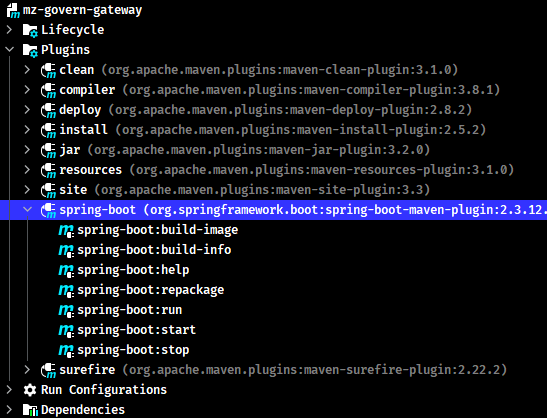
| 目标名称 | 作用 |
|---|---|
| spring-boot:build-image | 使用构建包将一个应用程序打包成一个OCI图像 |
| spring-boot:build-info | 根据当前MavenProject的内容,生成 build-info.properties 文件 |
| spring-boot:help | 显示spring-boot-maven-plugin的帮助信息。使用mvn spring-boot:help -Ddetail=true -Dgoal=<goal-name>命令显示参数细节 |
| spring-boot:repackage | 重新打包为可以使用java -jar命令执行的JAR和WAR包。也可以用layout=NONE简单地打包成有嵌套依赖的JAR(没有主类,所以不能执行) |
| spring-boot:run | 运行应用程序 |
| spring-boot:start | 启动应用程序,不会阻塞,允许其他目标对应用程序进行操作。这个目标通常用于集成测试场景,在测试套件之前启动应用程序,之后停止 |
| spring-boot:stop | 停止已经被“开始”目标启动的应用程序。通常在测试套件完成后调用 |
打成 jar 包部署(官方推荐)
打包步骤
- 修改项目 pom.xml 文件中的打包类型,默认是 jar。如果是打成jar包,则跳过此步骤
<packaging>jar</packaging>- 执行 maven 打包命令或者使用 IDEA 的 Maven 工具点击 package 按钮,就会对项目进行打包,并在项目根目录的target文件夹中生成jar包
# 移动至项目根目录,与pom.xml同级
mvn clean package
# 或者执行下面的命令 排除测试代码后进行打包
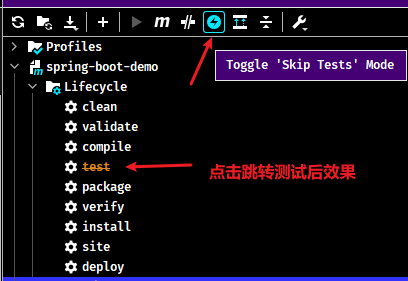
mvn clean package -Dmaven.test.skip=true
IDEA 中设置跳转测试打包操作
- 进入jar包所在目录下,运行启动命令:
java -jar springboot_demo.jar
# 启动命令的时候也可以配置jvm参数。然后查看一下Java的参数配置结果
java -Xmx80m -Xms20m -jar springboot_demo.jar
内嵌 tomcat 参数
在 application.properties 设置相关参数即可,如:
# 设置tomcat端口
server.port=8080
# 设置服务地址
server.address=127.0.0.1
# 设置超时时间
server.connection-timeout=1000
# 设置上下文路径
server.contextPath=/boot
关于配置 spring-boot-maven-plugin 插件打包的说明
问题概述
如果 Spring Boot 项目在 pom.xml 中不配置 spring-boot-maven-plugin 插件,打包后运行会出现以下问题:

使用插件打包与无插件打包的区别
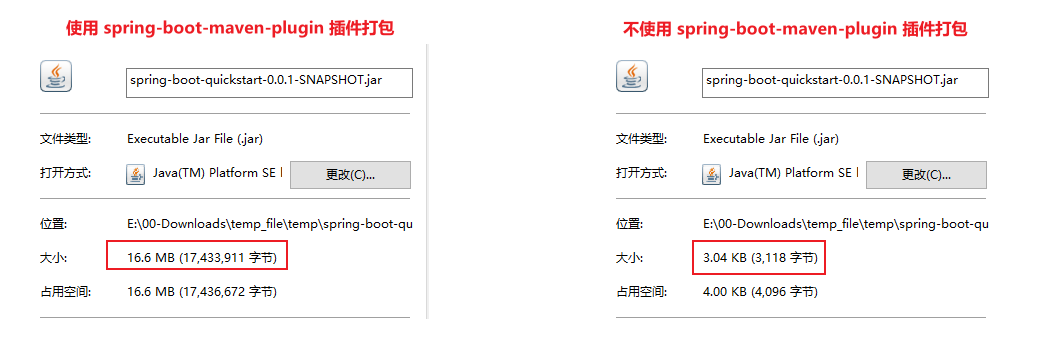
下面分别比较一下使用插件和不使用插件打包后的 jar 包有什么区别。观察两种打包后的程序包的差别,共有3处比较明显的特征:
- 打包后文件的大小不同
- 打包后所包含的内容不同
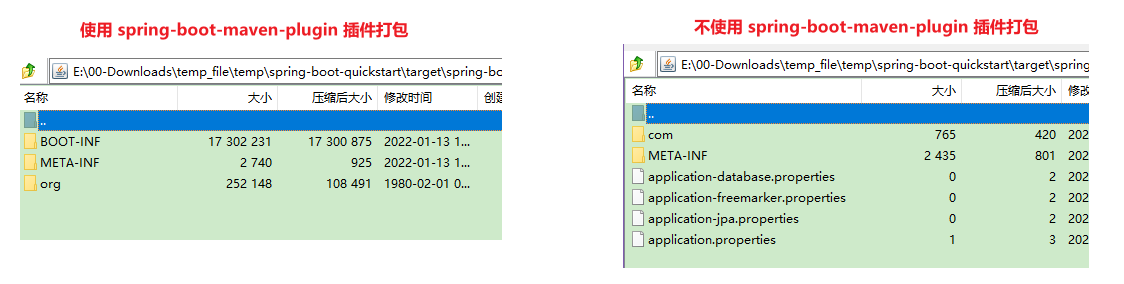
发现内容也完全不一样,仅有一个叫做 META-INF 目录是一样的。打开容量大的程序包中的 BOOT-INF 目录下的 classes 目录,可以发现其中的内容居然和容量小的程序包中的内容完全一样。其中 lib 目录下有很 jar 文件
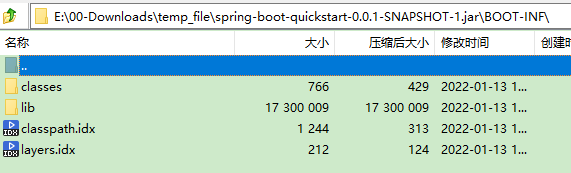
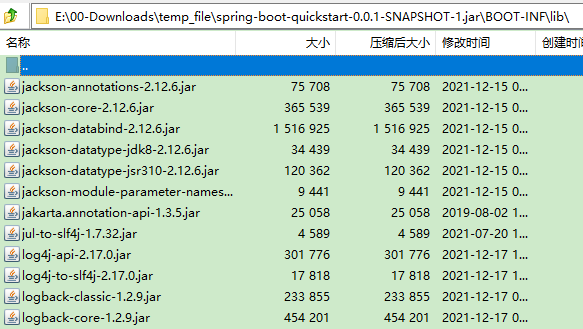
这些 jar 文件都是此 Spring Boot 工程时导入的坐标对应的文件,甚至还有 tomcat。这种包含有 jar 包的 jar 包,称之为fatJAR(胖jar包)。SpringBoot 程序为了让自己打包生成的 jar 包可以独立运行,不仅将项目中开发的内容进行了打包,还把当前工程运行需要使用的 jar 包全部打包进来了,所以不依赖程序包外部的任何资源,直接通过 java –jar 命令即可以独立运行当前程序。
- META-INF 目录下的 MANIFEST.MF 文件内容不一样
打开使用 spring-boot-maven-plugin 插件打包的jar包中,进入目录 org\springframework\boot\loader 中,在里面可以找到一个 JarLauncher.class 的文件,这是一个Spring的相关的目录。然后回到两个程序包的最外层目录,查看名称相同的文件夹 META-INF 下都有一个叫做 MANIFEST.MF 的文件
# 小容量 jar 包的 MANIFEST.MF 文件内容:
Manifest-Version: 1.0
Implementation-Title: spring-boot-quickstart
Implementation-Version: 0.0.1-SNAPSHOT
Build-Jdk-Spec: 1.8
Created-By: Maven Jar Plugin 3.2.0

# 大容量 jar 包的 MANIFEST.MF 文件内容:
Manifest-Version: 1.0
Spring-Boot-Classpath-Index: BOOT-INF/classpath.idx
Implementation-Title: spring-boot-quickstart
Implementation-Version: 0.0.1-SNAPSHOT
Spring-Boot-Layers-Index: BOOT-INF/layers.idx
Start-Class: com.moon.SpringBootQuickstartApplication
Spring-Boot-Classes: BOOT-INF/classes/
Spring-Boot-Lib: BOOT-INF/lib/
Build-Jdk-Spec: 1.8
Spring-Boot-Version: 2.5.8
Created-By: Maven Jar Plugin 3.2.0
Main-Class: org.springframework.boot.loader.JarLauncher
大 jar 包中明显比小 jar 包中多了几行信息,其中最后一行信息是 Main-Class: org.springframework.boot.loader.JarLauncher。如果使用 java -jar 执行此程序包,将执行 Main-Class 属性配置的类,这个类就是上面所提及的 JarLauncher.class。原来 SpringBoot 打包程序中出现 Spring 框架的东西是为这里服务的。而这个 org.springframework.boot.loader.JarLauncher 类内部要查找 Start-Class 属性中配置的类,并执行对应的类。这个属性在当前配置中也存在,对应的就是 Spring Boot 项目中的引导类类名。
jar 运行流程梳理与问题解析
- SpringBoot 程序添加 spring-boot-maven-plugin 插件配置后会打出一个特殊的包,包含 Spring 框架部分功能,原始工程内容,原始工程依赖的jar包
- 首先读取 MANIFEST.MF 文件中的
Main-Class属性,用来标记执行java -jar命令后运行的类 JarLauncher类执行时会找到Start-Class属性,也就是启动类类名- 运行启动类时会运行当前工程的内容
- 运行当前工程时会使用依赖的 jar 包,从 lib 目录中查找
所以前面如果没有使用 spring-boot-maven-plugin 插件,打包后形成了一个普通的 jar 包,在 MANIFEST.MF 文件中也就没有了 Main-Class 对应的属性了,所以运行时提示找不到主清单属性,这就是报错的原因。
打 war 包
spring-boot 默认提供内嵌的 tomcat,所以打包直接生成 jar 包,用java -jar命令就可以启动。但是可能有时会想让一个 tomcat 来管理多个项目,这种情况下就需要项目是 war 格式的包而不是jar格式的包。
创建 Spring Boot War 项目
按照以下步骤完成对工程的改造
- 第一步:修改pom.xml
- 将打包方式改为war
- 添加的Tomcat依赖配置,覆盖Spring Boot自带的Tomcat依赖
- 可选:在
<build></build>标签内配置项目名(该配置类似于server.context-path=xxx)
<!-- 配置打包方式为war包 -->
<packaging>war</packaging>

<!-- 配置tomcat启动器(tomcat我们自己提供) -->
<dependency>
  <groupId>org.springframework.boot</groupId>
  <artifactId>spring-boot-starter-tomcat</artifactId>
  <scope>provided</scope>
</dependency>

<build>
    ...
    <finalName>MoonZero</finalName>
</build>
- 说明:spring-boot-starter-tomcat 是原来被传递过来的依赖,默认会打到包里,所以再次引入此依赖,并指定依赖范围为 provided,这样 tomcat 相关的 jar 就不会打包到 war 里了。
- 目的:用自己 tomcat,不用它内嵌的 tomcat,这样内嵌的 tomcat 相关 jar 包就不需要。
- 第二步:创建
ServletInitializer类,继承org.springframework.boot.web.servlet.support.SpringBootServletInitializer抽象类
package com.moon;

import org.springframework.boot.Banner;
import org.springframework.boot.builder.SpringApplicationBuilder;
import org.springframework.boot.web.servlet.support.SpringBootServletInitializer;

/**
 * 定义此类作为web.xml使用
 */
public class ServletInitializer extends SpringBootServletInitializer {
    @Override
    protected SpringApplicationBuilder configure(SpringApplicationBuilder builder) {
        /* 设置启动类 */
        builder.sources(Application.class);
        /* 设置横幅模式 */
        builder.bannerMode(Banner.Mode.OFF);
        /* 返回SpringBoot应用启动对象 */
        return builder;
    }
}
说明:由于我们采用 web3.0 规范,是没有 web.xml 的,而此类的作用与 web.xml 相同。注意:Application.class 是本项目 Spring Boot 的启动类
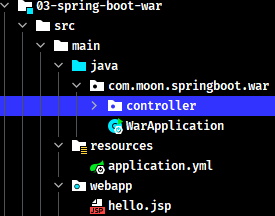
- 第三步:创建用于测试的 jsp 视图,在 main 目录中新建 webapp 目录和一个 hello.jsp 文件,注意文件名与控制器方法返回的视图逻辑名一致
- 第四步:创建 Spring Boot 项目配置文件,配置视图前后缀,项目部署后访问时,
prefix + 控制器方法返回值 + suffix即为视图完整路径
spring:
  mvc:
    view: # 配置视图的前后缀,访问时,“prefix + 控制器方法返回值 + suffix” 即为视图完整路径
      prefix: /
      suffix: .jsp
测试一个跳转视图的控制器方法
@Controller
public class JspDemoController {

    @RequestMapping("/hello")
    public String hello() {
        System.out.println("进入了控制器");
        return "hello"; // 返回 jsp 名称
    }
}- 第五步:运行
mvn clean package打包命令,在target目录下生成war包。将生成后将war包放入tomcat,启动tomcat,测试完成的功能是否可以使用。
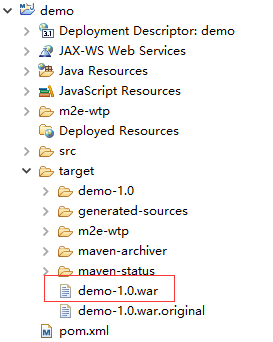
注:以上是打包后放到 tomcat 中运行,一般开发的过程都是直接使用 IDE 运行调试。具体操作详见下面章节
使用外置 tomcat 启动测试
- 使用 idea 添加 tomcat server
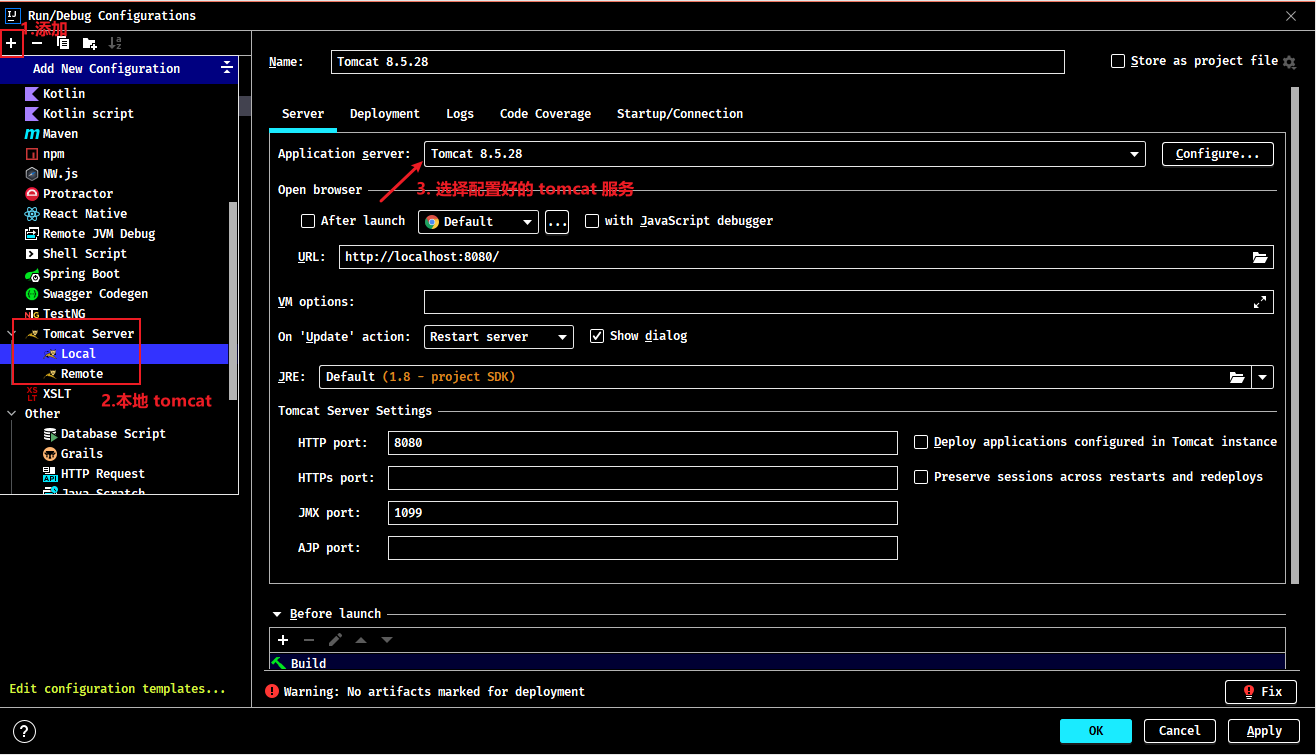
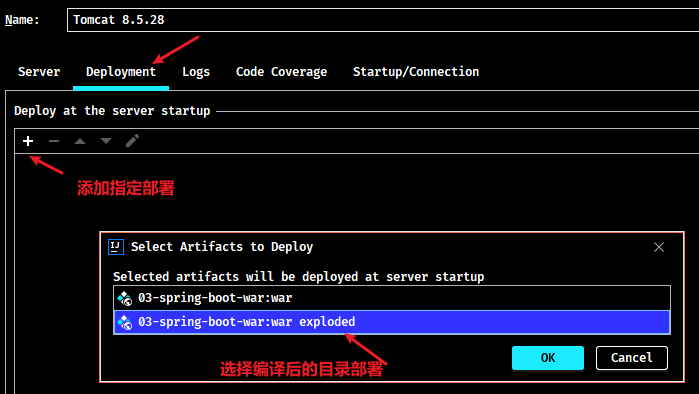
访问测试
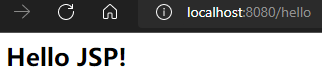
注:在使用外置 tomcat 运行测试时,骨架生成的代码中,多了一个
ServletInitializer(如原工程中没有手动创建),它的作用就是配置外置 Tomcat 使用的,在外置 Tomcat 启动后,去调用它创建和运行 SpringApplication
运行 main 方法启动测试 (暂有问题,待排查)
如果用 maven 插件 mvn spring-boot:run 或 main 方法运行测试,是无法访问相应的 jsp,因为此时用的是内嵌 tomcat,而内嵌 tomcat 默认不带 jasper(用于解析 jsp),必须添加如下依赖
<dependency>
    <groupId>org.apache.tomcat.embed</groupId>
    <artifactId>tomcat-embed-jasper</artifactId>
    <scope>provided</scope>
</dependency>
番外:对于 jar 项目,若要支持 jsp,也可以在加入 jasper 依赖的前提下,把 jsp 文件置入 META-INF/resources 目录中
Spring Boot 打包与部署运行(Linux 篇)
上传并运行服务
Spring Boot 程序打包在 windows 系统进行就可以了。只需要将jar上传到 linux 即可
在远程SSH客户端工具中,使用 rz 命令上传jar包

进入jar所在目录,跟windows系统一样,使用 java -jar 启动即可
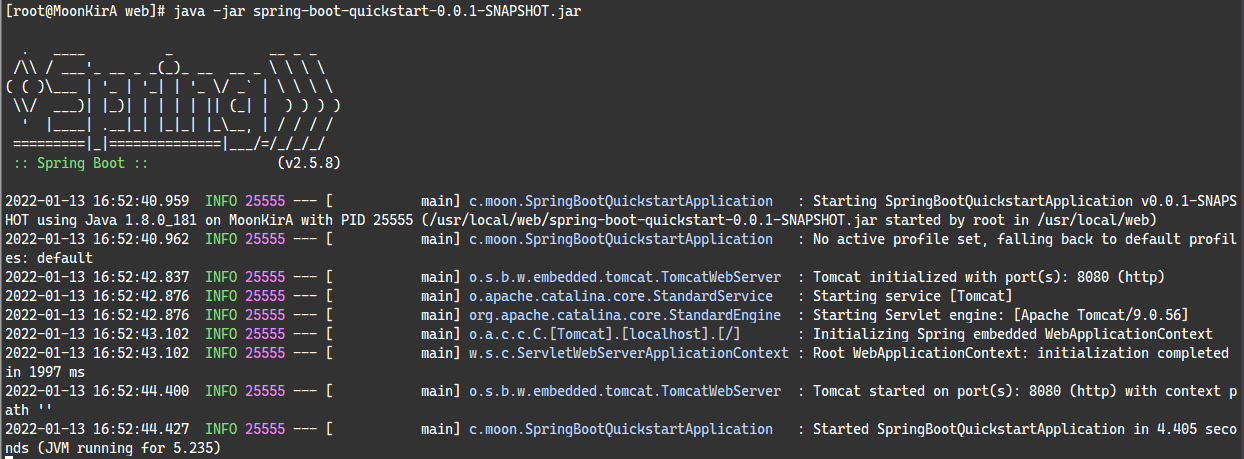
通过服务ip,访问服务即可

后台运行服务
上面是直接启动服务,此时就当前命令行窗口就不做其他的动作。当然也可以新开一个窗口。一般会使用服务在后台运行,输入以下命令:
nohup java -jar xxx.jar > server.log 2>&1 &注:上面命令最后部分是指定保存日志。
如果后台运行时无法直接使用 ctrl+c 结束程序。只能先查询程序的pid
ps -ef | grep "java -jar"再根据pid杀死进程
kill -9 pid查询刚刚服务的日志
cat server.log运行 Spring Boot 项目
Spring Boot 有多种启动的方式,并且提供了灵活的配置方式,如果项目中有个别配置属性需要重新设置,可以使用临时属性的方式快速修改某些配置。具体操作就是在启动程序的时候添加上对应参数即可。
命令行方式
基础启动(不带参数)
将 Spring Boot 项目打包后,可以直接使用 java -jar 命令启动项目:
$ java -jar moon-project.jar带参数的命令行启动
命令语法:
java [ options ] -jar *.jar [ arguments ]命令解析:
options:是指覆盖系统属性中的值,使用-D前缀来指定属性值arguments:是指覆盖application中的某个配置项,使用--前缀来指定相关的配置值
options 参数
在启动参数中,可以通过添加这样的配置,来覆盖系统属性中的值:
java -Dfile.encoding=UTF-8 -springboot-demo.jar在 Java 代码中可以通过 System.getProperties() 来获取系统配置,因为通过命令行启动参数配置的值优先级会大于系统中的配置。所以上面示例,会覆盖 file.encoding 配置
@SpringBootApplication  // 此注解代表为SpringBoot应用的运行主类
public class QuickStartApplication {
    public static void main(String[] args) {
        String fileEncoding = System.getProperties().getProperty("file.encoding");
        System.out.println(fileEncoding); // UTF-8
        SpringApplication.run(QuickStartApplication.class, args);
    }
}
Notes: 需要注意改配置出现的位置,在命令语法中是使用了 options 位置来进行区分。
arguments 参数
在 Spring Boot 项目中,一般把配置都会写在 application.yml 文件中,随着项目一并打包到 jar 文件中,在生产环境中,启动项目时可以通过添加 --spring.config.location=/application.yml 来修改项目的配置文件指向,从而实现覆盖 application 配置的效果。
同理,在使用 java -jar 命令启动 SpringBoot 程序包的命令时,通过配置启动参数来覆盖 application 中的某个配置项。具体是在命令最后空一格,然后输入两个-号,紧接着按属性名=属性值的形式添加对应参数就可以了。SpringApplication 会默认将命令行选项参数转换为配置信息。
注意:这里的格式不是yaml中的书写格式,当属性存在多级名称时,中间使用.分隔,和 properties 文件中的属性格式完全相同。也可以同时配置多个属性,不同属性之间使用空格分隔。例如:
java -jar springboot-demo.jar --server.port=80 --logging.level.root=debug执行带参数的命令启动,可以在 main 方法的参数中获取该值:
@SpringBootApplication  // 此注解代表为SpringBoot应用的运行主类
public class QuickStartApplication {
    public static void main(String[] args) {
        log.info(">>>>> args: {}", Arrays.toString(args)); // 获取命令带的参数值
        SpringApplication.run(QuickStartApplication.class, args);
    }
}
Notes: 参数的位置在上面语法格式对应 arguments 位置。
使用带参数命令行注入配置参数示例
示例:通过带参数的命令行方式启动,并选择不同环境的配置文件。准备两套环境的配置文件,application-dev.yml 和 application-pro.yml,并设置总配置文件 application.yml 如下内容:
spring:
  profiles:
active: ${activeName} # 启动时配置相关的参数,在打包时需要替换成@activeName@- 输入启动的命令,带上与配置文件相应对应的参数名,直接使用jar启动输入以下命令
# 使用dev开发环境配置
java -jar moon-project.jar --spring.profiles.active=dev
# 使用pro生产环境配置
java -jar moon-project.jar --spring.profiles.active=pro
注:上面示例是直接设置
spring.profiles.active配置项,而不是设置activeName参数。如果使用${}占位符,在开发过程中可以根据输入的参数切换,但在打包输入命令是无法替换,需要使用@@包裹才能实现。
禁用命令行启动参数
从命令行指定配置项的比较配置文件优先级高,不过可以通过 setAddCommandLineProperties 来禁用
SpringApplication.setAddCommandLineProperties(false)使用 Spring Boot 的插件命令方式
基础语法
$ mvn spring-boot:run带启动参数
因为配置开发与正式版本的两套配置文件,所以开发时运行需要修改Environment的VM options的参数为:-DactiveName=dev,切换到开发环境的配置,再运行main方法启动
注意:使用 mvn 命令启动的方式只适用于
${}占位符情况,不能使用@@
当时想在打包时,给配置文件中的占位符设置值。如果配置文件是使用@@作为占位符,启动需要使用 Spring Boot 的插件命令:spring-boot:run
# 以开发环境配置启动
spring-boot:run -DactiveName=dev -Dmaven.test.skip=true

# 以正式环境配置启动
spring-boot:run -DactiveName=pro -Dmaven.test.skip=true
使用 maven 命令
需要将依赖的公共包安装到本地仓库,到时需要依赖打包到 war 包中。
项目打包:因为配置了开发环境与正式版本环境的两套配置文件,使用 maven 命令打包时,需要输入配置文件的参数,进行打包即可,完成后将 war 包放到 tomcat 运行部署。
# 项目安装
mvn clean install -DactiveName=pro -Dmaven.test.skip=true

# 项目打包
mvn clean package -DactiveName=pro -Dmaven.test.skip=true
注:以上是使用了
<resource.delimiter>配置,让配置文件可以使用${}作为占位符
通过 IDE 启动
使用 IDEA 启动
直接运行 main 方法即可
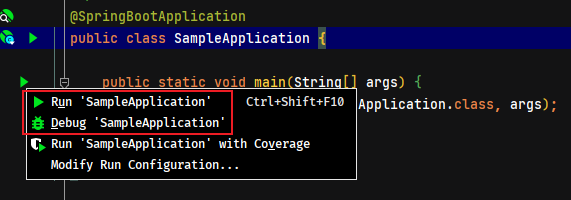
使用 IDEA 配置启动参数
点击项目下拉按钮后选择【Edit Configurations】,在【Configuration】下的 【VM options】 与 【Program arguments】 均中填入启动需要的属性值
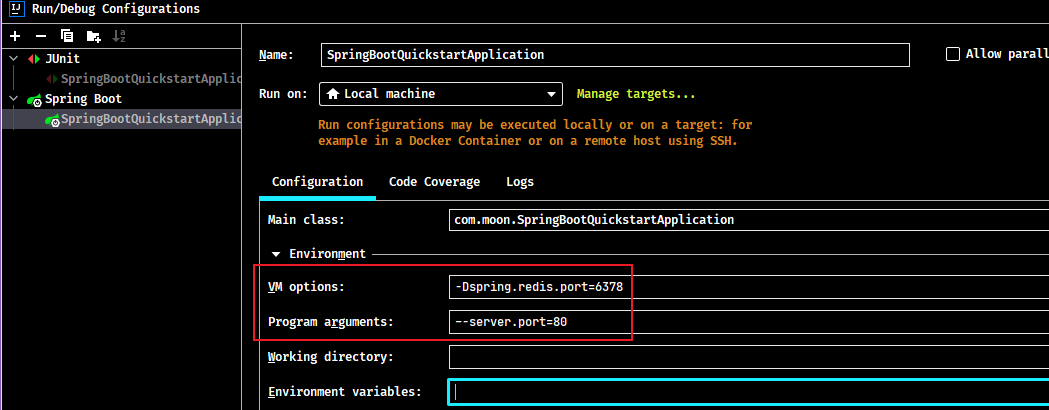
需要注意的是:此这两个选项实现修改的意义不一样,语法格式也不同:
【VM options】填写的格式如下:
# 示例,前面是配置文件没有配置(如配置了,会被覆盖),直接指定参数值;后面是配置文件使用${}指定参数名
-Dserver.port=8888 -Dspring.redis.port=6378 -D"要配置的参数名"="参数值"
【Program arguments】 填写的格式与命令行方式的一样:
--server.port=8888 --spring.redis.port=6378 --"要配置的参数名"="参数值"Notes: VM options 配置的优先级比 Program arguments 小,即如果两者都配置相同的属性,则 Program arguments 会覆盖 VM options 中配置的相同的属性。具体优先级排序详见《属性加载优先级》章节
使用 junit 测试配置启动参数
可以通过 @SpringBootTest 注解的 properties 属性向 Environment 中设置新的属性,也可以通过使用 EnvironmentTestUtils 工具类来向 ConfigurableEnvironment 中添加新的属性。
@SpringBootTest(properties = {"activeName=dev"})
@RunWith(SpringRunner.class)
public class JavMainTest {
}
启动传递参数的原理
启动程序时配置的参数,是在通过运行 Spring Boot 启动类的 main 方法的形参 args 的传递的。如:
java –jar springboot-demo.jar –-user.name=MooNkirA@SpringBootApplication
public class Application {
public static void main(String[] args) {
// 输出:--user.name=MooNkirA
for (String arg : args) {
System.out.println(arg);
}
SpringApplication.run(Application.class, args);
}
}通过上面示例可知,命令行参数是通过 main 方法的形参,再从 run 方法的形参中传递到 Spring Boot 程序的。
使用 ${} 作为动态参数的解决方案
从 spring-boot-starter-parent 的 pom.xml 文件中可以看到一句注释:delimiter that doesn't clash with Spring ${}
<properties>
    <java.version>1.6</java.version>
    <resource.delimiter>@</resource.delimiter> <!-- delimiter that doesn't clash with Spring ${} placeholders -->
    <project.build.sourceEncoding>UTF-8</project.build.sourceEncoding>
    <project.reporting.outputEncoding>UTF-8</project.reporting.outputEncoding>
    <maven.compiler.source>${java.version}</maven.compiler.source>
    <maven.compiler.target>${java.version}</maven.compiler.target>
</properties>
Spring Boot 默认是使用 @@ 占位符来读取 maven 的配置属性值,如需要修改使用 ${} 作为动态参数读取配置值,可以有以下处理方案。
注:使用这种方式是为了在使用 maven 命令时,可以设置配置中相应的变量值
方案一
手动配置 maven 的插件来实现使用 ${} 读取配置值,具体配置如下:
- 指定配置文件的
filtering属性为 true - 配置 maven 的源码插件,配置
delimiter为${*}
<build>
    <resources>
        <resource>
            <directory>src/main/resources/</directory>
            <!-- 指定以下配置中可填充不同 profile 中变量值 -->
            <filtering>true</filtering>
            <includes>
                <include>**/*.properties</include>
                <include>**/*.lua</include>
            </includes>
        </resource>
    </resources>

    <plugins>
        <plugin>
            <groupId>org.apache.maven.plugins</groupId>
            <artifactId>maven-resources-plugin</artifactId>
            <configuration>
                <useDefaultDelimiters>false</useDefaultDelimiters>
                <!-- 配置替换配置文件的占位符
                    在新的 spring boot 版本中,是使用 @@ 作为占位符,
                    为了兼容旧的写法,所以这些配置使用 ${} 作为占位符
                -->
                <delimiters>
                    <delimiter>${*}</delimiter>
                </delimiters>
                <encoding>UTF-8</encoding>
            </configuration>
        </plugin>
    </plugins>
</build>
方案二
若项目使用了 spring-boot-starter-parent 做项目版本管理,替换 resource.delimiter 属性
<!-- 使用spring-boot-starter-parent管理jar包版本 -->
<parent>
    <groupId>org.springframework.boot</groupId>
    <artifactId>spring-boot-starter-parent</artifactId>
    <version>1.2.5.RELEASE</version>
</parent>

<!-- 需要在<properties>中添加 -->
<properties>
    <resource.delimiter>${}</resource.delimiter>
</properties>
注意:使用些方式后,使用 mvn 命令打包时,不能使用 ${参数名:默认值} 这种设置默认值方式
属性加载优先级
配置读取的优先顺序,详情查询官方文档,优先级由低到高:
Spring Boot uses a very particular PropertySource order that is designed to allow sensible overriding of values. Properties are considered in the following order (with values from lower items overriding earlier ones):
- Default properties (specified by setting
SpringApplication.setDefaultProperties).
应用默认属性,使用
SpringApplication.setDefaultProperties定义的内容
@PropertySourceannotations on your@Configurationclasses. Please note that such property sources are not added to theEnvironmentuntil the application context is being refreshed. This is too late to configure certain properties such aslogging.*andspring.main.*which are read before refresh begins.
在
@Configuration注解修改的类中,通过@PropertySource注解定义的属性
- Config data (such as
application.propertiesfiles).
- 位于当前应用 jar 包之外,针对不同
{profile}环境的配置文件内容,例如application-{profile}.properties或是 YAML 定义的配置文件- 位于当前应用 jar 包之内,针对不同
{profile}环境的配置文件内容,例如application-{profile}.properties或是 YAML 定义的配置文件- 位于当前应用 jar 包之外的 application.properties 和 YAML 配置内容
- 位于当前应用 jar 包之内的 application.properties 和 YAML 配置内容
- A
RandomValuePropertySourcethat has properties only inrandom.*.
通过
random.*配置的随机属性
- OS environment variables.
操作系统的环境变量
- Java System properties (
System.getProperties()).
Java的系统属性,可以通过
System.getProperties()获得的内容
- JNDI attributes from
java:comp/env.
java:comp/env中的 JNDI 属性
ServletContextinit parameters.ServletConfiginit parameters.- Properties from
SPRING_APPLICATION_JSON(inline JSON embedded in an environment variable or system property).
SPRING_APPLICATION_JSON 中的属性。SPRING_APPLICATION_JSON 是以 JSON 的格式配置在系统环境变量中的内容
- Command line arguments. 即使用命令行启动时传入的参数
propertiesattribute on your tests. Available on@SpringBootTestand the test annotations for testing a particular slice of your application.@TestPropertySourceannotations on your tests.- Devtools global settings properties in the
$HOME/.config/spring-bootdirectory when devtools is active.
Spring Boot 加载不同位置的配置文件的顺序
默认加载的配置文件分类(按位置不同)
Spring Boot 默认加载的配置文件是 application.properties 或者 application.yaml,默认加载的位置分为 5 个:
- 类路径下配置文件(一直使用的是这个,也就是 resources 目录中的 application.yml 文件)
- 类路径下 config 目录下配置文件。如:
classpath:/config/application.properties - 程序包所在目录中配置文件。如:
file:./application.properties - 程序包所在目录中 config 目录下配置文件。如:
file:./config/application.properties - 程序包所在目录中 config 目录的子文件夹的配置文件(不能加载孙子级文件夹)。如:
file:./config/a/application.properties可以加载,但不能加载file:./config/a/b/application.properties
Tips: 以上是 Spring Boot 默认加载配置文件的顺序,后面加载的配置会覆盖掉前面的。也可以理解为后面的配置文件优先级较高
配置文件加载优先级顺序
Spring Boot 程序启动时,会按以下位置的从上往下的优先级加载配置文件:
file:./config/application.properties:当前项目下的 /config 目录下。【优先级最高】file:./application.properties:当前项目的根目录classpath:/config/application.properties:classpath 的 /config 目录classpath:/application.properties:classpath 的根目录。【优先级最低】
加载顺序为上文的排列顺序,高优先级配置的属性会生效。
总结
- 配置文件分为4种
- 项目类路径配置文件:服务于开发人员本机开发与测试
- 项目类路径config目录中配置文件:服务于项目经理整体调控
- 工程路径配置文件:服务于运维人员配置涉密线上环境
- 工程路径config目录中配置文件:服务于运维经理整体调控
- 多层级配置文件间的属性采用叠加并覆盖的形式作用于程序。即不同配置文件不同的配置会叠加一起生效,不同配置文件相同的配置会高级别配置覆盖低级别配置。
自定义配置文件
如果不想使用 application.properties/application.yml 作为配置文件,可以通过启动程序时使用参数来指定配置文件。自定义配置文件方式有如下几种:
温馨提示:这种方式仅适用于Spring Boot单体项目,实际企业开发的项目都基于微服务,部署到多个服务器上,所有的服务器将不再各自设置自己的配置文件,而是通过配置中心获取配置,动态加载配置信息。
通过程序启动参数加载指定的配置文件
设置配置文件名
通过启动参数 --spring.config.name 来指定配置文件的名称。注意:仅仅是名称,不要带扩展名,多个配置文件之间使用 , 号分隔
java -jar springboot-demo.jar --spring.config.name=default,override以上示例设置加载默认位置上名称为 default.yaml / override.yaml 的配置文件。(默认位置详见前面章节)
设置配置文件路径
通过启动参数 --spring.config.location 来指定配置文件的所在路径。注意:相对路径名、全路径名均可。
java -jar springboot-demo.jar --spring.config.location=classpath:/default.properties
# 或者
java -jar springboot-demo.jar --spring.config.location=D:\config\config.properties
也可以设置加载多个自定义配置文件,不同配置文件路径之间使用 , 号分隔
java -jar springboot-demo.jar --spring.config.location=D:\config\config.properties,D:\config\confg-dev.properties注意:若在 classpath 前面加上了 optional: 表示如果这个配置文件不存在,则按照默认的方式启动,不会因找不到指定配置文件而报错。如果不加这个前缀,则当系统找不到指定的配置文件时,就会抛出 ConfigDataLocationNotFoundException 异常,进而导致应用启动失败。
java -jar springboot-demo.jar --spring.config.location=optional:config/config.properties如果 spring.config.location 的配置只是指定了目录,则必须以 / 结尾,并且通过 spring.config.name 属性指定配置文件的文件名。
java -jar springboot-demo.jar --spring.config.location=optional:config/ --spring.config.name=config覆盖默认配置位置
如果不想覆盖掉 Spring Boot 默认的配置文件查找策略,又想自定义加载配置文件,那么可以通过 spring.config.additional-location 配置项方式指定配置文件位置:
java -jar springboot-demo.jar --spring.config.additional-location=optional:abc/app.yaml位置通配符
假设有 redis 和 mysql 的配置,并放在两个不同的文件夹中以便于管理,可以通过通配符 * 批量扫描相应的文件夹:
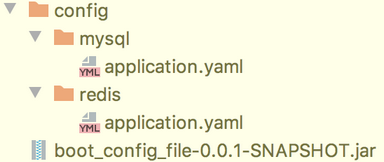
java -jar boot_config_file-0.0.1-SNAPSHOT.jar --spring.config.additional-location=optional:config/*/Notes: 使用通配符批量扫描 mysql 和 redis 目录时,默认的加载顺序是按照文件夹的字母排序,即先加载 mysql 目录后加载 redis 目录。需要注意的是,通配符只能用在外部目录中,不可以用在 classpath 中的目录上。另外,包含了通配符的目录,只能有一个通配符
*,不可以有多个,并且还必须是以*/结尾,即一个目录的最后部分可以不确定。
导入外部文件
从 Spring Boot 2.4 开始,可以使用 spring.config.import 参数来导入配置文件,相比于 spring.config.additional-location 参数配置,此导入方式更加灵活,可以导入任意名称的配置文件。
spring.config.import=optional:file:./dev.propertiesspring.config.import 还可以导入无扩展名的配置文件。例如有一个 properties 格式的配置文件,但是此配置文件没有扩展名,如果想导入将该配置文件,可以进行以下的配置:
spring.config.import=optional:file:/Users/moon/dev[.properties]在代码中指定自定义配置文件
通过 @PropertySource 注解导入自定义配置文件
@SpringBootApplication
@PropertySource(value={"file:config.properties"})
public class SpringbootrestdemoApplication {
    public static void main(String[] args) {
        SpringApplication.run(SpringbootrestdemoApplication.class, args);
    }
}
profile 切换多环境
开发 Spring Boot 应用时,通常同一套程序会被安装到不同环境,比如:开发、测试、生产等。其中数据库地址、服务器端口等等配置都不同,profile 功能就是来进行根据不同环境进行动态配置切换的。
profile 就是用于指定那些配置文件生效。
单个配置文件
单个 applicationproperties 配置文件
# 配置数据源
spring.datasource.driverClassName=com.mysql.jdbc.Driver
spring.datasource.url=jdbc:mysql://localhost:3306/springboot_db
spring.datasource.username=root
spring.datasource.password=root
spring.datasource.type=com.mchange.v2.c3p0.ComboPooledDataSource
单个 application.yml 配置文件
# 配置数据源
spring:
  datasource:
    url: jdbc:mysql://localhost:3306/springboot_db
    driverClassName: com.mysql.jdbc.Driver
    username: root
    password: root
    type: com.mchange.v2.c3p0.ComboPooledDataSource
其实 application.yml 配置文件就是将原来 application.properties 使用(.)分割的方式,改为树状结构,使用(:)分割。
注意:最后key的字段与值之间的冒号(:)后面一定要有一个空格。
同一个 yml 文档中配置多环境规则
在同一个yml文档中,可以直接使用 “---” 来分隔不同环境的配置。
特别注意,分隔不同环境配置的分隔符必须的3个-,不能多不能少
# 指定当前激活那个 profile
spring:
  profiles:
    active: dev
---
spring:
  profiles: dev

server:
  port: 8081
---
spring:
  profiles: test

server:
  port: 8082
---
spring:
  profiles: pro

server:
  port: 8083
---
值得注意:在比较高版本的 Spring Boot 中,
spring.profiles这个配置项已经过时,最新的配置是spring.config.active.on-profile。过时与最新的配置都是可以使用的。
多环境配置文件命名与引用规则
创建多个application-xxx.properties或者application-xxx.yml,文件的后缀“xxx”代表不同环境的名称。示例如下:
- application-dev.properties/yml 开发环境
- application-test.properties/yml 测试环境
- application-pro.properties/yml 生产环境
在主配置文件中,指定当前环境的配置文件的后缀名称即可。如:
# application.yml
spring:
  profiles:
active: dev# application.properties
spring.profiles.active=dev按功能拆分多个配置文件
spring.profiles.include 加载多配置文件
多个 *.properties 配置文件
- 第一步:在项目的 resources 目录创建 application.properties 及多个文件名为 application-xxx.properties 的配置文件,其中xxx是一个任意的字符串。
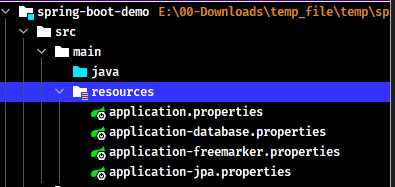
- 第二步:在 application.properties 总配置文件(或者其他配置文件,但确保此文件最终会被引用)指定,加载的其它(多个)配置文件。通过
active或者include均可引入。推荐使用include,因为active一般用于指定不同环境的配置文件
spring.profiles.active=database,jpa,freemarker
# 或者
spring.profiles.include=database,freemarker,jpa
多个 *.yml 配置文件
- 第一步:在项目的 resources 目录创建 application.yml 以及多个名为 application-xxx.yml 的配置文件,其中xxx是一个任意的字符串。
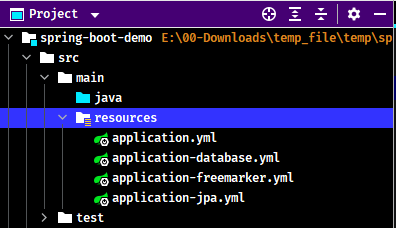
- 第二步:在application.yml总配置文件(或者其他配置文件,但确保此文件最终会被引用)指定,加载的多个配置文件。通过
active或者include均可引入。推荐使用include,因为active一般用于指定不同环境的配置文件
spring:
  profiles:
    active: database,jpa,freemarker
# 或者
spring:
  profiles:
    include: database,freemarker,jpa
值得注意:使用
include引入的多个配置文件,如果有相同属性的,是后面的配置文件覆盖前端的
spring.profiles.group 引入多配置文件(2.4版本后)
上面使用 spring.profiles.include 引入按功能拆分的配置文件,但实现项目中可能会再细分到按不同环境不同功能拆分,如下:

此时,如果使用 spring.profiles.include 引入就出现,如果切换环境后,incloude属性的值也需要一起修改。
spring:
  profiles:
    # 指定当前激活环境的配置文件
    active: dev
    # 使用include引入不同环境中按功能拆分的配置。但有缺点就是每次环境修改都要同时修改include的值
include: devDatabase,devFreemarker,devJpa# 指定当前激活的环境配置文件
spring.profiles.active=dev
# 使用include引入不同环境中按功能拆分的配置。但有缺点就是每次环境修改都要同时修改include的值
spring.profiles.include=devdatabase,devfreemarker,dvejpa所以 SpringBoot 从 2.4 版本开始引入新的 group 属性替代 include 属性,可以将配置设置为不同的分组,定义不同环境对应的不同功能的配置,在切换环境时,只需要修改环境名称即可,从而降低了配置书写量。
spring:
  profiles:
    # 指定当前激活环境的配置文件
    active: dev
    # spring boot 2.4 版本后新增一个 group 属性,可以将配置文件分组
    group:
      "dev": devDatabase,devFreemarker,devJpa
"prod": prodDatabase,prodFreemarker,prodJpa# 指定当前激活的环境配置文件
spring.profiles.active=dev
# spring boot 2.4 版本后新增一个 group 属性,可以将配置文件分组
spring.profiles.group.dev=devDatabase,devFreemarker,devJpa
spring.profiles.group.prod=prodDatabase,prodFreemarker,prodJpaprofile 的激活方式
- 通过在主配置文件中,
spring.profiles.active来指定当前激活的配置
spring.profiles.active=profiles的名称spring:
profiles:
active: profiles的名称- 在IDE里配置虚拟机的参数,通过 VM options 选项,指定当前激活的配置。
-Dspring.profiles.active=profiles的名称- 通过命令行启动时的参数指定当前激活的配置
java –jar xxx.jar --spring.profiles.active=profiles的名称- 使用 SpringBoot 插件激活 profile
spring-boot:run -Drun.profiles=prodMaven 与 SpringBoot 多环境兼容
概述
在多环境开发中,Maven 和 SpringBoot 都可以同时设置多环境的配置。maven 是用于项目构建管理,最终由它生成程序包。所以 SpringBoot 应该是根据 Maven 的配置来决定最终的环境。
- 主要在 maven 中配置具体使用什么的环境
- 然后在 SpringBoot 项目中读取 maven 设置的环境即可
实现步骤
- maven中设置多环境(使用属性方式区分环境)
<profiles>
    <profile>
        <id>env_dev</id>
        <properties>
            <profile.active>dev</profile.active>
        </properties>
        <activation>
            <activeByDefault>true</activeByDefault>		<!--默认启动环境-->
        </activation>
    </profile>
    <profile>
        <id>env_pro</id>
        <properties>
            <profile.active>prod</profile.active>
        </properties>
    </profile>
</profiles>- 在 SpringBoot 的配置文件中,需要使用
@@占位符读取 Maven 对应的配置属性值
spring:
  profiles:
active: @profile.active@- 执行 Maven 打包指令,并在生成的 boot 打包文件 .jar 文件中查看对应信息
注意:基于 SpringBoot 读取 Maven 配置属性的前提下,如果在 IDEA 下测试工程时 pom.xml 每次更新需要手动 compile 方可生效
其他相关知识
SpingBoot 项目在 windows 环境中运行时命令行窗口及日志中文乱码
- 配置日志的xml文件中,
<appender name="CONSOLE">与appender name="FILE">的标签中都要指定<encoder>标签内的<charset>utf8</charset> - 由于指定的编码与 windows 系统默认编码不符,此时命令行窗口将会出现日志输出乱码,需要将系统默认编码改为utf-8。cmd命令窗口在启动jar包之前增加命令
chcp 65001
$ chcp 65001
$ java -Dxxxx=xxxx -jar .\app.jar
Windows 系统常用命令
查询端口
netstat -ano查询指定端口
netstat -ano | findstr "端口号"根据进程PID查询进程名称
tasklist | findstr "进程PID号"根据 PID 杀死任务
taskkill /F /PID "进程PID号"根据进程名称杀死任务
taskkill -f -t -im "进程名称"