SVN 概述(文件版本控制软件)
项目管理中版本控制的问题
通常软件开发由多人协作开发,如果对代码文件、配置文件、文档等没有进行版本控制,将会出现很多问题:
- 代码管理混乱
- 备份多个版本,占用磁盘空间大
- 解决代码冲突困难
- 容易引发 BUG
- 难于追溯问题代码的修改人和修改时间
- 难于恢复至以前正确版本
- 无法进行权限控制
- 项目版本发布困难
什么是版本控制
版本控制(Revision control)是维护工程蓝图的标准做法,能追踪工程蓝图从诞生到定案的过程。是一种记录多个文件内容变化,以便将来查阅特定版本修订情况的系统。
主流的版本控制
- VSS: Visual Source Safe(Microsoft Visual Studio 成员)主要任务是负责项目文件的管理
- CVS: march-hare 出品的一套用于进行文件版本控制软件
- SVN: Apache 软件基金会名下的一套用于进行文件版本控制软件
Notes: 目前主流还是使用 git 进行版本控制
以下内容当了解一下历史吧 -_-!
在 2000 年初,开发人员要写一个 CVS 的自由软件代替品,它保留 CVS 的基本思想,但没有它的错误和局限,保留 CVS 的基本特性但去除 CVS 的 bug 和不好的特性。
在 2000 年 2 月,他们联系《使用 CVS 开发开源项目》(Open Source Development with CVS)(Coriolis, 1999)的作者 Karl Fogel,并征求了他是否愿意在这个新的项目中担任一个角色。巧合的是,当时 Karl 已经和他的朋友 Jim Blandy 讨论了一个关于新的版本控制系统的设计。在 1995 年,这两人就成立了Cyclic Software,一个提供 CVS 的商业支持的软件公司。虽然他们经营商业服务,但是仍然在每天都在工作中使用 CVS。使用 CVS 的挫折感使得 Jim 认真思考更好的方法来管理数据,不但确定名字为“Subversion”,而且完成了 Subversion 档案库的基础设计。
当 CollabNet 的电话到来时,Karl 立即答应了加入项目中,而且 Jim 让他的雇主 RedHat Software 同意让他在这个项目中不定期工作。CollabNet 雇用了 Karl 和 Ben Collins-Sussman,并在 5 月开始了详细设计工作。在得到了来自 CollabNet 的 Brian Behlendorf、Jason Robbins 和 Greg Stein(当时是一名活跃在 WebDAV/DeltaV 规范过程的自由程序员)很多创意的帮助下,Subversion 很快地引起了一个活跃开发者社区的注意。它找出并欢迎很多同样在 CVS 上受到挫折的社员能来为这个项目做点什么。
Subversion 最初的设计 Team 定下了几个简单的目标。 它必须在功能上可取代 CVS,也就是说,所有 CVS 可做到的事, 它都要能够作到。 在修正最明显的瑕疵的同时,还要保留相同的开发模式。还有 Subversion 应该要和 CVS 很相像,任何 CVS 使用者只要花费少许的力气,就可以很快地上手。
经过十四个月的编码后,Subversion 于 2001 年 8 月 31 日开始实现 “自行管理”。 也就是说,开发人员不再使用 CVS 来管理 Subversion 的代码,而以 Subversion 自己来管理。
- 2009 年 11 月,Subversion 被 Apache Incubator 专案所接收。
- 2010 年 1 月,正式成为 Apache 软件基金会的一个顶级专案,所以为 Apache Subversion.
目前 Apache Subversion 的主席为 Greg Stein, 项目领导者 Release manager 为 Wandisco 公司。
什么是 SVN
SVN(Subversion)是多年前崛起的版本管理工具,在以前的开源项目里(J2EE),几乎 95% 以上的项目都用到了 SVN。Subversion 项目的初衷是为了替换当年开源社区最为流行的版本控制软件 CVS,在 CVS 的功能的基础上有很多的提升同时也能较好的解决 CVS 系统的一些不足。
SVN 针对软件研发企业的软件生产过程而言,SVN 用于管理整个开发过程中的源码,进行版本控制。
引用百度百科解释:
SVN 是 subversion 的缩写,是一个开放源代码的版本控制系统,通过采用分支管理系统的高效管理,简而言之就是用于多个人共同开发同一个项目,实现共享资源,实现最终集中式的管理。
SVN 的工作原理
SVN 的使用模式
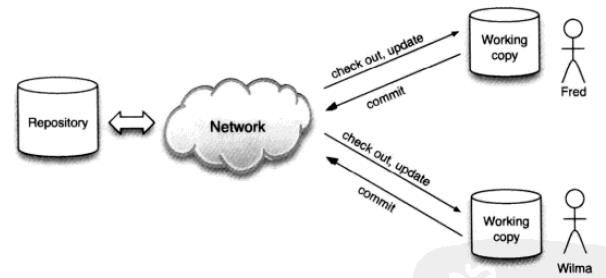
svn 是基于客户/服务器模式:
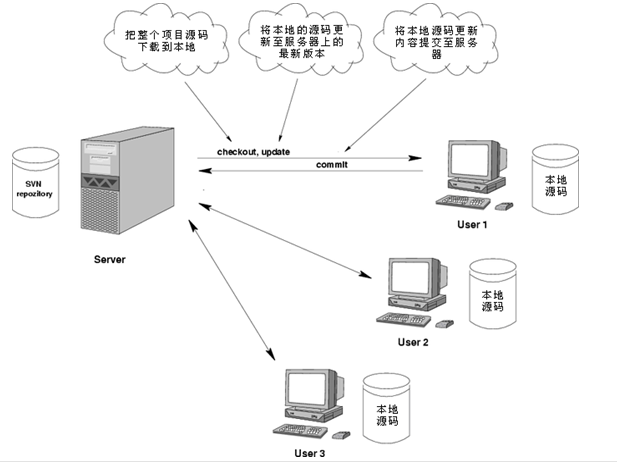
- 复制-修改-合并方案(Subversion 默认的模式)
在这种模型里,每一个客户读取项目配置库建立一个私有工作副本——版本库中文件和目录的本地映射。用户并行工作,修改各自的工作副本,最终,各个私有的复制合并在一起,成为最终的版本,这种系统通常可以辅助合并操作,但是最终要靠人工去确定正误。
- 锁定-修改-解锁方案
在这样的模型里,在一个时间段里配置库的一个文件只允许被一个人修改。此模式不适合软件开发这种工作。
SVN 的工作方式
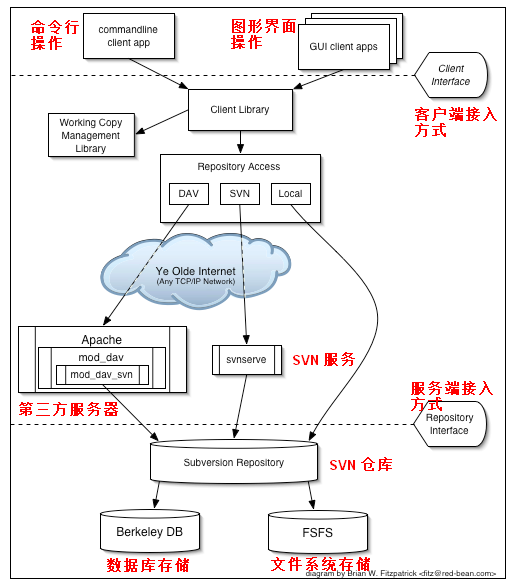
SVN 服务的安装与使用
Apache Subversion 官方服务端
官方提供的服务端安装包,安装后需要通过命令行操作,适用于专业配置管理员使用
Apache Subversion 服务端下载地址:http://subversion.apache.org/download.cgi
VisualSVN server 图形化服务端
程序开发爱好者开发的图形化操作界面的 svn 服务端,它适用于普通软件开发人员使用。
安装图形化服务端
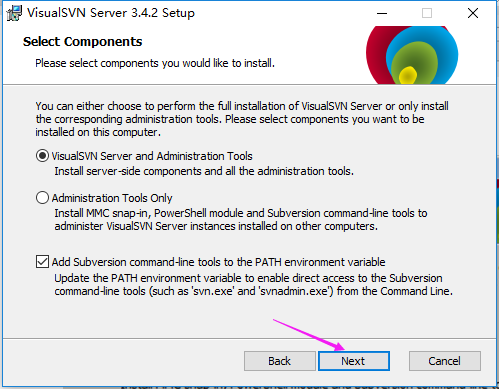
运行安装程序
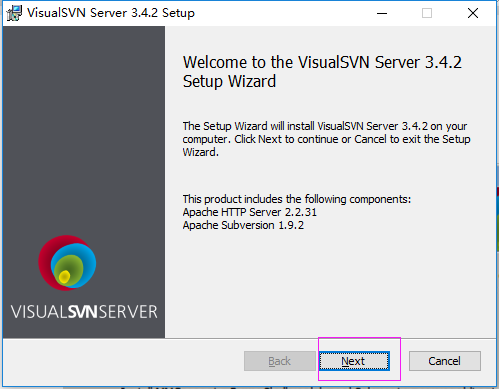
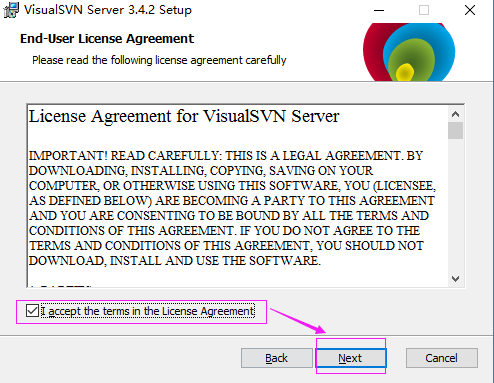
接受许可协议,点击下一步
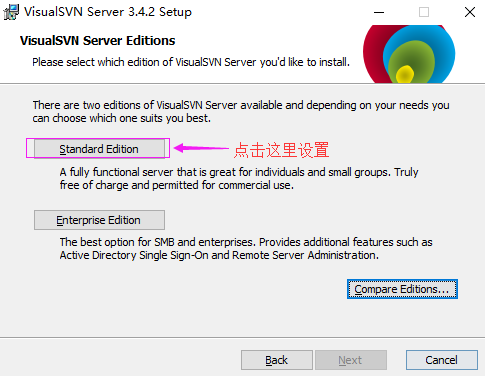
点击【Standard Edition】进行设置
设置软件的安装目录和代码仓库的位置
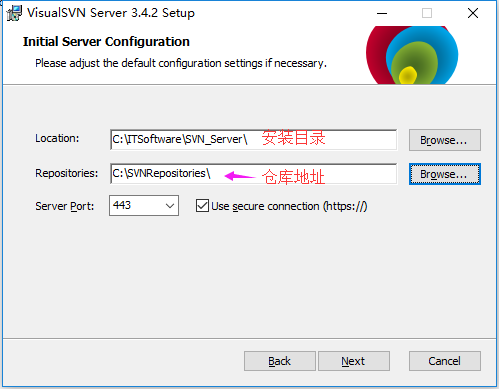
Notes: 如果出现端口被占用,可以采用以下两种解决办法:
- 第一种:停止服务中 VMWare WorkStation Server 服务
- 第二种:改变 svn 的端口号。SVN 软件安装端口使用建议8888
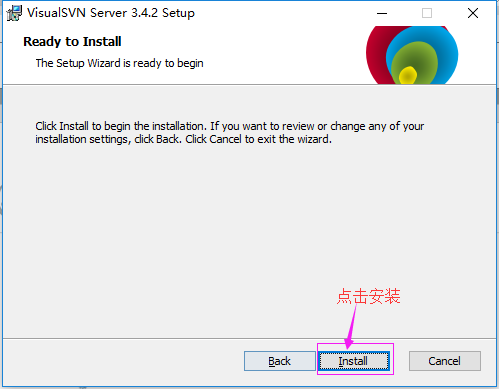
点击安装
安装完成后,到安装目录查看程序:
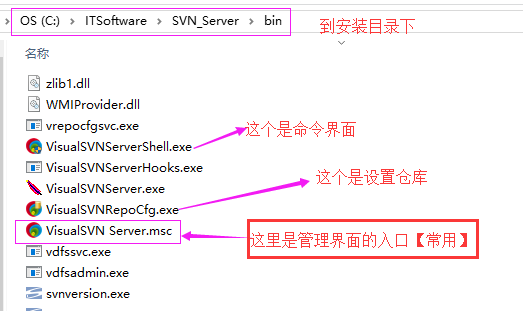
查看服务,VisualSVN 成功启动:
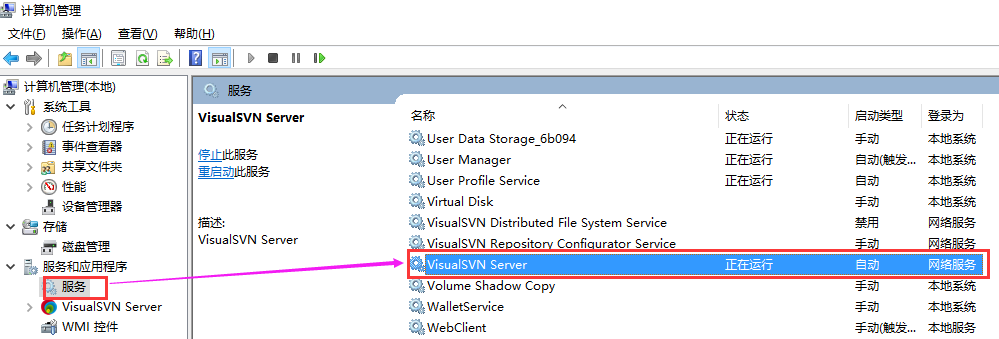
注意事项
安装路径不能有中文和空格。若安装后如果选择了不自动启动,需要使用的时候就在【服务】中点击开启
创建仓库
svn 服务端创建完成需要创建仓库,仓库中存放要版本控制的文件。通过 VisualSVN Server.msc 进入 VisualSVN server 管理的图形界面:
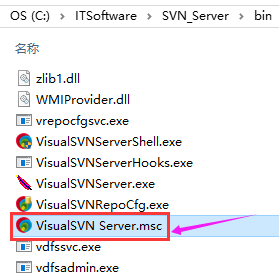
双击打开服务端管理界面,如下图:
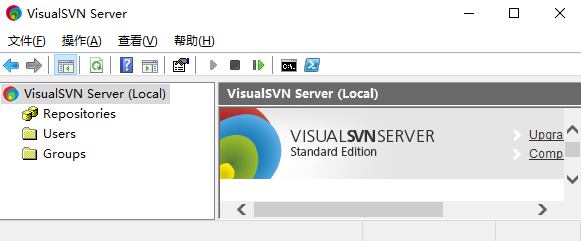
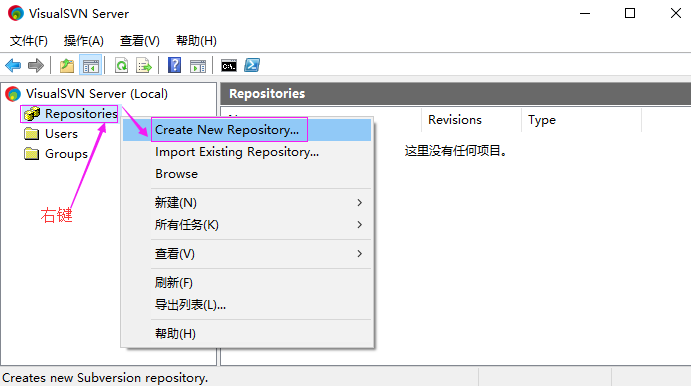
右键点击【Repositories】,选择【Create New Repository...】
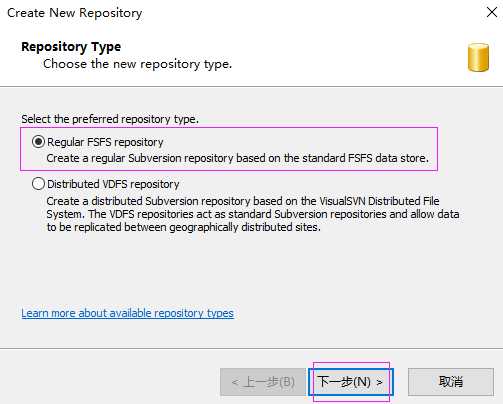
选择文件存储方式
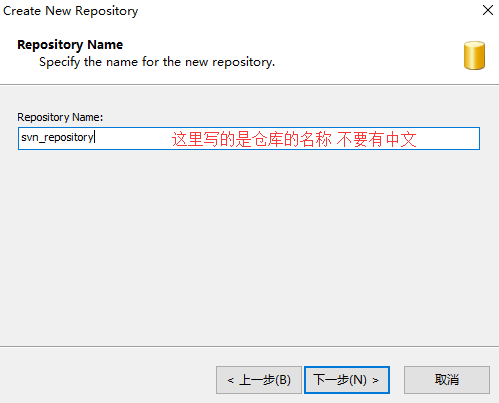
指定仓库名称。注:名称不要包含中文
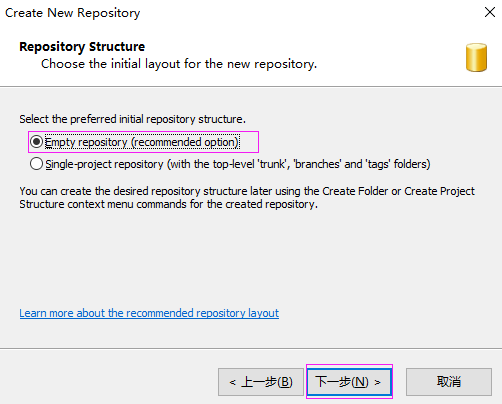
创建一个空的仓库
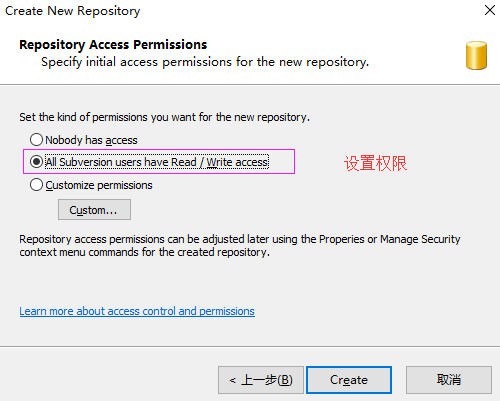
设置用户访问仓库权限
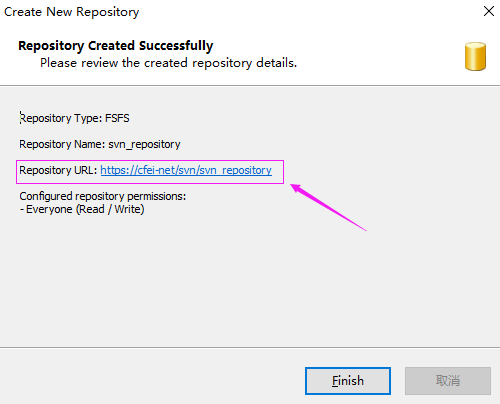
仓库创建成功,仓库地址为 https://ip 地址或计算机名/svn/仓库名称
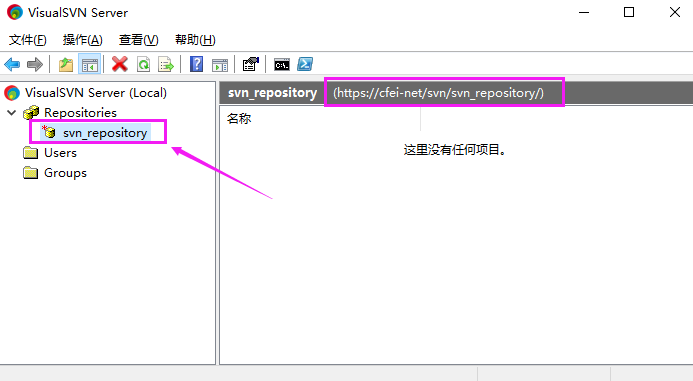
点击【Finish】后,可以查看新创建的仓库
创建工程目录
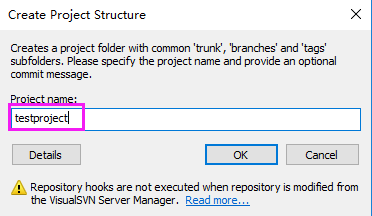
仓库中存放开发项目代码、文档等,需要创建一个工程目录。
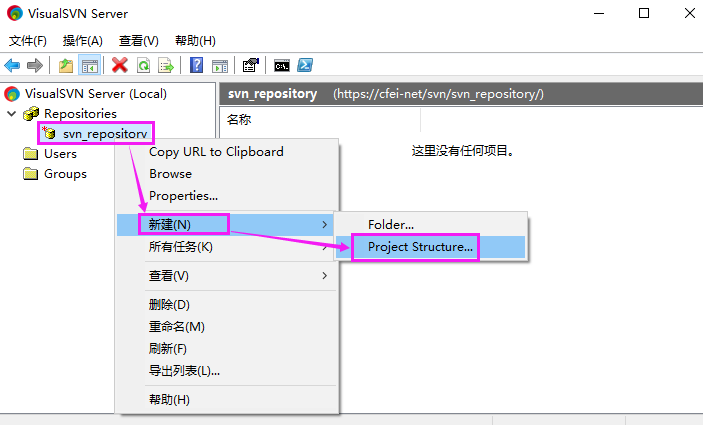
输入工程的名称,然后点击 OK 即可
SVN 客户端类型
svn 客户端需要通过网络访问 svn 服务端提交文件、查询文件等,可通过以下客户端类型访问 svn 服务端:
- 使用 Subversion 提供的客户端命令。需要在命令行下输入命令操作。
- 使用 Torotise 图形化界面操作(推荐)
- 使用 Eclipse 等开发工具插件操作(推荐)
SVN 权限管理(了解)
认证授权机制
在企业开发中会为每位程序员、测试人员等相关人员分配一个账号,用户通过使用 svn 客户端连接 svn 服务时需要输入账号和密码,svn 服务对账号和密码进行校验,输入正确可以继续访问,当用户访问仓库下某个目录时,svn 服务对用户进行授权,如果用户拥有该目录的访问权限方可访问。
- 判断账号和密码输入是否正确的过程即认证过程。
- 判断用户是否拥有目录的读/写权限时即授权过程。
创建用户
在 VisualSVN Server 中,选择【Users】目录,右键选择【Create User...】
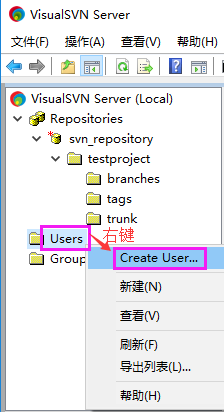
创建用户

选择【Users】目录,查看已创建的用户
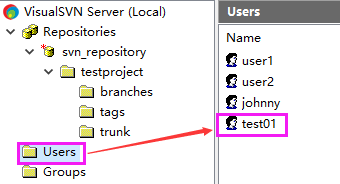
修改用户
在【Users】目录中,点击右键修改用户

组操作
创建组
右键点击【Groups】目录,选择【Create Group...】创建组

新建一个开发组,并且加入开发人员
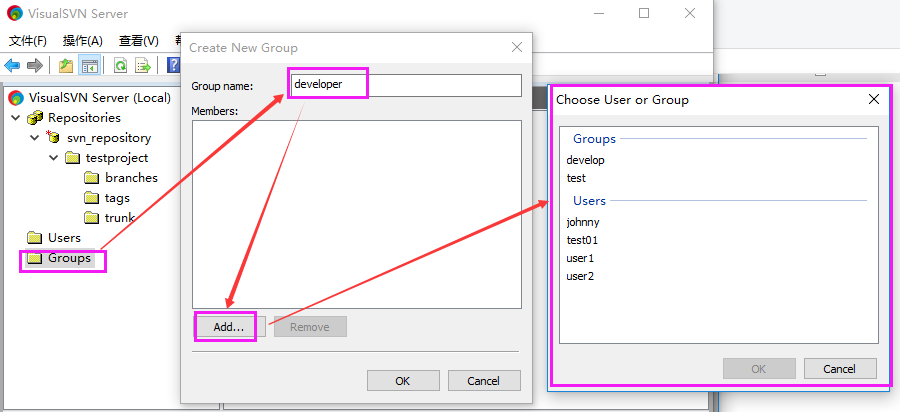
查看创建的组
选择【Groups】目录即可查看已创建的组
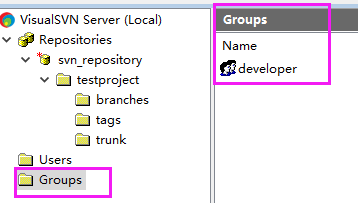
修改组
右键可以编辑组

分配权限
给仓库下的每个目录分配权限对访问进行控制
删除默认权限
右键仓库,选择【Properties...】
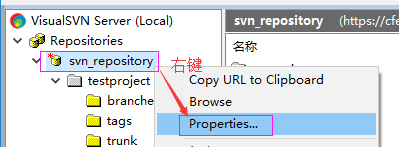
选择组或者用户,点击【Remove】按钮,删除系统安装后默认权限
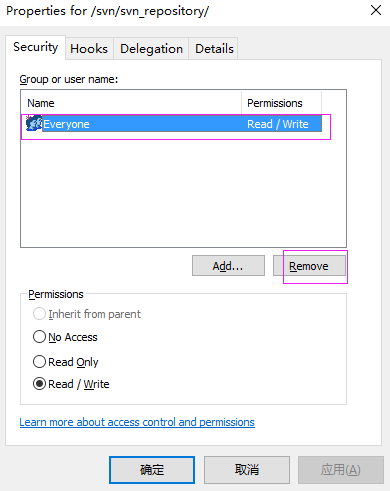
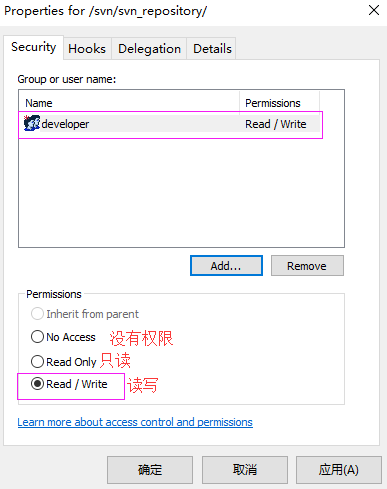
示例一:开发人员拥有读写权限
进入权限分配界面
添加组或用户
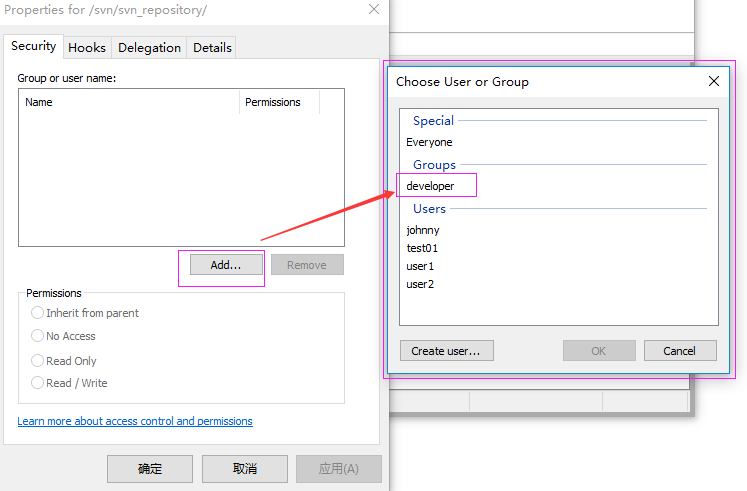
分配权限。继承父目录权限、不可访问、读权限、读/写权限
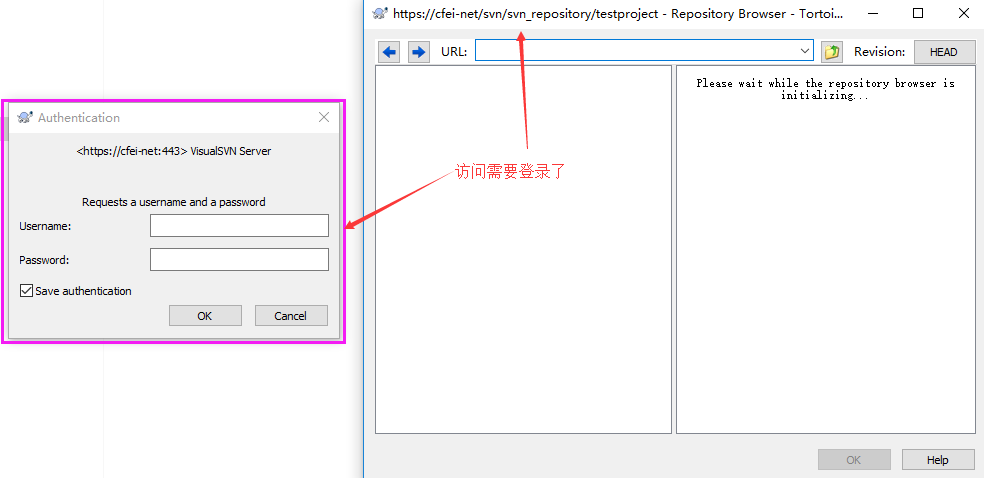
访问时输入账号
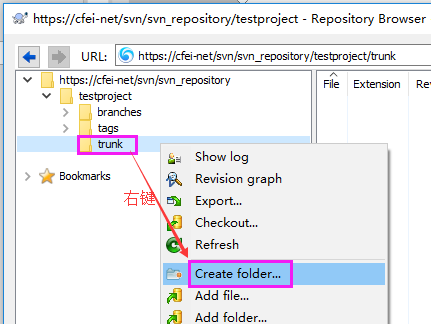
登陆测试是否有读/写权限,添加一个文件夹,需要输入注释,才可以创建
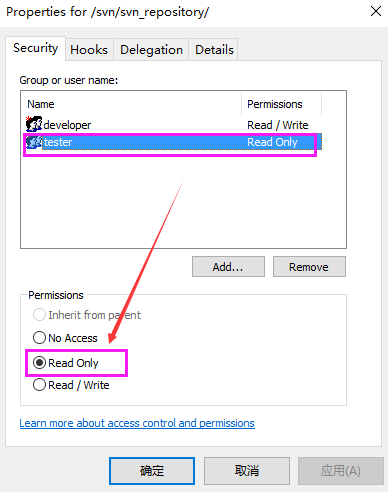
示例二:测试人员拥有读权限
登陆测试是否有读/写权限:
创建窗口弹出,输入注释点击保存的时候,弹窗提醒如下

清除认证缓存
有几种情况需要清除认证缓存:
- 本地使用多个账号登陆,每次输入的账号和密码都不一样
- 当账号密码修改后(建议清理)
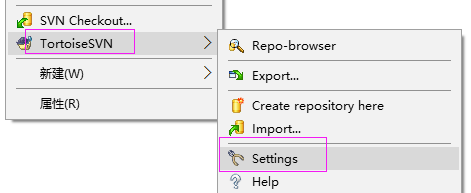
右键选择【settings】选项
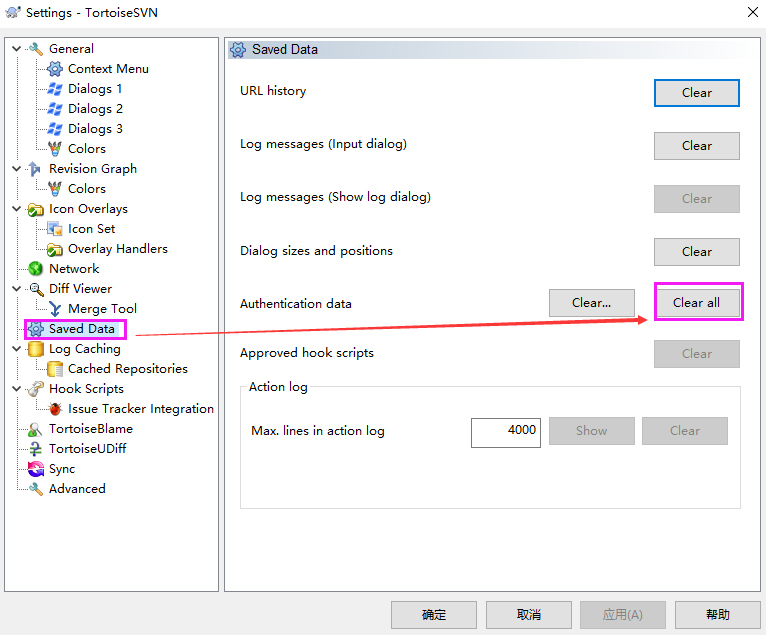
然后点击【clear all】按钮,清除所有即可
SVN 目录说明
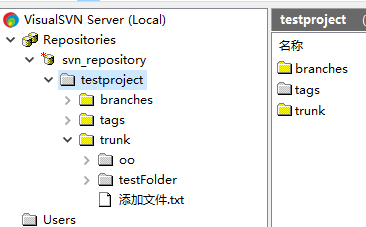
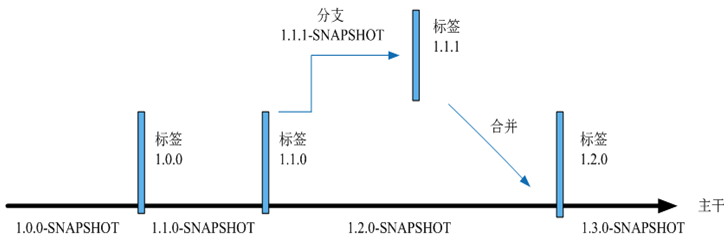
- trunk:项目开发代码的主体,是从项目开始直到当前都处于活动的状态,从这里可以获得项目最新的源代码以及几乎所有的变更历史信息。
- branches:从 trunk 的某个点分离出来的代码拷贝,通常可以在不影响主干的前提下在这里进行重大 bug 的修改,或者做实验性的开发,以及定制功能开发等。如果分支达到了预期的目的,通常可以被合并(Mgerge)到主干中。
- tag:用来表示 trunk 和 branches 的某个点的状态,以代表项目的某个稳定状态,通常为最终发布状态。
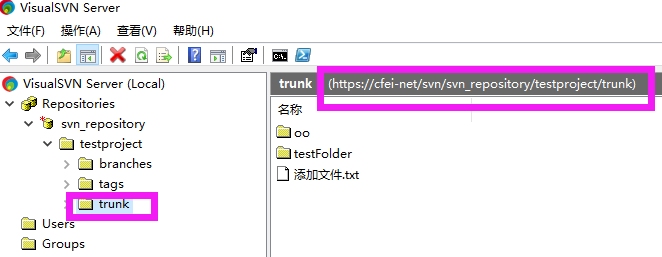
工程目录创建完成,查看它的 svn 地址:
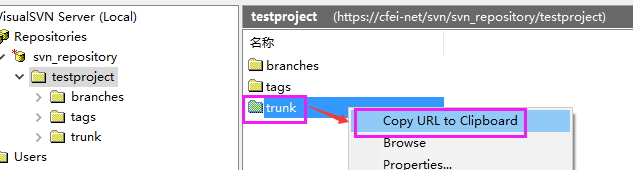
拷贝 svn 地址:
TortoiseSVN 客户端
TortoiseSVN 是 Subversion 版本控制系统的一个免费开源客户端,不需要为使用它而付费。TortoiseSVN 是 Subversion 的 Windows 扩展。它使你避免接触 Subversion 枯燥而且不方便的 Command Line。它完全嵌入 Windows Explorer,使用时只需在正常的窗口里右键操作就可以了
下载安装
TortoiseSVN 提供了 32 位和 64 位不同版本,根据当前操作系统选择相应的安装包

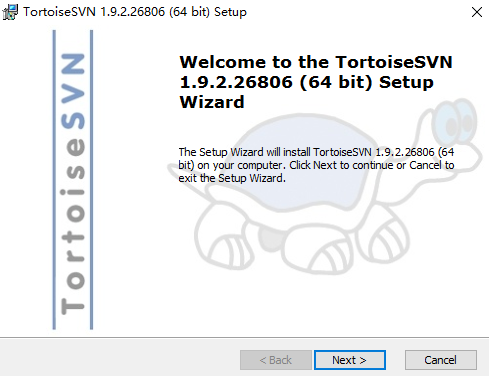
双击运行安装程序,点击下一步
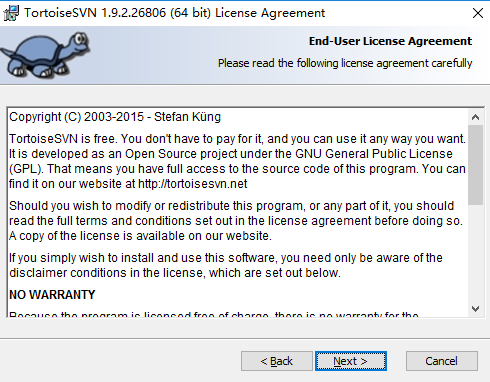
选择自己的安装目录后,点击下一步
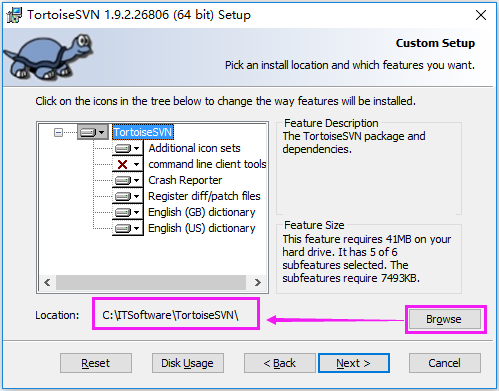
Notes: TortoiseSVN 客户端可以通过图形化的界面来访问 svn 服务端提交文件、查询文件等。安装需要修改客户端电脑右键菜单,因此安装后需要重启电脑。
浏览仓库
使用 TortoiseSVN 客户端浏览 svn 服务端的仓库的内容,在某个目录下右键打开:
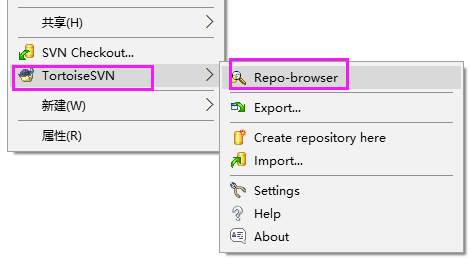
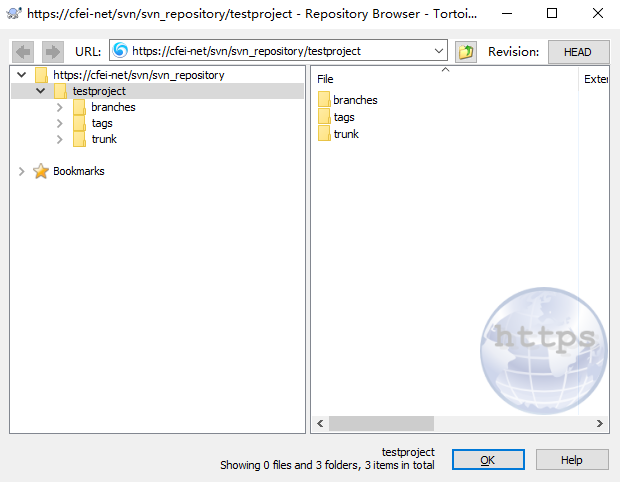
输入仓库地址

点击 OK 后查看仓库的信息
导入与导出
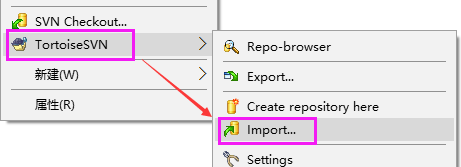
Export:导出项目。和 checkout 区别(checkout 检出后文件,含有.svn 隐藏文件夹,会和 SVN 仓库交互,export 导出,没有.svn 隐藏文件夹)

import:将本地资源导入到 svn 服务器
常用操作
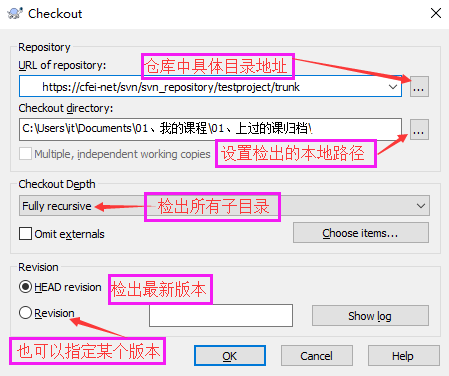
Checkout
检出项目,复制项目的副本到本地。在要检出的目录中右键:

设置相关检出信息
add
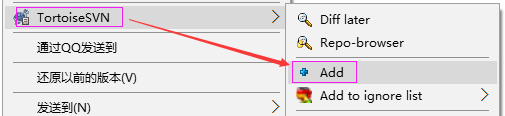
在检出的目录中添加文件:

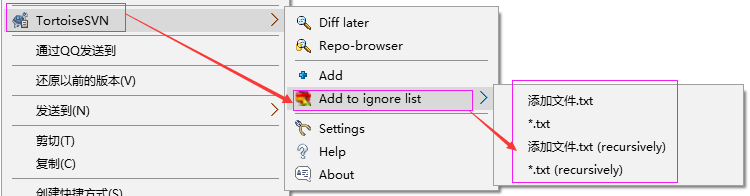
其中“添加文件.txt”这是一个新文件
- 【Add to ignore list】:添加到忽略列表 (标记该文件不需要版本控制 )
- 【Add】: 标记这个文件添加到服务器
文件上有这个小图标  ,代表要添加到版本库
Commit
当检出目录或子目录中内容有修改,目录图标变为: 
在检出目录或要提交修改的目录右键,通过 Commit 提交本地修改至 svn 服务器:

填写提交日志
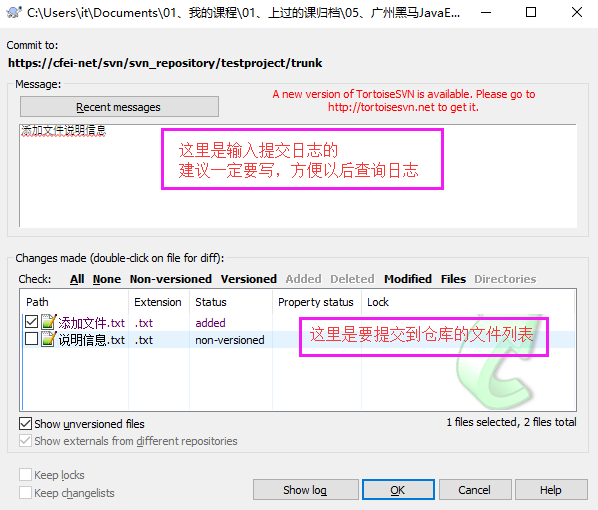
显示
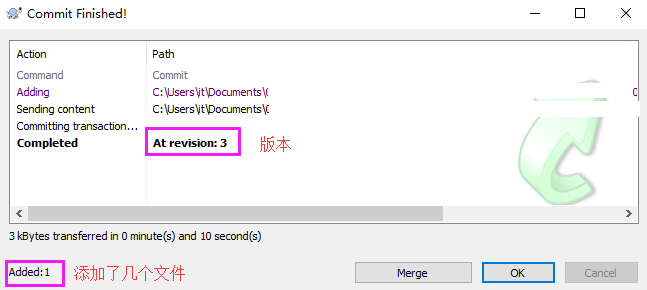
提交后目录中的内容与 svn 服务同步,目录图标变为: 
update
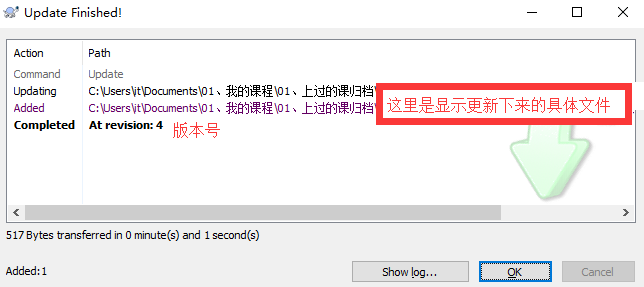
在检出目录或子目标或文件上右键,更新仓库的文件到本地:

- 更新到最新版本
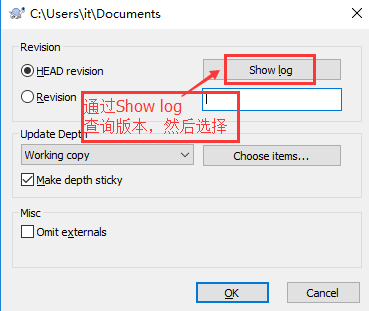
- 更新到指定版本,选择【Update to revision...】
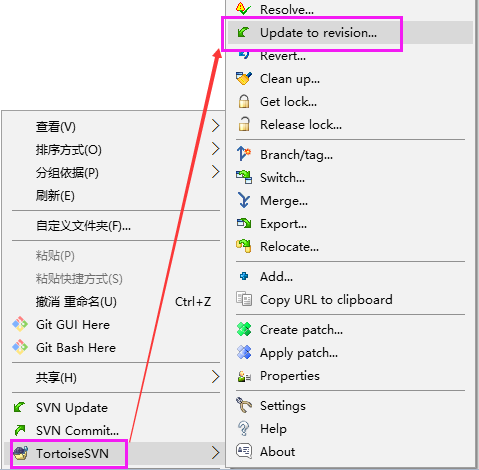
通过【Show log】,查询版本再输入版本号
Delete
删除版本库文件,在标记删除后,本地文件删除,标记删除后需要提交。

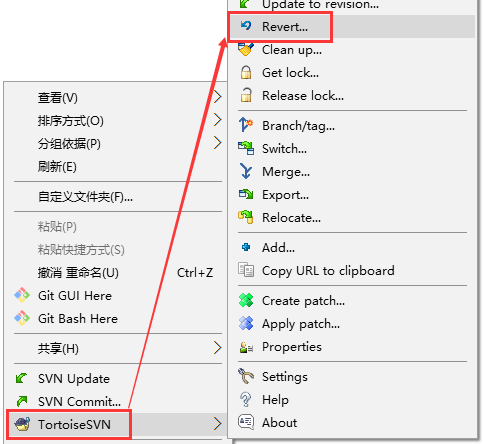
恢复
在检出目录或子目录操作会记录操作日志,提交前可以回滚操作。在要回滚的检出目录或子目录中右键:
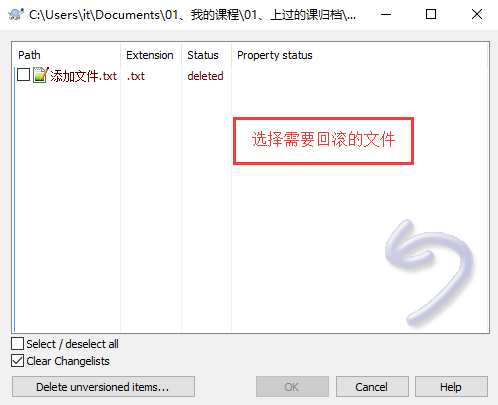
勾选需要回滚的文件
冲突处理
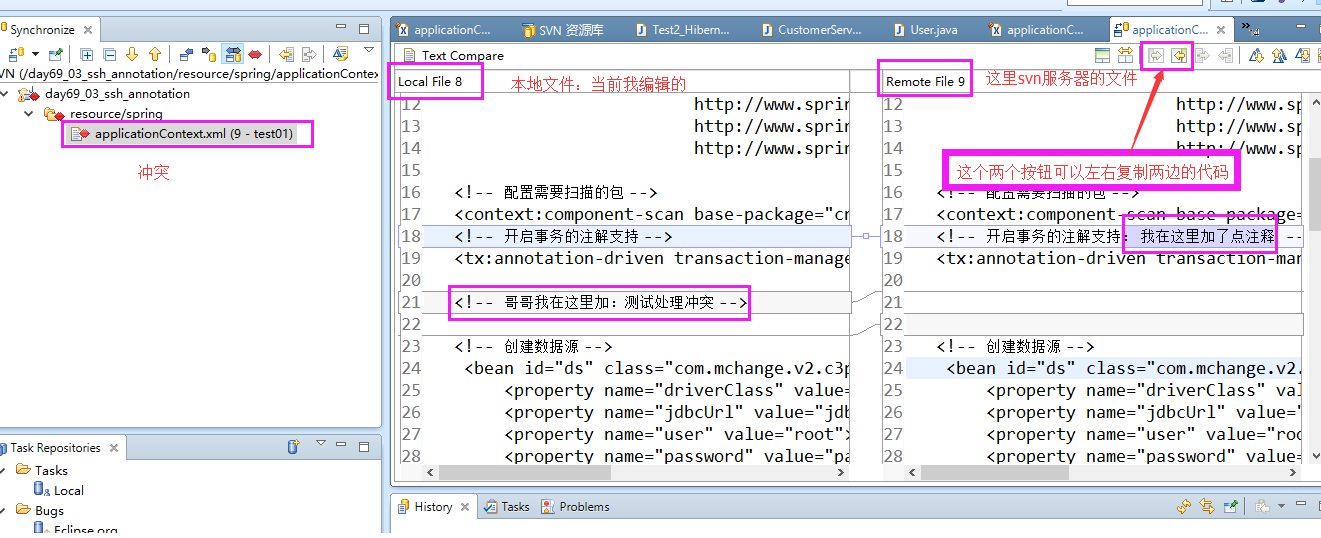
两个客户端同时修改同一个文件, 改动同一个位置,发生冲突情况
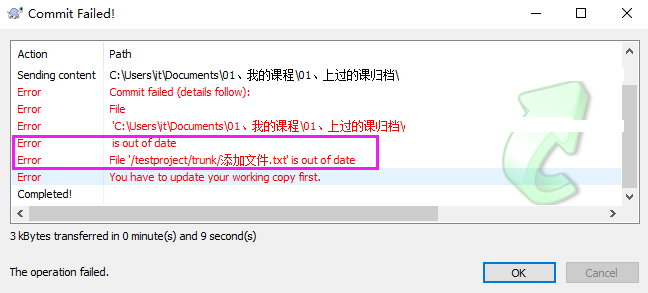
如果当 commit 遇到文件已经过时,说明另一个人可能改动过(update)
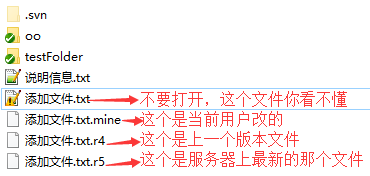
手动 Merge 后,需要将编辑后冲突文件,标记为已经解决,再进行 commit
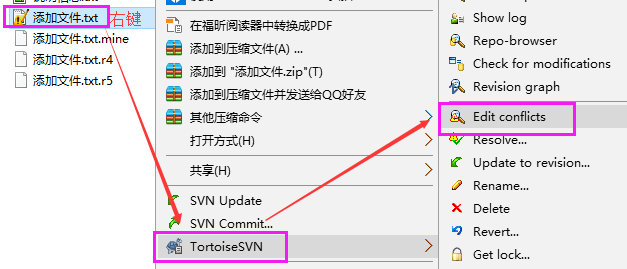
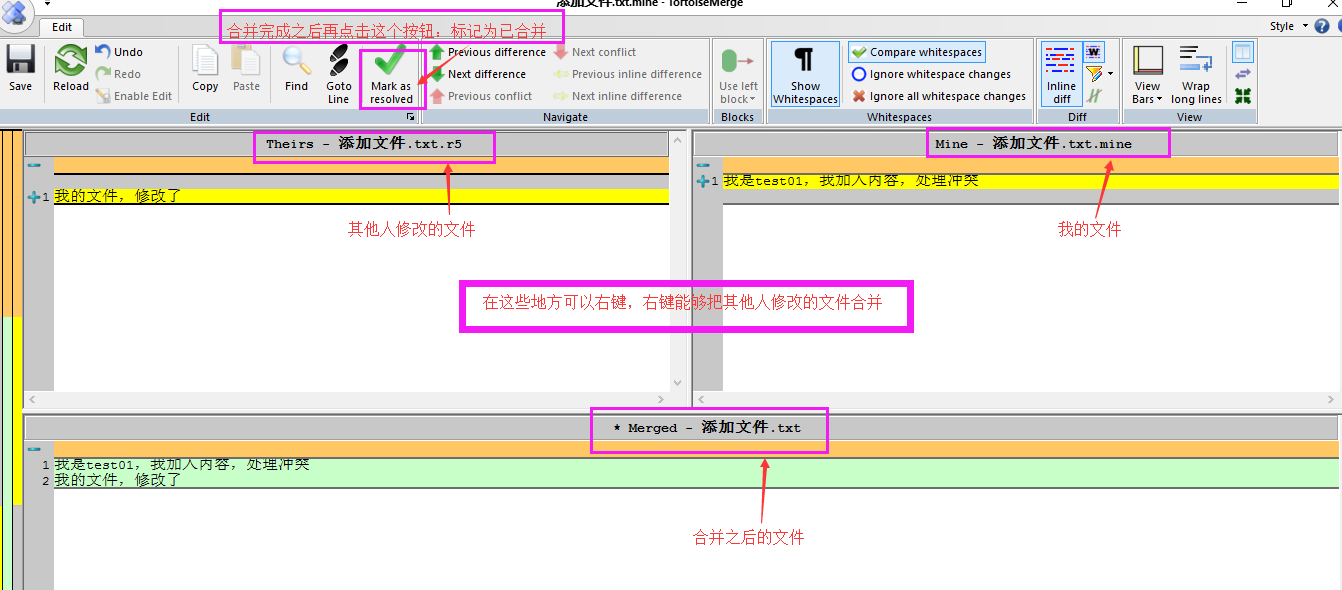
Eclipse 的 SVN 插件使用
svn 插件安装
Subversion 的 eclipse 插件,下载地址:http://subclipse.tigris.org/servlets/ProjectProcess?pageID=p4wYuA
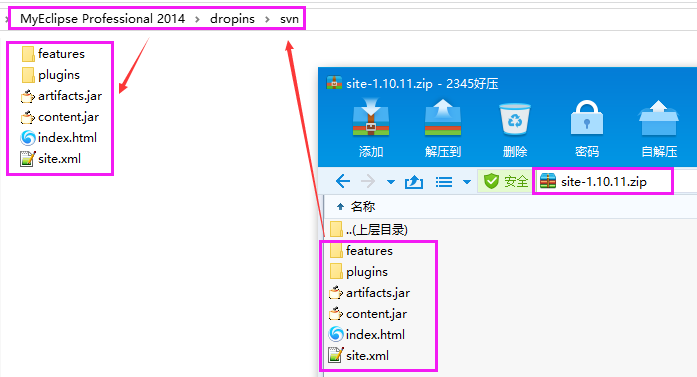
下载好之后,在【eclipse\dropins】目录下新建一个 svn 目录
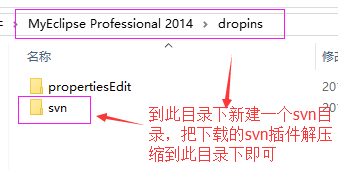
然后把下载好的压缩文件 site-x.x.x.zip 解压缩到此文件夹下,如下图:
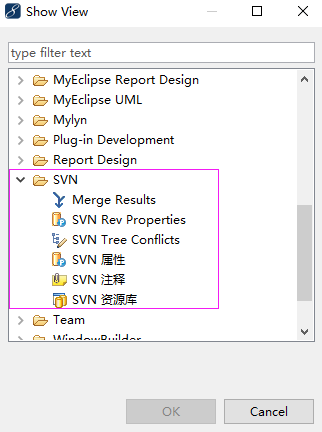
到此即安装完成,但这里需要注意,需要重启 eclipse。重新打开 eclipse 后,查看视图有 SVN 选项说明安装成功:
将项目共享到 SVN
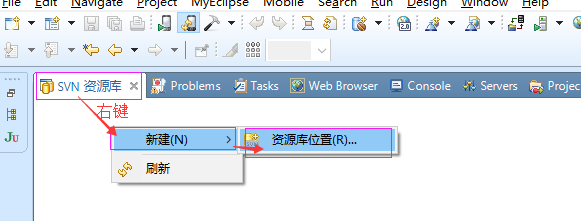
切换“SVN 资源库”视图,新建 SVN 仓库连接
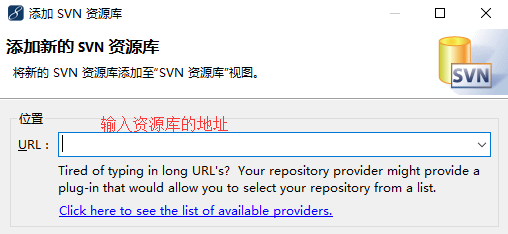
输入资源库的地址

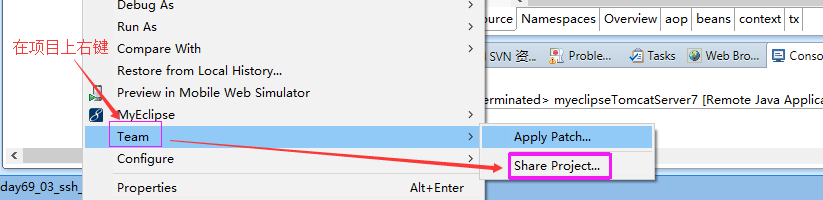
共享项目到 SVN
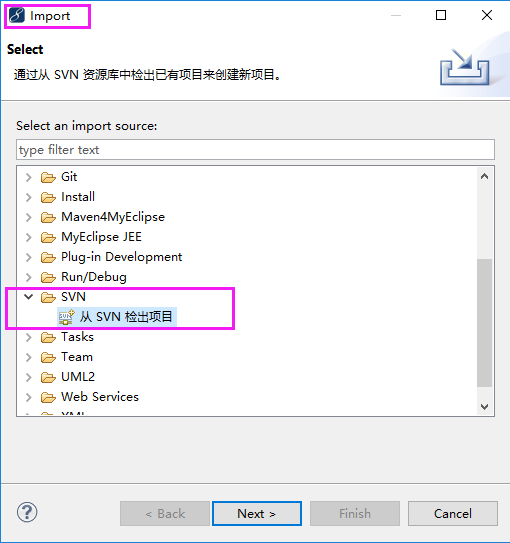
从 svn 检出
将 svn 管理项目检出到工作区
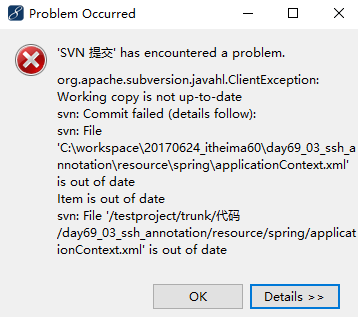
解决冲突
如果出现冲突,则提交不了
需要手动 merge 后,标记为解决后,才能提交
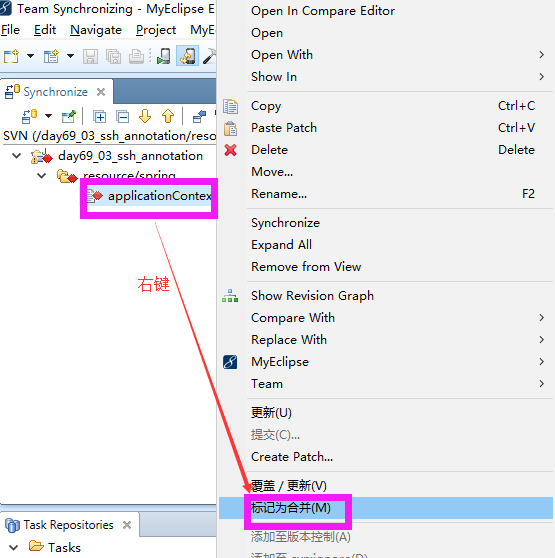
其他
svn 链接访问拒绝问题解决方案
如果出现 svn 链接访问拒绝,排除了用户名和密码错误 以及服务已经启动的情况下,可以试下如下的解决方法:
- 右键点击“我的电脑”,通过【管理】打开服务
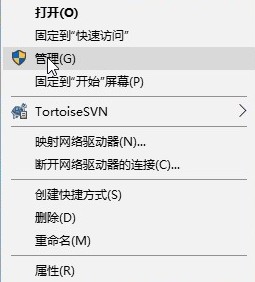
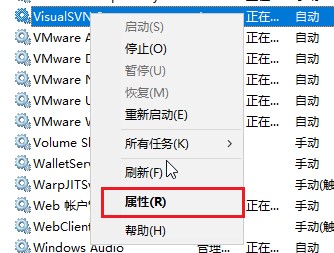
- 找到 SVN Server 服务(VisualSVN Server),右键选择【属性】选项
- 选择【登录】标签页面,按下图修改
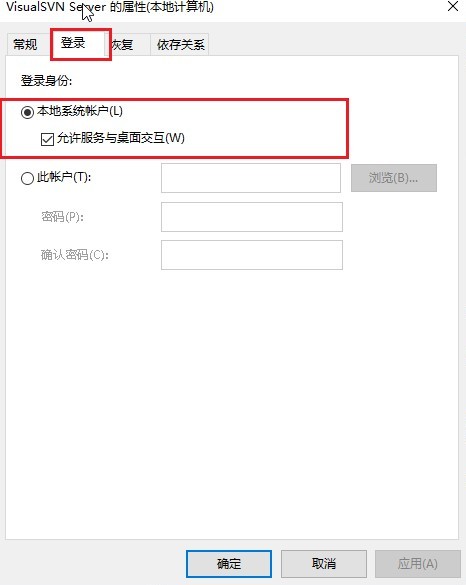
SVN 的状态图标的含义
常见的SVN的图标有以下几种,如下图:
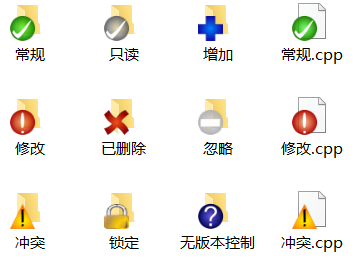
- “常规”:绿色圈带白色对勾,主要是表示自己电脑上的文件或者文件夹与SVN服务器上对应的文件一致,在自己电脑没有进行任何修改。
- “修改”:红色圈带白色感叹号,当你开始编辑一个文件,这个文件的状态就会变成修改状态,图标也会变成红色圆圈带白色感叹号。通过这种状态的变化,你就可以知道自己修改过哪些文件,需要提交哪些文件。
- “冲突”:黄色三角形带黑色感叹号,是指出现了冲突,一般在同时编辑一个文件时容易出现这种冲突的现象。
- “只读”:灰色圈带白色对勾,这是设置只读属性后才会出现的标识,直到你获得文件锁才能取消只读。只读文件用这个重载图标来表示你必须在编辑之前先得到一个锁。
- “已删除”:红色叉,表示相应文件或文件夹被计划删除,或者表示文件缺失。
- “增加”:蓝色加号,表示文件或文件夹已经被计划加入到版本控制之下。通常是新建的文件或文件夹会有这个标识。
- “忽略”:灰色圈带白色横线,表示已经不受版本控制了。
- “无版本控制”:蓝色圈带白色问号,表示暂时还没有版本的控制,但没有被忽略。
- “锁定”:一把黄色的锁,表示文件被锁定,必须先释放锁才能让别人的修改提交。