Git 概述
Git 简介与特点
Git是分布式的版本控制工具,其特点如下:
- 速度快
- 简单的设计
- 对非线性开发模式的强力支持(允许上千个并行开发的分支)
- 完全分布式
- 有能力高效管理类似 Linux 内核一样的超大规模项目(速度快和数据多)
Git 与 SVN 对比
SVN
SVN是集中式版本控制软件,版本库是集中放在中央服务器的。每个程序员使用自己电脑,首先要从中央服务器哪里得到最新的版本,编程完将完成的代码推送到中央服务器。集中式版本控制系统是必须联网才能工作
标准的集中式版本控制工具管理方式:
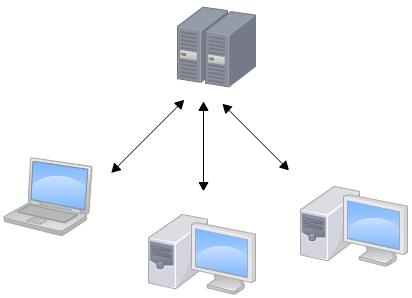
集中管理方式在一定程度上看到其他开发人员在干什么,而管理员也可以很轻松掌握每个人的开发权限。但是相较于其优点而言,集中式版本控制工具缺点很明显:
- 服务器单点故障,一旦宕机无法提交代码,即容错性较差
- 离线无法提交代码,无法及时记录开发人员的提交行为
每天都同步一次即可,需要手动同步上传代码
Git
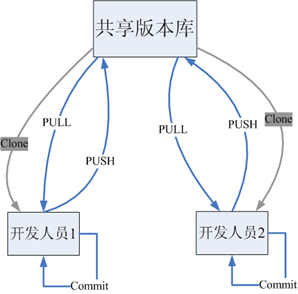
Git是分布式版本控制软件,它可以没有中央服务器,每个人的电脑就是一个完整的版本库。工作的时候就不需要联网了,因为版本都是在自己的电脑上。当多人开发时,只需把各自的修改推送到远程仓库,就可以所有成员都可以看到修改了。
分布式版本控制工具管理方式:
总结
- svn 是集中式版本控制工具,git 是分布式版本控制工具
- svn 不支持离线提交,git 支持离线提交代码
Git 工作流程
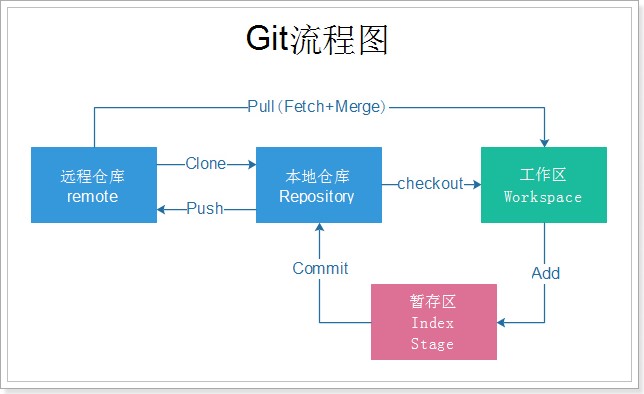
- 从远程仓库中克隆 Git 资源作为本地仓库。
- 从本地仓库中checkout代码然后进行代码修改
- 在提交前先将代码提交到暂存区。
- 提交修改。提交到本地仓库。本地仓库中保存修改的各个历史版本。
- 在修改完成后,需要和团队成员共享代码时,可以将代码push到远程仓库。
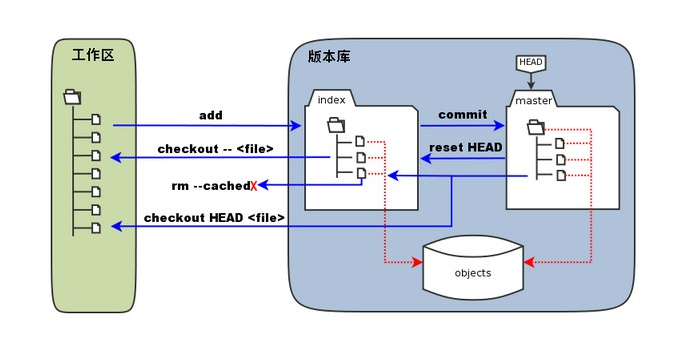
Git 的工作流程图
代码提交和同步代码
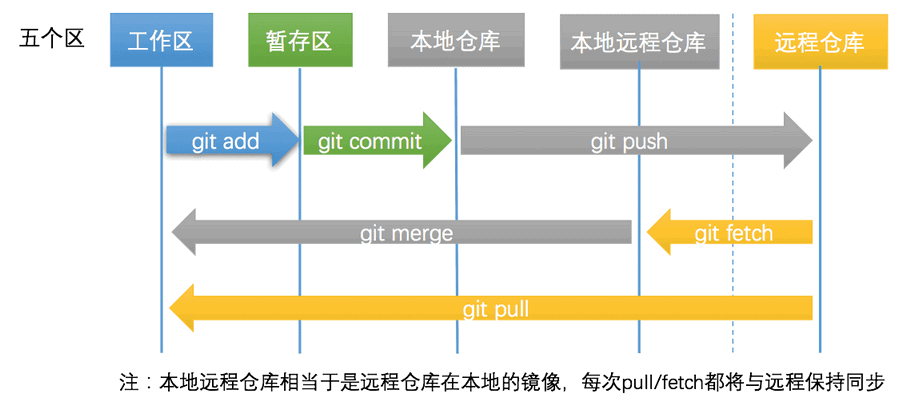
代码撤销和撤销同步
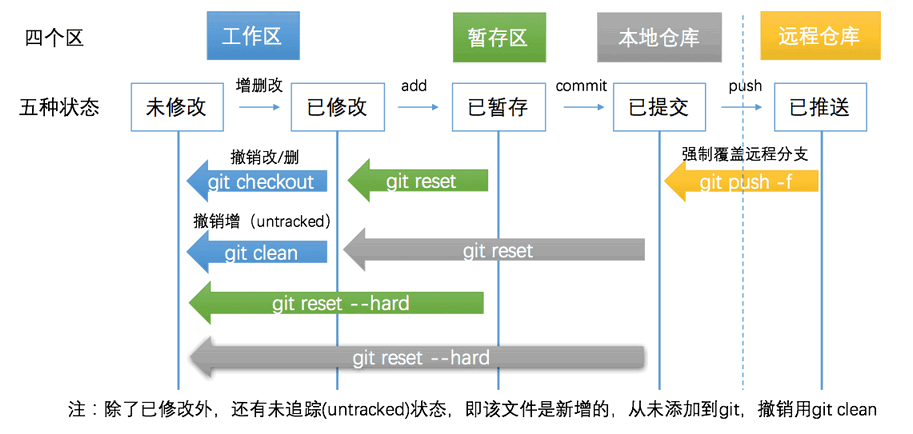
Git 相关概念
相关名词
- 本地仓库:是在开发人员自己电脑上的Git仓库,存放开发者的代码(.git 隐藏文件夹就是本地仓库)
- 远程仓库:是在远程服务器上的Git仓库,存放代码(可以是github.com或者gitee.com 等开源代码仓库,或者自家公司的服务器)
- 工作区: 本地编写代码(文档)的地方
- 暂存区: 在本地仓库中的一个特殊的文件(index) 叫做暂存区,临时存储开发者即将要提交的文件
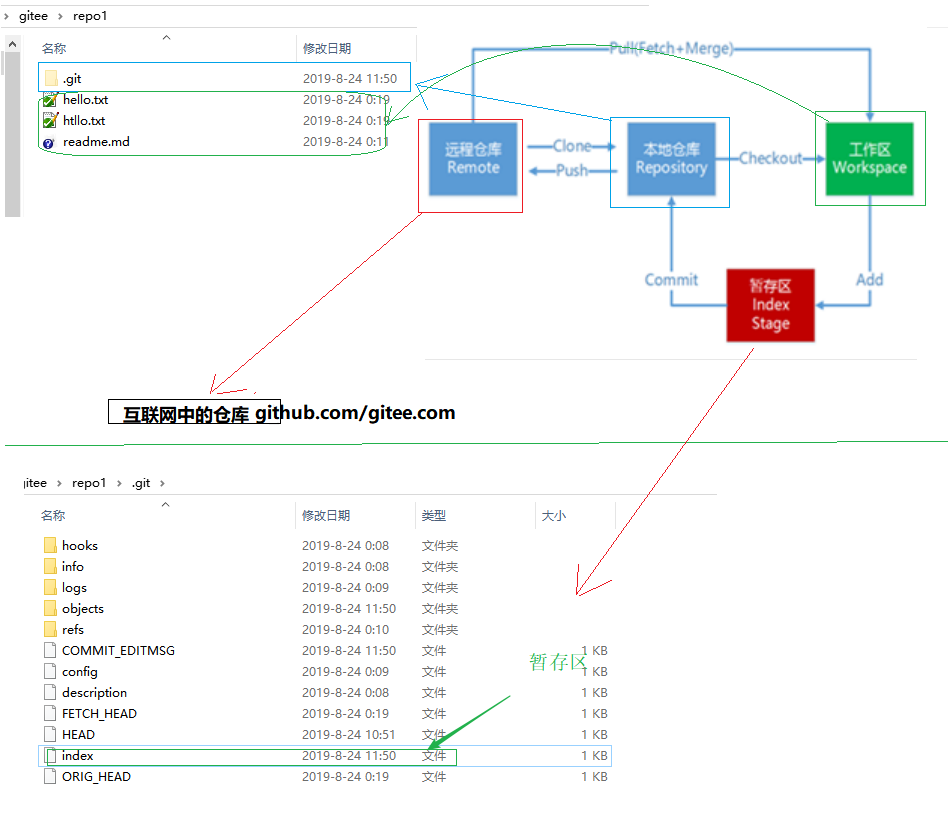
相关操作
Clone:克隆,就是将远程仓库复制到本地仓库Push:推送,就是将本地仓库代码上传到远程仓库Pull:拉取,就是将远程仓库代码下载到本地仓库,并将代码克隆到本地工作区
Git 安装
此部分内容详见 Git-安装 笔记
Git 本地仓库
创建版本库
什么是版本库呢?版本库又名仓库,英文名 repository,可以简单理解成一个目录,这个目录里面的所有文件都可以被 Git 管理起来,每个文件的修改、删除,Git 都能跟踪,以便任何时刻都可以追踪历史,或者在将来某个时刻可以“还原”。由于 git 是分布式版本管理工具,所以 git 在不需要联网的情况下也具有完整的版本管理能力。
创建一个版本库非常简单,可以使用 git bash 命令窗口也可以使用其他图形化客户端。
- 创建一个空目录(如
D:\git_repo) - 在当前目录中点击右键中选择【Git Bash Here】来启动
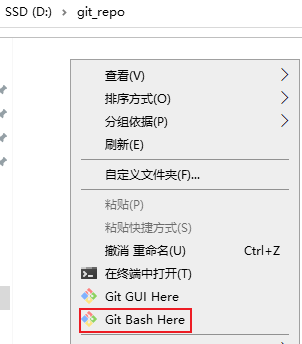
- 输入
git init命令创建仓库

仓库内容介绍
初始化的仓库,会生成一个 .git 的隐藏目录,里面相关 git 的配置、钩子、记录等等信息
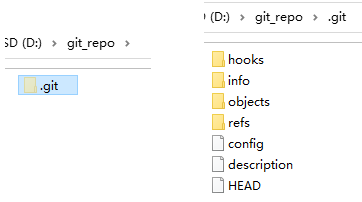
- 版本库:
.git目录就是版本库,提交的文件都需要保存到版本库中。 - 工作目录:包含
.git文件夹的目录,也就是.git目录的上一级目录就是工作目录。只有工作目录中的文件才能保存到版本库中。
Notes: 一个git版本库一般只存放一个项目(一个项目对应一个文件夹)。
工作区和暂存区
Git 和其它版本控制软件如 SVN 的一个不同之处就是有暂存区的概念。
工作区 (Working Directory)
工作区就是在本地电脑里能看到的 git 目录,例如上例的 git_repo 文件夹其实就是一个工作区,在这个目录中的 .git 隐藏文件夹才是版本库。
暂存区 (stage)
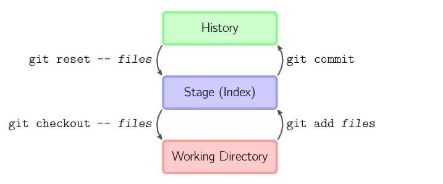
Git 的版本库里存了很多东西,其中最重要的就是称为 stage(或者叫 index)的暂存区,还有 Git 自动创建的第一个分支 master,以及指向 master 的一个指针叫 HEAD,HEAD 用来指向当前的分支。
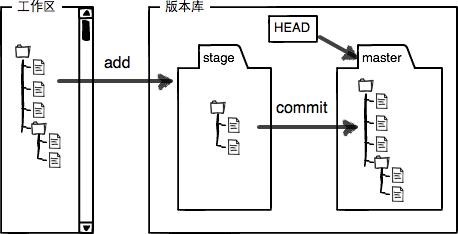
把文件往 Git 版本库里添加的时候,是分两步执行的:
- 第一步是用
git add命令把文件添加进去,实际上就是把文件修改添加到暂存区; - 第二步是用
git commit命令提交更改,实际上就是把暂存区的所有内容提交到当前分支。
因为在创建 Git 版本库时,Git 自动创建了唯一一个 master 分支,所以现在 git commit 就是往 master 分支上提交更改。可以简单理解为,需要提交的文件修改通通放到暂存区,然后一次性提交暂存区的所有修改。
Git 仓库的特殊文件
.gitkeep 文件
.gitkeep文件是用来保证当前目录即使为空,也会上传到远程仓库(如 github)上
.gitignore 忽略规则文件(待整理)
.gitignore 的文件用于声明忽略文件或不忽略文件的规则,规则对当前目录及其子目录生效。
注意:该文件因为没有文件名,没办法直接在windows目录下直接创建(win10系统后来一些版本可以直接创建没有文件名的文件),可以通过命令行 Git Bash 来
touch指令来创建。
忽略文件语法规范
- 忽略所有
.a的文件
*.a- 否定忽略
lib.a,尽管已经在前面忽略了所有.a文件
!lib.a- 忽略
build/文件夹下的所有文件
/build/- 忽略指定目录下的所有
.txt文件(不包含其子目录)。例如:/doc/notes.txt,但不包括doc/server/arch.txt
/doc/*.txt- 忽略所有在 doc 目录及其子目录的
.pdf文件
doc/**/*.pdfGitignore 参考模板
初用 Git 的工程师,都有着一个苦恼,每次都得针对不同项目、不同语言类型来重复写 .gitignore,以忽略一些无需纳入 Git 管理的文件。Gitignore项目就是帮工程师解决这个问题的。每次需要为项目创建 .gitignore 文件时,只需要打开这个项目,针对你当前所用编程语言或框架,去寻找对应 .gitignore 模板替换即可。
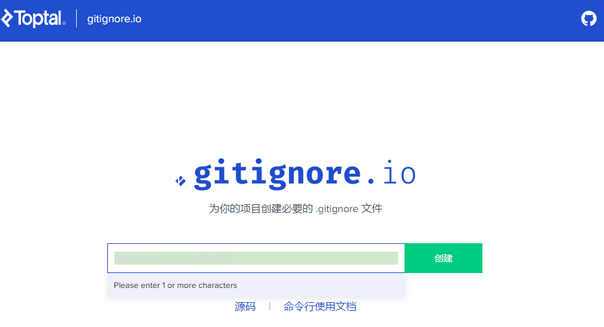
如果觉得挨个模板查阅很费劲,推荐一个网站:gitignore.io,支持一键搜索你所需的 gitignore 模板。
.gitconfig 配置文件
在 OS X 和 Linux 下,Git 的配置文件储存在 ~/.gitconfig。在 windows 系统中,存储在%HOMEPATH%\.gitconfig
Git 远程仓库
在本地创建了一个 Git 仓库,又想让其他人来协作开发,此时就可以把本地仓库同步到远程仓库,同时还增加了本地仓库的一个备份。
市面上常用的远程仓库有 github、gitee、gitlab 等等
Notes: 此部分的内容详见《GitHub 笔记》
分支 (branch)(整理中)
分支的概念
几乎所有的版本控制系统都以某种形式支持分支。使用分支意味着可以把开发者本地工作区从开发主线上分离开来,避免影响开发主线。多线程开发,可以同时开启多个任务的开发,多个任务之间互不影响。
创建分支
TODO: 整理中
标签 (tag)(整理中)
标签的概念
如果项目达到一个重要的阶段,并希望永远记住那个特别的提交快照,可以给它打上标签(tag)
比如说,想为项目发布一个"1.0"版本。可以给最新一次提交打上(HEAD)"v1.0"的标签。标签可以理解为项目里程碑的一个标记,一旦打上了这个标记则,表示当前的代码将不允许提交
标签的创建(图形化界面操作)
标签的创建和分支的创建操作几乎一样
标签的切换与删除
TODO: 整理中
Git 命令
掌握并熟练使用了命令行模式操作 git 的话,会发现某些操作命令行比窗口化操作要简单。一般来说,日常使用 git 只要记住下图6个命令,就可以了。
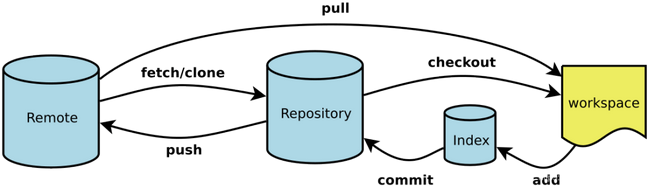
Notes: 以下章节的命令中,
[]包裹的代表可以省略
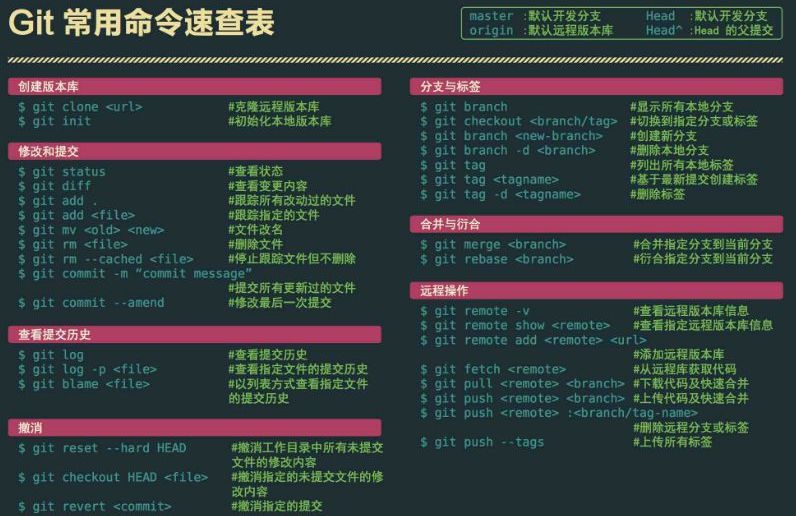
常用命令速查表
config - 配置命令
Git 的设置文件为 .gitconfig,它可以在用户主目录下(全局配置),也可以在项目目录下(项目配置)。在安装好后首次使用前,需要先进行全局配置。通过相关的命令设置全局信息会保存在 ~/.gitconfig 文件中。
配置全局的用户信息
在空白位置打开右键菜单,点击【Git Bash Here】,打开Git命令行窗口。输入以下命令配置提交时全局的用户名与邮箱
$ git config --global user.name "用户名"
$ git config --global user.email "邮箱地址"
Tips:
--global可以省略
编辑 Git 配置文件
$ git config -e [--global]Notes:
--global表示编辑全局配置,省略则表示编辑当前仓库的配置。
查看配置信息
# 查看当前(全局) git 全部的配置信息
$ git config [--global] --list

# 查看当前(全局) git 指定的配置信息
$ git config [--global] user.name
设置 Git 短命令
设置短命令可以很好的提高效率。有以下两种设置短命令的方式:
- 方式一:使用命令配置
git config --global alias.ps push- 方式二:通过 .gitconfig 全局配置文件设置
# 打开全局配置文件
vim ~/.gitconfig
写入内容,例如:
[alias]
    co = checkout
    ps = push
    pl = pull
    mer = merge --no-ff
    cp = cherry-pick
通过过以上配置后,使用效果如下:
# 等同于 git cherry-pick <commitHash>
git cp <commitHash>
基础操作命令
init - 本地仓库初始化
执行以下命令,初始化 git 仓库,即由 git 来管理此目录
# 在空的目录中
$ git init

# 新建一个目录,将其初始化为 Git 代码库
$ git init [project-name]

# 初始化仓库不带工作区
$ git init --bare
执行之后会在项目目录下创建【
.git】的隐藏目录,这个目录是Git所创建的,不能删除,也不能随意更改其中的内容。
add - 添加文件到缓存区
git add 指令,用于添加单个(多个)文件到缓存区。
添加单个文件
$ git add 文件名同时添加多个文件
$ git add 文件名1 文件名2 文件名3 …添加指定目录到暂存区,包括子目录
$ git add 目录名称添加当前目录中所有文件到缓存区。
$ git add .添加每个变化前,都会要求确认。对于同一个文件的多处变化,可以实现分次提交
$ git add -preset - 取消缓存区的文件
将暂存区的文件取消暂存指定的文件(取消 add)
$ git reset 文件名rm - 删除本地工作区文件
删除工作区文件,并且将这次删除放入暂存区
$ git rm <文件名1> <文件名2>...停止追踪指定文件,但该文件会保留在工作区
$ git rm --cached <文件名>mv - 修改文件名
修改文件名称,并且将这个改名后文件放入暂存区
$ git mv <file-original> <file-renamed>commit - 提交至版本库
git commit 指令,将当前缓存区的内容提交到版本库。
-m参数用于指定本次提交的注释。注意:注释的内容必须使用""英文双引号包裹<文件名>非必需,可以指定提交某个文件
# 提交指定的文件到与注释信息到版本库
$ git commit -m "注释内容" <文件名>

# 提交暂存区的指定文件到版本库
$ git commit [file1] [file2] ... -m [message]

# 提交工作区自上次commit之后的变化,直接到版本库
$ git commit -a

# 提交时显示所有diff信息
$ git commit -v

# 使用一次新的commit,替代上一次提交。如果代码没有任何新变化,则用来改写上一次commit的提交信息
$ git commit --amend -m [message]

# 重做上一次commit,并包括指定文件的新变化
$ git commit --amend [file1] [file2] ...
查看信息命令
status - 查看仓库当前状态
用于查询当前仓库中有那些文件存在变动
# 查看状态
$ git status
# 查看状态 使输出信息更加简洁
git status –s
log - 查看版本(提交)记录
git log 指令,用于查看当前分支 git 的提交记录(版本)
# 显示当前分支的版本历史
$ git log
参数 --pretty,用于指定显示的格式。
# 将每个 git 的提交记录在一行显示
$ git log --pretty=oneline

# 指定其他显示格式
$ git log [tag] HEAD --pretty=format:%s
其他使用方式
# 显示commit历史,以及每次commit发生变更的文件
$ git log --stat

# 搜索提交历史,根据关键词
$ git log -S [keyword]

# 显示某个commit之后的所有变动,其"提交说明"必须符合搜索条件
$ git log [tag] HEAD --grep feature

# 显示某个文件的版本历史,包括文件改名
$ git log --follow [file]
$ git whatchanged [file]

# 控制显示条数。例如:显示过去5次提交
$ git log -5 --pretty=oneline
图形化展示查看当前分支的版本演变信息
git log --graph按作者名字查看提交记录
git log --author="MooN"按日期查看
git log --after="2023-2-1"搜索过滤合并提交
git log --no-merges
# 或者
git log --merges
按提交信息。例如,团队规范要求在提交信息中包括相关的 issue 编号,即可以使用如下命令来显示这个 issue 相关的所有提交。
git log --grep="JRA-224:"reflog - 查看历史版本
如果发生版本回退的操作,此时使用git log就无法查询回退到此版本之前的操作记录,所以需要使用 git reflog 指令来查看历史操作(包括所有分支的commit,以及已经被删除的commit),获取最新的 commit id
$ git reflog显示修改信息
# 显示所有提交过的用户,按提交次数排序
$ git shortlog -sn

# 显示指定文件是什么人在什么时间修改过
$ git blame [file]

# 显示某次提交的元数据和内容变化
$ git show [commit]

# 显示某次提交发生变化的文件
$ git show --name-only [commit]

# 显示某次提交时,某个文件的内容
$ git show [commit]:[filename]
diff - 查看文件差异
# 显示指定文件相关的每一次diff
$ git log -p [file]

# 显示暂存区和工作区的差异
$ git diff

# 显示暂存区和上一个commit的差异
$ git diff --cached [file]

# 显示工作区与当前分支最新commit之间的差异
$ git diff HEAD

# 显示两次提交之间的差异
$ git diff [first-branch]...[second-branch]

# 显示今天修改的代码行数
$ git diff --shortstat "@{0 day ago}"
远程仓库操作命令
clone - 克隆远程仓库到本地
clone 指令用于克隆远程仓库到本地
$ git clone 远程Git仓库地址注:远程仓库分两种,基于http/https协议或者基于ssh协议
remote - 查看远程仓库
remote指令用于查看远程,列出指定的每一个远程服务器的简写
$ git remote- 查看远程,列出简称和地址
$ git remote -v- 查看远程仓库详细地址
$ git remote show <仓库简称>remote add - 添加远程仓库
- 添加远程仓库
$ git remote add <shortname> <url>remote rm - 移除远程仓库
- 移除远程仓库和本地仓库的关系。
$ git remote rm <shortname>Notes: 只是从本地移除远程仓库的关联关系,并不会真正影响到远程仓库
remote update - 更新远程分支列表
- 更新远程仓库,
git remote update origin(仓库源名称) --prune拉取远程仓库版本
fetch - 手动拉取与合并
从远程仓库拉取 (拉取到.git 目录,不会合并到工作区,工作区发生变化)
$ git fetch <remote> <分支名称>手动合并。把某个版本的某个分支合并到当前工作区
$ git merge <remote>/<分支名称>pull - 自动拉取与合并工作区
pull 指令用于拉取远程仓库的版本记录。(拉取到 .git 目录,合并到工作区,工作区不发生变化。相当于 fetch + merge)
$ git pull <shortname> <分支名称>拉取时如果出现版本冲突,需要手动进行冲突的合并
注意:如果当前本地仓库不是从远程仓库克隆,而是本地创建的仓库,并且仓库中存在文件,此时再从远程仓库拉取文件的时候会报错(fatal: refusing to merge unrelated histories),解决此问题可以在 git pull 命令后加入参数 --allow-unrelated-histories
# 强制拉取合并
$ git pull <shortname> <分支名称> --allow-unrelated-histories
push - 推送到远程仓库
push指令用于将修改的版本推送到远程仓库某个分支
$ git push [remote-name] [branch-name]- 基于http/https协议的远程仓库,首次提交时可能会出现403无权限的错误,需要修改【.git/config】文件内容,增加相应远程仓库的有效的用户名与密码
# 原配置
[remote "origin"]
	url = https://github.com/用户名/仓库名.git

# 修改为
[remote "origin"]
	url = https://用户名:密码@github.com/用户名/仓库名.git
注:推送到基于ssh协议的远程仓库,在push的时候并没有提示要求输入帐号密码,因为公私玥已经实现了用户身份鉴权,也不需要修改此配置文件。
- 强行推送当前分支到远程仓库(即使有冲突也推送)
$ git push [remote] --force- 推送所有分支到远程仓库
$ git push [remote] --all版本回退与撤销命令
checkout 恢复工作区
$ git checkout<文件名>
# 恢复暂存区的指定文件到工作区
$ git checkout head [file]

# 恢复某个commit的指定文件到暂存区和工作区
$ git checkout [commit] [file]

# 恢复暂存区的所有文件到工作区
$ git checkout .
reset 版本回退
git reset 指令用于版本的回退
# 重置暂存区的指定文件,与上一次commit保持一致,但工作区不变
$ git reset [file]

# 重置暂存区与工作区,与上一次commit保持一致
$ git reset --hard

# 重置当前分支的指针为指定commit,同时重置暂存区,但工作区不变
$ git reset [commit]

# 重置当前分支的HEAD为指定commit,同时重置暂存区和工作区,与指定commit一致
$ git reset --hard [commit]

# 重置当前HEAD为指定commit,但保持暂存区和工作区不变
$ git reset --keep [commit]
Notes:
commit参数是指“提交编号”,可以通过git log指令查看- 在使用回退指令的时候 commit id 可以不用写全,git 会自动识别,但是至少需要写前 4 位字符
HEAD 说明:
HEAD表示当前版本HEAD^上一个版本HEAD^^上上一个版本HEAD^^^上上上一个版本
以此类推...
HEAD~0表示当前版本HEAD~1上一个版本HEAD^2上上一个版本HEAD^3上上上一个版本
以此类推...
revert
新建一个 commit,用来撤销指定 commit。后者的所有变化都将被前者抵消,并且应用到当前分支
$ git revert [commit]stash
暂时将未提交的变化移除,稍后再移入
$ git stash
$ git stash pop
branch - 分支管理命令
默认分支名称为 master。2020年Github开始修改为 main
查看分支
- 查看分支基础语法
$ git branch注意:当前的分支前面有个标记“
*”。
列出所有远程分支
$ git branch -r列出所有本地分支和远程分支
$ git branch -a创建分支
新建一个分支,但依然停留在当前分支
$ git branch <分支名>新建一个分支,并切换到该分支
$ git checkout -b <分支名>新建一个分支,指向指定 commit
$ git branch [branch] [commit]新建一个分支,与指定的远程分支建立追踪关系
$ git branch --track [branch] [remote-branch]checkout 切换分支
使用 checkout 命令切换分支
# 切换到指定分支,并更新工作区
$ git checkout <分支名>

# 切换到上一个分支
$ git checkout -
分支追踪
在现有分支与指定的远程分支之间建立追踪关系。
$ git branch --set-upstream [branch] [remote-branch]删除分支
- 删除本地仓库的分支
$ git branch -d <分支名>Notes: 在删除分支的时候,一定要先退出要删除的分支(或切换到其他分支),然后才能删除该分支。或者如果分支已经修改过,则不允许删除。
- 强制删除分支(慎用)
$ git branch -D <分支名>- 删除远程仓库分支
# 简写
$ git push origin –d 分支名称
# 全写
$ git push origin --delete [branch-name]
# 直接根据远程分支的全称来删除
$ git branch -dr [remote/branch]
merge 合并分支
合并指定分支到当前分支。合并分支前需要先使用 checkout 切换到待合并到的分支,然后再使用 merge 指令指定要合并的分支。
$ git merge <被合并的分支名>Notes: 合并本地所有分支之后,需要使用
push指令推送到远程仓库中
选择一个 commit,合并进当前分支
$ git cherry-pick [commit]push 提交分支至远程仓库
$ git push <仓库简称> <分支名称>Merge 还是 rebase
merge 与 rebase 是两种『合并』的方式。
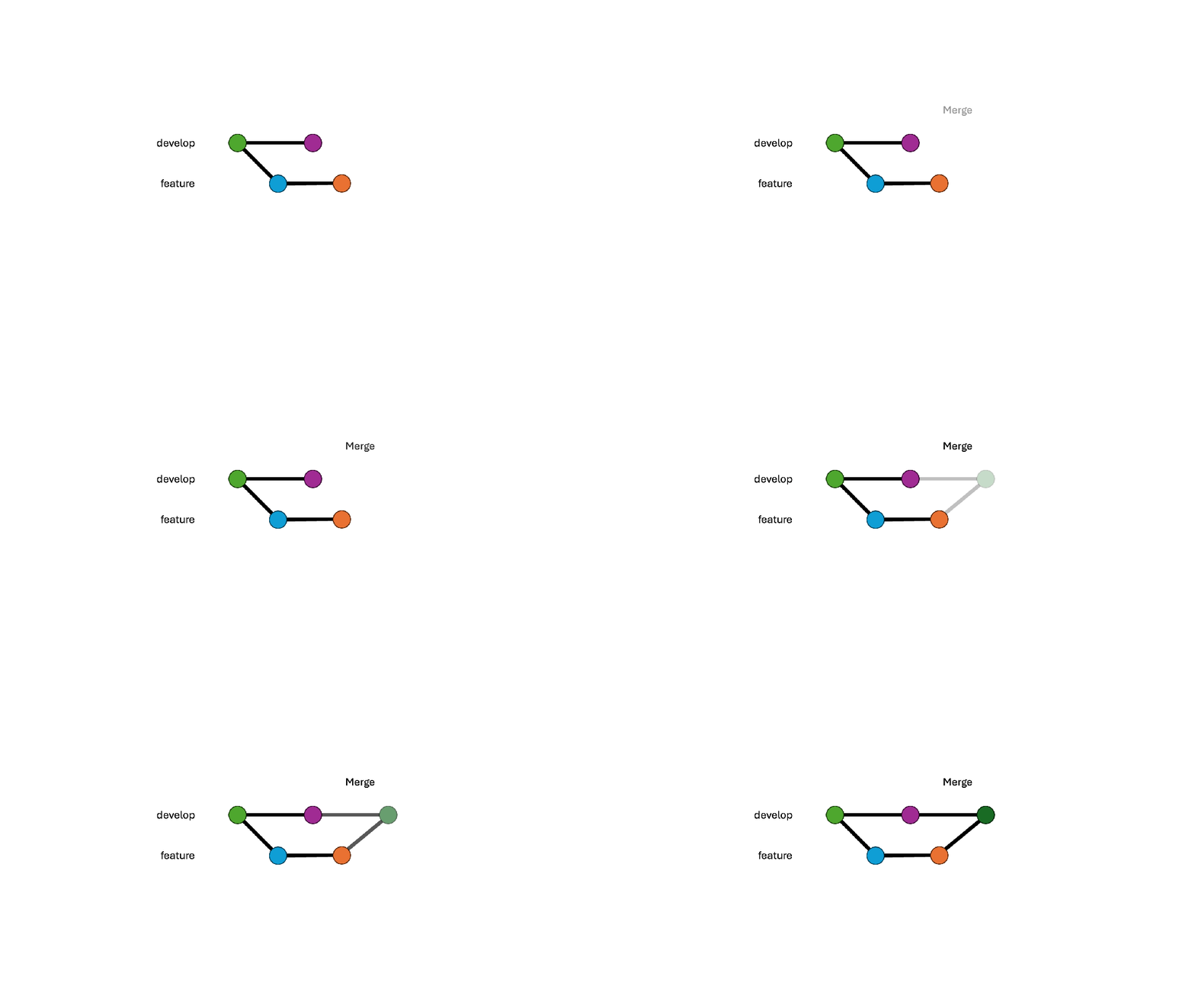
merge 是普通的合并,和传统的 VCS 一样,它会把一个分支合并到目标分支,在顶上建立一个 commit 用来合并,两个分支里已有的 commit 不会有变化。
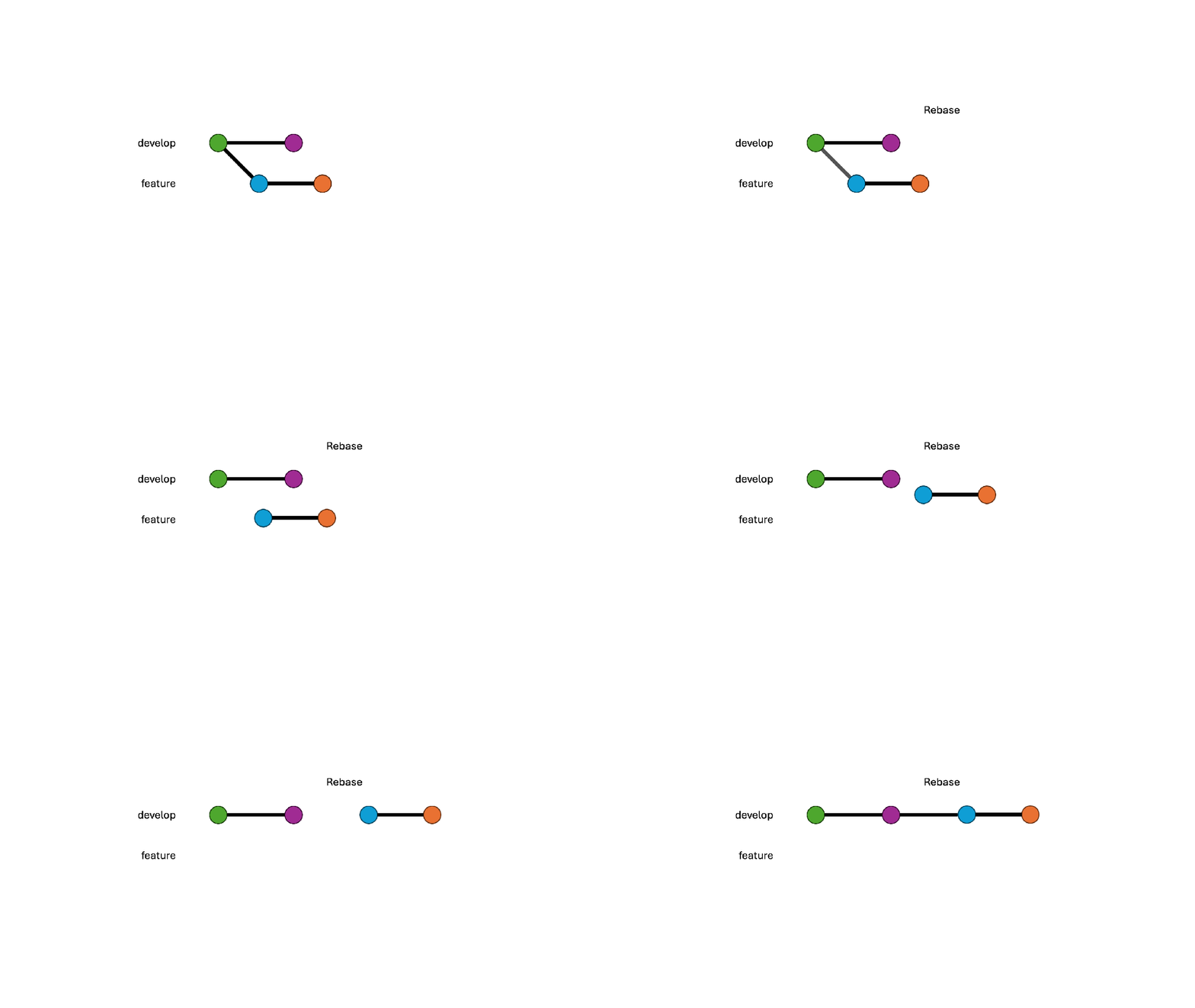
rebase 是会从分支分出来的地方切开,嫁接到目标分支的顶端上。(感觉 rebase 应该翻译成嫁接,而不是“变基”。)
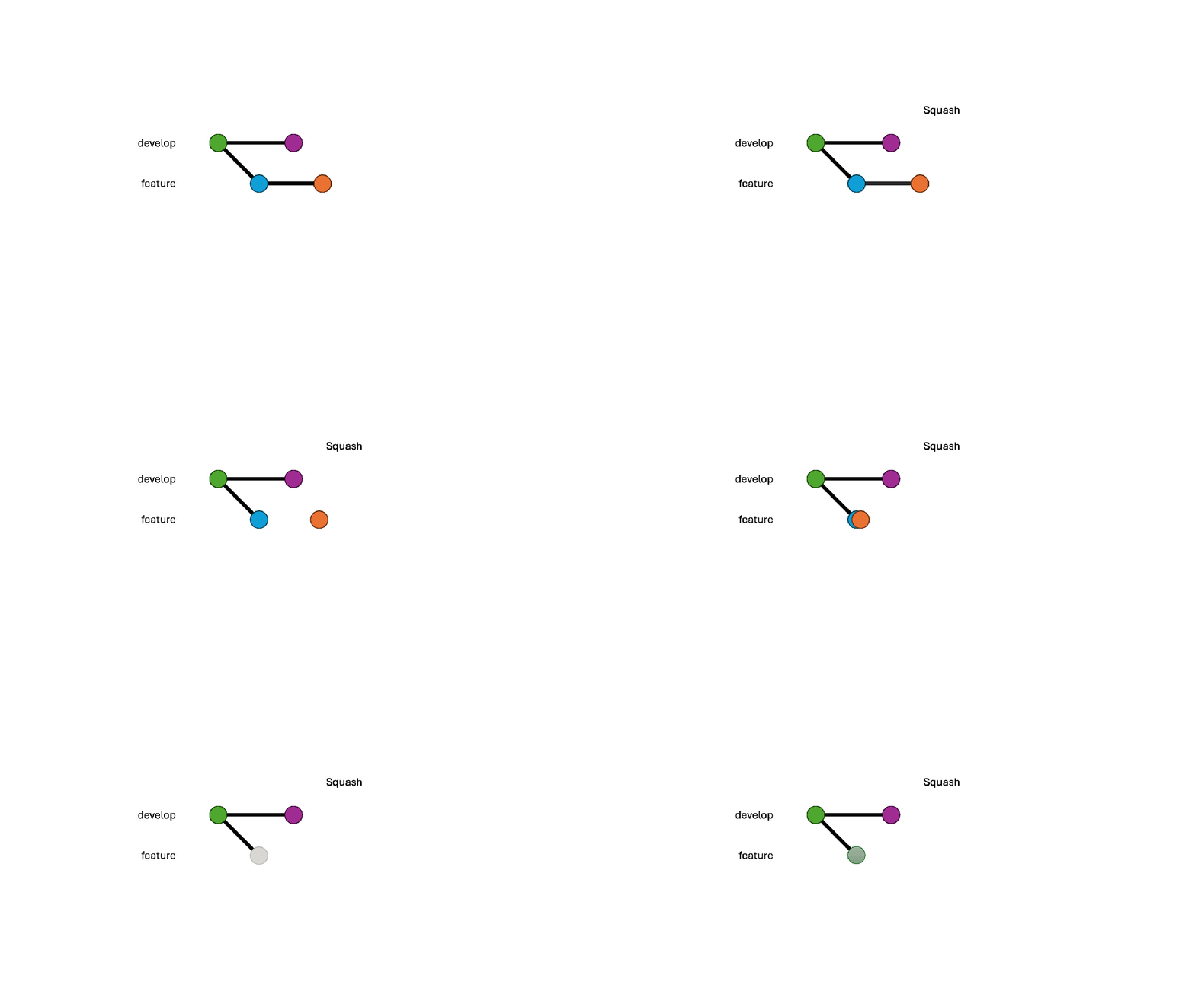
还有一种叫 squash,也就是选择一个分支里的一些 commit,压扁成一个 commit。这个任何时间都能做,即便不是为了合并也行。在 TortoiseGit 里,这叫“combine into one commit”。
以上操作组合之后,就得到 4 种操作。但是“squash 再 merge”没有任何意义,所以就剩下“不 squash 只 merge”, “不 squash 只 rebase”,以及“squash 再 rebase”。其实还有一种叫 amend『修订与否』。但这个更多的是发生在 merge 之前的过程。amend(修订),表示当提交的时候,是不是要覆盖掉上一个 commit。打开的话,提交之后还会只有一个 commit,而不是两个。例如:如下是关闭 amend
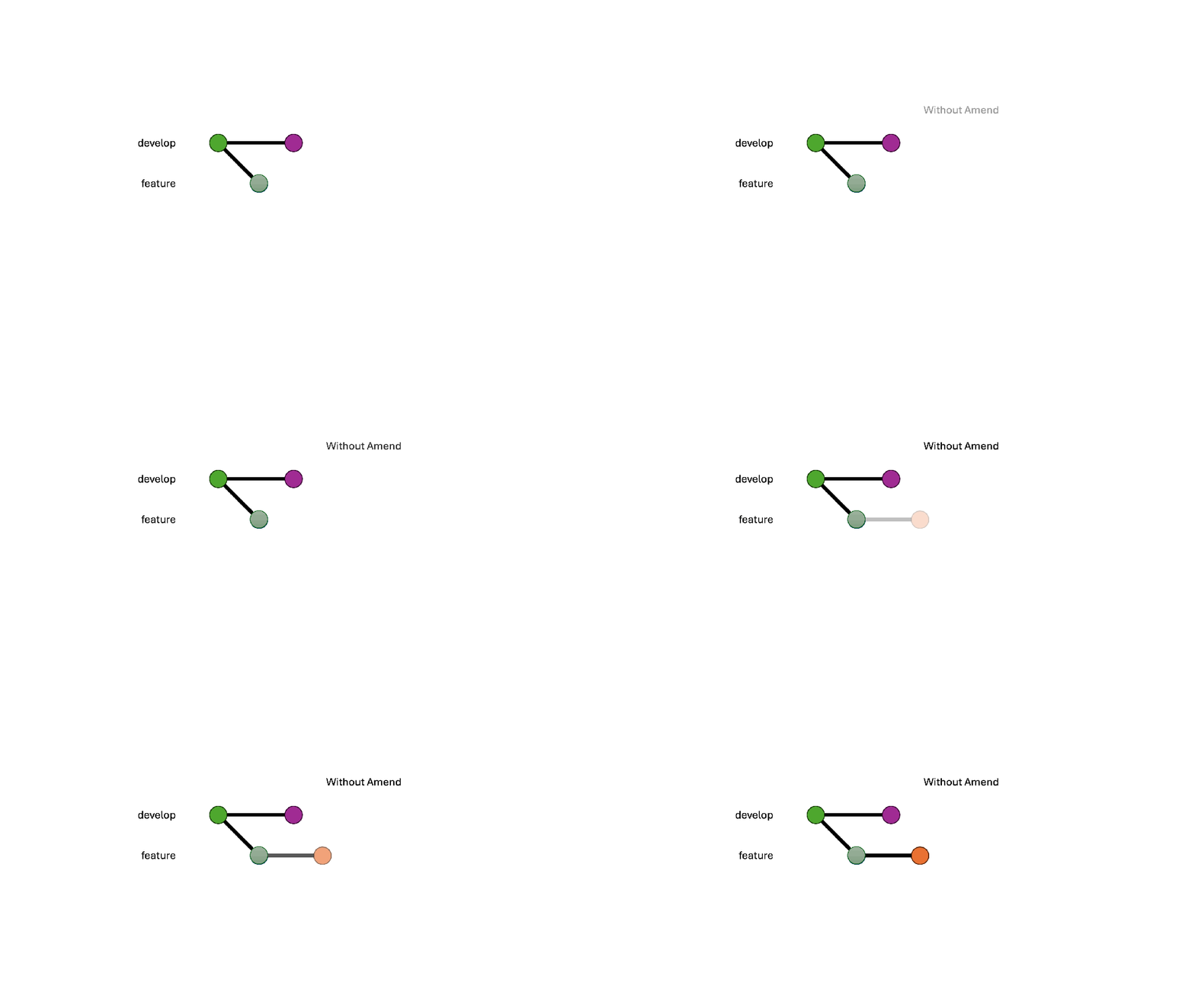
打开 amend
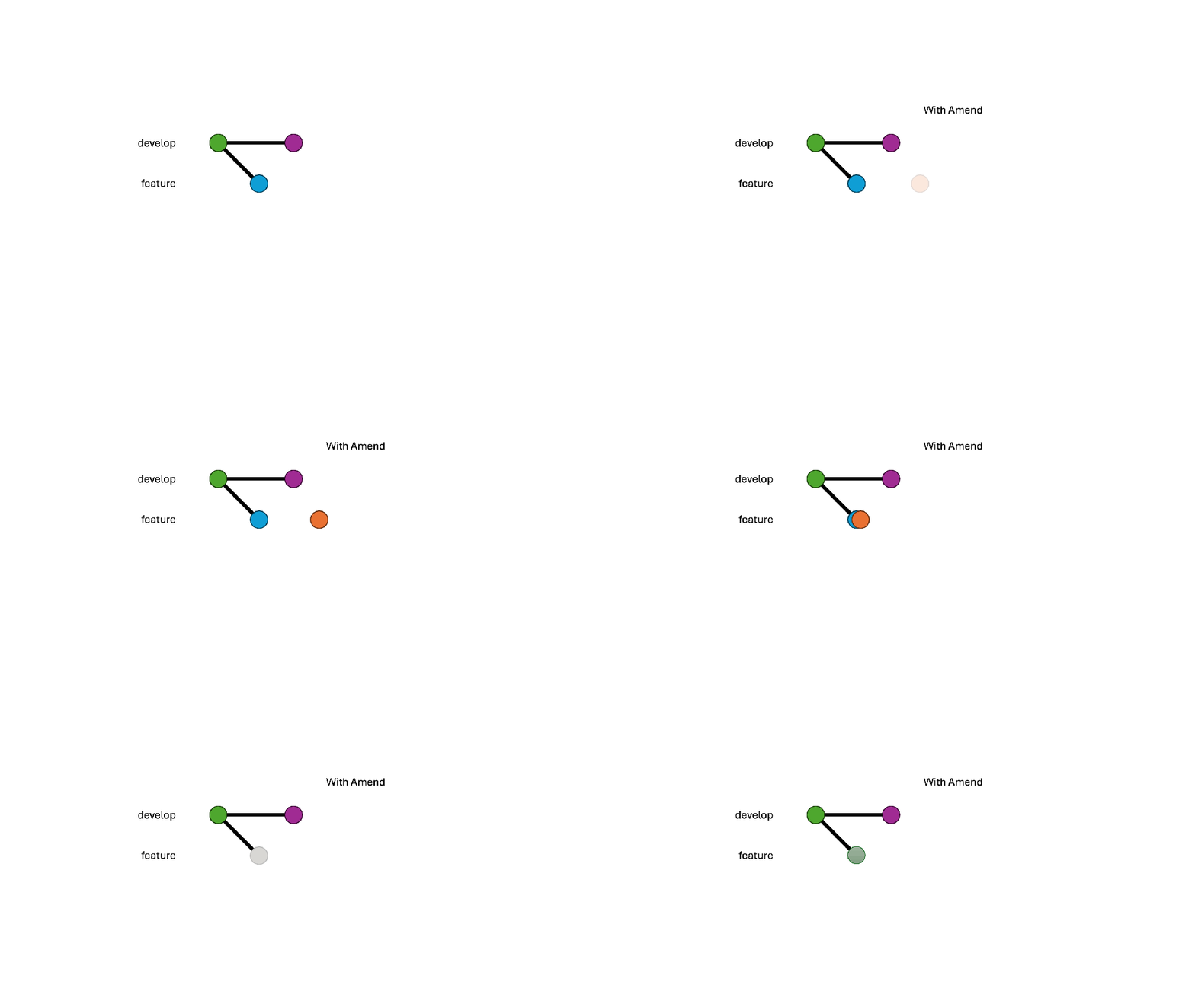
最终如何选择使用那种方式?
- 要是处理的是长生命周期的分支,比如团队的 develop 分支、develop 分支、main 分支,合乎逻辑的选择是 merge。因为它们的结构需要保留,而且合并后分支也不打算消失。
- 对于 feature 分支,不同团队可以有不同选择。一个 feature 分支里可以有多个 commits,但它们只有合在一起的时候才会成为一个 feature。中间的 commit 以后就再也用不到了。留着只会浪费空间和时间。所以逻辑上最高效,开销最低的做法是:这些 commit 就需要被 squash,对于 feature 到 develop 的合并来说,rebase 是最佳选择。
- 如果早晚需要把多个 commit 合成一个,那就该用 amend。一路 amend 过去,比最后才来 squash 更好。首先,rebase 一个 commit,会比 rebase 一串来得容易得多,特别是有代码冲突的时候。其次,如果 MR 的最后才 squash & merge,那 commit 的消息就是没有经过 review 的,增加了犯错的风险。
所有这些操作都可以在本地完成。这比在 Web UI 上操作远程的 repo 要容易而且高效。总结起来,这里的最佳实践是:
- 在开发过程中可以用 commit 或者 amend commit
- 在发出 MR 的时候 squash 成一个 commit
- 在 MR 的迭代内持续用 amend commit
- 在 MR 通过后用 rebase 进行合并
tag - 标签管理命令
查看 tag 信息
- 列出所有 tag
$ git tag- 查看 tag 详细信息
$ git show [tagName]新建 tag
在当前 commit 中新建一个标签(tag)
$ git tag [tagName]在指定 commit 中新建一个标签(tag)
$ git tag [tag] [commit]新建一个分支指向某个 tag
$ git checkout -b [branch] [tag]删除本地 tag
$ git tag -d [tag]删除远程 tag
$ git push origin :refs/tags/[tagName]Notes: 注意空格
提交 tag
提交指定标签(tag)
$ git push [remote] [tagName]Notes:
[remote]是指远程仓库简称
提交所有标签(tag)
$ git push [remote] --tags新建分支指向某个 tag
新建一个分支,并指向某个 tag
$ git checkout -b <分支名称> <标签名称>其他命令
archive
生成一个可供发布的压缩包
$ git archivesubtree
Git subtree 是 Git 的一个子命令,可以在一个仓库中嵌入另一个仓库。这对于管理项目的不同部分,或者在多个项目之间共享代码非常有用。
添加一个仓库
要添加一个新的仓库到项目队伍中,需要使用 add 命令。这个命令需要两个参数:一个是想要添加的仓库 URL,另一个是想要将这个仓库添加到的队伍中的位置(目录)。
例如,如果想要将一个名为 library 的仓库添加到队伍中,可以使用以下命令:
git subtree add --prefix=src/library https://github.com/example/library.git master这个命令会将 library 的 master 分支添加到队伍中的 library 位置。
更新一个仓库
要更新一个仓库,可以使用 pull 命令。这个命令需要和 add 命令相同的参数。
例如,如果想要更新 library 这个仓库,可以使用以下命令:
git subtree pull --prefix=src/library https://github.com/example/library.git master此命令会从 library 的 master 分支拉取最新的超能力(更改),并将它们合并到队伍中的 library 位置。
将仓库(更改)推送回仓库
如果在项目中发现了一些新的变更(做了一些更改),并且你想要将这些变更推送回原始的仓库,可以使用 push 命令。这个命令需要和 add 命令相同的参数。
例如,如果想要将 library 变更推送回原始的仓库中,可以使用以下命令:
git subtree push --prefix=src/library https://github.com/example/library.git master这个命令会将在 library 位置发现的变更推送到 library 的 master 分支。
小结
- Git subtree 就像是一个项目队伍的管理者,它可以帮助更好地管理项目。
- 通过使用 Git subtree,可以在一个项目中嵌入另一个项目,而不需要将它们合并成一个大的仓库。
Git Bash 操作远程仓库(以 Github 为例)
Github 仓库同步
在仓库所在的目录(例如 D:\git_repo)点击右键选择【Git Bash Here】,启动 git bash 程序。
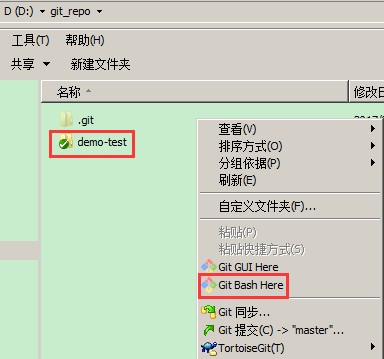
然后在 git bash 中执行如下命令:
- 添加远程库
# git remote add  远端名称  远程库ssh地址
git remote add mytest git@github.com:MooNkirA/mytest.git- 同步代码到远程库
# git push -u 远端名称 分支名称
git push -u mytest master注意:如果之前已经创建过仓库,可能会提示已经存在同名称的远程仓库,直接删除再测试即可。其中红色字体部分需要替换成个人的用户名。
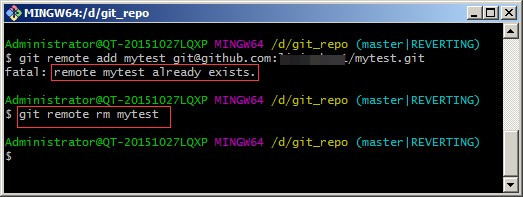
- 删除远程库
# git remote rm 远端名称
git remote rm mytest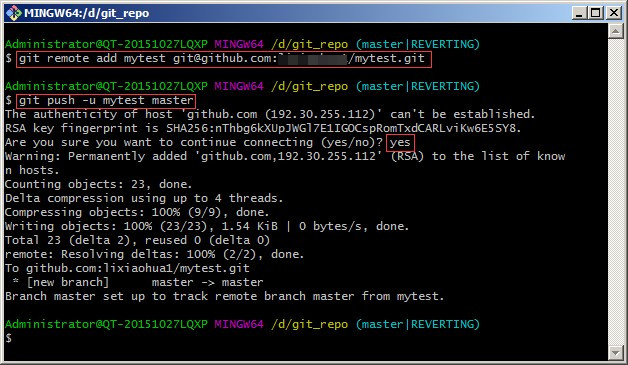
Github 仓库克隆
克隆远程仓库也就是从远程把仓库复制一份到本地,克隆后会创建一个新的本地仓库。选择一个任意部署仓库的目录,然后克隆远程仓库。
$ git clone git@github.com:仓库名称/mytest.git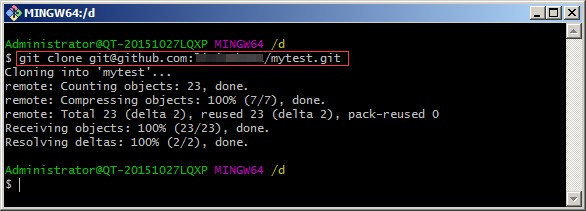
Github 拉取代码
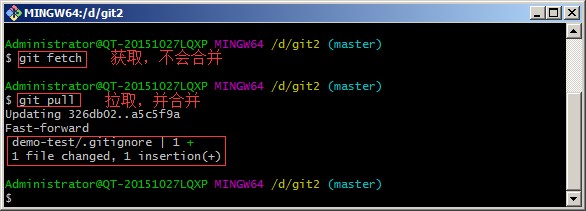
使用以下命令可以从 github 上拉取代码
git fetch:相当于是从远程获取最新版本到本地,不会自动 merge(合并代码)git pull:相当于是从远程拉取最新版本并 merge 到本地
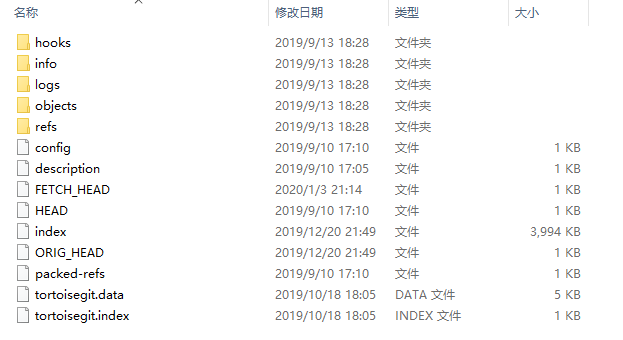
版本库 .git 隐藏文件夹
git 的管理文件夹
在工程会有个管理仓库的文件夹 .git,里面保存了版本管理的所有数据。
git 的版本管理基本知识
- commit:一次对本地仓库的提交。这个提交有个唯一识别 id,最长 40 位,但是使用这个 id,只要位数足够可以唯一代表这个 commit,就不一定最长到 40 位。
- branch/tag:一次仓库的副本,这个副本有一串历史 commit,是仓库的另一种快照,tag 是仓库的里程碑。处在分支的代码是安全的,否则不在分支的孤立 commit 可能被 git 当垃圾清理掉
- 文件内容变更:变更保存的是内容的差异值
- 提交历史:每个 commit 的有依赖父子关系,形成了一串提交历史
- 本地/远程:本地对应的是本地仓库,并且维护了一个跟远端的关联关系
- 映射关系:本地仓库和官方远程仓库进行同步,同步的方法:如分支的映射关系、当前提交
git 仓库配置
git clone xxxx 克隆一个远端分支会产生一个 ./git/config,一个最简 config 配置如下:
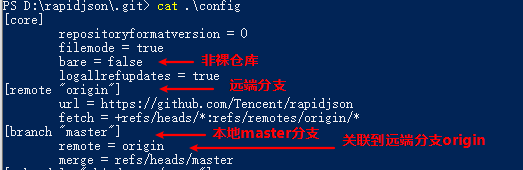
[core]分区
core 保存的是与分支无关的配置
filemode = true,忽略文件权限变化带来的 diffrepositoryformatversion = 0,一种配置风格logallrefupdates = true,记录所有 ref 的更新。ref 是描述当前仓库所有本地分支,每一个文件名对应相应的分支,文件内部存储了当前分支最新的 commit hash 值。因此新建分支,只要往.git/refs/heads/分支名写入 commit hash 值即可。core.bare = false,默认不创建裸仓库,裸仓库是创建的仓库并不包含工作区 ,在裸仓库上执行 Git 命令,而从裸仓库 clone 下来的本地仓库可以进行正常的 push 操作,但是从一般仓库 clone 下来的本地仓库却不行。所以裸仓库一般是作为远端的中心仓库。使用git init --bare <repo>可以创建一个裸仓库,并且这个仓库是可以被 clone 和 push,裸仓库不包含工作区,所以在裸仓库不能直接提交变更。
[remote]分区、[branch]分区
[remote "origin"] 和 [branch "master"] 指的是本地如何与远程仓库做交互。
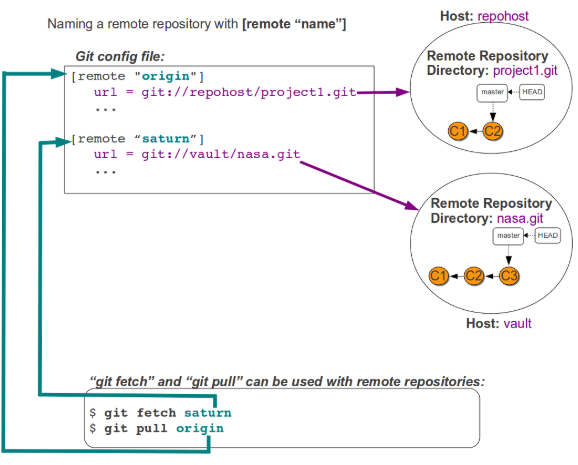
[remote] 的 url 选项指定远程拉取地址,fetch 的字符串格式是 +源分支:目的分支。比如说例子的 fetch = +refs/heads/*:refs/remotes/origin/*,意思是 refs/heads/目录下的任意分支最新 commit 都关联到 :refs/remotes/origin/* 的同名文件。
[branch] 使用 remote 指定 master 分支关联到 remote/origin分支。merge 指定了要 merge 的源。
这两个配置跟 git fetch、git pul 命令有关系,这两个命令就是在这个配置找映射关系。比如说:
git fetch orign会查找.git/config文件中的 [remote origin] 的配置 url,按照 fetch 规则把最新远端所有的分支的 commit id 更新到./git/refs/remotes/origin文件夹中。git merge会去找./git/refs/remotes/origin/某个分支,合并到refs/heads/某个分支
git 目录结构
refs 文件夹(分支管理)
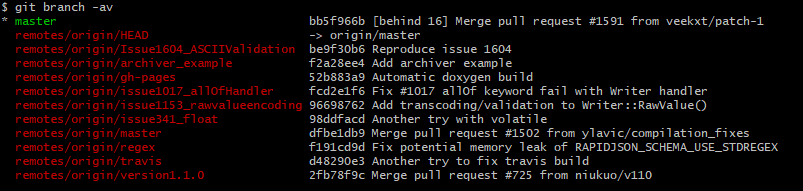
在 refs 文件夹存在着 3 个子文件夹,分别是:
.git/refs/heads:本地分支.git/refs/remotes:远端分支,remotes 文件夹将所有(比如 git remote)命令创建的所有远程分支存储为单独的子目录。在每个子目录中,可以发现被 fetch 进仓库的对应的远程分支。.git/refs/tags:里程碑分支,描述当前仓库的 tag 信息,其工作原理与 heads 一致。
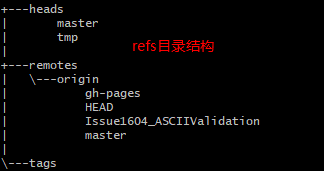
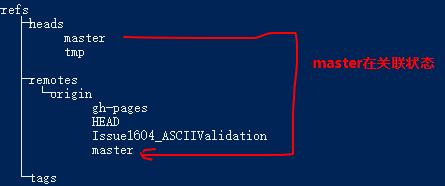
git branch 创建一个分支(git branch tmp),这里其实就是在 ref/heads 创建一个文件,这个文件内容是个当前 commit id。ref 是描述当前仓库所有本地分支,每一个文件名对应相应的分支,文件内部存储了当前分支最新的 commit hash 值。因此新建分支,只要往 .git/refs/heads/分支名 写入 commit hash 值。
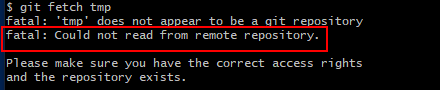
没被关联的分支执行 fetch 会报错。
objects 文件夹(文件内容管理)
object 角色
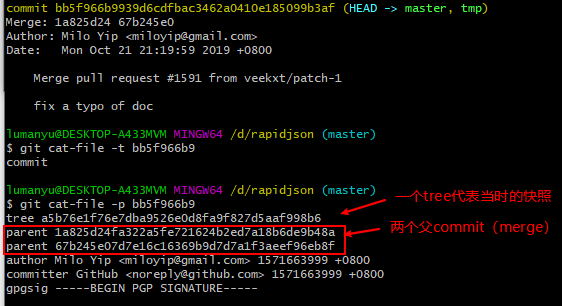
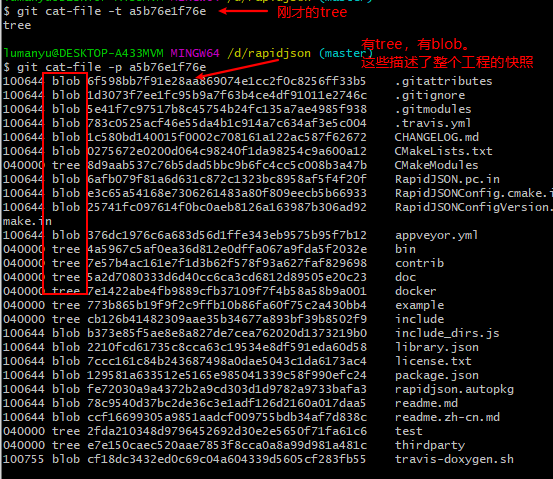
git 定义的 object 有 3 种角色:commit、tree、blob。角色类型可以用 git cat-file -t <commit id> 找到。角色间的关系如下:commit 对应一个 tree,tree 里面可以包含另一个 tree,tree 的叶子节点是一个 blob,blog 代表这个文件的某个版本状态。
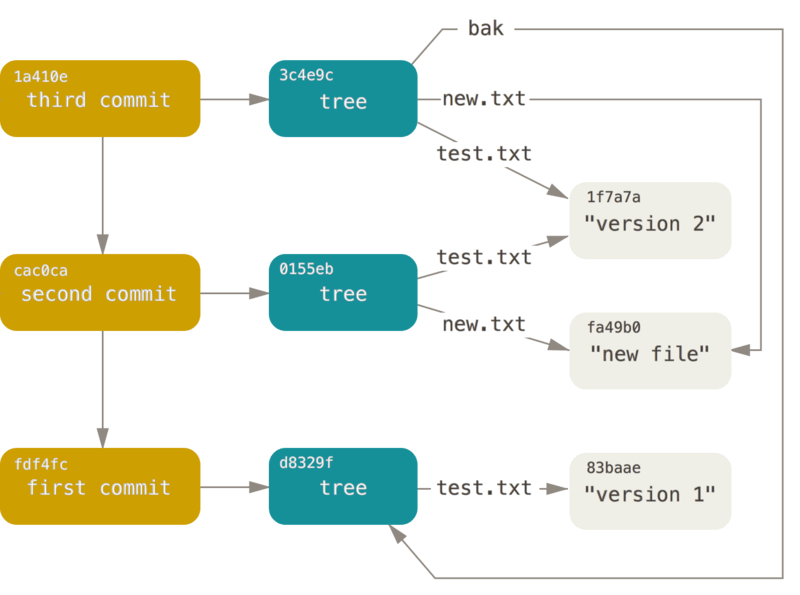
白色的节点是 blob,blob 存储存储的是文件的内容,只要文件内容一样是,不管文件名不一样,blob 一样的,这是 git 的一个设计特点。同一个文件有不同的状态,用 version 区分,tree 表示的 git 当时的一个快照状态。这个状态描述了各个文件的状态。tree 是文件夹,blob 是文件。
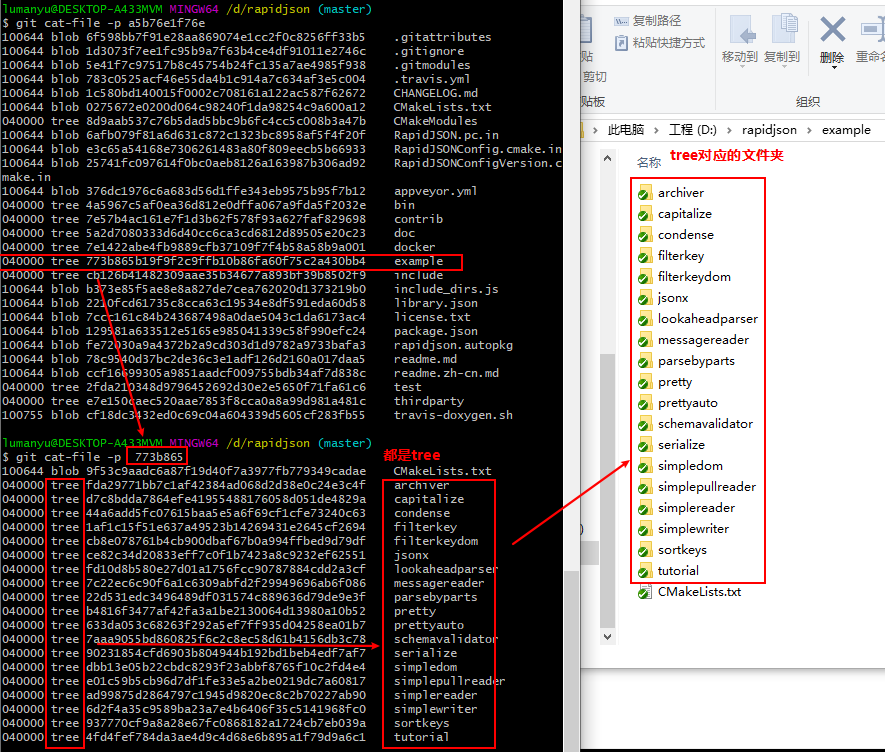
objects 目录结构
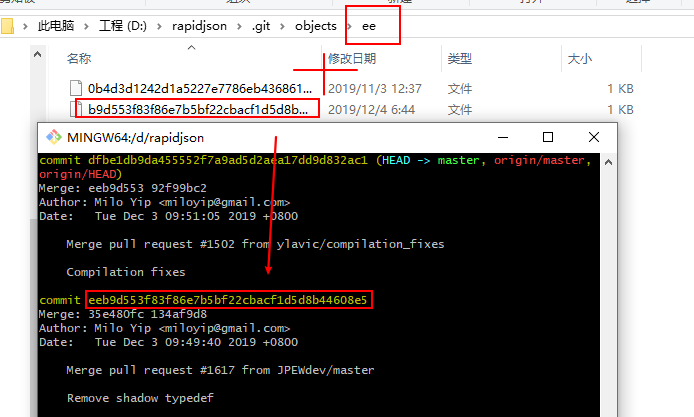
- objects/ folder 存储了对象信息。包括文件内容,提交 id,树,和 tag 里程碑信息。
- objects/[0-9a-f][0-9a-f] folders
存放文件内容的 object,unpacked 或者 loss 对象,这些对象放在 256 个子目录。子目录名的前两个字母是 commit id 的头两个字母,commit id 剩下的字符串作为文件名字。
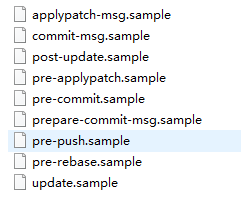
hooks 文件夹(脚本设置管理)
钩子函数脚本用于自定义一些 git 命令执行时候触发的脚本。比如 commit、applypatch、push、rebase 被执行会触发相关脚本。要使这些生效,把文件的 sample 后缀去掉。
logs 文件夹(日志管理)
logs 目录夹存储 refs 文件夹的改变,这些日志包括 commit 关联关系、提交人、提交时间等,执行 git reflog 命令可以管理查看这些 log。
- logs/refs/heads/ folder 分支管理
- logs/refs/tags/ folder tag 管理
pack-refs 文件(缓存效能管理)
是 git 效能优化的文件,文件包含索引并且压缩 object,能达到随机访问对象。
branch 和 tag 的变更(统称为 ref)是每个 ref 在目录下的(子)目录中存储一个文件 $GIT_DIR/refs。尽管许多分支往往会经常更新,但是大多数 tag 和某些分支从未更新。当存储库具有成百上千个 ref 时,这种“每个引用一个文件”的格式既浪费存储空间,又损害性能。pack 文件夹正是为了解决这个问题而生。
此命令用于通过将 ref 存储在单个文件中来解决存储和性能问题 $GIT_DIR/packed-refs。当传统 $GIT_DIR/refs 目录层次结构中缺少 ref 时,将在此文件中查找该引用并在找到后使用。
分支的持续 commit 总是在 $GIT_DIR/refs 目录层次结构下创建新文件 。有过多 ref 的存储库的做法是将其 ref 打包 --all 一次,并偶尔运行 git pack-refs。根据定义,tag 是固定的,并且不会更改。branch 头将带有首字母 pack-refs --all,但只有当前分支 head 将被解包,而下一个 pack-refs(不带--all)将使它们解包。
objects/info 文件夹
存储额外扩展信息。info/exclude 用于配置本地分支的 例外文件夹,该文件夹不会被 git 仓库管理。和 gitignore 的区别在于,exclude 只在本地分支生效,不会被同步到远端的 repo。
index 文件(暂存区管理)
index 是个二进制文件夹,对应着暂存区。暂存区:英文叫 stage 或 index。一般存放在 ".git目录下" 下的 index 文件(.git/index)中,所以我们把暂存区有时也叫作索引(index)。暂存区保存元数据包括时间戳、文件名、SHA id。
头指针相关(HEAD、FETCH_HEAD、ORIG_HEAD等)
- HEAD 记录了当前的头指针所对应的 commit id。比如说想退回到当前提交的前一个提交,就可以这样方便表示:
git reset HEAD^ - FETCH_HEAD 记录了远端获取到的状态。最新从远程分支获取的分支。FETCH_HEAD 文件存储的是远程分支的最新的 commit 信息。
- ORIG_HEAD 记录了 HEAD 的状态,比如说要进行一些改变头指针的命令。例如像 merge、rebase 或 reset 之類
- 可以中途恢复到原来 HEAD 状态
- MERGE_HEAD:执行 merge 操作的 commit id。比如说交互操作时,用于记住这个 merge 状态。
- CHERRY_PICK_HEAD:执行 cherry_pick,意义同 MERGE_HEAD。
- 类似的还有 BISECT_HEAD, REVERT_HEAD,REJECT_NON_FF_HEAD
modules 文件夹
modules 包含了第三方的库,比如一个工程包含了另一个 repo
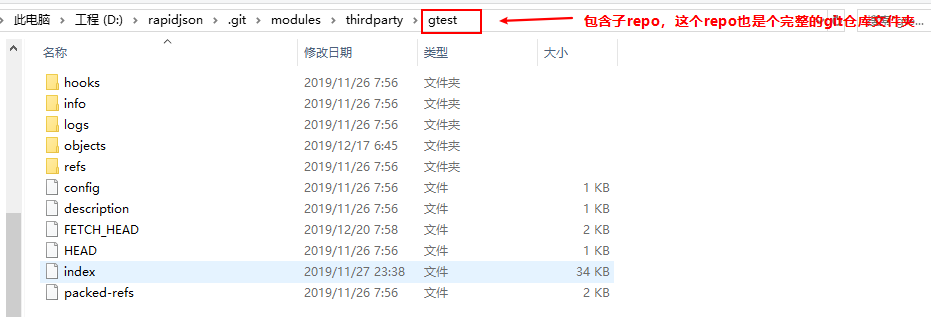
decription 文件
decription 用于 git 在 web 界面用于搜索。
Git 扩展知识
git 分支命名规范
Git 常用分支命名
| 分支 | 命名 | 说明 |
|---|---|---|
| 主分支 | master/main | 主分支,所有提供给用户使用的正式版本,都在这个主分支上发布 |
| 开发分支 | dev/develop | 开发分支,永远是功能最新最全的分支 |
| 功能分支 | feature-* | 新功能分支,某个功能点正在开发阶段 |
| 发布版本 | release-* | 发布定期要上线的功能 |
| 修复分支 | bug-* | 修复线上代码的 bug |
main / master 分支
master / main:主分支,永远是可用的、稳定的、可直接发布的版本,不能直接在该分支上开发。只有计划发布的版本功能在develop分支上全部完成,而且测试没有问题了才会合并到master上。
develop 分支
develop:开发主分支,代码永远是最新,所有新功能以这个分支来创建自己的开发分支,该分支只做合并操作,不能直接在该分支上开发
- 例如要开发一个注册功能,那么就会从
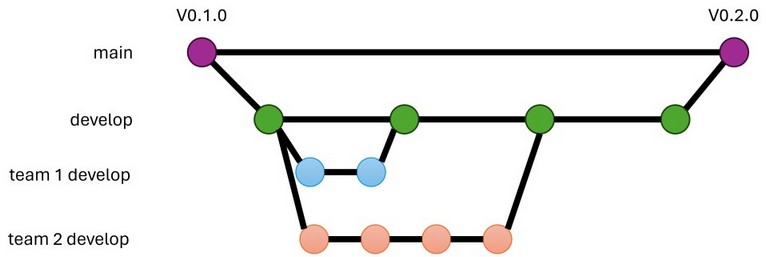
develop分支上创建一个feature分支fb-register,在fb-register分支上将注册功能完成后,将代码合并到develop分支上。这个fb-register就完成了它的使命,可以删除了。如果再需要开发一个登录功能,按刚刚上述操作流程再次进行- 大项目可选的团队 develop 分支。对于跨团队的大项目,每个团队都有自己的兴趣点和发布周期。很常见的做法是,每个团队有自己的 develop 分支。每过一段时间合并到总的 develop 分支。一般来说,中等大小的团队,专注于 repo 的某一部分,可以采取这样的分支形式。小团队或者个人没有必要有自己的 develop 分支。那样反而会浪费时间和增加合并过程中的风险。
feature 分支
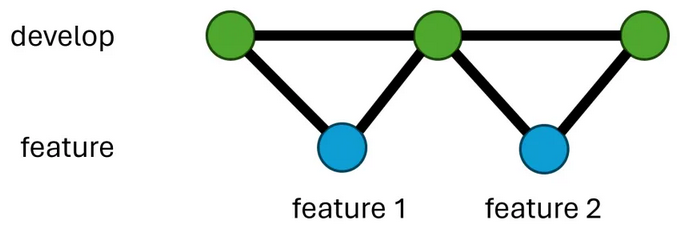
feature-xxx:功能开发分支,在develop上创建分支,以自己开发功能模块命名,功能测试正常后合并到develop分支
Feature 分支是生命期很短的分支,专注于单个特性的开发。和其他 VCS 不一样的是,在 git 里开分支开销非常低,所以可以高频地创建分支和合并分支。在做一个特性的时候,常规的流程是这样的:
- 从 develop 分支上新建一个 feature 分支
- 提交一些关于此 feature 的代码
- 开发并测试完成后,合并至 develop 分支
- 删除此 feature 分支
对于本地 repo 里的 feature 分支,可以做任何事。常见的用法是在开发过程中非常频繁地提交,走一小步就提交一次。在发出 MR 之前,先合并成一个 commit,把这个分支变整洁,方便后续操作。
当 feature 分支合并之后,绝对不存在任何理由让这个分支仍然存在于服务器上。记住:服务器上只是一个端点,删掉那边的一个分支不会影响本地 repo。如果有后续工作需要在那个分支上做,就继续在本地的分支上完成即可。这和服务端有没有这个分支一点关系都没有。
因为每个分支都是平等的,可以在任何一个分支上都可以新建分支。比如,如果特性B依赖于特性A,不用等特性A合并了才开始做特性B。即便特性A不是自己开发的分支,也只要在特性A的分支上建立一个特性B的分支即可。等到特性A合并了,把特性B的分支 rebase 一下即可。少了等待环节,效率提高很多,也不必催人做 code review。
能建立大量 feature 分支,对于提高工作效率非常关键。每个特性建立一个 feature 分支,在上面完成特性开发后,发出 MR。在 code review 通过之前,已经可以新建另一个特性专用的 feature 分支,切换过去,开始做另一个特性。在 code review 过程中还能来回切换,同时做多个特性。其他 VCS 是做不到这一点的,效率也自然低很多。
release 分支群
release:预分布分支,在合并好feature分支的develop分支上创建,主要是用来测试 bug 的分支,修改好 bug 并确定稳定之后合并到develop和master分支,然后发布master分支
当发现一个 bug 的时候,在 main 或者 develop 分支修好,然后 cherry-pick 到 release 分支里。这种单向的处理可以方便管理,并且不用担心某个 commit 是不是只有 release 分支有。
release-fix:功能 bug 修复分支,在release上创建分支修复,修复好测试出来的 bug 之后合并回release分支。
hotfix 分支
hotfix-xxx:紧急 bug 修改分支,项目上线之后可以会遇到一些环境问题需要紧急修复,在master分支上创建,流程跟release分支相似,修复完成后合并到develop和master分支
开发项目时 git 分支管理流程图
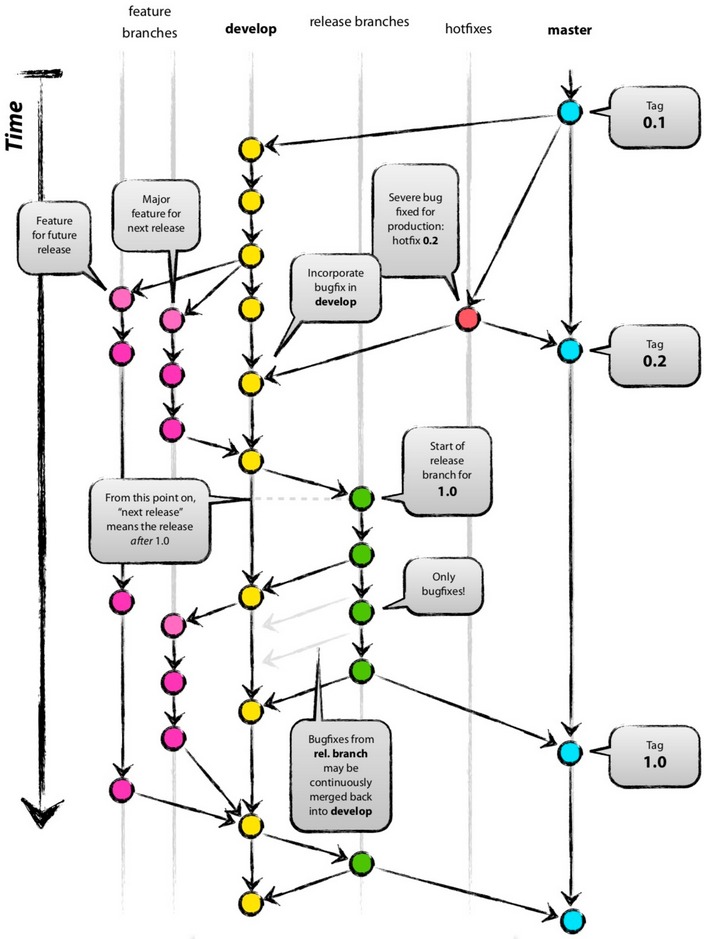
注意事项:
- 一个分支尽量开发一个功能模块,不要多个功能模块在一个分支上开发。
- 开发过程中,如果组员A开发的功能依赖组员B正在开发的功能,可以待组员B开发好相关功能之后,组员A直接pull组员B的分支下来开发,不需要先将组员B的分支merge到develop分支。
- feature 分支在申请合并之前,最好是先 pull 一下 develop 主分支下来,看一下有没有冲突,如果有就先解决冲突后再申请合并。
git 提交规范
中文式提交格式参考
<新功能|bug修复|文档改动|格式化|重构|测试代码>: (影响范围) <主题>
# 解释为什么要做这些改动
issue #?
提交类型
关于 commit 时类别,一般通用的如下
- feat:新功能(feature)
- fix:修复bug
- docs:文档(documentation)变动
- style:格式(不影响代码运行的变动),如格式化,缺失分号等,但不包括生产时紧急的bug修复
- refactor:重构(即不是新增功能,也不是修改bug的代码变动)
- perf:代码优化
- test:增加测试
- build:构建工具或外部依赖的更改,比如后端maven,前端package,json等
- ci:更改项目级的配置文件或脚本
- chore:构建过程或辅助工具的变动,除上面之外的修改
- revert:撤销先前的提交
提交注释示例
<类型>: <主题>

# 解释为什么要做这些改动(限制每行72个字)

# ----------------------------------------------
# 注意:
# 提交模板的内容,如果最左侧带"#",内容不会提交到git中
# 主题和内容以一个空行分隔
# 主题限制为最大50个字
# 主题行结束不用标点
# 内容每行72个字
# 内容用于解释为什么和是什么,而不是怎么做
# ----------------- 例子 -------------------------
# feat: 增加账号激活功能
#
# 因为账号初始化时......
# ......
# 所以......
# ---------------- 例子结束 -----------------------
免费源代码托管网站
GitHub
码云(Gitee)
开源中国旗下的代码托管平台:码云(Gitee)。是开源中国社区团队(深圳市奥思网络科技有限公司)推出的基于Git的免费代码托管平台,并且为开发者提供云端软件开发协作平台。无论是个人、团队、或者是企业,都能够用码云实现代码托管、项目管理与协作开发。
码云提供开源软件服务和企业服务,是最为接近GitHub功能的国产开发平台。码云上目前已经有超过10万家企业/机构入驻,其中不乏招商银行、比亚迪汽车等大牌厂商。码云近期也通过了通过 ISO27001:2013 信息安全管理体系认证及 ISO9001:2015 质量管理体系认证,可以说是国内比较先发、规模比较领先的代码托管平台。
7 月 14 日,工业和信息化部技术发展司公布了 「2020 年开源托管平台项目」的招标结果,由深圳市奥思网络科技有限公司(开源中国)牵头,与国家工业信息安全发展研究中心等 10 家单位组成的联合体中标该项目,联合体将依托码云建设中国独立的开源托管平台。
Coding.net
Coding.net是深圳市腾云扣钉科技有限公司推出的产品。与GitHub和码云的定位不同,Coding.net重点面向团队和企业的代码协作开发服务,而没有将开源软件作为重点。Coding.net的特色包括在最开始就主推Web IDE的开发模式,通过与腾讯云的合作,提供了免费及时部署调试的环境,形成了差异化的竞争。
Coding.net的项目管理包含任务、讨论、文件等功能,支持多成员协作,并且深度集成了代码仓库的操作与状态。此外,还提供社会化协作功能,支持移动客户端。
随着Github免费策略的推进,CODING 也已经顺势开放所有基础功能(项目协同、代码托管、CI/CD 等)免费使用,不限成员数,帮助国内开发者零成本开始研发协作。
Agit.ai
国内人工智能开发者绝对不能错过的平台:Agit.ai。是阿吉特云计算有限公司(澳门)推出的产品,其定位上更为国际化。Agit.ai的界面是熟悉的GitHub风格,并且同样也是面向开源软件。从平台更新历史上看,Agit.ai是2020年7月上线的新平台,在项目管理和其他协同开发功能上具备基本的Git服务,但与码云还是略有差距,积累的开源仓库也不够丰富。
但Agit.ai独特的定位让人眼前一亮。如同其首页文字所述,Agit.ai专门面向AI开发人员。AI开发有何不同?Agit.ai提供了仓库代码运行服务,可直接选择算力启动AI算法的训练,并支持在线Tensorboard观察训练过程。另外,Agit.ai目前的算力是免费使用,其中还包括了有4块GPU卡的算力(不知道这样的算力羊毛能薅多久)。
Agit.ai为开发者提供集成了Tensorflow、Pytorch、Ray等常用AI库的开发环境镜像,以及一键式运行的的分布式计算资源,每一个为了环境搭建而苦恼的算法攻城狮,看到之后都应该会倍感欣慰。独特的匿名分享功能简直就是为了论文投稿的双盲评审而生,也可以从中看到浓浓的学术背景。
BitBucket
它可以免费提供无限制的私人和公共仓库,可以为最多五个会员使用。它的功能包括,代码搜索、BitBucket 管道、合并请求、智能镜像、问题单跟踪、灵活的部署模式、IP 白名单以及保护工作成果的分支权限。
值得注意的是,它让用户可以使用任何 Git 客户端或 Git 命令行来推送文件。并且 BitBucket 可以部署在云端、数据中心或本地服务器上。
git 钩子
本地禁止提交(commit)到 master 分支
一般 master 分支只能从其他分支合并代码,为了防止意外提交和开发者随意提交到 master 分支。可以通过提交前钩子来禁止提交到 master 分支,在 git 项目目录下添加 .git/hooks/pre-commit 文件,添加内容如下:
#!/bin/sh
branch=$(git rev-parse --symbolic --abbrev-ref HEAD)
if [ "master" == "$branch" ]; then
  echo ".git/hooks: 不能commit到 $branch 分支"
  exit 1
fi
减小 Git 仓库 .git 文件大小(待测试)
后面待测试与修改,参考:https://blog.csdn.net/LOI_QER/article/details/107911115
起因
使用 git 储存本地音频、相片时,其中很多文件超过 10Mb,更有很多超过 50Mb,这些文件都添加到 git 的历史记录中(git add . && git commit),就算后面删除了这些文件本身,但其提交记录永久的留在了 .git 中,被 git 保存为了 Blob 对象储存起来了,导致 .git 目录超过 35 Gb,占用过多硬盘空间,所以需要进行“瘦身”。
git gc 修剪历史提交
当运行 git gc 命令时,Git 会收集所有松散对象并将它们存入 packfile,合并这些 packfile 进一个大的 packfile,然后将不被任何 commit 引用并且已存在一段时间 (数月) 的对象删除。 此外, Git 还会将所有引用 (references) 并入一个单独文件。
- 在仓库根目录,运行
gc,生成pack文件(后面的--prune=now表示对之前的所有提交做修剪,有的时候仅仅gc一下.git文件就会小很多)
$ git gc --prune=now- 找出最大的三个文件(看自己需要)
$ git verify-pack -v .git/objects/pack/*.idx | sort -k 3 -n | tail -3
# 示例输出:
#1debc758cf31a649c2fc5b0c59ea1b7f01416636 blob   4925660 3655422 14351
#c43a8da9476f97e84b52e0b34034f8c2d93b4d90 blob   154188651 152549294 12546842
#2272096493d061489349e0a312df00dcd0ec19a2 blob 155414465 153754005 165096136- 查看那些大文件究竟是谁(c43a8da 是上面大文件的hash码)
$ git rev-list --objects --all | grep c43a8da
# c43a8da9476f97e84b52e0b34034f8c2d93b4d90 data/bigfile- 移除对该文件的引用(也就是 data/bigfile)
$ git filter-branch --force --index-filter "git rm --cached --ignore-unmatch 'data/bigfile'" --prune-empty --tag-name-filter cat -- --all- 进行
repack
$ git for-each-ref --format='delete %(refname)' refs/original | git update-ref --stdin
$ git reflog expire --expire=now --all
$ git gc --prune=now- 查看
pack的空间使用情况
$ git count-objects -v将项目同时提交到多个远程仓库
由于 GitHub 的访问速度慢,因此会有需求将一套开源代码同时提交到多个开源平台(例如 GitHub 和 Gitee)。以下是一套代码同时提交到 GitHub 和 Gitee 为示例,配置 Git 达到同时上传代码到多个平台。
- 分别在 GitHub 与 Gitee 上创建仓库(最好是同名称)。
Tips: 在创建 Gitee 仓库时,除了填写必要信息之后,最下面一栏选择『导入已有仓库』,然后将 GitHub 上的仓库地址(Https 形式)copy 过来,直接粘贴在对应位置。Gitee 会检测并给出提示。点击创建后稍等片刻,发现仓库已经被完美同步过来了。(以后也可以每次手动同步 Github 的提交记录,这种操作适合非实时同步,可能隔一段时间自己登录账号进行一次同步。)
- 将 GitHub 的仓库 clone 到本地,命令如下:
git clone git@github.com:MooNkirA/demo.git- 进入本地项目的根目录,在根目录下
.git的隐藏目录中找到 config 文件,对文件进行如下修改:
原文件:
[core]
	repositoryformatversion = 0
	filemode = false
	bare = false
	logallrefupdates = true
	symlinks = false
	ignorecase = true
[remote "origin"]
	url = git@github.com:MooNkirA/demo.git
	fetch = +refs/heads/*:refs/remotes/origin/*
[branch "develop"]
	remote = origin
	merge = refs/heads/develop
在原来的 github 仓库地址下面再添加一个 url 配置,指向 gitee 的地址。修改后:
[core]
	repositoryformatversion = 0
	filemode = false
	bare = false
	logallrefupdates = true
	symlinks = false
	ignorecase = true
[remote "origin"]
	url = git@github.com:MooNkirA/demo.git
	url = git@gitee.com:moonzero/demo.git
	fetch = +refs/heads/*:refs/remotes/origin/*
[branch "develop"]
	remote = origin
	merge = refs/heads/develop
Notes: 这里的 GitHub 和 gitee 远程源仓库地址 url 如果是以 https 开头,都是用的是 HTTPS 协议,在从本地推送到远程仓库时候需要输入用户名和密码;也可以使用 GitHub 和 gitee 中的 ssh 协议,在本地配置好 github 和 gitee 的 ssh 秘钥(需要保持一致)后可以免密从本地推送到远程仓库。
- 使用
git remote -v命令,可以看到本地仓库与两个远程仓库关联
Git 常见问题及解决方法汇总
fatal detected dubious ownership in repository 解决办法
问题描述:在git仓库中执行 git pull 命令时,提示:fatal: detected dubious ownership in repository。这是因为 git 担心的权限安全策略导致的报错,可以按提示把某个(或多个)目录添加到信任列表
git config --global --add safe.directory D:/www/your-project
git config --global --add safe.directory D:/www/other-project也可以通过加通配符为*,将所有文件夹都添加到信任列表。需要注意,该处理方法一般适用于只有本人一个用户使用的电脑,确保无其它用户,否则存在安全问题。
git config --global --add safe.directory "*"git 显示和提交中文乱码
git status 无法显示中文
使用 git status 查看有改动但未提交的文件时总只显示数字串,显示不出中文文件名。这是因为在默认设置下,中文文件名在工作区状态输出,中文名不能正确显示,而是显示为八进制的字符编码。
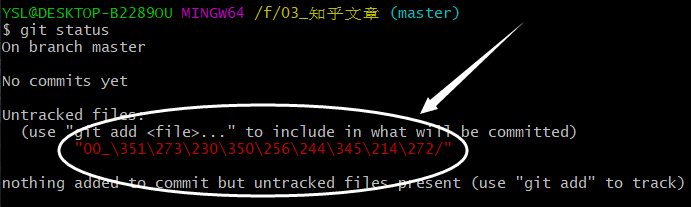
解决办法:将 git 配置文件 core.quotepath 项设置为 false。其中,quotepath 表示引用路径,加上--global参数表示全局配置。在 git bash 终端输入命令:
git config --global core.quotepath falsegit bash 终端显示中文乱码
git bash 终端需要设置成中文和utf-8编码,才能正确显示中文。
在 git bash 的界面中右击空白处,弹出菜单,选择【选项】->【文本】->【本地Locale】,设置为zh_CN,字符集选框选为UTF-8。
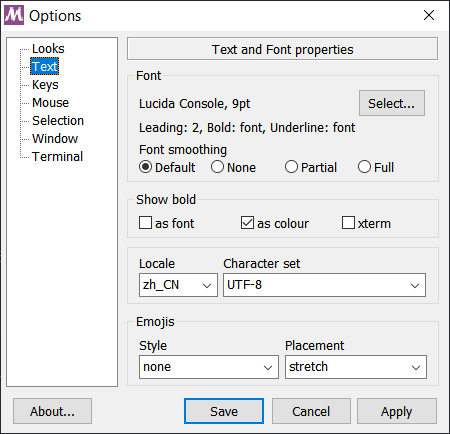
Tips: 英文界面显示则是:【Options】->【Text】->【Locale】改为
zh_CN,Character set 改为UTF-8
修改配置文件方式解决中文乱码
还可以通过直接修改配置文件的方式来解决中文乱码问题。进入 git 的安装目录,编辑 etc\gitconfig 文件,在文件末尾增加以下内容:
[gui]
    encoding = utf-8
    # 代码库统一使用utf-8
[i18n]
    commitencoding = utf-8
    # log编码
[svn]
    pathnameencoding = utf-8
    # 支持中文路径
[core]
    quotepath = false
    # status引用路径不再是八进制(反过来说就是允许显示中文了)
Tips: 也有些 windows 系统是存放在
C:\Users\Administrator\.gitconfig路径或安装盘符:\Git\mingw64\etc\gitconfig
编辑 etc\git-completion.bash 文件末尾增加以下内容:
# 让ls命令能够正常显示中文
alias ls='ls --show-control-chars --color=auto'
编辑 etc\inputrc 文件,修改 output-meta 和 convert-meta 属性值:
set output-meta on  # bash可以正常输入中文
set convert-meta off
编辑 profile 文件,在文件末尾添加如下内容:
export LESSHARESET=utf-8Notes: 注意以上内容配置时,删除
#号的注释
Git 在跨平台 CRLF 和 LF 的解决方案
- mac 与 Unix 系统的换行使用 LF
- windows 系统换行使用 CRLF
因为不同系统的换行不一致,在多人协作共同开发的时候,可能导致提交代码时候产生问题。当使用 git 库提交代码的时候,不同的开发环境如果都是按照自己系统的方式任意修改换行类型,难免会让代码库整体混乱或者产生许多没有必要的代码更新。
Git 可以可以使用 core.autocrlf 命令设置在 push 时自动地把行结束符 CRLF 转换成 LF,而在 pull 代码时把 LF 转换成 CRLF。如果是在 Windows 系统上,把它设置成 true,这样当签出代码时,LF 会被转换成 CRLF
git config --global core.autocrlf true将 core.autocrlf 设置成 input,在 push 时把 CRLF 转换成 LF,pull 时不转换
git config --global core.autocrlf input将 core.autocrlf 设置成 false,则在本地和代码库中都保留 CRLF,无论 pull 还是 push 都不变
git config --global core.autocrlf false小结:
- git 的 Windows 客户端基本都会默认设置
core.autocrlf=true,只要保持工作区都是纯 CRLF 文件,编辑器用 CRLF 换行,就不会出现相关警告。 - Linux 最好不要设置
core.autocrlf,因为该配置算是为 Windows 平台定制。 - Windows 上设置
core.autocrlf=false,仓库里也没有配置.gitattributes,很容易引入 CRLF 或者混合换行符(Mixed Line Endings,一个文件里既有 LF 又有CRLF)到版本库,这样就可能产生各种奇怪的问题。
解决合并冲突常用规则
当出现合并冲突的时候,最好的方式是先把 feature 分支 rebase 到目标分支的顶端,这时候解决冲突,然后 force push。
命令方式
只要所有开发者都遵守这个规则,那么解决冲突是一件非常容易的事情
- 例如有 dev 分支。把代码修改完成了,现在不知道有没有冲突。
- 在 dev 分支里面,执行命令
git merge origin/master,把远程的 master 分支合并到当前 dev 分支中。如果没有任何报错,那么直接转到第5步。 - 如果有冲突,根据提示,把冲突解决,保存文件。然后执行命令
git add xxx把你修改的文件添加到缓存区。然后执行命令git commit -m "xxx"添加 commit 信息。 - 执行如下命令,切换到 master 分支:
git checkout master。 - 执行命令
git pull确保当前 master 分支是最新代码。 - 把 dev 分支的代码合并回 master 分支:
git merge dev。 - 提交代码:
git push。
常见错误
- 解决合并冲突后建了个新的 MR:因为冲突解决的错误行为,有可能在解决之后,修改被提交到了一个新的分支。这时候应该把你的分支 reset 到新的去,force push,再删掉新的;而不是关掉原先的 MR,在新分支上开个新 MR。
- 把分支搞乱:如果真的遇到了多分支复杂交错的情况,有两个方法可以尝试清理出来。注:两个方法最后都需要force push。
- 强制rebase。Fetch一下整个repo;把你的分支rebase到目标分支上的时候勾选force;这时候在列表里选要拿去rebase的commit。大部分时候这都能行。但有时候git因为分支太错综复杂而搞不清楚commit,在列表里会有遗漏。
- Cherry-pick。在目标分支上新建一个临时分支;把有用的commit都cherry-pick过去;把你的分支reset到那个临时分支上;最后删掉那个临时分支。
Git 中修改文件名的大小写无法生效
问题描述与原因分析
在 Git 中修改文件名的大小写(例如 file.txt -> File.txt)后,push 到远程仓库发现未生效,通常是因为 Git 默认对文件名大小写不敏感(尤其在 Windows/macOS 系统上)。
- Git 默认配置:
core.ignoreCase设置为 true(尤其在 Windows/macOS),导致 Git 认为 file.txt 和 File.txt 是同一个文件。 - 文件缓存:Git 缓存(index)中保留了旧文件名,未检测到大小写变化。
解决方案
方法1:强制重命名并提交
# 1. 删除旧文件名(Git 才能识别为改名)
git mv --force oldname.txt NEWNAME.txt

# 2. 提交并推送
git commit -m "Rename file (case change)"
git push
方法2:手动修改并清除缓存
# 1. 直接修改文件名(大小写变化)
mv oldname.txt NEWNAME.txt

# 2. 清除 Git 缓存并重新添加
git rm --cached oldname.txt
git add NEWNAME.txt

# 3. 提交并推送
git commit -m "Rename file (case change)"
git push
方法3:临时修改 Git 配置(推荐)
# 1. 临时关闭大小写忽略
git config core.ignoreCase false

# 2. 执行改名操作(方法1或方法2)
git mv --force oldname.txt NEWNAME.txt

# 3. 提交并推送
git commit -m "Fix case sensitivity in filename"
git push

# 4. 恢复配置(可选)
git config core.ignoreCase true
验证是否生效
# 查看 Git 是否识别为改名
git status
如果显示 renamed: oldname.txt -> NEWNAME.txt,则操作成功。
注意事项
- 系统差异:Linux 系统默认对大小写敏感,可能无需额外操作。
- 协作影响:如果其他人已拉取旧文件名,可能需要让他们清理本地缓存:
git rm --cached -r .
git reset --hard
预防措施
全局关闭大小写忽略(谨慎操作,可能影响其他项目):
git config --global core.ignoreCase false使用 git mv --force 直接处理大小写重命名。
Git 学习资源分享
- 阮一峰 Git 教程
- Learn Git Branching - 最好用的 Git 在线学习工具。提供了多个学习章节,适合不同水平的学习者。如果是初学者,可以按照顺序逐步学习。每个章节都设计有明确的学习目标和提示信息,帮助理解并实践 Git 的各种操作。