GitLab

GitLab 是一个用于仓库管理系统的开源项目,使用 Git 作为代码管理工具,并在此基础上搭建起来的web服务。
GitLab 和 GitHub 一样属于第三方基于 Git 开发的作品,免费且开源(基于 MIT 协议),与 Github 类似,可以注册用户,任意提交代码,添加 SSHKey 等等。不同的是,GitLab 是可以部署到自己的服务器上,数据库等一切信息都掌握在自己手上,适合团队内部协作开发,实际项目中是不可能把团队内部的源码放在别人的服务器上。简单来说可把 GitLab 看作个人版的 GitHub。
Gitlab 安装
运行环境说明
安装所需最小配置:内存至少 4G
ssh 版安装
- 安装相关依赖
yum -y install policycoreutils openssh-server openssh-clients postfix
# 待确认是否需要安装以下依赖
sudo yum install -y curl policycoreutils-python openssh-server perl- 启动 ssh 服务,并设置为开机启动
systemctl enable sshd && sudo systemctl start sshd- 设置 postfix 开机自启,并启动,postfix 支持 gitlab 发信功能
systemctl enable postfix && systemctl start postfix- 开放 ssh 以及 http 服务,然后重新加载防火墙列表
firewall-cmd --add-service=ssh --permanent
firewall-cmd --add-service=http --permanent
firewall-cmd --reload
Tips: 如果关闭防火墙就不需要做以上配置
- 安装方式1:在线下载 gitlab 包,并且安装。也可以手动下载安装包后上传到服务器进行安装。
# 在线下载安装包:
wget https://mirrors.tuna.tsinghua.edu.cn/gitlab-ce/yum/el6/gitlab-ce-12.4.2-ce.0.el6.x86_64.rpm

# 安装:
rpm -i gitlab-ce-12.4.2-ce.0.el6.x86_64.rpm- 安装方式2:先配置镜像,再下载安装
# 配置镜像
curl -fsSL https://packages.gitlab.cn/repository/raw/scripts/setup.sh | /bin/bash
# 安装
sudo EXTERNAL_URL="http://192.168.44.103" yum install -y gitlab-jh
Tips: 除非在安装过程中指定了自定义密码,否则将随机生成一个密码并存储在
/etc/gitlab/initial_root_password文件中(出于安全原因,24 小时后,此文件会被第一次gitlab-ctl reconfigure自动删除,因此若使用随机密码登录,建议安装成功初始登录成功之后,立即修改初始密码)。使用此密码和用户名root登录。
- 修改 gitlab 配置
vi /etc/gitlab/gitlab.rb修改 gitlab 访问地址和端口,默认为80,修改为82。具体内容如下:
external_url 'http://192.168.66.100:82'
nginx['listen_port'] = 82- 重载配置及启动 gitlab
gitlab-ctl reconfigure
gitlab-ctl restart- 把端口添加到防火墙
firewall-cmd --zone=public --add-port=82/tcp --permanent
firewall-cmd --reload
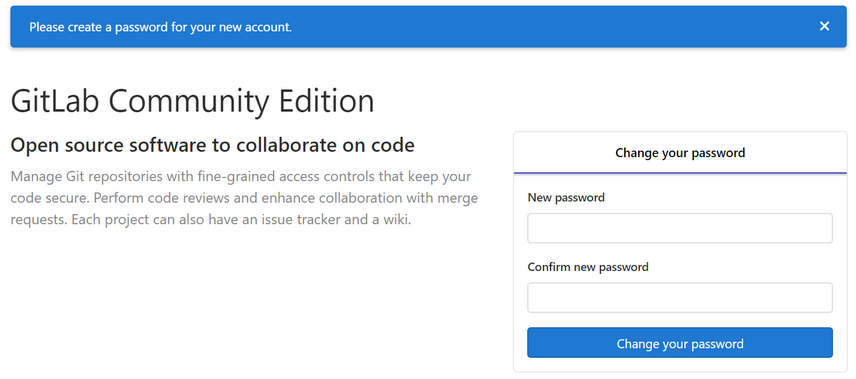
启动成功后,看到以下修改管理员 root 密码的页面,修改密码后,然后登录即可
docker 版安装
安装前置说明
安装所需最小配置
- 内存至少 4G
- 系统内核至少在 3.10 以上,可使用
uname -r命令查看系统内核版本
安装 docker
- 更新 yum 源
yum update- 安装依赖
yum install -y yum-utils device-mapper-persistent-data lvm2- 添加镜像
# 国外镜像
yum-config-manager --add-repo https://download.docker.com/linux/centos/docker-ce.repo
# 阿里镜像 https://mirrors.aliyun.com/docker-ce/linux/centos/gpg
yum-config-manager --add-repo http://mirrors.aliyun.com/docker-ce/linux/centos/docker-ce.repo- 查看源中可使用版本
yum list docker-ce --showduplicates | sort -r- 安装指定版本
yum install docker- 配置开机启动项
systemctl start docker
systemctl enable docker- 查看 docker 版本
docker version使用容器安装 gitlab
- 添加容器
docker run --detach \
  --hostname 192.168.44.103 \
  --publish 443:443 --publish 80:80 \
  --name gitlab \
  --restart always \
  --volume $GITLAB_HOME/config:/etc/gitlab:Z \
  --volume $GITLAB_HOME/logs:/var/log/gitlab:Z \
  --volume $GITLAB_HOME/data:/var/opt/gitlab:Z \
  --shm-size 256m \
registry.gitlab.cn/omnibus/gitlab-jh:latest- 启动容器
docker start gitlab- 查看已存在的容器
docker ps -a- 进入容器
docker exec -it gitlab /bin/bash管理员账号登录
用户名是 root,密码存在下面文件中,登录后需要改密码不然24小时之后会失效。注意:需要进入容器内再执行以下命令
cat /etc/gitlab/initial_root_password测试访问
启动后访问(根据具体虚拟机的地址)。当首次运行出现 502 错误的时候排查两个原因
- 虚拟机内存至少需要 4g
- 稍微再等等刷新一下可能就好了
Gitlab 基础使用
gitlab 常用命令
- 启动所有 gitlab 组件
gitlab-ctl start- 停止所有 gitlab 组件
gitlab-ctl stop- 重启所有 gitlab 组件
gitlab-ctl restart- 查看服务状态
gitlab-ctl status- 启动服务
gitlab-ctl reconfigure- 修改默认的配置文件
vi /etc/gitlab/gitlab.rb- 查看日志
gitlab-ctl tail创建组
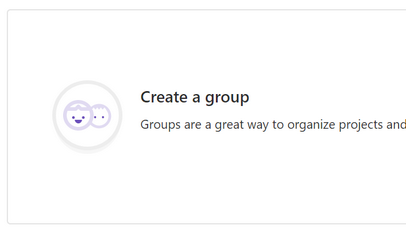
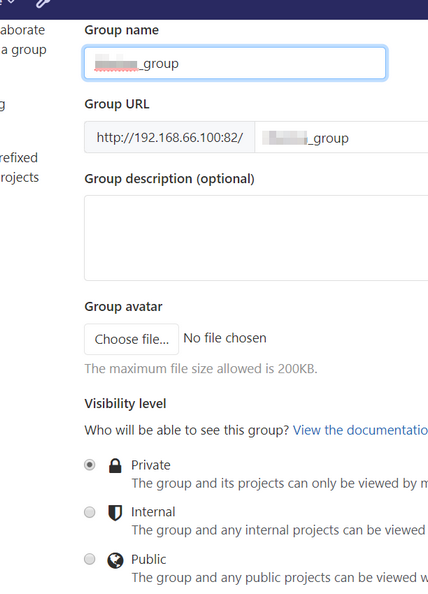
使用管理员 root 创建组,一个组里面可以有多个项目分支,可以将开发添加到组里面进行设置权限,不同的组就是公司不同的开发项目或者服务模块,不同的组添加不同的开发即可实现对开发设置权限的管理。
创建用户
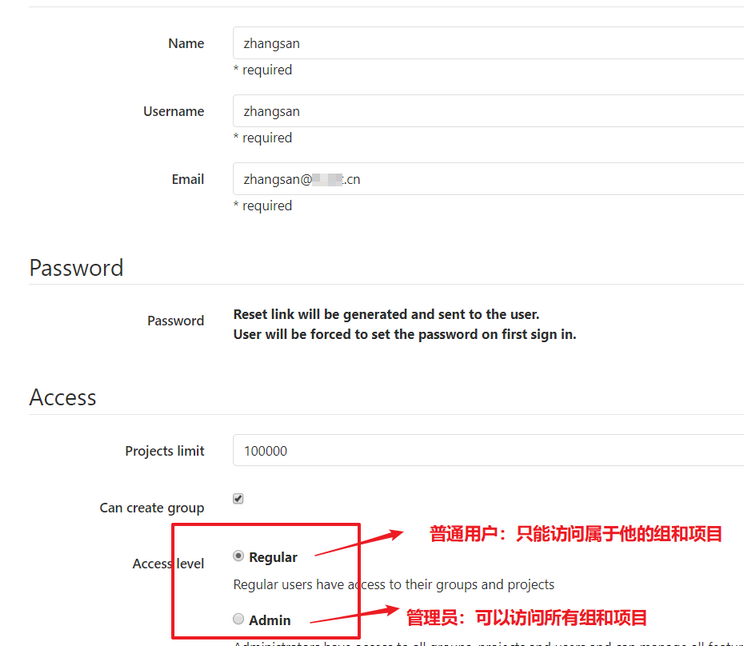
新建操作
创建用户的时候,可以选择 Regular 或 Admin 类型。
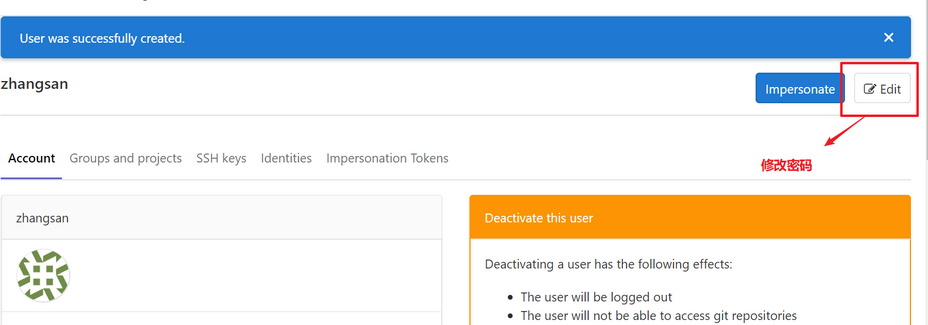
创建完用户后,立即修改密码
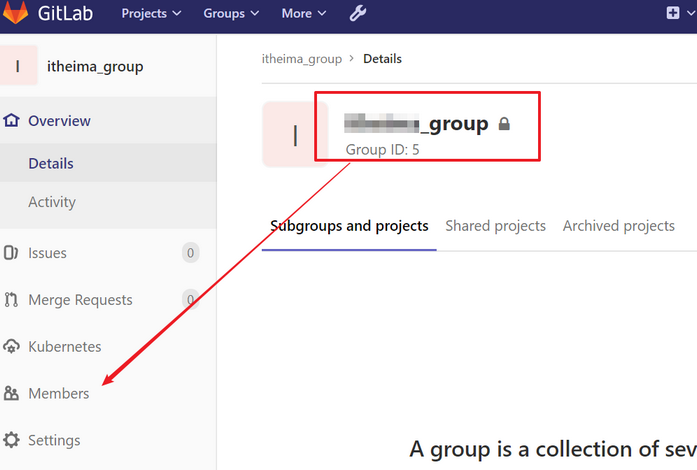
将用户添加到组中
选择某个用户组,进行 Members 管理组的成员
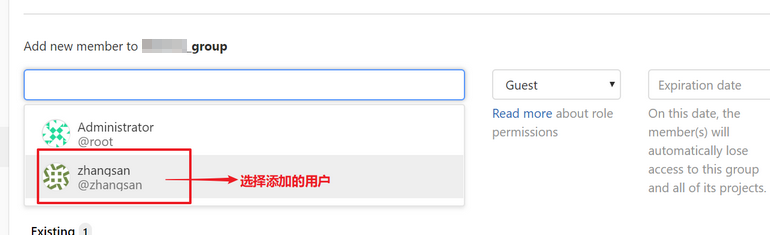
选择当前用户在组内的角色。角色权限说明详见下个小节
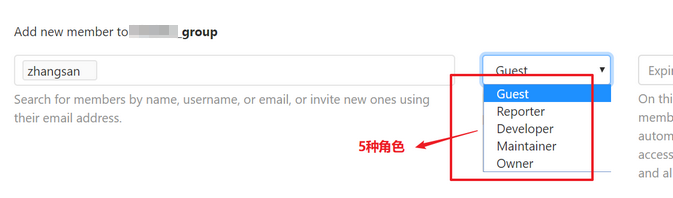
Gitlab 用户在组里面的5种不同权限
- Guest:可以创建issue、发表评论,不能读写版本库
- Reporter:可以克隆代码,不能提交,QA、PM 可以赋予这个权限
- Developer:可以克隆代码、开发、提交、push,普通开发可以赋予这个权限
- Maintainer:可以创建项目、添加 tag、保护分支、添加项目成员、编辑项目,核心开发可以赋予这个权限
- Owner:可以设置项目访问权限、Visibility Level、删除项目、迁移项目、管理组成员,开发组组长可以赋予这个权限
在用户组中创建项目
以刚才创建的新用户身份登录到 Gitlab,然后在用户组中创建新的项目
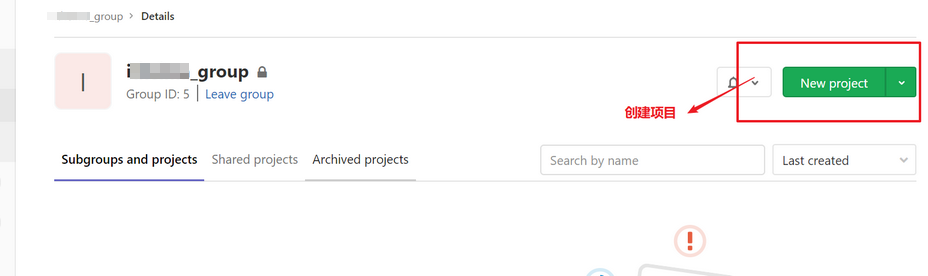
填写项目的基本信息后,点击【Create project】
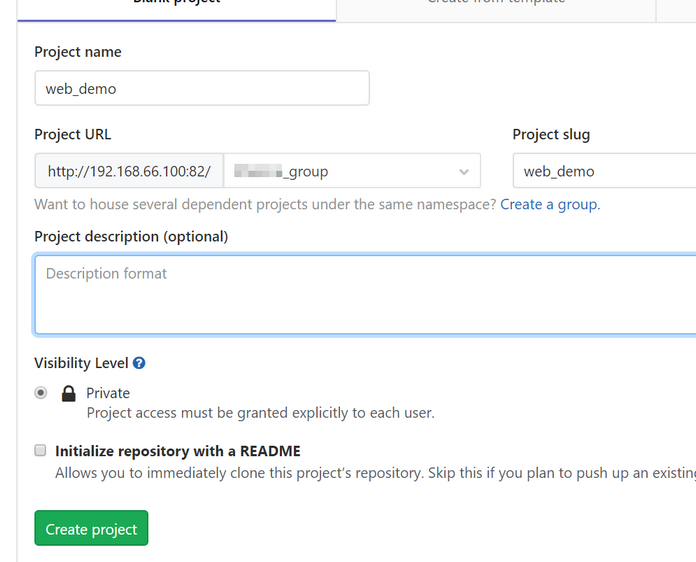
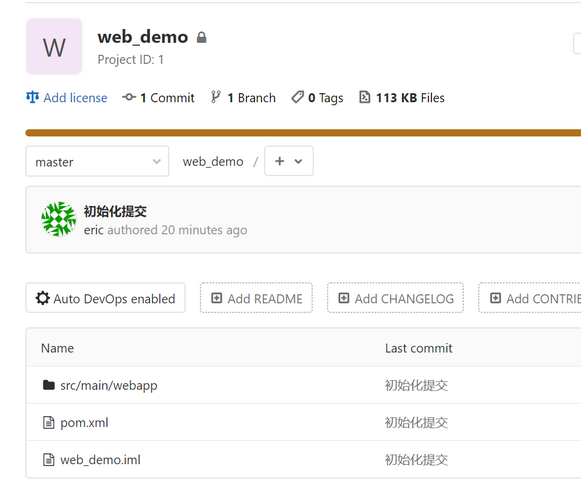
上传源码到 Gitlab 仓库
以 IDEA 开发工具为示例,将已经准备好一个简单的 Web 应用代码上传到Gitlab的项目仓库中。
- 项目结构说明。建立了一个非常简单的 web 应用,只有一个 index.jsp 页面,如果部署好,可以访问该页面就成功啦!
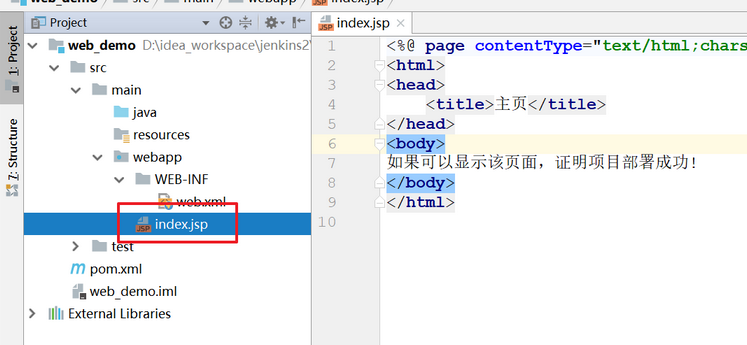
- IDEA 开启版本控制
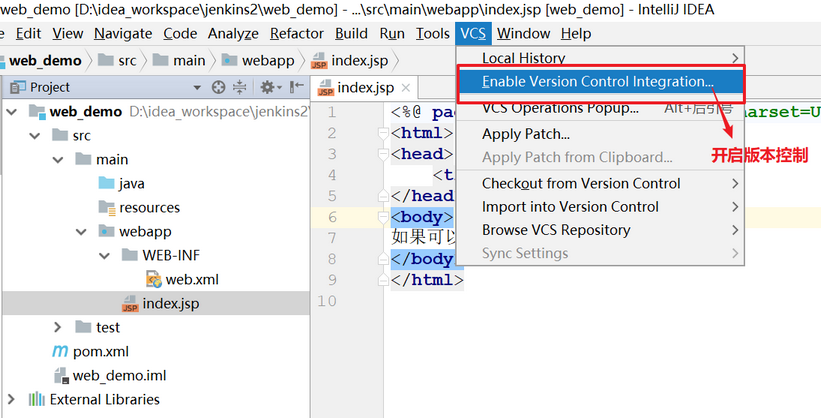
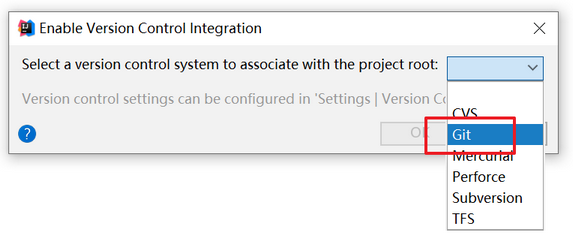
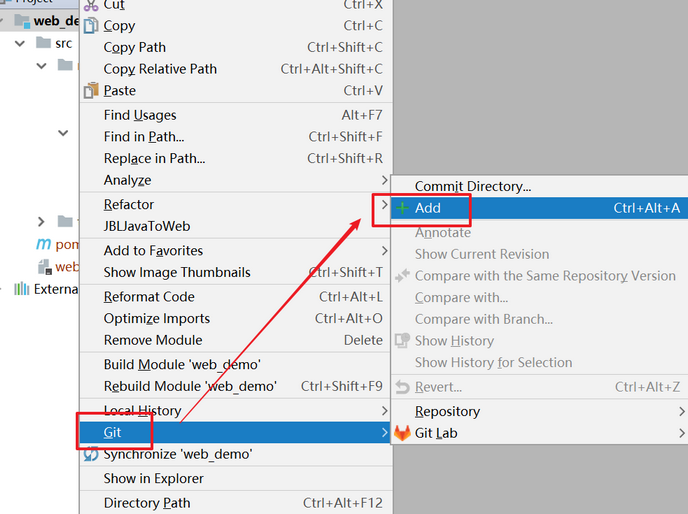
- 先将代码 Add 到本地缓存区
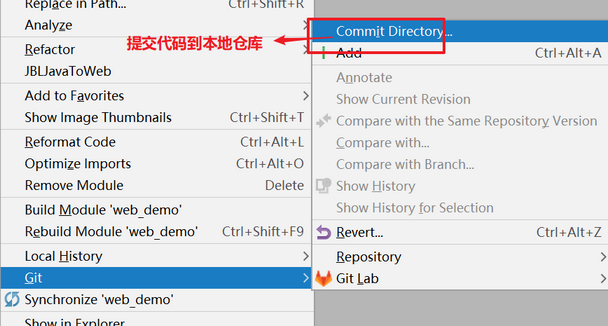
- 再 Commit 到本地仓库
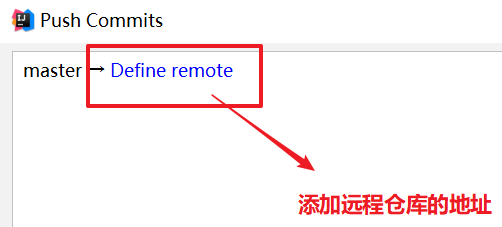
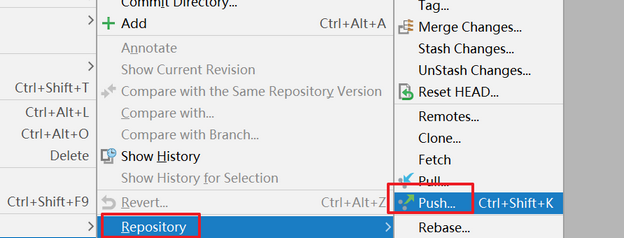
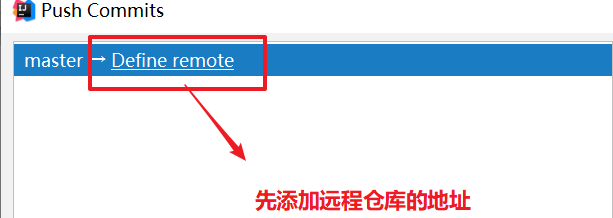
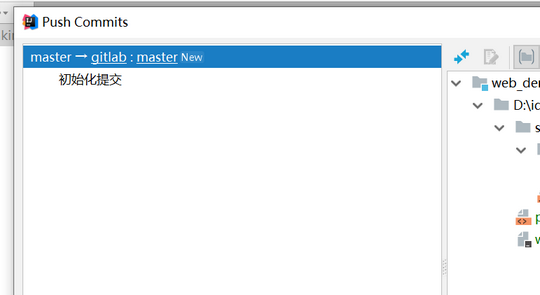
- 推送到 Gitlab 项目仓库中
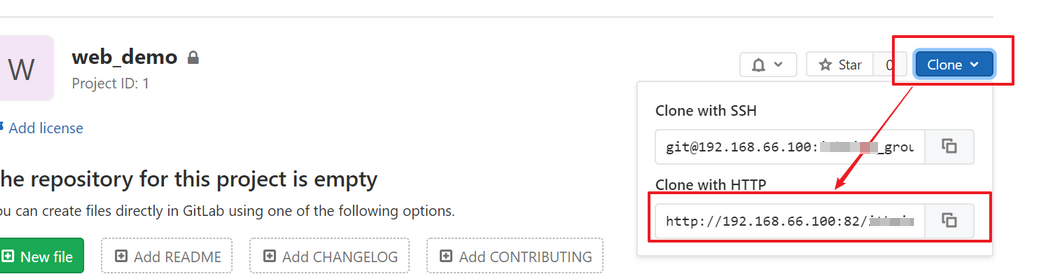
- 到 Gitlab 的项目中拷贝 url 地址
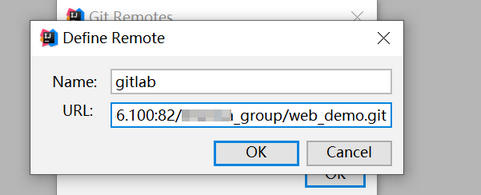
- 输入 gitlab 的用户名和密码,然后就可以把代码推送到远程仓库
- 刷新 gitlab 项目