Postman 概述
Postman 是一款功能强大的、支持 HTTP 协议的接口调试与测试工具,可以完成各种 HTTP 请求的功能测试,使用简单且易用性好。无论是开发人员进行接口调试,还是测试人员做接口测试,Postman 都是的首选工具之一。
- post请求参数设置
- form-data:将表单的数据转为键值对,并且可以包括文件
- x-www-form-urlencoded: content-type为application/x-www-from-urlencoded,将表单的数据转为键值对
- raw:请求text、json、xml、html,比如如果请求json数据则使用此格式
- binary:content-type为application/octet-stream,可用于上传文件。
官网
安装
postman 在 2018 年之后就不再支持浏览器版本,想要使用它就必须先下载客户端再安装使用,下面以 Windows 系统为例进行安装。
双击下载的安装包,进入到安装界面,直到用户登录和注册界面。若个人使用,选择跳过即可,这时会进入到 postman 主界面,安装成功。
使用技巧
调用登陆接口后自动设置 token
在使用 postman 调试接口的时候,通常会遇到一个问题,除了登录和其他某些特殊接口以外,几乎所有的接口都需要带上登录态信息和其他额外公共请求参数,比如 token 或者其他网关请求头。但是每次登录接口返回的 token 又是随机的,那么每次去调试其他接口的时候都要从登录接口的返回体里复制 token 粘贴到其他请求体或者请求头里面去,
其实,Postman 支持配置变量,将登录 Token 配置为变量,每次登陆后通过接口测试的 Test 脚本来更新该变量值,从而可以实现自动填充 Token。具体步骤如下:
- 创建集合,将请求组合到统一文件夹,并为其配置全局变量。
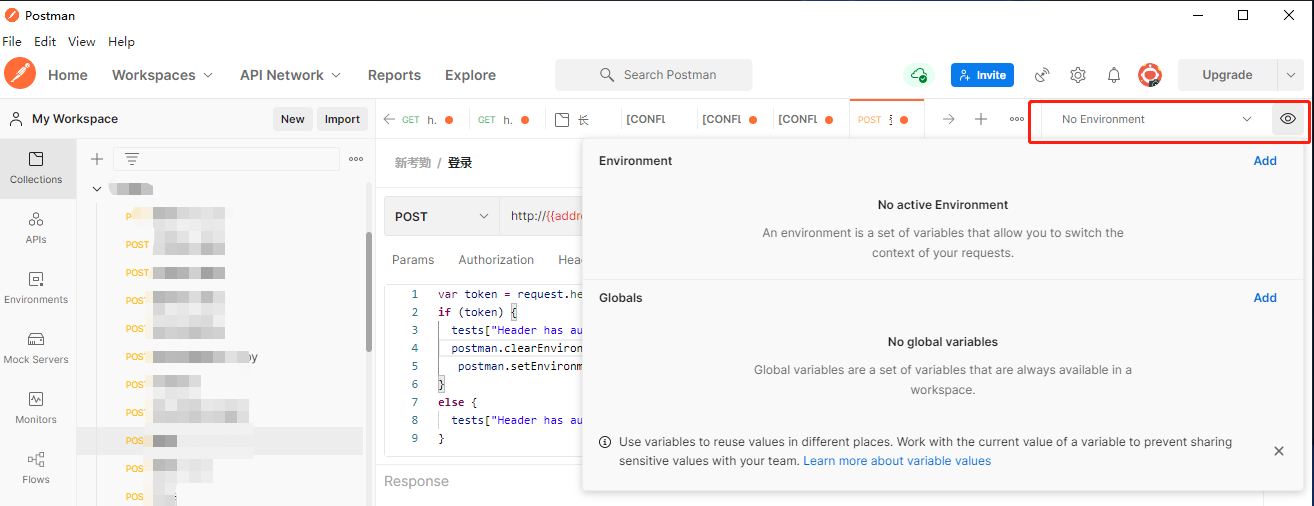
通过右上角配置变量,可以添加环境变量(Environment) 或者全局变量(Global),由于所有项目授权方式不一样,所以建议使用可以替换的环境变量。例如,可以创建一个 localhost 的环境变量,设定两个值,一个是 address 作为地址的变量,一个是 Authorization 作为 token 的变量。其中 address 可以进行预设,Authorization 需要通过登录接口实时获取。
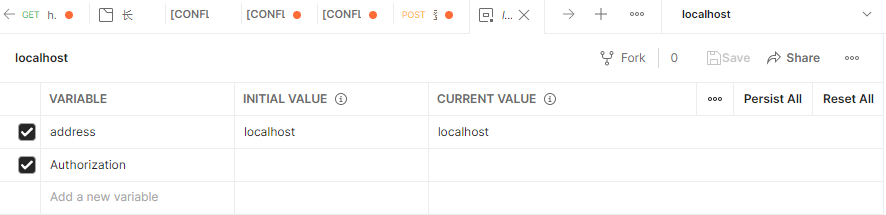
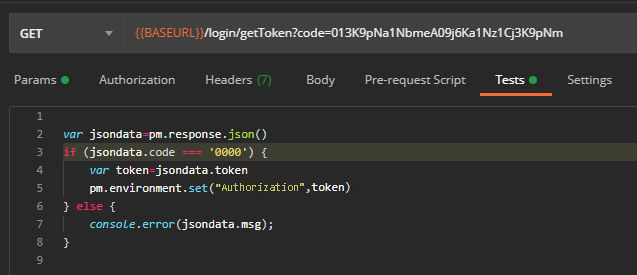
- 编写登录接口 Tests 脚本。在登录接口成功后设置 token 全局变量的值,后续接口直接访问全局变量即可。代码如下(注:代码只用于举例,需要根据具体的接口逻辑来改写):
// 获取登录接口的返回数据
var jsondata = pm.response.json()
// 判断登录是否成功
if (jsondata.code === '0000') {
    // 获取 token 并设置到环境变量 token 的值
    var token = jsondata.token
    pm.environment.set("Authorization", token)
} else {
    console.error(jsondata.msg);
}
- 设置 Authorization。在创建需要测试接口后,在 Authorization 标签中,左侧选择合适的 token 类型,比如 JWT token 使用的是 Bearer Token 会自动在 token 前添加 Bearer,然后在右侧使用
{{}}双括号的方式引用变量。
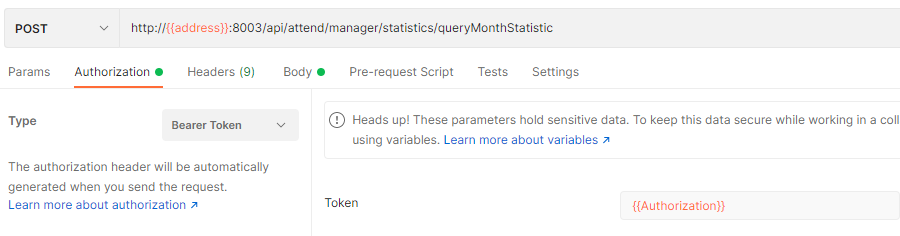
Tips: 这里还使用了
address来替换 url 的地址,只要把address修改为不同的环境的值,就可以很方便测试相应的环境。