1 GitHub 概述
GitHub 全球最大的开源社区,是一个面向开源及私有软件项目的托管平台。
2 创建 GitHub 仓库
2.1 注册账号
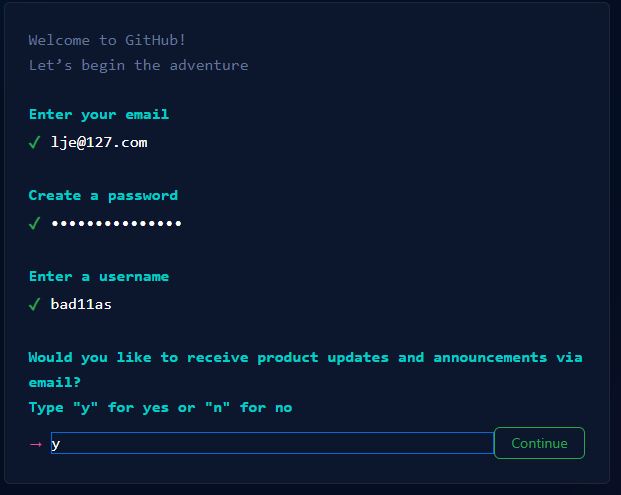
使用邮箱注册即可
2.2 创建仓库
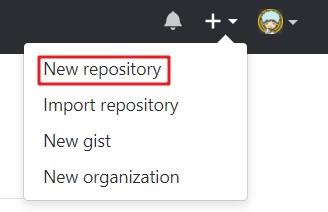
登录 github,选择【New repository】,创建一个仓库
填写仓库相关的信息
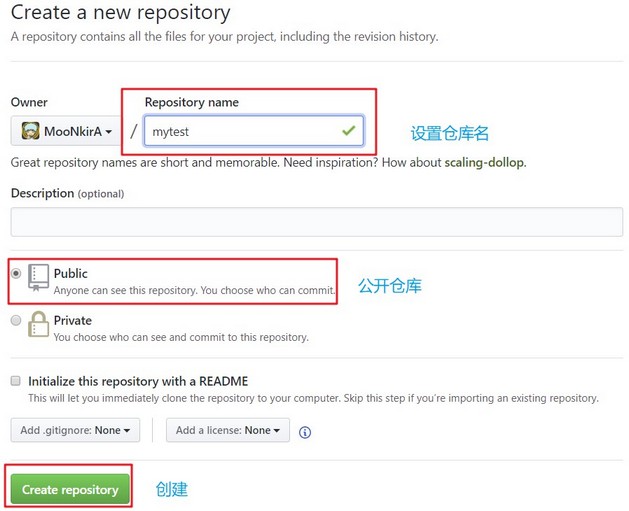
点击【create repository】按钮仓库就创建成功

Github 支持两种协议【https】和【ssh】。如果使用 https 很简单基本不需要配置就可以使用,但是每次提交代码和下载代码时都需要输入用户名和密码。而且如果是公司配置的私有 git 服务器一般不提供 https 方式访问,都采用 ssh
2.3 SSH 密钥生成
SSH是英文Secure Shell的简写形式。通过使用SSH,它可以把所有传输的数据进行加密,这样可以防止DNS欺骗和IP欺骗。最早的时候,互联网通信都是明文通信,一旦被截获,内容就暴露无疑。1995年,芬兰学者Tatu Ylonen设计了SSH协议,将登录信息全部加密,成为互联网安全的一个基本解决方案,迅速在全世界获得推广,目前已经成为Linux系统的标准配置。
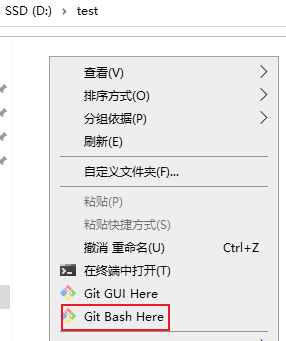
在 windows 系统下,可以使用 Git Bash.exe 来生成密钥,在任意目录下右键菜单点击【Git Bash Here】。
执行命令 ssh-keygen -t rsa,生成公钥和私钥
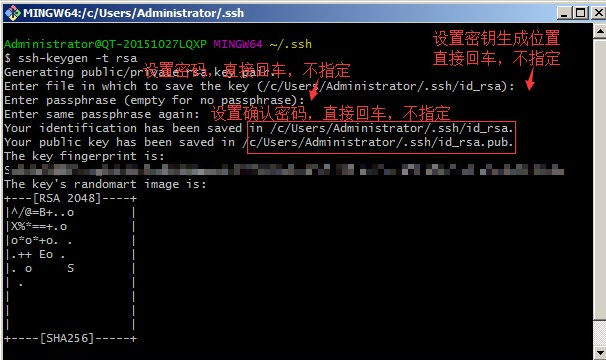
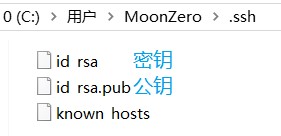
生成的密钥对在 c:/users/当前用户/.ssh 目录中
2.4 配置指定 SSH 密钥(非必须)
编辑 SSH 的配置文件 ~/.ssh/config,并加入以下配置:
Host github.com
    HostName github.com
    User git
    IdentityFile /root/.ssh/xxx
    IdentitiesOnly yes
参数解析:
Host github.com用于指定该密钥的主机名,这里必须使用代码库的主机名 github.com。HostName github.com指定主机对应的具体域名,与 Host 保持一致。Host 和 HostName 可以不同,但是 Host 必须与代码库的主机名匹配,也就是 Git 在需要时会使用代码库的主机名来在 SSH 配置文件中查找匹配的 Host,找到后就使用该配置,访问的具体域名将采用 HostName。User git说明该配置的用户必须是 git。IdentityFile /root/.ssh/xxx这一行非常关键,需要指定要使用那个 SSH 密钥文件,这里的密钥文件一定是私钥文件,不是有 pub 后缀的那个。IdentitiesOnly yes请配置为 yes。
2.5 ssh 密钥配置
密钥生成后,需要在 github 上配置 ssh 的公钥,本地才可以使用 ssh 方式进行代码拉取与提交。
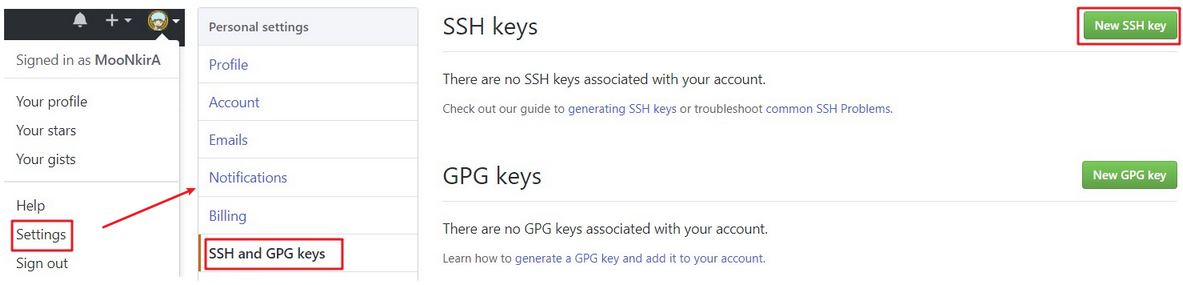
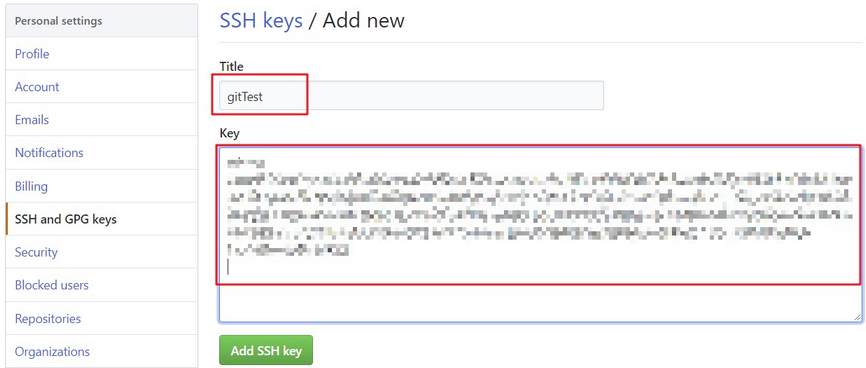
使用文本编辑器打开刚刚生成的公钥(id_rsa.pub),在 key 部分将 id_rsa.pub 文件内容添加进去,然后点击【Add SSH key】按钮完成配置
3 常用操作含义
- watch:会持续收到该项目的动态
- fork,复制某个项目到自己的Github仓库中
- star,可以理解为点赞
- clone,将项目下载至本地
- follow,关注你感兴趣的作者,会收到他们的动态
3.1 Fork
Fork 也是 git 服务网站的功能,用来简化协作流程。在没有 fork 的时候,如果想往开源项目里修 bug 或者加 feature,会需要这样的流程:
- 克隆 repo
- 修改代码
- 生成补丁
- 发到论坛或者支持的邮件列表
- 找作者来 review,合并补丁
很多项目到现在还是这么做的。如果有了 fork,可以简化成:
- Fork 并克隆 repo
- 修改代码
- 发出 merge request 或者 pull request
虽然 fork 很有用,但这仍然不是 git 的一部分。它用到的是 git 的分布式能力。本质上,在 fork 的时候,它会克隆一份 repo,把原来的 repo 设置成上游。所以其实如果目标不是为了继续把 repo 放在网络服务上,那就克隆到本地即可。太多的人把 fork 当作 like 来用,根本就是错的。如果没打算改代码,fork 是没意义的。
3.2 Merge request / Pull request
Github 上叫 Pull Request,gitlab 上叫 merge request,其实是一个东西的不同视角。这些都是 code review 和合并的流程,不是 git 的一部分。
需要注意的是,它们的重点在“request”,而不是 merge 或者 pull。如果要把一个分支 merge 到自身,没必要开一个 MR 然后自己给自己通过。在本地 merge 就是了,更简单更快。
4 Github 搜索技巧
4.1 通过 in 关键词限制搜索范围
语法:
in:name xxx:项目名包含xxx的in:description xxx:项目描述包含xxx的in:readme xxx:项目的readme文件中包含xxx的
也可以通过 in:name,desciption xxx 来组合使用。示例:
# 查出仓库名中有『python』的项目
in:name python
# 与 in:name python 一样效果
python in:name
# 查询仓库名或者项目描述中有『python』的项目
in:name,desciption python
# 查询readme.md文件中包含『python』的项目
in:readme python
# 查询 octocat 的 hello-world 项目(指定了某个人的某个项目)
repo:octocat/hello-world
4.2 通过辅助限定词查询项目
可以通过限制 项目大小(size)、拥护者数(followers)、fork数(forks)、stars数(stars)、创建时间(created)、更新时间(pushed)、项目所用语言(language)、topic标签(topic)、topic标签数(topics)...来筛选项目
辅助限定词可以多个并用,用空格隔开,可以搭配限定词使用,也可单独使用。通过通配符 >、<、= 指定搜索区间,区间范围内可通过num1..num2。
4.2.1 根据 stars 或 fork 数量去查找
语法:
stars:>xxxstars 数大于 xxxstars:a..bstars 数在 a 与 b 之间forks:>xxxforks 数大于 xxxforks:a..bforks 数在 a 与 b 之间
示例:
# 查找star数大于等于5000的springboot项目
spring boot stars:>=5000
# 查找fork数大于500的springcloud项目
spring cloud forks:>500
# 查找fork在100到200之间并且stars数在80到100之间的springboot项目
spring boot forks:100..200 stars:80..100
# 通过指定名称来进一步缩小范围,Star数量过滤,要求Star数量大于3000
in:name spring boot starts:>3000
4.2.2 按照地区和语言进行搜索
语法:
location:地区名称查询指定地区的项目language:语言查询指定语言的项目
示例:
# 搜索语言为javaScript 的项目
language:javaScript
# 搜索包含 moon 关键字的 javaScript 语言项目
language:javaScript moon
# 地区为 china 的项目
location:China
# 组合使用,索地区在北京的Java方向的用户
location:beijing language:java
4.2.3 根据仓库大小搜索
语法:
size:> 数字
Notes: 其中数字的单位是Kb
示例:
# 搜索项目大小等于 1MB 的项目
size:1000
# 搜索项目大小小于 1MB 的项目
size:<=1000
# 搜索项目名字中有 python 且小于 1MB 的项目
in:name python size:<=1000
# 搜索仓库大小在50kb到120kb之间的项目
size:50..120
4.2.4 根据仓库更新与创建时间进行搜索
语法:
pushed:> YYYY-MM-DD最后上传日期大于YYYY-MM-DDcreated:> YYYY-MM-DD创建日期大于YYYY-MM-DD
示例:
# 搜索2020年最新更新的 Spring Boot 项目
pushed:>2020-01-03 Spring Boot
# 搜索仓库中包含 wechat 关键字并且是在2023年之前创建的项目(也支持时分秒,支持大于小于区间等)
created:<2023-01-01 wechat
4.2.5 根据某个人或组织进行搜索
语法:
user:{USERNAME}:查询指定用户的内容org:{ORGNAME}:查询指定组织的内容followers:>=xxx查找关注者数量超过xxx的开发者
示例:
# 查询用户为 1335951413 的 stars 少于 10 的项目
user:1335951413 stars:<10
# 查询 spring 组织名下的项目
org:spring
# 搜索follow都大于1000的项目(支持大于小于区间等)
followers:>1000
4.2.6 根据仓库的 LICENSE 搜索
开源项目的 License(项目授权协议) 有的开源项目作者明确禁止商用。“非常友好”的协议,比较出名的有这几种:BSD、MPL(Mozilla)、Apache、MIT。这些协议不但允许项目的使用者使用开源库,有些还允许对开源库进行修改并重新分发。以下是详细介绍了各个License的区别:
语法:
license:对应协议
示例:
# 搜索开源协议是为 Apache License 2 的代码
license:apache-2.0 Spring Boot
4.2.7 其他条件搜索
语法:
topic:主题名称包含指定主题的项目(项目描述下面的内容,相关于标签、分类)topics:n指定主题数量的项目(支持大于小于区间等)archived:true/false是否已封存的项目(已经不再维护了项目)is:public/private是公开还是私有的项目(私有的其他人是无法搜索,因此这个是用来搜索自己的私有项目)
示例:
# 搜索含有 moon 这个 topic 的项目
topic:moon
# 搜索有5个以上 topic 的项目
topics:>5
# 搜索已经封存并且含有 java 关键字的项目
archived:true java
# 搜索仓库中所有spring组织公开的项目
is:public org:spring
# 搜索包含 spring 关键字的私有项目(自己或者是成员的私有项目)
is:private spring
4.3 awesome + 关键字
Awesome 似乎已经成为不少 GitHub 项目喜爱的命名之一,Awesome 往往整合了大量的同一领域的资料。
通过搜索和关键字匹配的优秀项目。如:awesome springboot,搜索优秀的 springboot 相关的项目,包括框架、教程等
4.4 分享项目中某一行的代码
只需要在具体的网址后面拼接#Lxx(xx为行数)
如:需要分享这个类中的@SprintBootApplication注解,值需要在后面拼接上#L6 即可
https://github.com/lxy-go/SpringBoot/.../JpaApplication.java#L6浏览器访问时发现高亮显示了
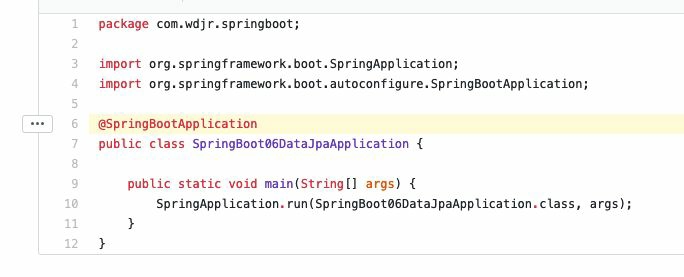
当然也可以段落进行高亮显示
https://github.com/lxy-go/SpringBoot/blob/master/SpringBoot/DataJpaApplication.java#L6-L10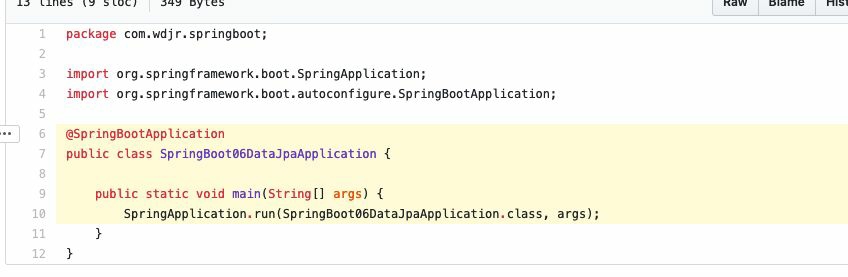
4.5 项目内搜索
打开想要搜索的项目,然后按一下【T】键。会跳转至一个新的网页,
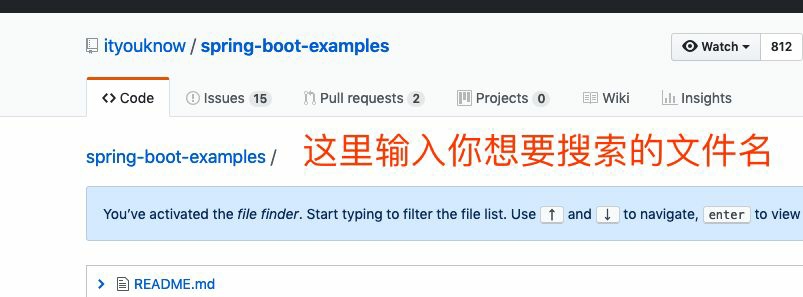
如想要搜索该项目的配置文件 application.yml
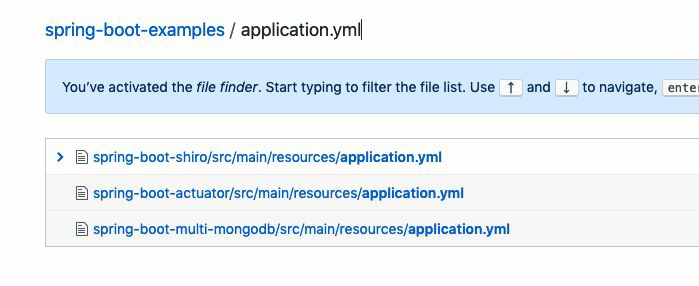
类似的页面内快捷键还有很多,常用的还有【L】, 在文件内跳转到多少行。更多快捷键可以查看官方文档:https://help.github.com/en/articles/using-keyboard-shortcuts
4.6 热门搜索(GitHub Trend 和 GitHub Topic)
GitHub Trend 页面总结了每天/每周/每月周期的热门 Repositories 和 Developers,可以看到在某个周期处于热门状态的开发项目和开发者
GitHub Topic 展示了最新和最流行的讨论主题,在这里不仅能够看到开发项目,还能看到更多非开发技术的讨论主题
5 推荐一些 Github 插件(chrome浏览器插件)
5.1 Octotree
平时浏览github代码时,每个文件都需要点击才能查看,用了这个插件可以将项目的目录结构以树形结构显示,点击之后会自动跳转到相应的目录。墙裂推荐!
5.2 OctoLinker
该插件作用是:在浏览代码像ide那样可以链接跳转。只需要ctrl+点击变量名即可。
5.3 Sourcegraph
一个可以在github上浏览和搜索代码的工具,安装好插件之后会出现一个view Repository的按钮。
点击进去之后,可以随意在项目中搜索,可以查看变量和方法,以及进行跳转等等。
6 GitHub 项目定时发布最新 Hosts
项目地址:https://github.com/521xueweihan/GitHub520
该项目会自动发布在指定的地址上,结合软件使用,可以完全自动化,无需持续更新
6.1 手动修改
hosts 文件在每个系统的位置如下:
- Windows 系统:C:\Windows\System32\drivers\etc\hosts
- Linux 系统:/etc/hosts
- Mac(苹果电脑)系统:/etc/hosts
- Android(安卓)系统:/system/etc/hosts
- iPhone(iOS)系统:/etc/hosts
# GitHub520 Host Start
185.199.108.154               github.githubassets.com
199.232.68.133                camo.githubusercontent.com
199.232.68.133                github.map.fastly.net
199.232.69.194                github.global.ssl.fastly.net
140.82.113.4                  github.com
140.82.113.5                  api.github.com
199.232.68.133                raw.githubusercontent.com
199.232.68.133                user-images.githubusercontent.com
199.232.68.133                favicons.githubusercontent.com
199.232.68.133                avatars5.githubusercontent.com
199.232.68.133                avatars4.githubusercontent.com
199.232.68.133                avatars3.githubusercontent.com
199.232.68.133                avatars2.githubusercontent.com
199.232.68.133                avatars1.githubusercontent.com
199.232.68.133                avatars0.githubusercontent.com
# Star me GitHub url: https://github.com/521xueweihan/GitHub520
# GitHub520 Host End

数据更新时间:2020-07-25T20:14:26+08:00
6.2 激活生效
大部分情况下是直接生效,如未生效可尝试下面的办法,刷新 DNS:
- Windows:在 CMD 窗口输入:
ipconfig /flushdns - Linux 命令:
sudo rcnscd restart - Mac 命令
:sudo killall -HUP mDNSResponder
Tips: 上述方法无效可以尝试重启机器。
6.3 自动修改方式
Tip:推荐 SwitchHosts 工具管理 hosts。以 SwitchHosts 为例,自动修改配置参考下面:
- Title: 随意
- Type: Remote
- URL: https://gitee.com/xueweihan/codes/6g793pm2k1hacwfbyesl464/raw?blob_name=GitHub520.yml
- Auto Refresh: 最好选 1 hour
7 Github 常用设置
7.1 关闭 GitHub Copilot 使用个人数据训练大模型
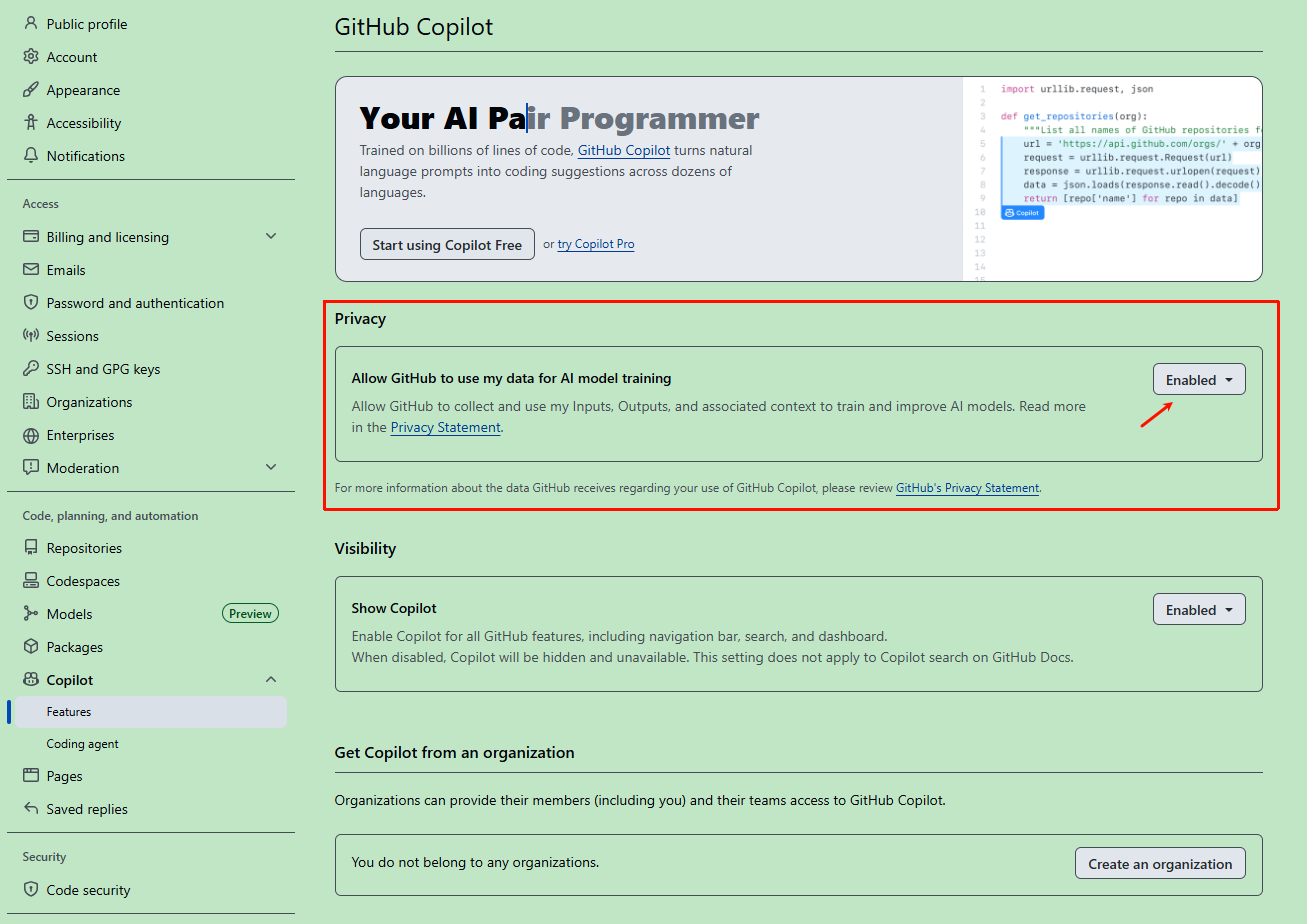
GitHub Copilot 宣布自 4 月 24 日起,将使用个人交互数据来训练大模型,被用于训练大模型的交互数据包括输入、输出、代码片段及相关上下文。受影响用户:
- Copilot Free
- Copilot Pro
- Copilot Pro+
主要是个人用户,Copilot Business 和 Copilot Enterprise 用户不受此次更新的影响。如果没用过 Copilot 就没事,如果用过 Copilot 的话,不管是 Copilot 个人付费用户,还是 Copilot 个人免费用户,所有交互数据都被默认用来训练模型了。
⚠️Tips: 这个开关是默认开启的,需要自己去个人设置中关闭。
禁用大模型训练设置,进入 Copilot Features 菜单 https://github.com/settings/copilot/features。在 Privacy 中关闭 Allow GitHub to use my data for AI model training 选项,此选项默认是 Enabled 的,手动禁用即可。
8 Github 扩展内容
8.1 Github 登陆双重验证配置(configuring two factor authentication)
- 使用
Authenticator app方式:手机下载appMicrosoft Authenticator(不需要注册,用来实时扫码就行)- 第一次 github2FA 扫码会生成一个
github-recovery-codes.txt,保存到本地,用来恢复账号。
- 第一次 github2FA 扫码会生成一个
- 再次打开,使用
Security keys方式:按提示输入一个key name,windows 用户直接用锁屏 pin 码验证即可。
8.2 解决 GitHub Pages 访问不了
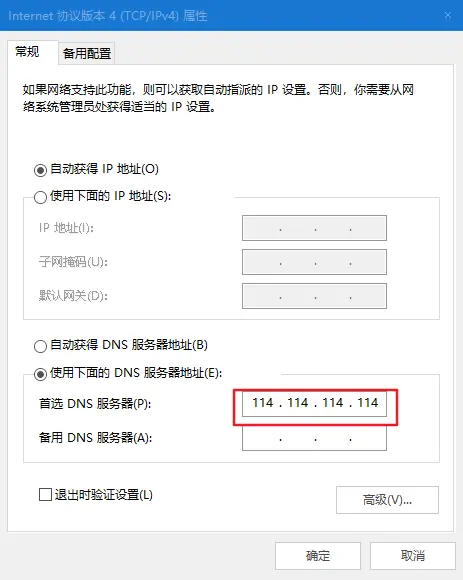
GitHub正常访问,但GitHub Pages无法访问。尝试过修改hosts域名的映射,没有作用。后来直接修改网卡的DNS服务器地址为114.114.114.114可访问(不确保百分百有效)
8.3 一键生成 Github 简历
通过 http://resume.github.io/ 这个网站可以一键生成一个在线的 Github 简历。
8.4 个性化 Github 首页
创建一个和你的 Github 账户同名的仓库,然后自定义README.md的内容,该内容就展示在主页上。
通过 github-readme-stats 这个开源项目,可以在 README 中展示动态生成的 GitHub 统计信息。
8.5 自定义项目徽章
通过 https://shields.io/ 这个网站生成的,还可以动态读取你项目的状态并生成对应的徽章。
8.6 Github 表情
表情素材参考:https://www.webfx.com/tools/emoji-cheat-sheet/
8.7 自动为 Markdown 文件生成目录
如果想为 Github 上的 Markdown 文件生成目录的话,通过 VS Code 的 Markdown Preview Enhanced 这个插件就可以了。
生成的目录后,可以直接点击目录中的链接即可跳转到文章对应的位置,可以优化阅读体验。
8.8 Github 项目无法通过 ssh 连接,无法 push pull
8.8.1 问题描述
2024年01月20日,最近这两天 github 遇到问题,就是以前正常使用的 git 项目,现在无法 push 或 pull 了。错误提示如下:
ssh: connect to host github.com port 22: Connection timed out
fatal: Could not read from remote repository.

Please make sure you have the correct access rights
and the repository exists.
8.8.2 解决方法
解决方案是修改 SSH 配置文件,通过端口 443 以 SSH 方式登录 git@ssh.github.com,则可以覆盖 SSH 设置,强制通过该服务器和端口连接 GitHub.com。(可以参考官方说明,Using SSH over the HTTPS port)
要测试是否可以通过 HTTPS 端口传输 SSH,运行以下命令:
$ ssh -T -p 443 git@ssh.github.com
> Hi USERNAME! You've successfully authenticated, but GitHub does not provide shell access.
如果运行不成功,则在 ~/.ssh/config 中添加以下配置,以前的项目就都能正常使用了。
Host github.com
    Hostname ssh.github.com
    Port 443
    User git
再次连接到 GitHub.com 来测试是否正常工作:
$ ssh -T git@github.com
> Hi USERNAME! You've successfully authenticated, but GitHub does not provide shell access.
改用端口 443 后,第一次与 GitHub 交互时,可能会收到一条警告信息,称在已知主机中找不到该主机,或以其他名称找到了该主机。
> The authenticity of host '[ssh.github.com]:443 ([140.82.112.36]:443)' can't be established.
> ED25519 key fingerprint is SHA256:+DiY3wvvV6TuJJhbpZisF/zLDA0zPMSvHdkr4UvCOqU.
> This host key is known by the following other names/addresses:
>     ~/.ssh/known_hosts:32: github.com
> Are you sure you want to continue connecting (yes/no/[fingerprint])?
假设 SSH 指纹与 GitHub 公布的指纹之一相符,输入 “yes” 即可。
后面要克隆版本库,可以运行以下命令(主要增加 443 端口号):
git clone ssh://git@ssh.github.com:443/YOUR-USERNAME/YOUR-REPOSITORY.git