IntelliJ IDEA 简介
IDEA,全称 IntelliJ IDEA ,是 Java 语言的集成开发环境,目前已经(基本)代替了 Eclipse 的使用。IDEA 在业界被公认为是最好的 Java 开发工具(之一),因其功能强悍、设置人性化,而深受Java、大数据、移动端程序员的喜爱。尤其在智能代码助手、代码自动提示、重构、J2EE 支持、Ant、JUnit、CVS 整合、代码审查、创新的 GUI 设计等方面的功能可以说是超常的。
IntelliJ IDEA 在 2015 年的官网上介绍:
Excel at enterprise, mobile and web development with Java, Scala and Groovy,with all the latest modern technologies and frameworks available out of thebox.
IDEA 分为两个版本:旗舰版(Ultimate) 和社区版(Community)。两个不同版本的详细对比,可以参照官网:https://www.jetbrains.com/idea/features/editions_comparison_matrix.html
官方资料
- IntelliJ IDEA 官网
- IntelliJ IDEA 官方资源 - 提供了从入门到高级的全面教程和文档。
- 官网详细使用文档
安装与卸载
安装
- 下载安装包后双击进行安装
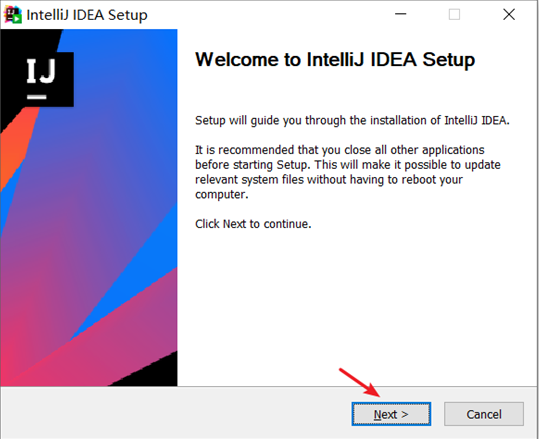
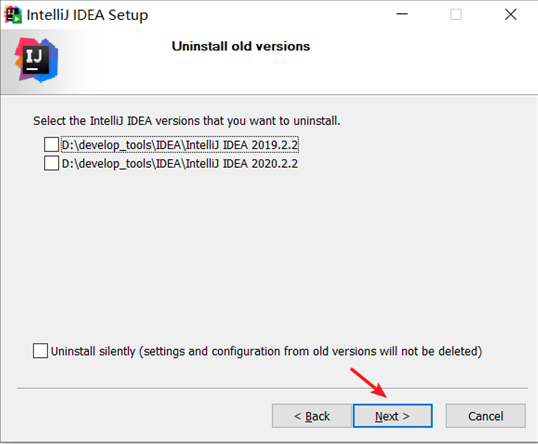
- 如果电脑上有低版本的 IDEA,会提示是否删除电脑上低版本的(如果有,也可以选择忽略);如需卸载,建议勾选下面的保留旧的设置和配置。
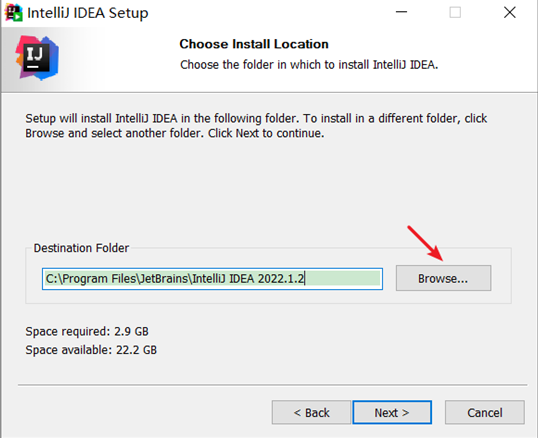
- 选择安装目录,目录不要有中文和空格。
- 提示创建桌面快捷图标、是否与.java、.groovy、.kt 格式文件进行关联(建议不关联)等设置。
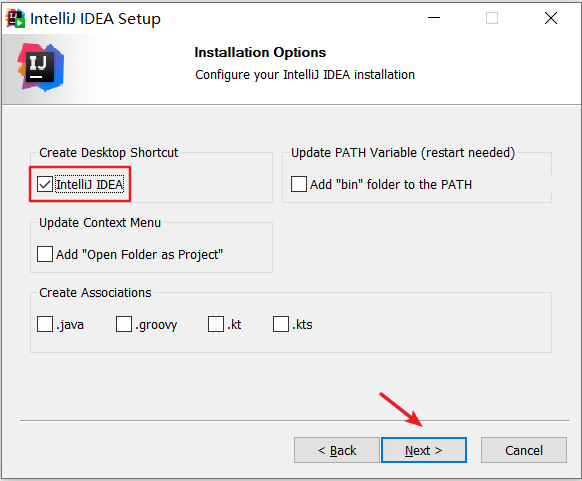
- 一直下一步直到安装完成
注册激活
如安装的旗舰版,则需要注(po)册(jie)才能使用,否则只能试用30天
使用激活码(已过时)
- 安装下载软件,安装完成后,注意先不运行软件,所以不要勾选【Run Intelli IDEA】
- 接下来对软件进行注册破解,首先以记事本的方式打开hosts文件(文件默认目录【C:\Windows\System32\drivers\etc】),将代码添加至hosts文件屏蔽网络联网;
0.0.0.0 account.jetbrains.com
0.0.0.0 www.jetbrains.com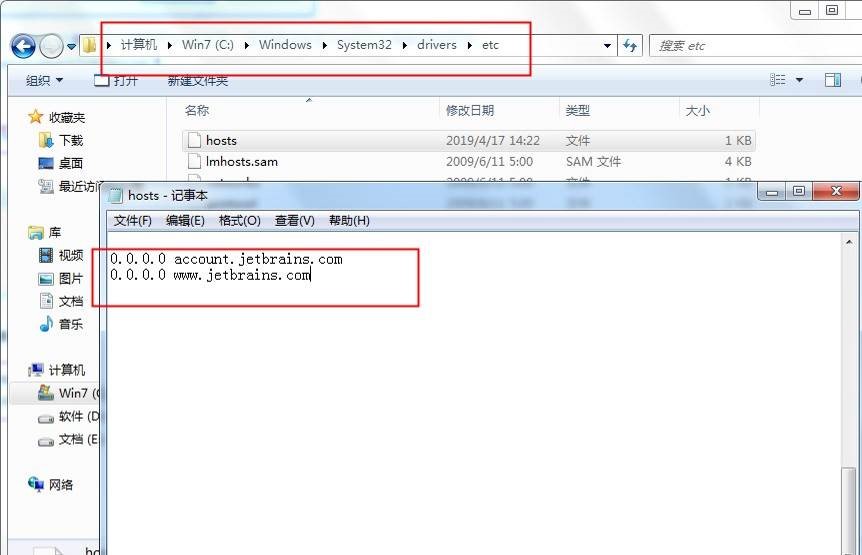
- 再运行桌面上生成的idea ultimate 2019.1软件图标,选择【do not import settings】点击ok,然后勾选【I confirm that...】点击continue进入进入如下界面,点击红色框内的选择
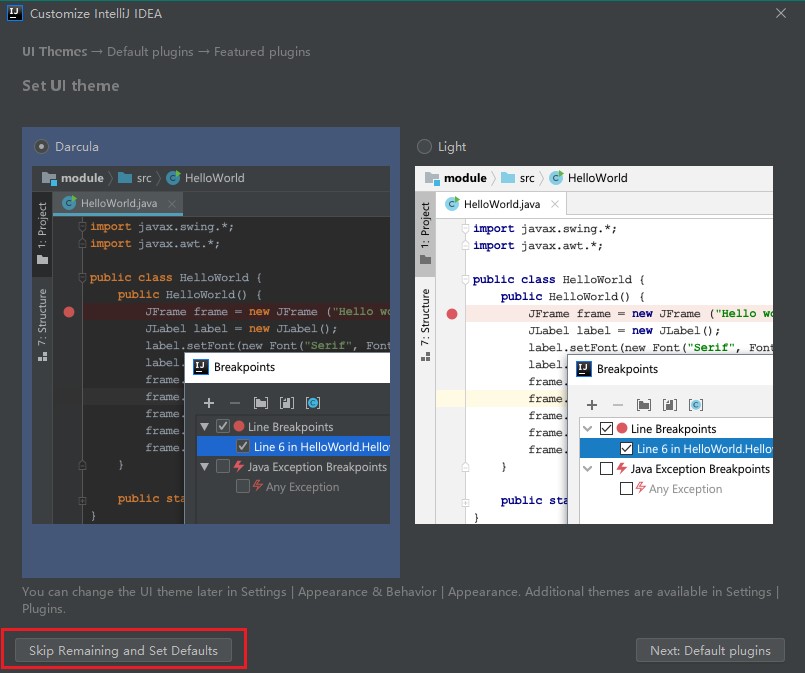
- 弹出注册界面,选择"activation code"输入注册码即可激活
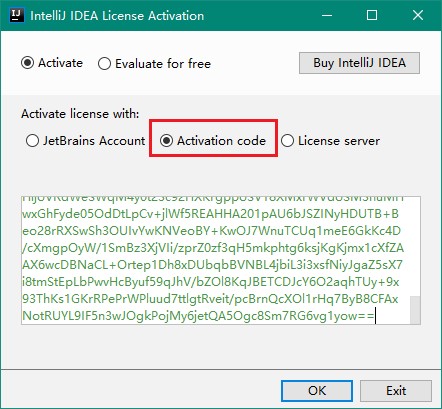
- 至此,idea ultimate 2019.1破解版成功激活
其他方式
利用搜索引擎解决问题 ^_^
卸载
可以通过控制面板或者 Geek Uninstaller 等软件卸载工具来卸载 IDEA。
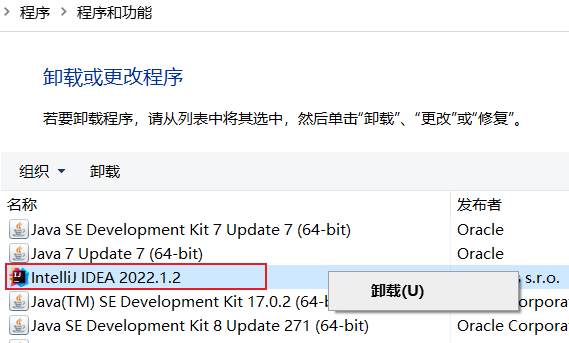
卸载的过程中会提示是否保留IDEA之前使用的缓存、历史记录、配置、插件等。如需保留则不要打✓;如想彻底删除所有数据,则打上✓。
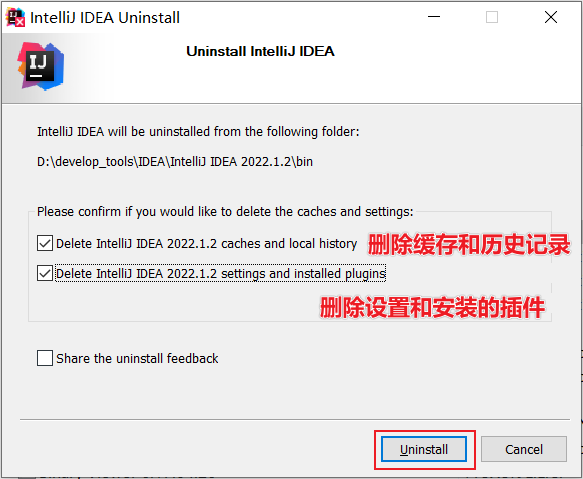
程序卸载完成后,还需要移除以下位置的残留文件:
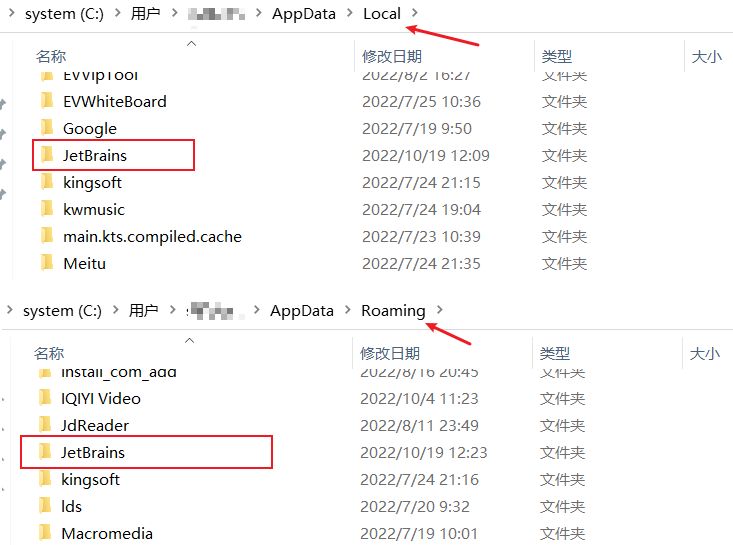
%APPDATA%或C:\Users\<username>\AppData\Roaming%LOCALAPPDATA%或C:\Users\<username>\AppData\Local
在以上的目录中查看是否有名为 JetBrains 的目录,有则直接删除即可
建议初次启动 IDEA 前的配置
设置 idea 配置保存位置
第一次进入Intellij IDEA之前,先修改一下缓存的保存位置
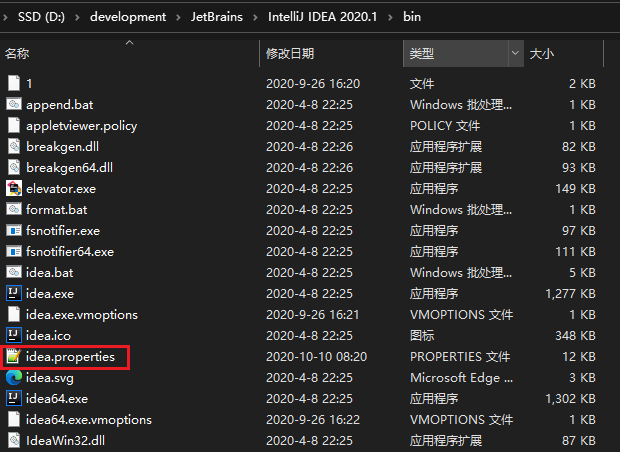
- 修改 idea 安装目录下的 bin 文件中的 idea.properties 文件(
%IDEA_HOME%/bin/idea.properties)
- 修改 idea 的配置 config 文件夹与系统 system 文件。注:插件与日志的文件夹可以不需要设置,因为这两个文件夹是默认在 config 与 system 目录下,但如果打开 idea 提示
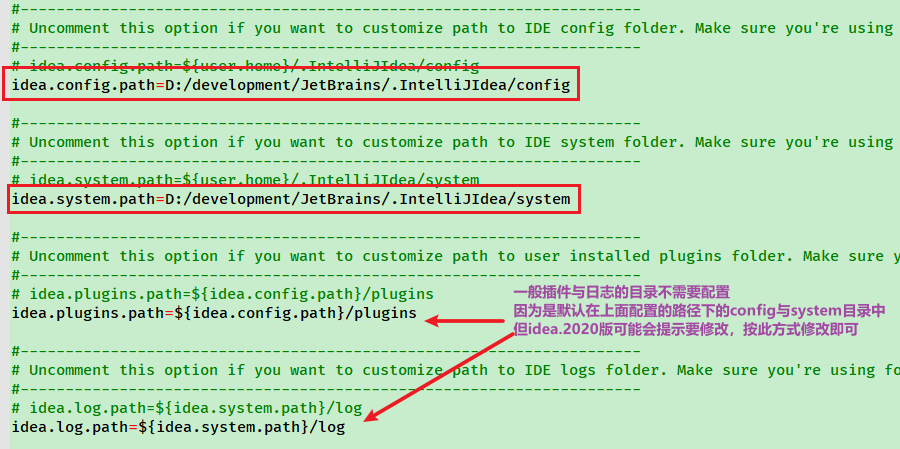
idea.config.path=D:/development/JetBrains/.IntelliJIdea/config
idea.system.path=D:/development/JetBrains/.IntelliJIdea/system- 修改后,将idea的配置缓存文件不需要保存在c盘的用户目录下,保存在指定的目录下
配置目录说明:
- config:在初始化安装 IntelliJ IDEA 时会询问是否导入以存在的配置信息,这个 config 就是你的配置信息,方便更换电脑和换系统的时候重新安装,前提是要保存好此文件夹。
- system:此文件夹是 IntelliJ IDEA 发生什么不可预知性的错误时,比如蓝屏突然断电导致项目不能启动,可以尝试删除此文件,让系统重新生成一个 system 的文件。
当前项目配置 VS 默认配置
为什么有了当前项目配置,还需要默认配置呢?
因为IDEA没有工作空间的概念,所以每个新项目(Project)都需要设置自己的JDK和MAVEN等相关配置,这样虽然提高了灵活性,但是却要为每个新项目都要重新配置,这显然不符合我们的预期。在这个背景下,默认配置给予当前项目配置提供了Default选项,问题自然就迎刃而解了。
最新补充:IDEA为了明确这个新项目配置的概念,在 2018.2 之后的正式版本已正式将“Default Settings”名字修改“Default Settings /Project Structure”,即“默认配置”就是指“新项目配置”。
初始化步骤
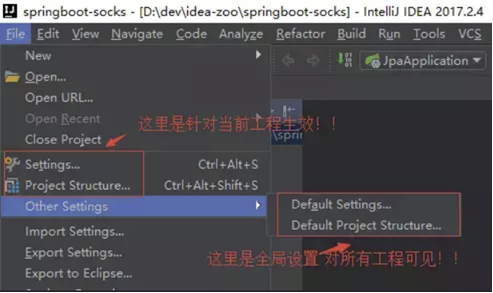
- 打开默认配置:顶部导航栏 -> File -> Other Settings -> Default Settings /ProjectStructs
- 打开当前配置:顶部导航栏 -> File -> Settings / ProjectStructs
示例图如下:
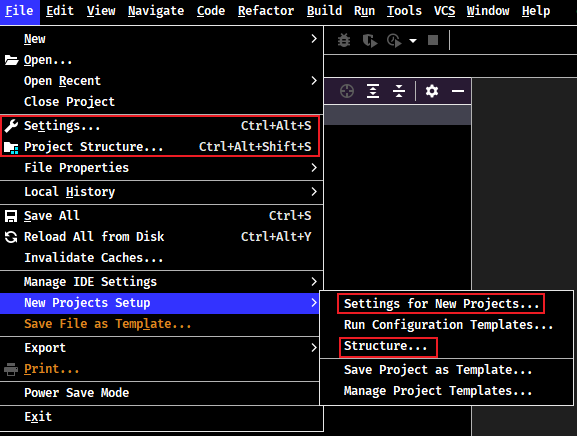
后面最新版本又调整为:
- 打开默认配置:顶部导航栏 -> File -> Other Settings -> Default Settings /ProjectStructs
- 打开当前配置:顶部导航栏 -> File -> Settings / ProjectStructs
JDK 配置
当前项目配置
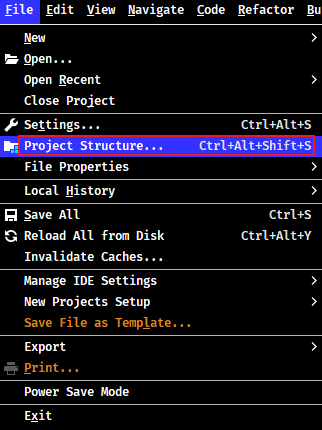
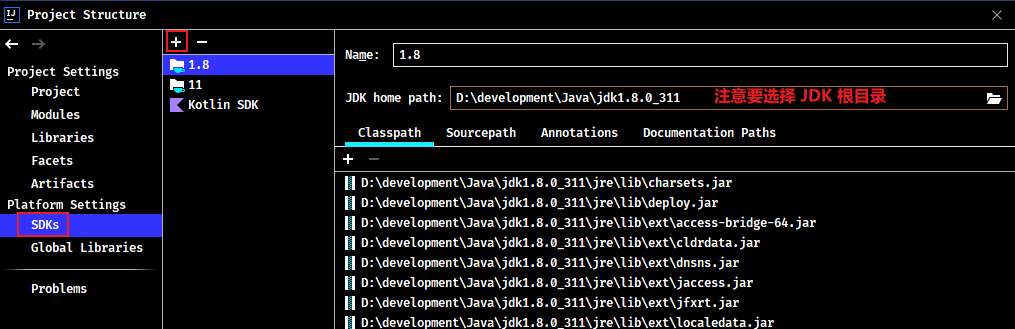
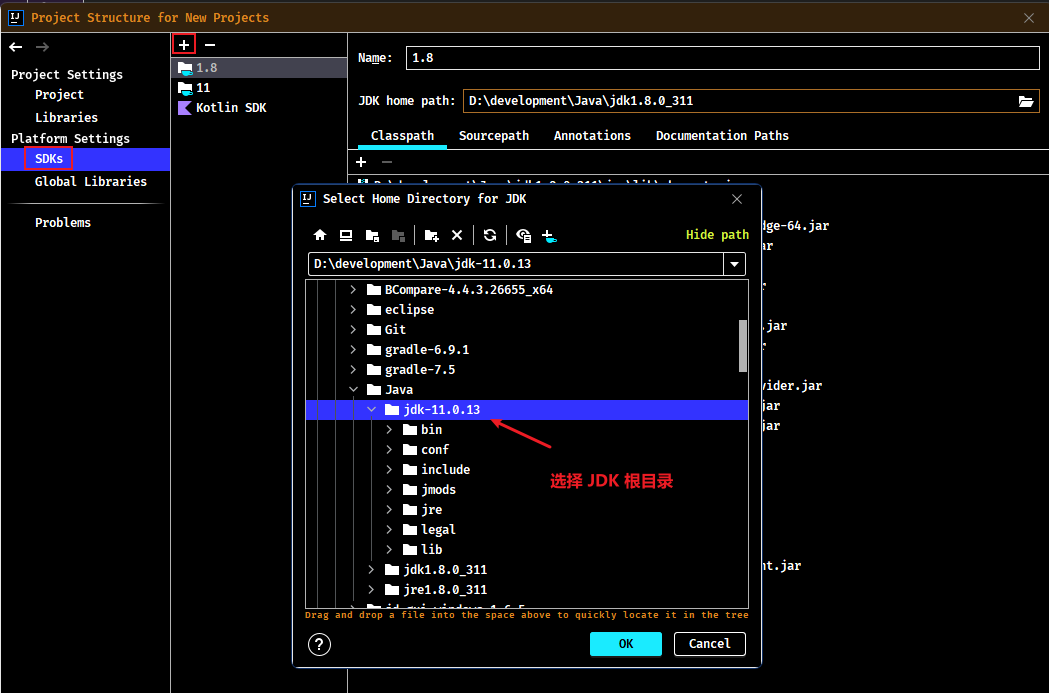
创建项目后,点击【File】->【Project Structure...】->【Platform Settings】->【SDKs】
Tips:
- SDKs 全称是 Software Development Kit,配置时一定是选择 JDK 的安装根目录,而不是 JRE 的目录
- 点击“+”按钮,可以从本地添加多个 JDK
- 当前项目的 Project Structure 可为工程和各模块设置喜欢的JDK版本
全局(默认)配置
具体步骤如下:
- 旧版本:点击File -> Other Settins -> Default Project Structure -> SDKs -> JDK
- 新版本:【File】->【New Projects setup】->【Structure...】->【Platform Settings】->【SDKs】
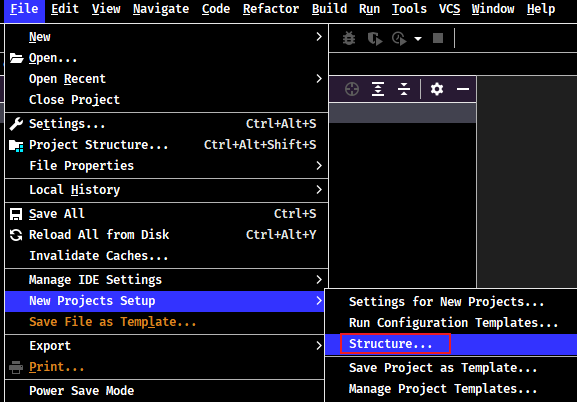
根据下图步骤设置 JDK 目录,最后点击 OK 保存。
项目配置
当前项目配置
创建项目后,选择【File】->【Project Structure...】->【Project Settings】->【Prject】
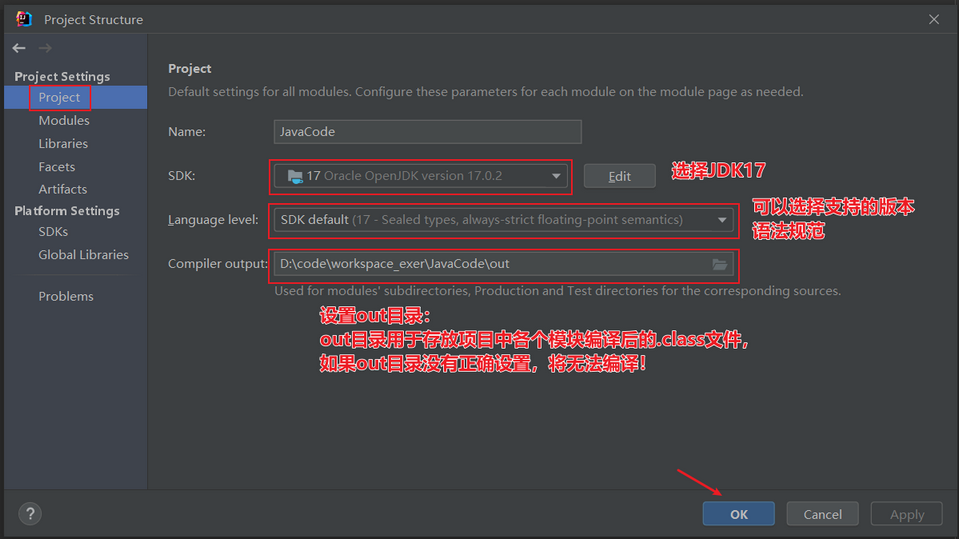
Tips: 这种配置只针对当前项目
新创建项目默认配置
也可以针对每次新创建项目默认配置,选择【File】->【New Projects setup】->【Structure...】->【Project Settings】->【Prject】。跟针对项目配置一样即可
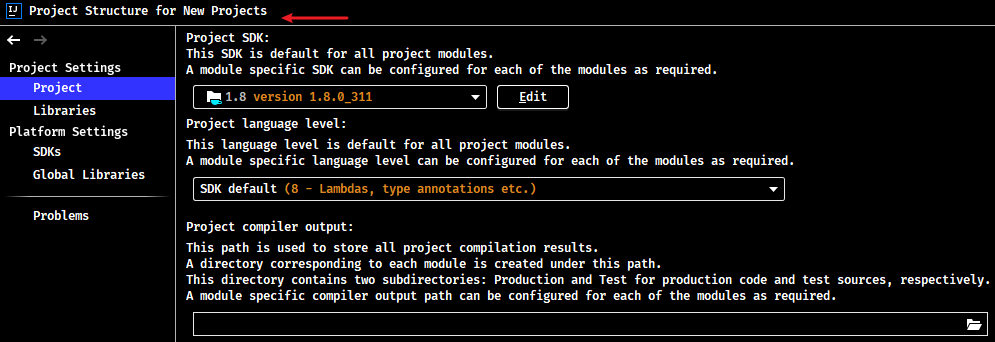
设置默认编码
设置项目文件默认编码(必须修改)
- 打开【Settings】->【Editor】->【File Encodings】,把 encoding 相关的选项都选择 UTF-8
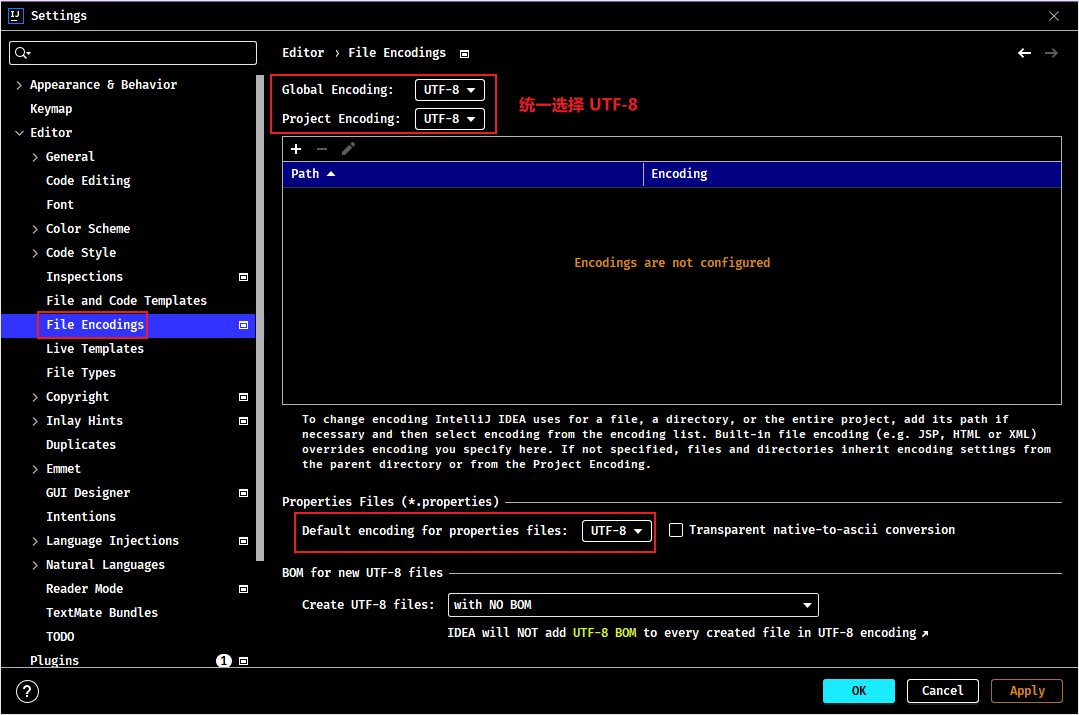
Notes: Transparent native-to-ascii conversion 是用于自动转换 ASCII 编码,显式原生内容。工作原理是:在文件中输入文字时他会自动的转换为 Unicode 编码,然后在 idea 中发开文件时他会自动转回文字来显示。这样做是为了防止文件乱码。像 properties 这类文件,一般都不会出现中文乱码!一般建议都要勾选。
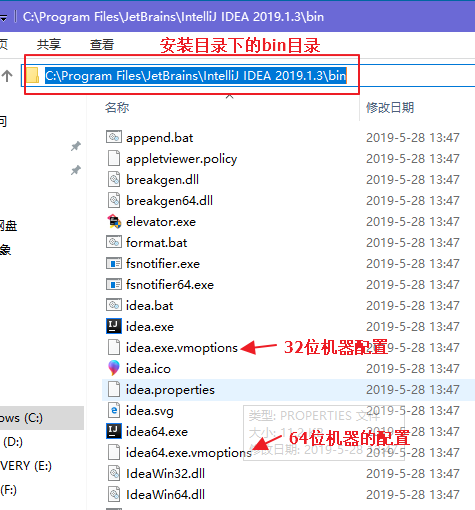
- 打开 IDEA 安装路径,找到如下的安装目录。根据所安装的版本修改相应的配置文件(idea64.exe.vmoptions)
2021.2 版本
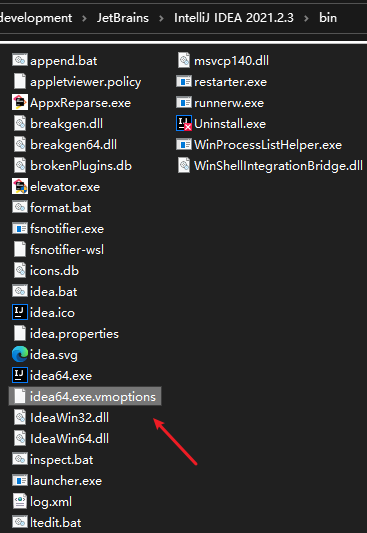
在文件的最后一行追加以下一项配置,然后重启 IDEA
-Dfile.encoding=UTF-8notes: 最新版本的idea只有64位的配置文件。特别注意,不能有空格,否则重启后无法打开 IDEA
- 如前面的方法均已配置,还有乱码问题,则需要修改idea数据缓存目录中的 idea64.exe.vmoptions,同样在文件的末尾添加:
-Dfile.encoding=UTF-8,然后重启idea,如图:
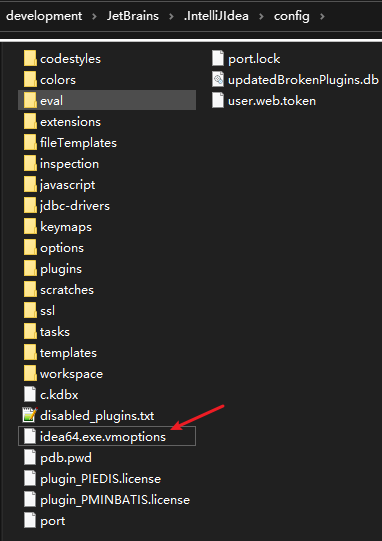
注:默认的idea数据缓存目录在c盘,也可以修改配置来指定缓存目录的位置
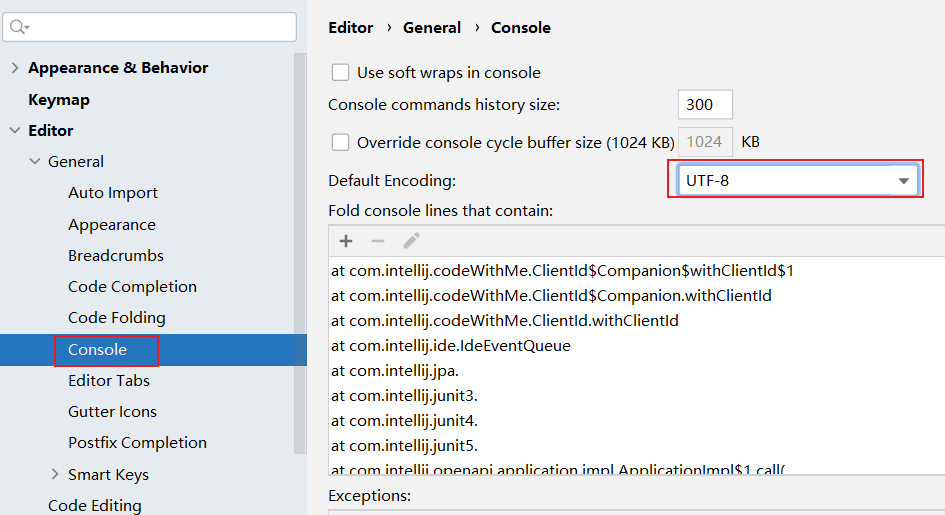
设置控制台的字符编码
设置位置:Editor -> General -> Console -> Default Encoding
单独设置个别文件编码
有时打开其他来源的个别源文件,会发现有乱码。比如:
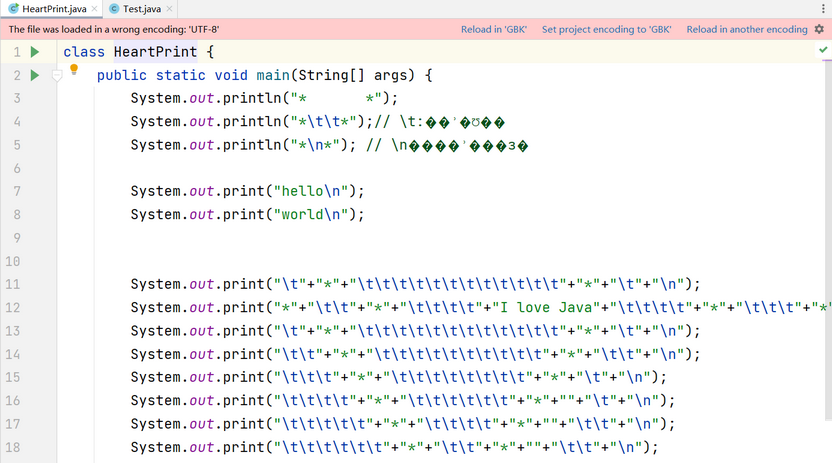
出现这种问题的原因是:当前项目设置的是 UTF-8,而此.java文件是使用 GBK 的编码。又比如某些项目中可能存在有些文件是 GBK,有些是 UTF-8,这就比较麻烦了。遇到这种情况,可以单独给这些文件或者某个模块单独设置编码。
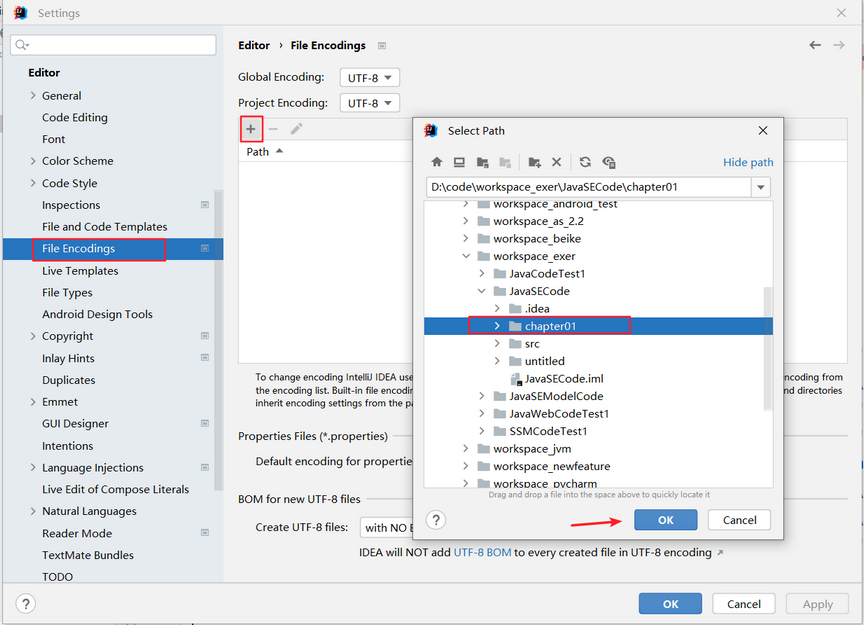
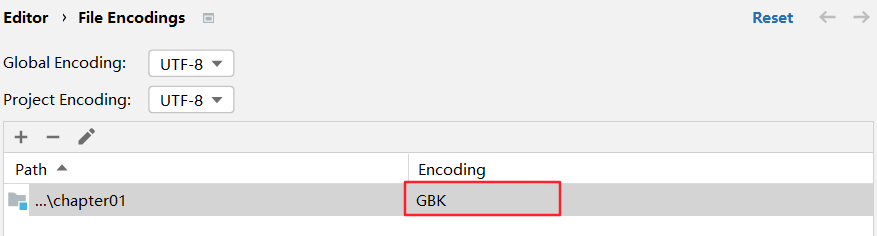
改为 GBK,确认即可。如图:
常用配置
选择【File】->【Settings...】打开配置窗口,主要分以下配置模块:
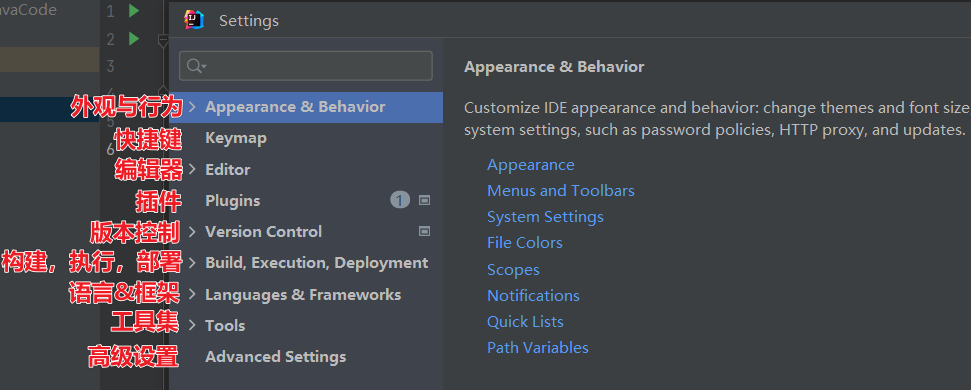
Appearance & Behavior(外观与行为)
UI Options(界面设置)
设置位置:Appearance & Behavior -> Appearance -> UI Options
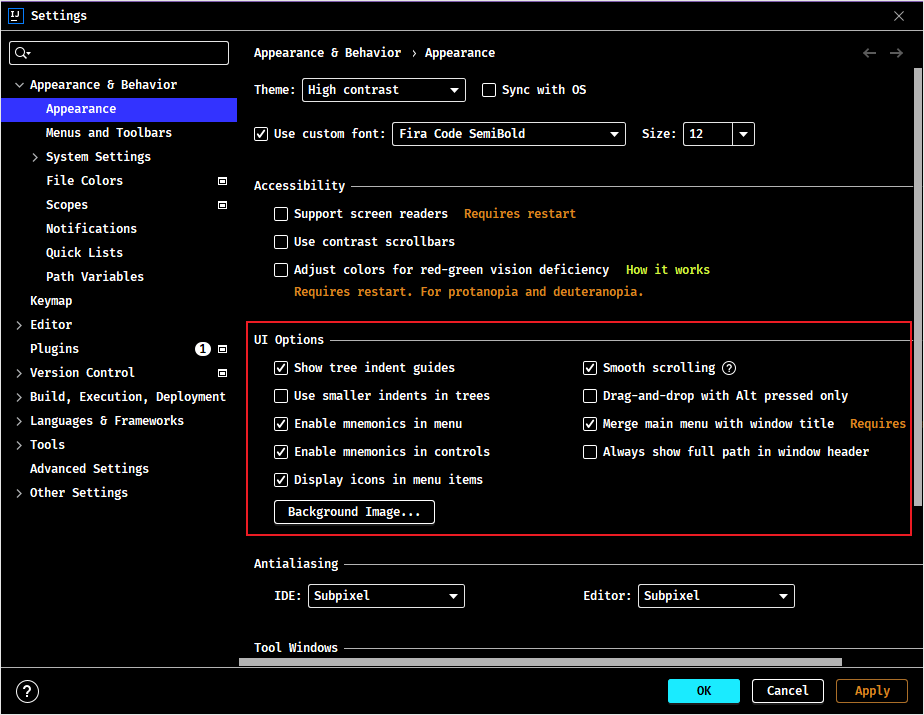
- Show tree indent guides(显示树状缩进级别垂直线),开启效果如下:

- Smooth scrolling(平滑移动),开启后用鼠标中键上下滑动更流畅
- Smooth scrolling(树状菜单更小的缩进),开启效果如下:

- Drag-n-Drop with Alt pressed only(按 Alt 进行拖动),启用后,按住该 Alt 键才可移动内容。避免意外移动文件,编辑器选项卡,工具窗口按钮和其他UI组件。
- Merge main menu with window title(合并 IDEA 主菜单到 window 标题),将 IDEA 主菜单合并到 window 栏
- Always show full path in window header(始终在窗口标题中显示完整路径),始终在窗口标题中显示完整路径
- Display icons in menu items(在菜单项中显示图标),在主菜单和上下文菜单中,在项目左侧显示图标。
Antialiasing (抗锯齿设置)
设置位置:Appearance & Behavior -> Appearance -> Antialiasing
IDE: 选择要应用于IDE的哪种抗锯齿模式(包括菜单,工具窗口等)
- Subpixel(子像素): 用于LCD显示器,并利用彩色LCD上的每个像素都由红色,绿色和蓝色子像素组成
- Greyscale(灰度): 建议此选项用于非LCD显示器或垂直放置的显示器。它在像素级别处理文本。
- No antialiasing(无抗锯齿): 此选项可用于高分辨率的显示,其中非抗锯齿的字体渲染速度更快,并且外观可能更好。
Editor: 选择要应用于编辑器的抗锯齿模式:
- Subpixel(子像素): 用于LCD显示器,并利用彩色LCD上的每个像素都由红色,绿色和蓝色子像素组成
- Greyscale(灰度): 建议此选项用于非LCD显示器或垂直放置的显示器。它在像素级别处理文本。
- No antialiasing(无抗锯齿): 此选项可用于高分辨率的显示,其中非抗锯齿的字体渲染速度更快,并且外观可能更好。
Tool Windows(工具栏设置)
设置位置:Appearance & Behavior -> Appearance -> Tool Windows
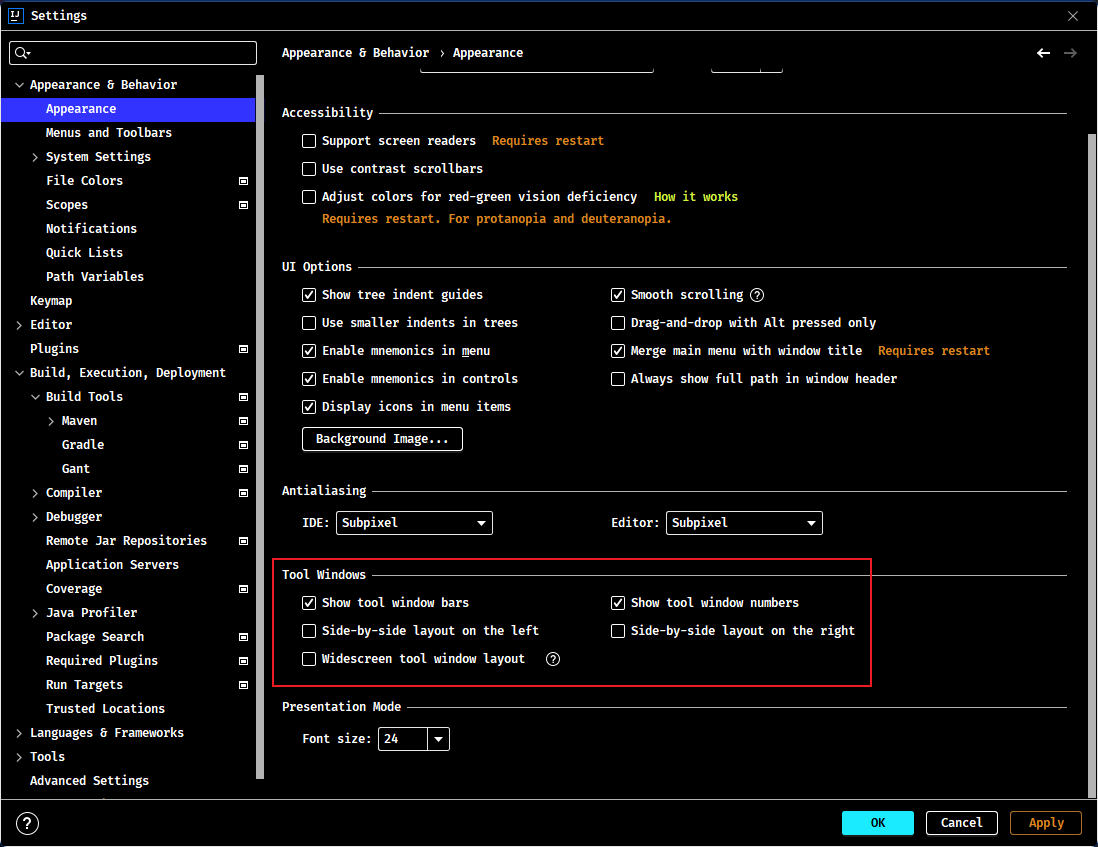
- 【Show tool window bars】,在主窗口的边缘周围显示工具窗口栏
- 【Show tool window numbers】,工具栏显示数字,并且可以按 Alt 键加数字键快捷打开菜单
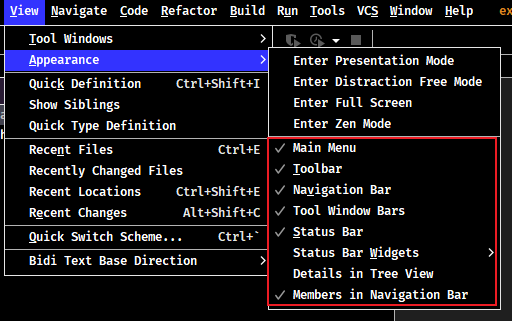
也可以菜单栏的 View -> Appearance 中配置
System Settings(系统设置)
启动项目配置
设置位置:Appearance & Behavior -> System Settings -> Project -> Reopen project on startup
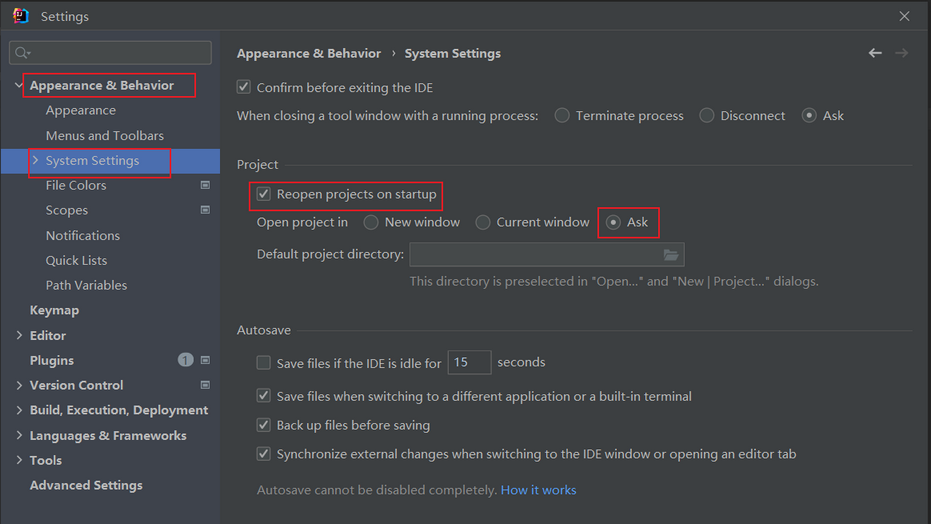
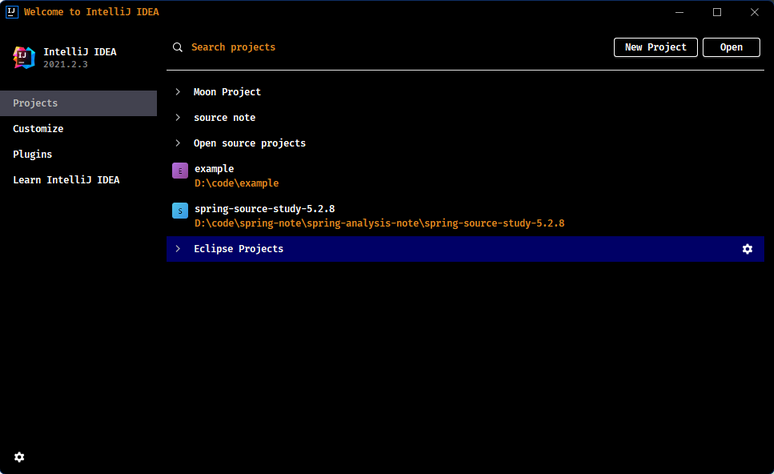
勾选【Reopen last project on startup】时,启动 IDEA 时,默认自动打开上次开发的项目;若不勾选,则每次启动 IDEA 就会出现项目选择界面:
取消自动更新
设置位置:Appearance & Behavior -> System Settings -> Updates
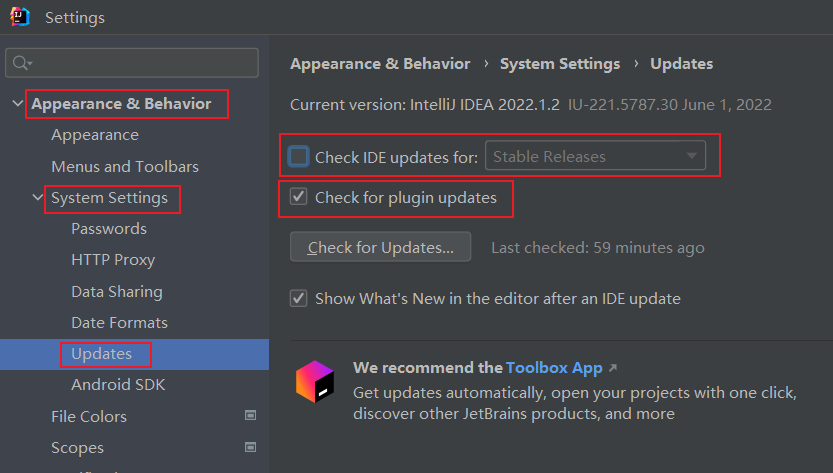
建议不勾选检查 IDEA 更新,勾选检查插件更新。
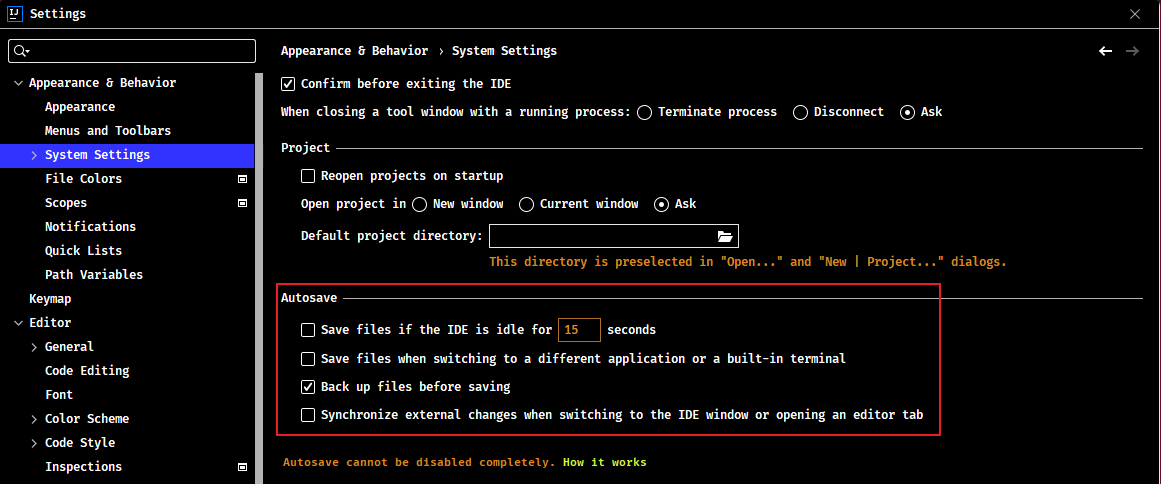
关闭自动保存
设置位置:Appearance & Behavior -> System Settings -> Autosave。取消勾选相关选项即可去掉默认保存
Keymap(快捷键配置)
官方快捷键文档 https://resources.jetbrains.com/storage/products/intellij-idea/docs/IntelliJIDEA_ReferenceCard.pdf
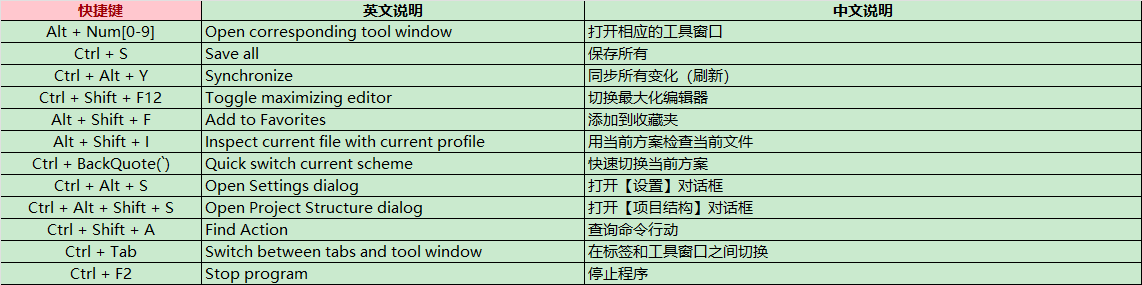
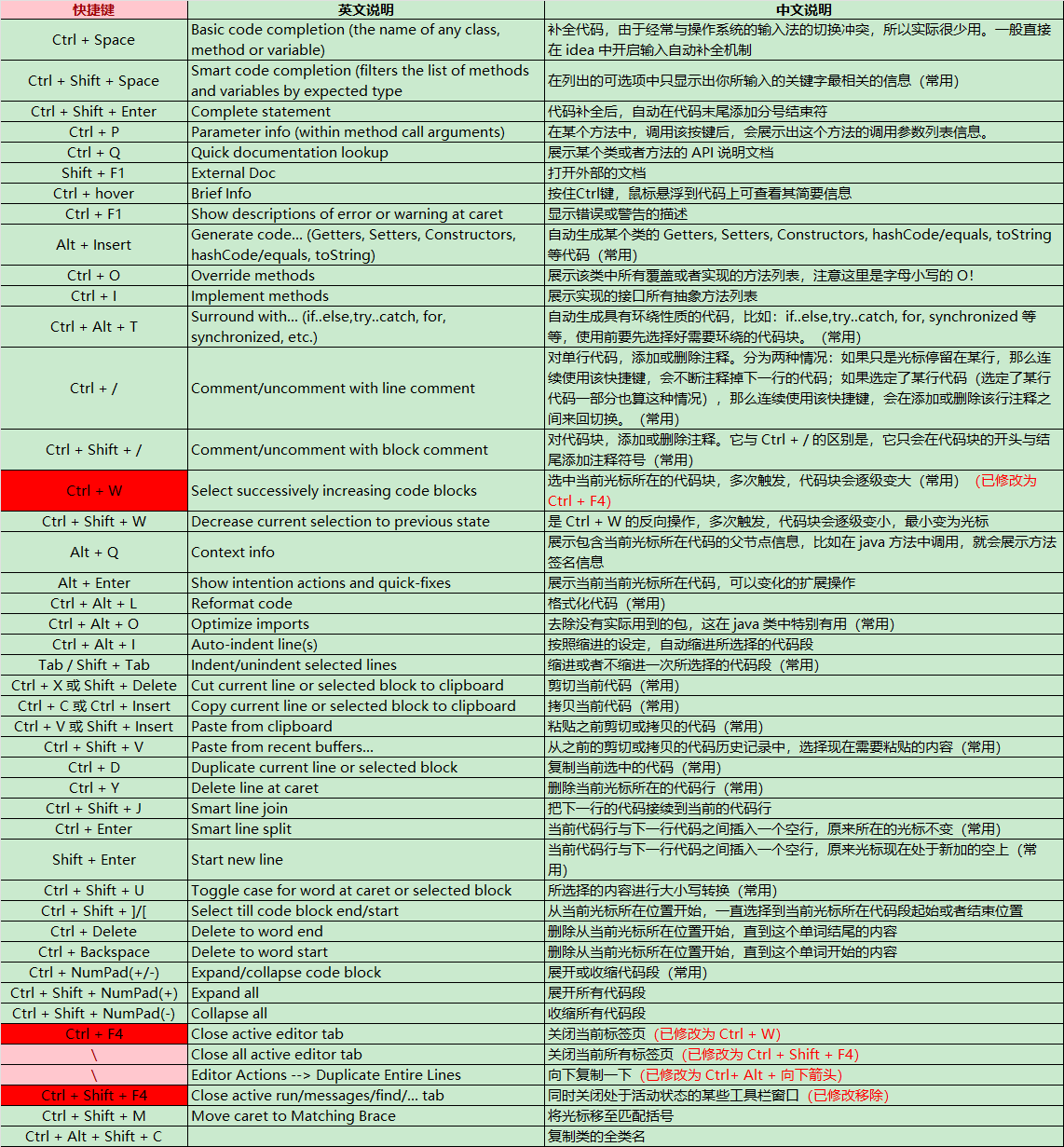
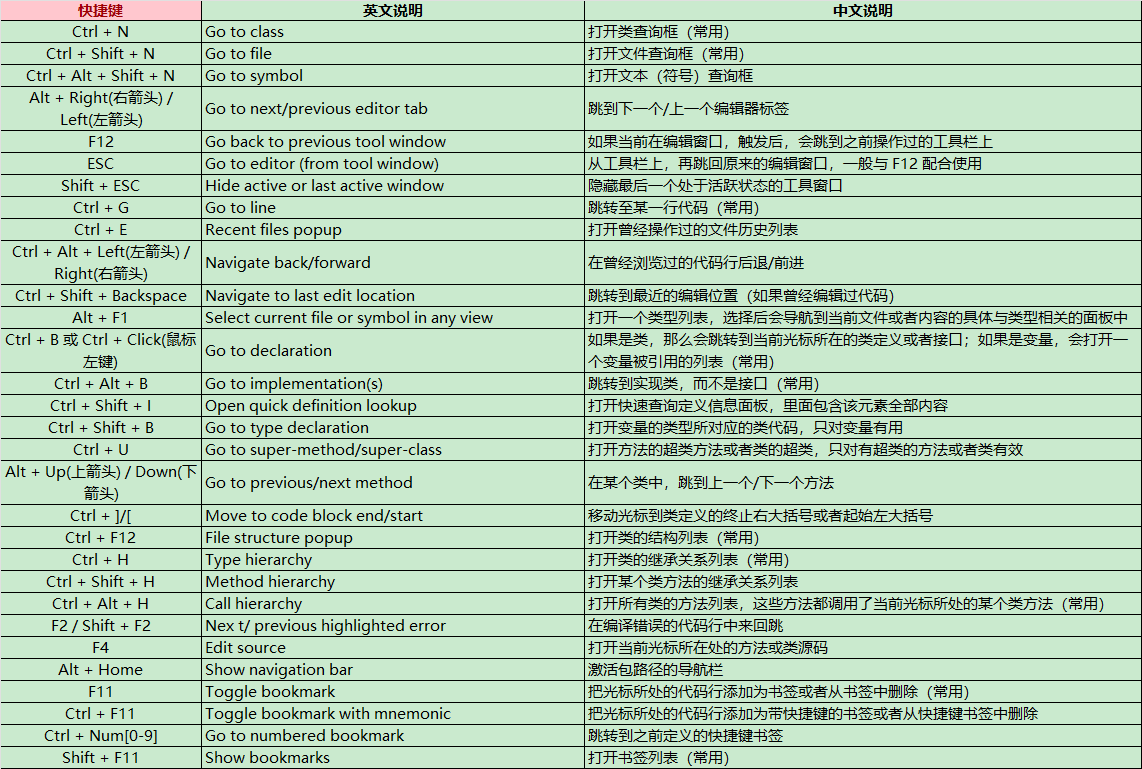
快捷键汇总(Windows 系统)
通用【General】
编辑【Editing】
查看使用情况【Usage Search】

导航【Navigation】
查找或替换【Search/Replace】
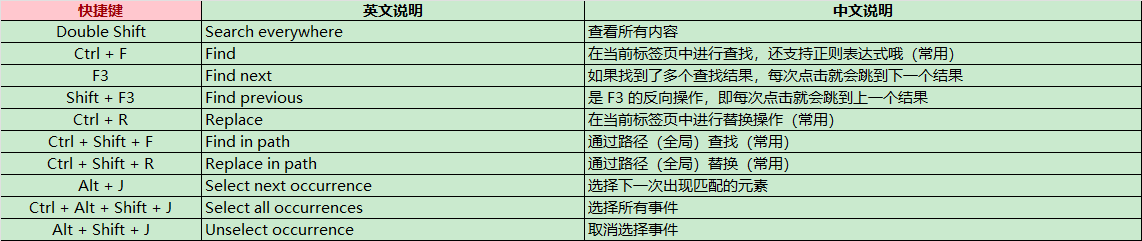
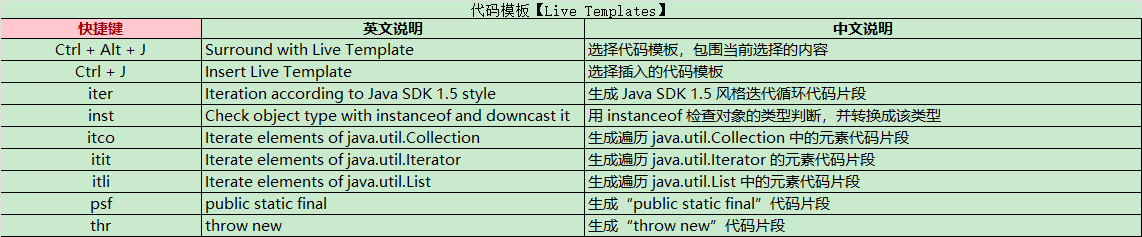
最后三个快捷键是较新版本新增
代码模板【Live Templates】
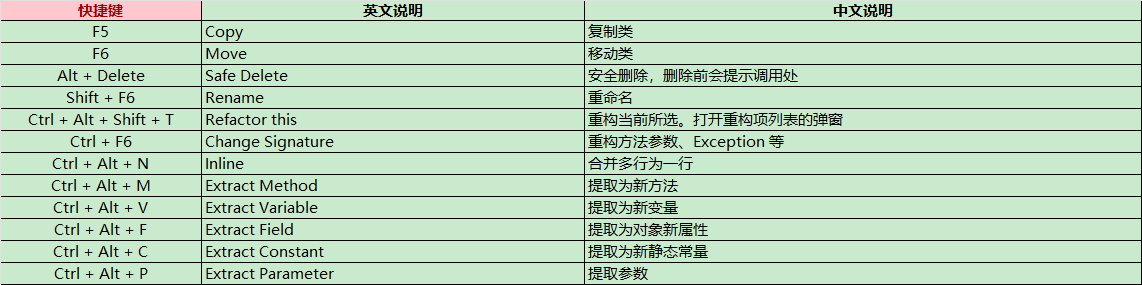
重构【Refactoring】
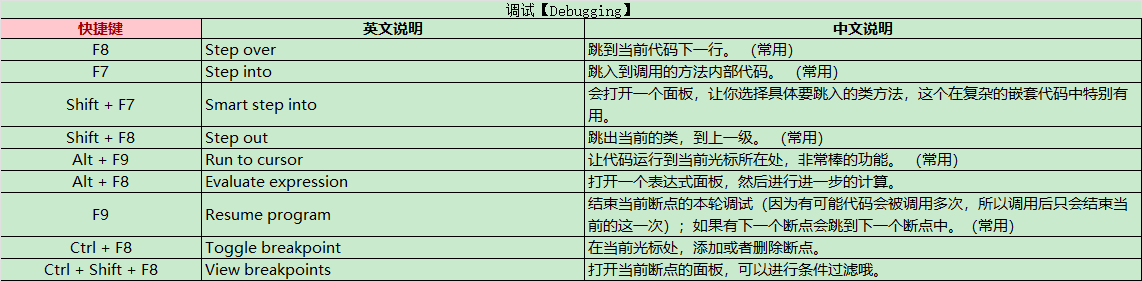
调试【Debugging】
编译与运行【Compile and Run】

版本管理与本地历史记录【VCS/Local History】

查看快捷键
- 已知快捷键操作名,未知快捷键
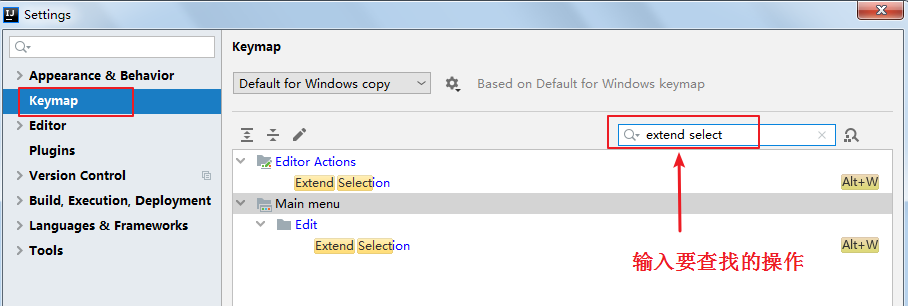
- 已知快捷键,不知道对应的操作名
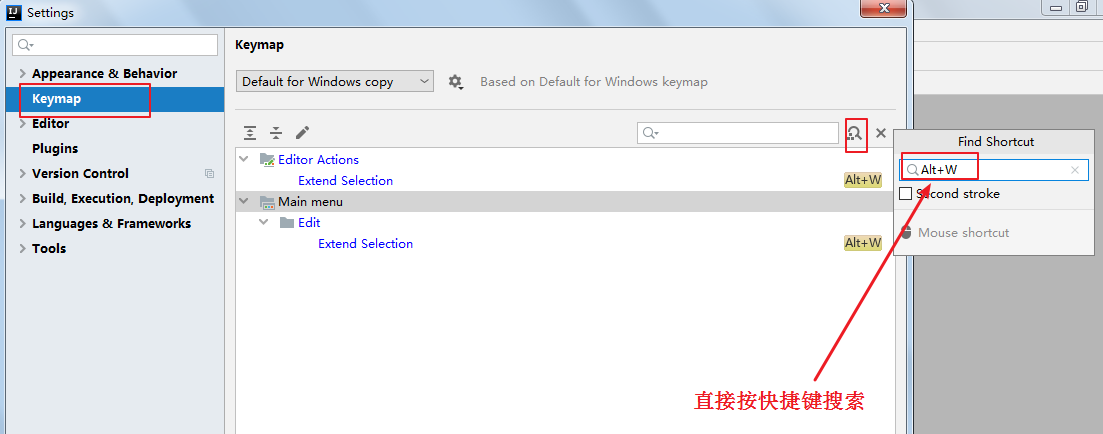
自定义快捷键
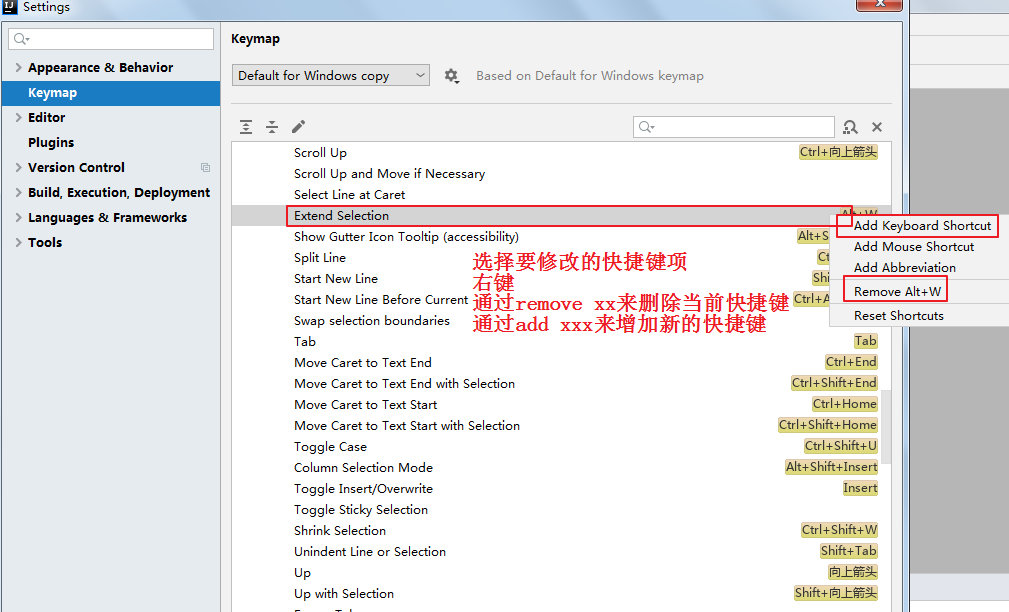
示例:修改智能提示快捷键
- File -> Settings -> Keymap -> Main menu -> Code -> Completion -> Basic,修改提示快捷键(如:Ctrl+Alt+Enter)
- File -> Settings -> Keymap -> Editor Actions -> Complete Current Statement,修改(如:Ctrl+)
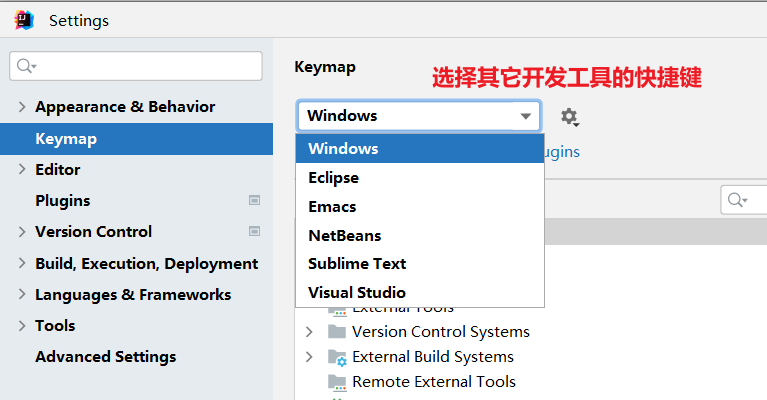
使用其它平台快捷键
苹果电脑或者是习惯 Eclipse 快捷键,可以选择其他快捷键插件。
参考资料
Editor(编辑器)
编辑器主题、字体与颜色配置
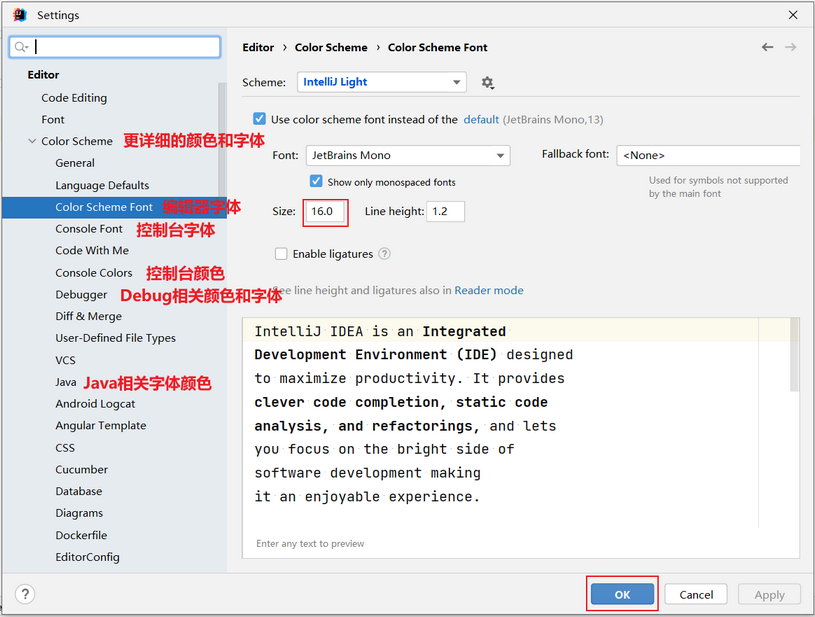
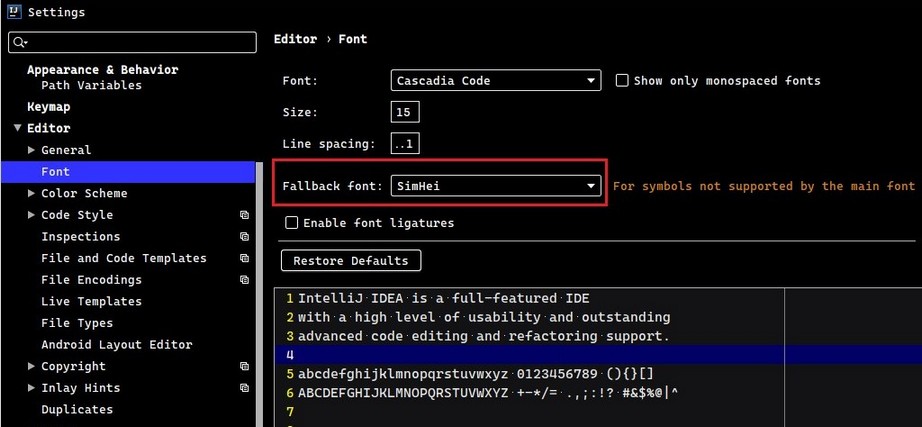
IDEA 2019 中文字体渲染有粗有细异常解决方法

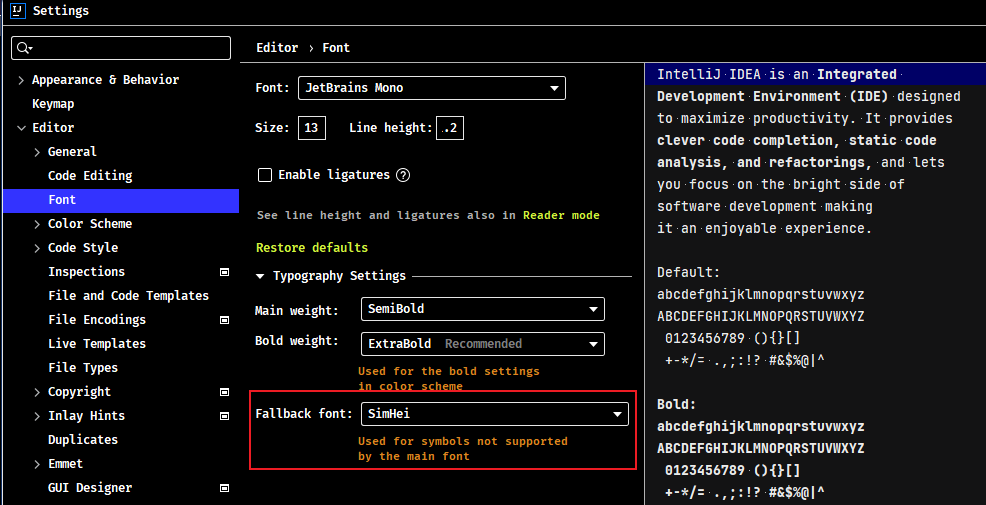
解决方法:Editor -> Font -> Fallback font(备用字体),选择一种支持中文的字体,如:SimHei 字体
新版:
注释的字体颜色
设置位置:Editor -> Color Scheme -> Language Defaults
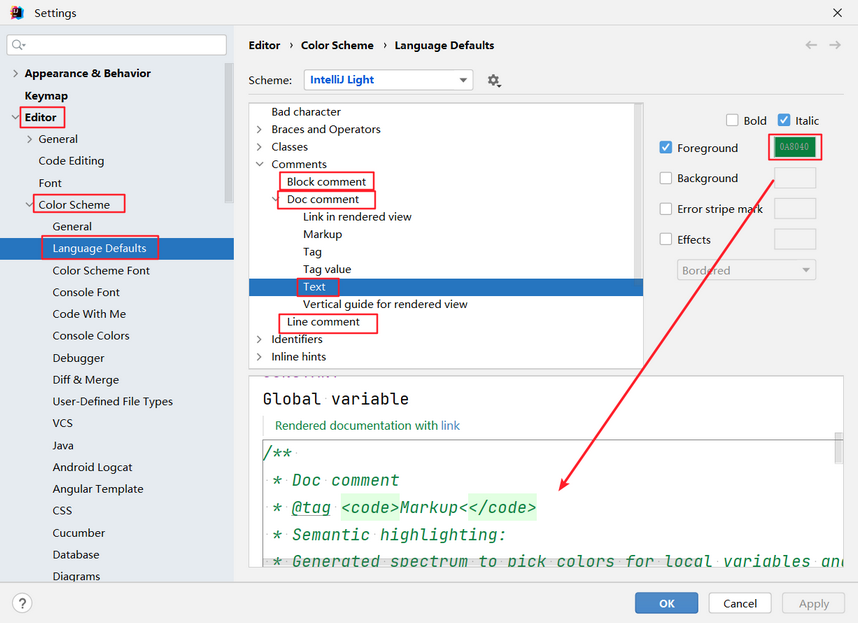
- Block comment:修改多行注释的字体颜色
- Doc Comment -> Text:修改文档注释的字体颜色
- Line comment:修改单行注释的字体颜色
取消编辑器右侧竖线
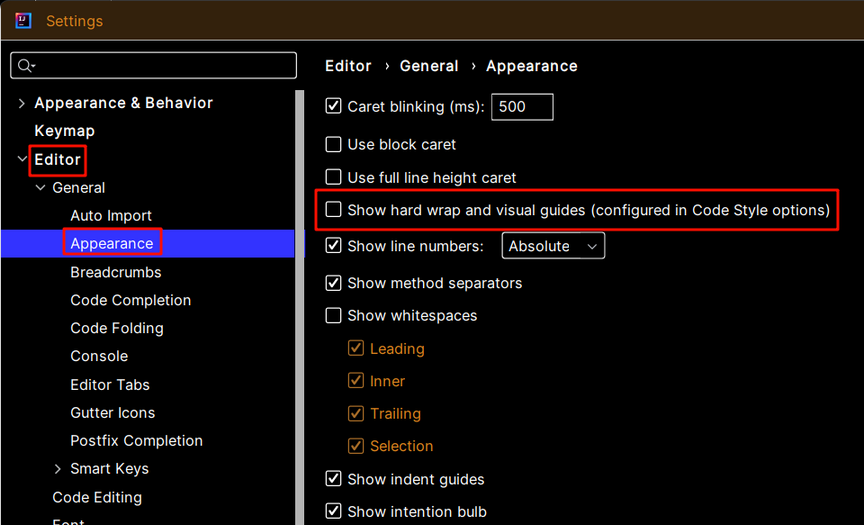
idea 的代码编辑器右侧会有一条提示代码长度的竖线,是用于如果代码超过竖线的位置,建议代码换行。设置关闭的位置在:
【Editor】->【Appearance】,取消勾选【Show hard wrap and visual guides(configured in Code Style options)】项
使用鼠标滚轮调整字体大小
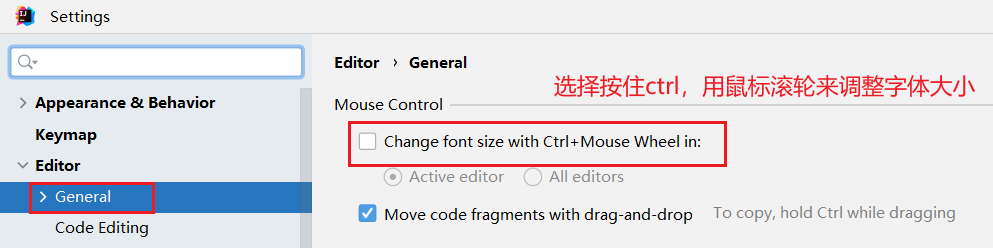
设置“Ctrl+滚轴”修改编辑器字体大小,如果需要此功能,勾选下图选项即可。设置位置:Editor -> General -> Mouse Control
设置类和方法注释模板
TODO: 待整理方法注释模板设置参考 https://blog.csdn.net/xiaoliulang0324/article/details/79030752
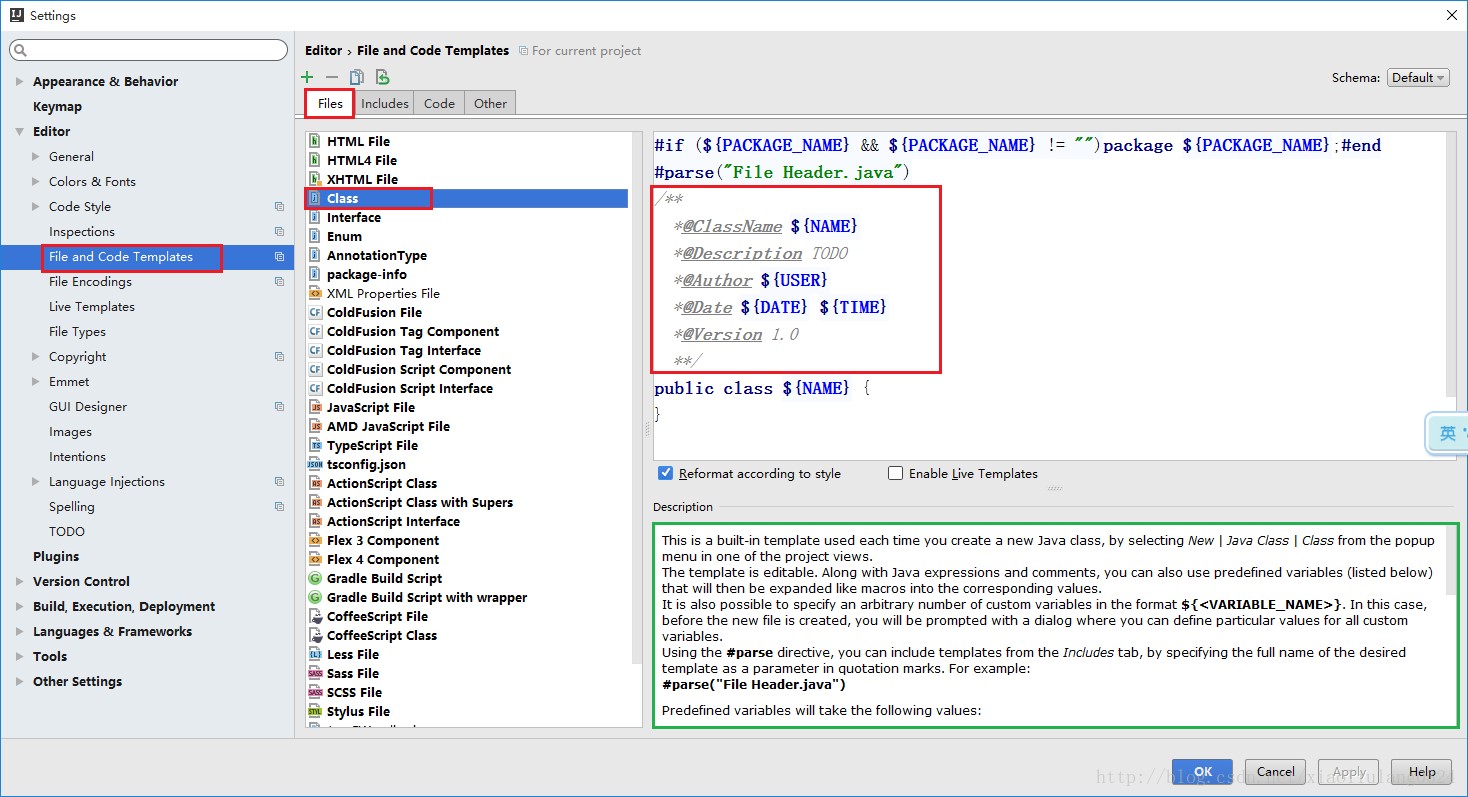
首先来设置IDEA中类的模板:(IDEA中在创建类时会自动给添加注释)
设置位置:Editor -> File and Code Templates -> Files,选择Class文件(当然要设置接口的还也可以选择Interface文件)
${NAME}:设置类名,与下面的${NAME}一样才能获取到创建的类名TODO:代办事项的标记,一般生成类或方法都需要添加描述${USER}、${DATE}、${TIME}:设置创建类的用户、创建的日期和时间,这些事IDEA内置的方法,还有一些其他的方法在绿色框标注的位置,比如你想添加项目名则可以使用${PROJECT_NAME}1.0:设置版本号,一般新创建的类都是1.0版本,这里写死就可以了
官网提供的常用预设的变量
${PACKAGE_NAME} - the name of the target package where the new class or interface will be created.
${PROJECT_NAME} - the name of the current project.
${FILE_NAME} - the name of the PHP file that will be created.
${NAME} - the name of the new file which you specify in the New File dialog box during the file creation.
${USER} - the login name of the current user.
${DATE} - the current system date.
${TIME} - the current system time.
${YEAR} - the current year.
${MONTH} - the current month.
${DAY} - the current day of the month.
${HOUR} - the current hour.
${MINUTE} - the current minute.
${PRODUCT_NAME} - the name of the IDE in which the file will be created.
${MONTH_NAME_SHORT} - the first 3 letters of the month name. Example: Jan, Feb, etc.
${MONTH_NAME_FULL} - full name of a month. Example: January, February, etc.
设置显示代码区的行号、方法分隔线、空格
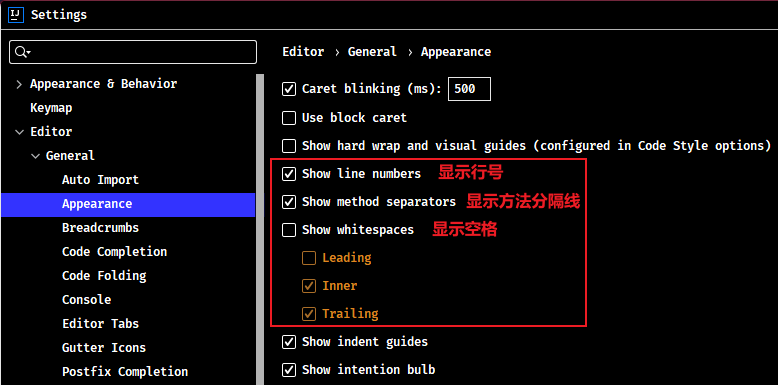
设置位置:Editor -> General -> Appearance
- Show line numbers 显示行数的,勾选上显示行数
- Show method separators 显示方法线的,这种线有助于区分开方法,建议勾选上的
- Show whitespaces 显示空格
代码智能提示忽略区分大小写
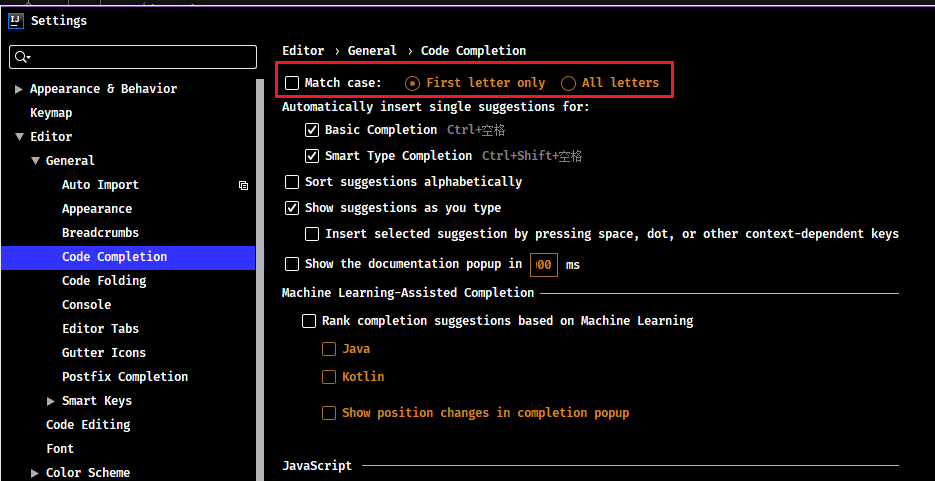
IDEA 代码提示默认是匹配大小写,此开关如果未关。输入字符一定要符合大小写。比如输入string是不会出现代码提示或智能补充。但是,如果开了这个开关,无论输入String或者string都会出现代码提示或者智能补充!
旧版idea:选择【File】->【Settings】->【Editor】->【General】->【Code Completion】,选择【Case sensitive completion】为 None
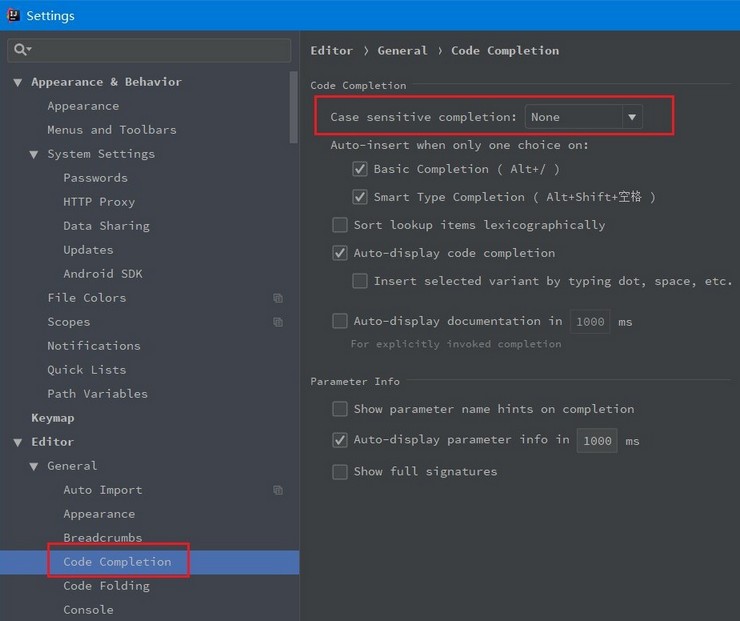
2018.3 版本后已经变成设置“Match case”选项,取消勾选即可忽略大小写匹配
设置自动导包
默认需要手动导包(Alt+Enter 快捷键)
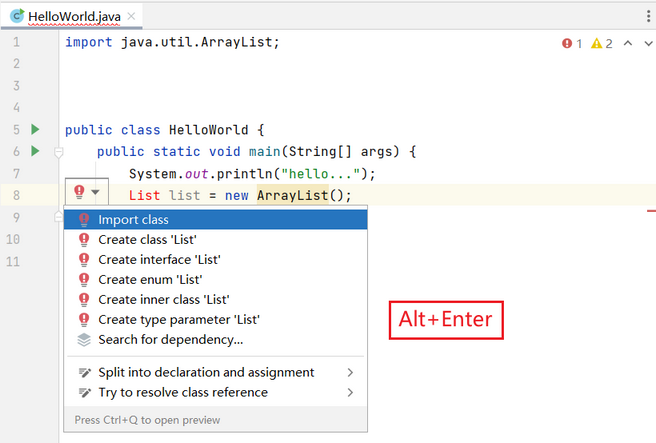
如下图标注所示,默认 IntelliJ IDEA 是没有开启自动 import 包的功能。
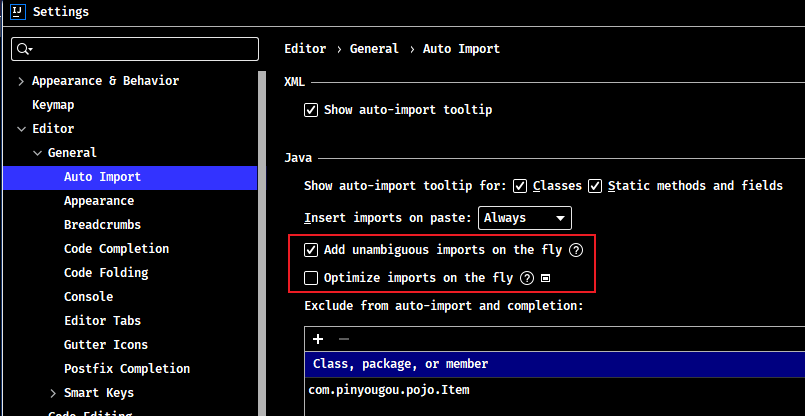
- 勾选【Add unambiguous imports on the fly】选项:动态导入明确的包,IDEA 会在编写代码的时候自动导入需要用到的包。但是对于那些同名的包,还是需要手动 Alt + Enter 进行导入的,IDEA 目前还无法智能做判断。该设置具有全局性
- 勾选【Optimize imports on the fly】选项:优化动态导入的包,IDEA 将自动优化代码导入的包,比如自动去掉一些没有用到的包。该设置只对当前项目有效
如果设置智能自动导包。将【自动导入不明确的结构】和【智能优化包】这两个选项勾上。在代码中,只要敲 list,就会出现提示,自动导入java.util.List这个类。而这个特性,在 eclipse 中,是无法做到的。
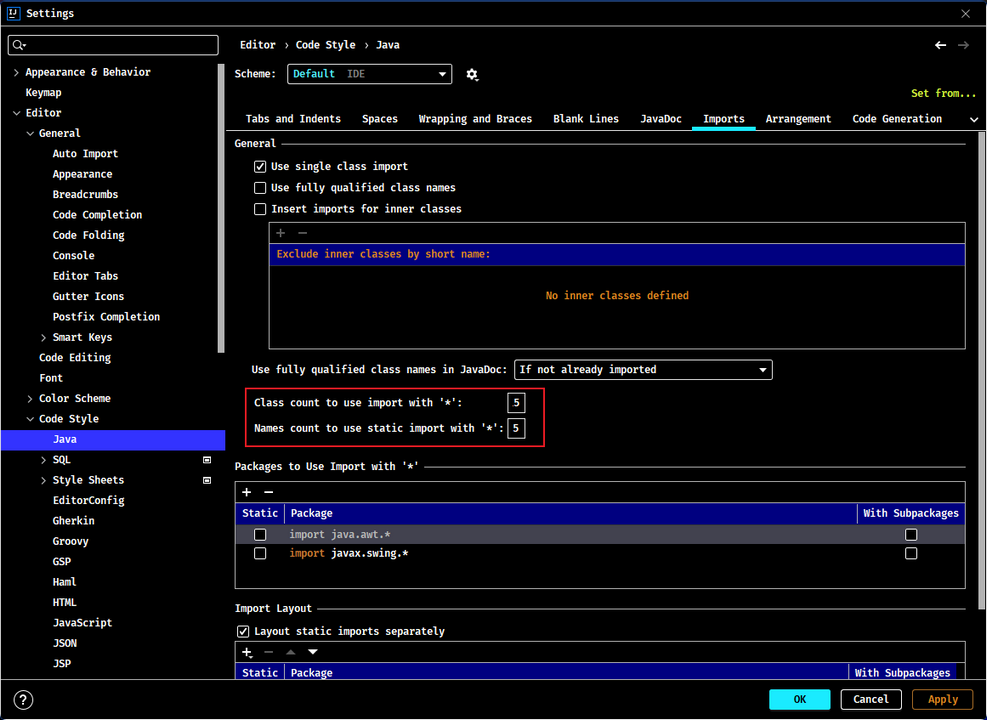
此外,还可以设置 Java 类中导入的某个包下类超过指定个数,就会换成用 * 号来代替。设置位置:Editor -> Code Style -> Java -> Imports
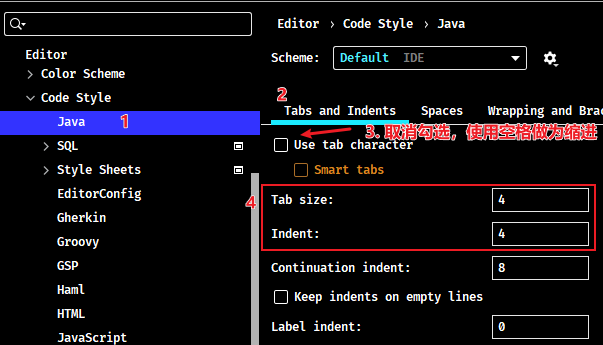
设置 tab 为 4 个空格
设置位置:Editor -> Code Style -> Java -> Tabs and Indents。取消勾选 Use tab character
设置忽略显示,隐藏文件或者文件夹(类似eclipse的filter功能)
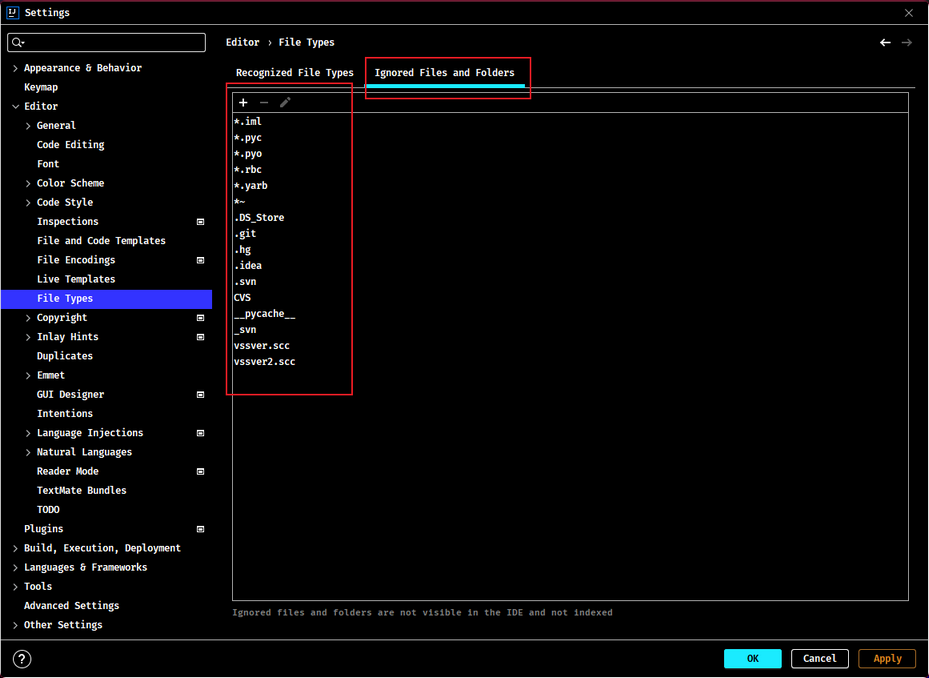
设置位置:Editor -> File Types -> Ignore files and folders 设置内容:
*.hprof;*.pyc;*.pyo;*.rbc;*.yarb;*~;.DS_Store;.git;.hg;.svn;CVS;__pycache__;_svn;vssver.scc;vssver2.scc;.idea;*.iml;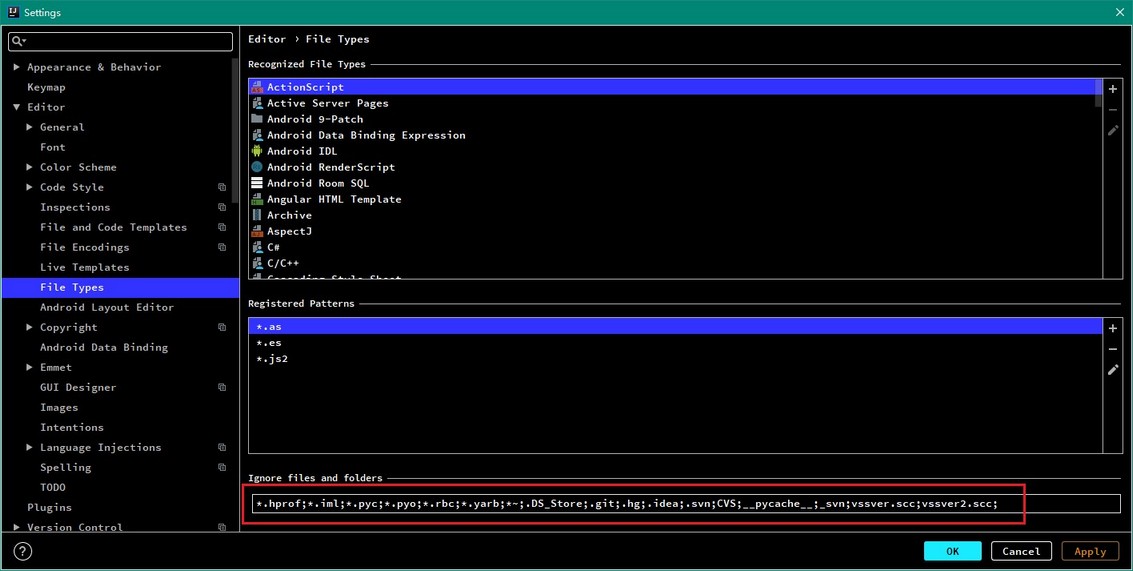
新版
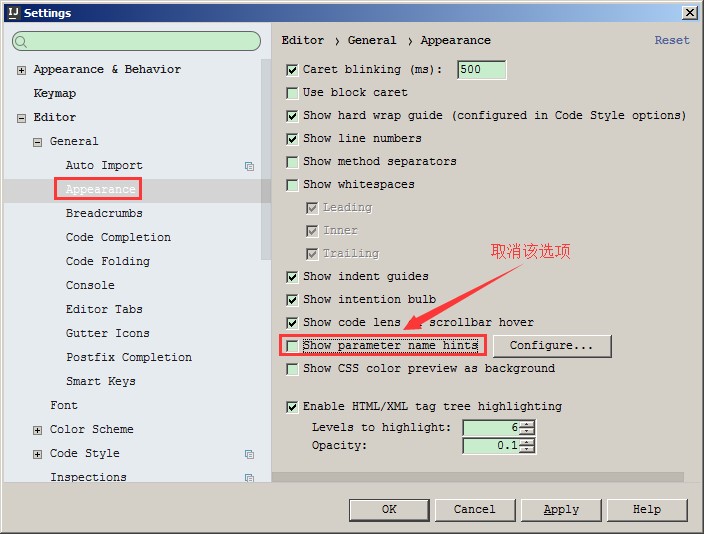
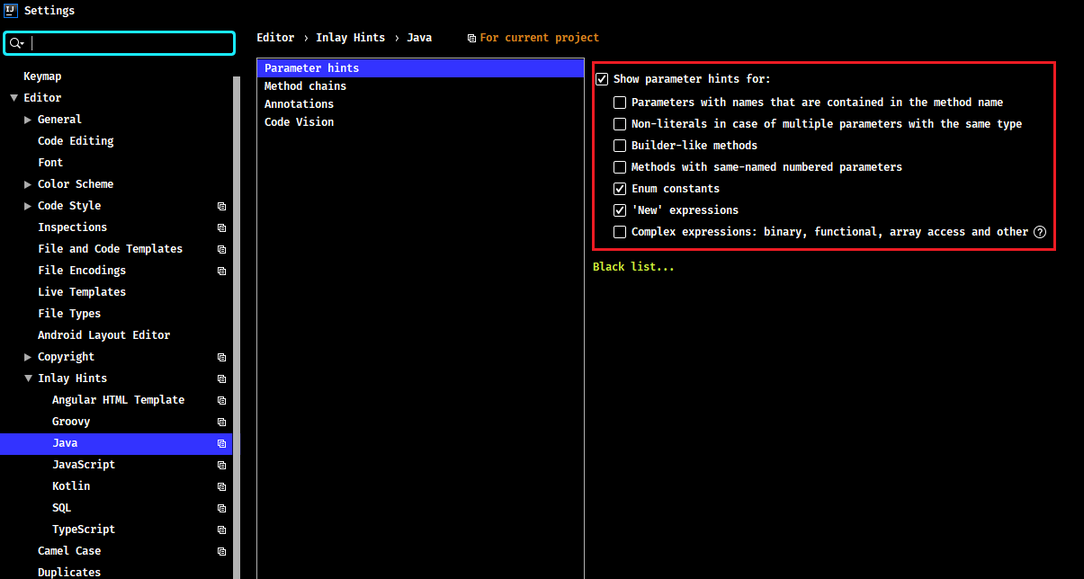
设置取消显示形参名提示

旧版的取消方法:editor -- General -> appearance,取消勾选 Show parameter name hints,保存退出。
新版的位置:Editor -> Inlay Hints -> Java -> Parameter hints,取消勾选 Show parameter hints for 可以取消所有,也可以单独设置一些情形显示或者取消。
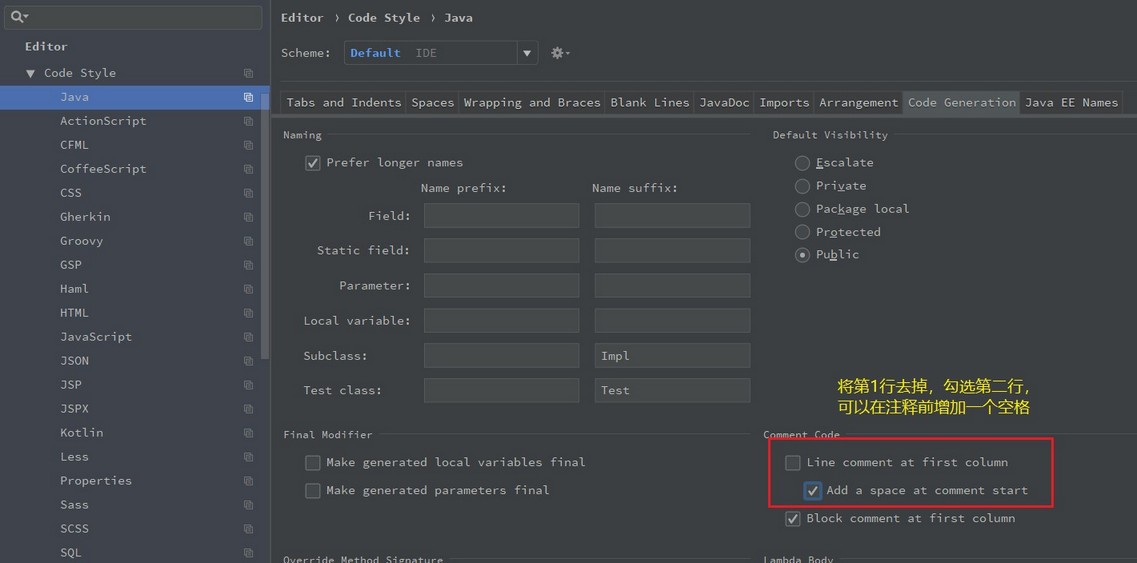
设置为单行注释的两个斜杠跟随在代码的头部
设置鼠标悬浮时显示代码的文档信息
选择【Editor】->【Code Editing】,勾选Show quick documentation on mouse move。可以设置弹出提示响应时间,默认500 ms
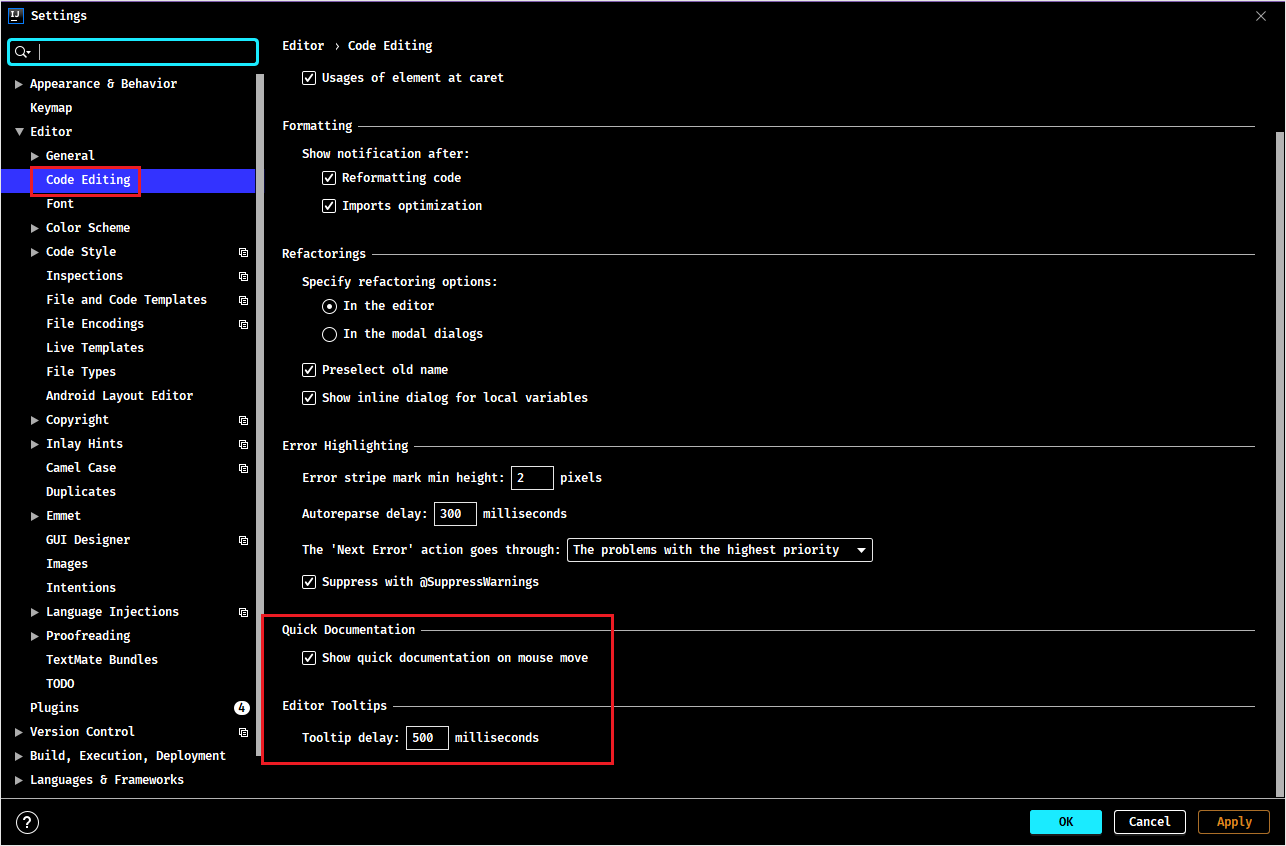
注:旧版本idea是在【General】选项下
设置编辑器 tab 标签多行显示
设置位置:Editor -> General -> Editor Tabs -> 不勾选 Show tabs in one row 选项即可
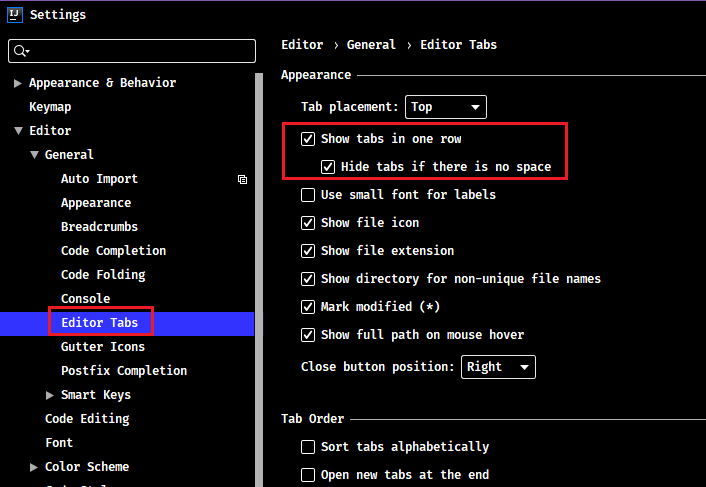
新版设置:
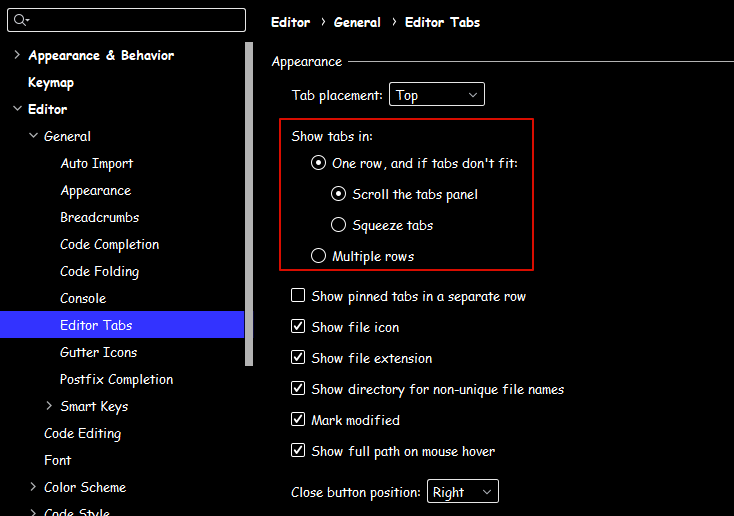
效果:

设置代码行宽度
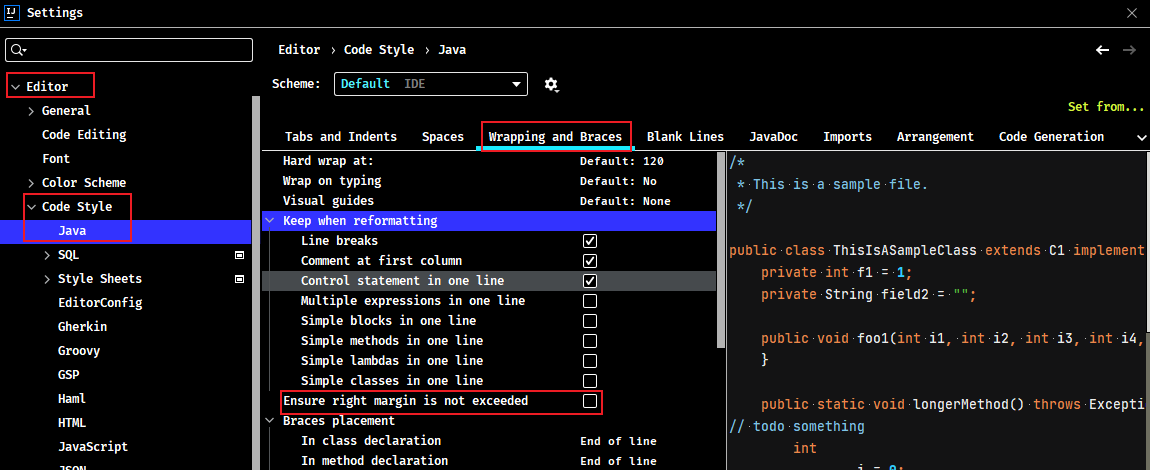
输入的代码超出宽度界线时,自动将代码换行。
- 方式1:点击【Editor】->【Code Style】->【General】选项卡,在“Hard wrap at”输入框中指定换行的数字量。当代码宽度超过该设置值时,IDEA 会自动将代码换行。
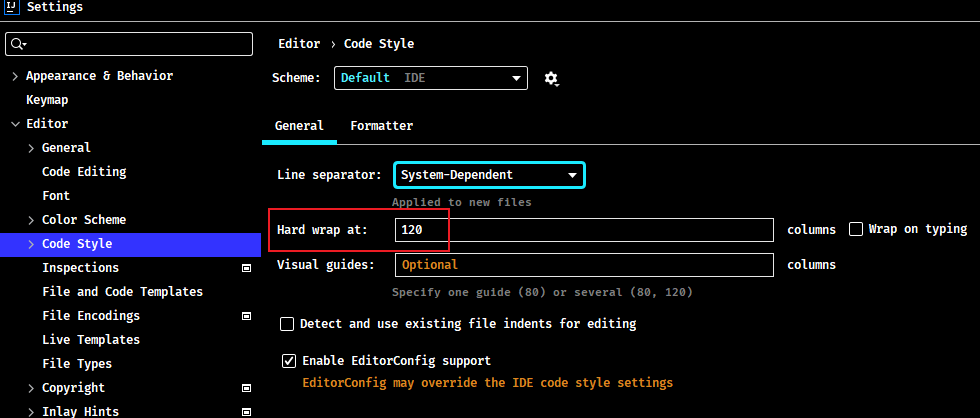
- 方式2:点击【Editor】->【Code Style】->【Java】->【Wrapping and Braces】选项卡,在“Keep when reformatting”中有一个“Ensure rigth margin is not exceeded”,选中它,在格式化 Java 代码时,确保代码没有超过宽度界线。即输入的代码超出界线后格式化换行
设置默认展开与折叠代码
设置位置:Editor -> General -> Code Folding
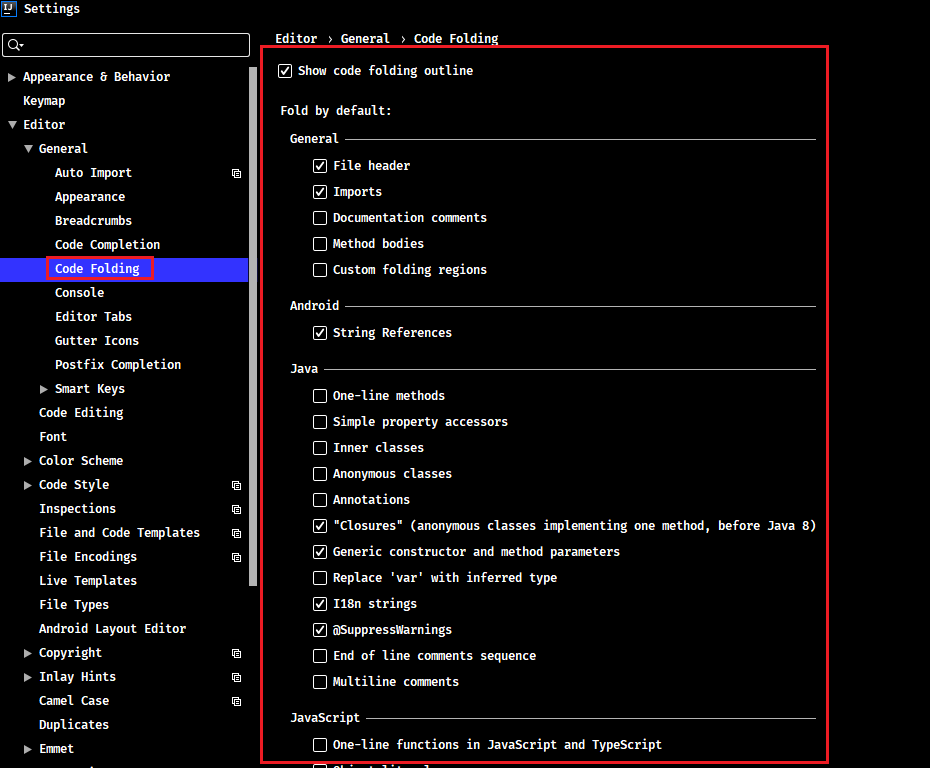
如上图标注红圈所示,可以对指定代码类型进行默认折叠或是展开的设置,勾选上的表示该类型的代码在文件被打开的时候默认是被折叠的,去掉勾选则默认展开。
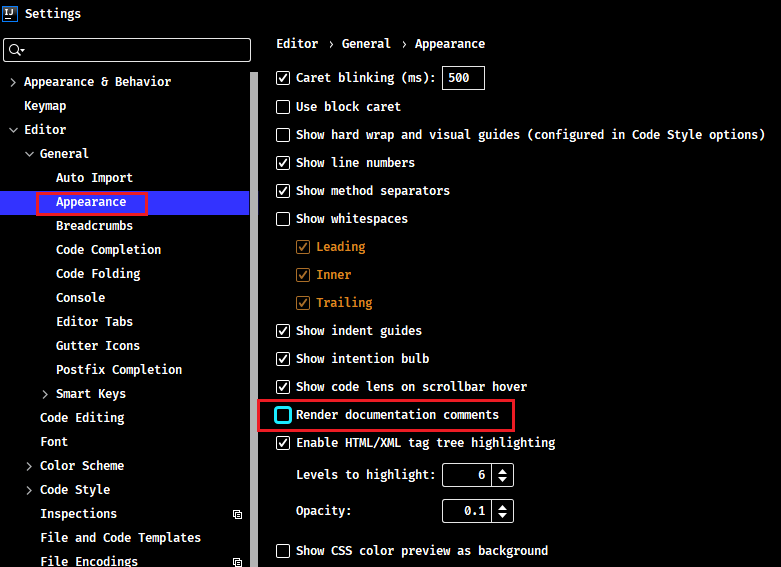
关闭注释 doc 默认的 Rendered View 模式
在 idea 2020 版本以后,增加了 Rendered View 模式,用于提升注释文档的阅读体验,默认是开启。如需关闭,按如下步骤操作:
设置位置:Editor -> General -> Appearance -> 取消勾选 【Render documentation comments】。
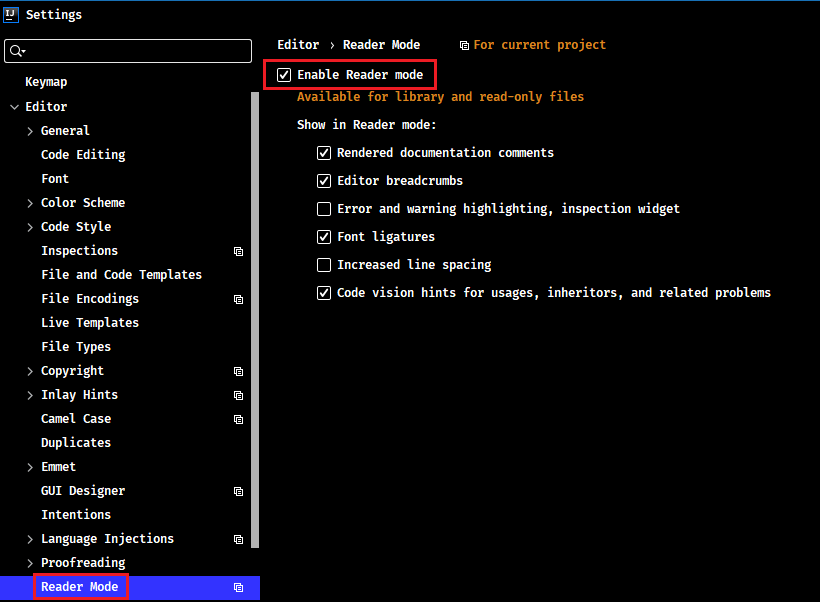
Editor -> Reader Mode -> 取消勾选 【Enable Reader mode】
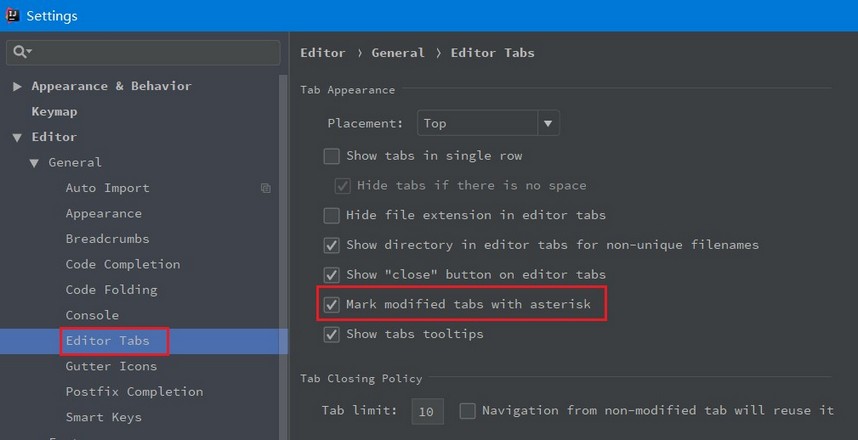
标志修改文件带星号(*)
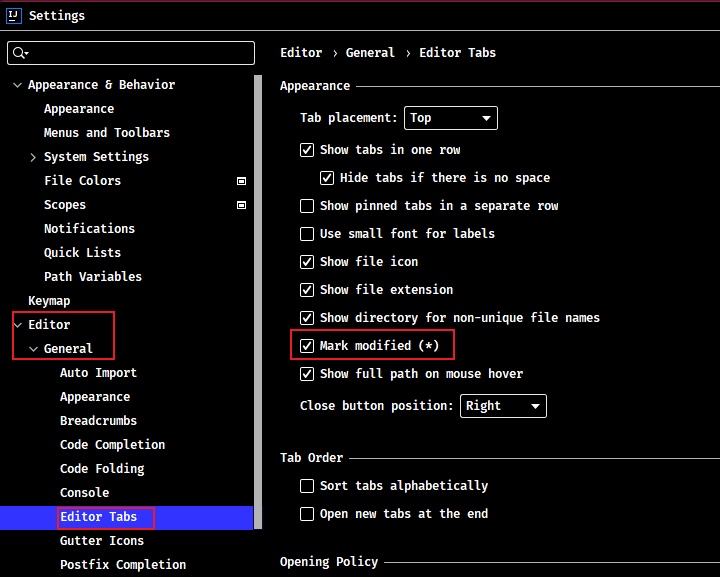
标志修改文件为星号 Editor -> General -> Editor tabs -> 勾选 mark modified files as asterisk 选项
新版
设置默认换行符
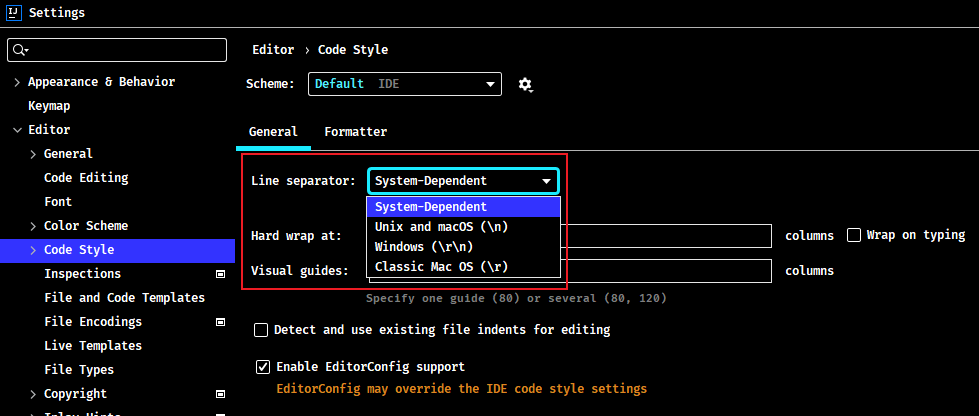
点击【New Projects Setup】->【Settings for New Projects】,选择【Editor】->【Code Style】->【General】选项卡,其中 Line separator 有四个选项 System-Dependent/LF/CR/CRLF,默认是 System-Dependent,也就是根据你是什么系统选择什么类型,如果想要自定义的话可以在这里设置,以后创建的新代码也默认用设置的方式
Inspections(安全检查配置)
安全检查的相关配置位置:Editor -> Inspections
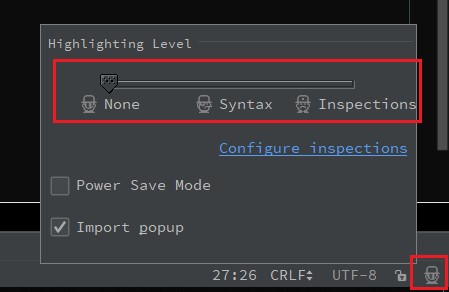
点击右下角取消文件检查
IntelliJ IDEA 对于编辑大文件并没有太大优势,很卡,原因就是它有各种检查,这样是非常耗内存和 CPU 的,所以为了能加快大文件的读写,一般会暂时性设置为 None。
- Inspections 为最高等级检查,可以检查单词拼写,语法错误,变量使用,方法之间调用等。
- Syntax 可以检查单词拼写,简单语法错误。
- None 不设置检查。
取消单词拼写检查
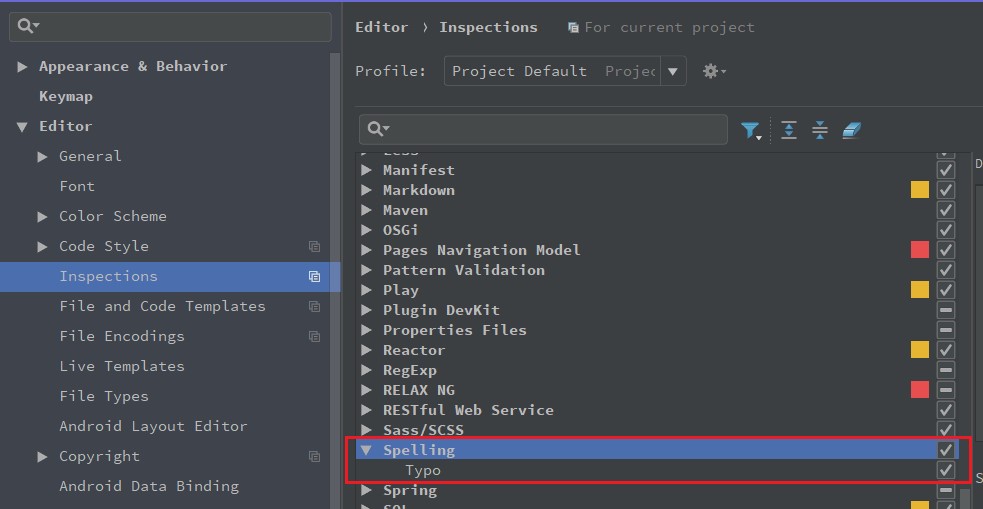
如上图箭头所示,IntelliJ IDEA 默认是开启单词拼写检查的,有些人可能有强迫症不喜欢看到单词下面有波浪线,就可以去掉该勾选。
但是建议这个还是不要关闭,因为拼写检查是一个很好的功能,当大家的命名都是标准话的时候,这可以方便找到代码因为拼写错误引起的 Bug。
代码中大量的波浪线
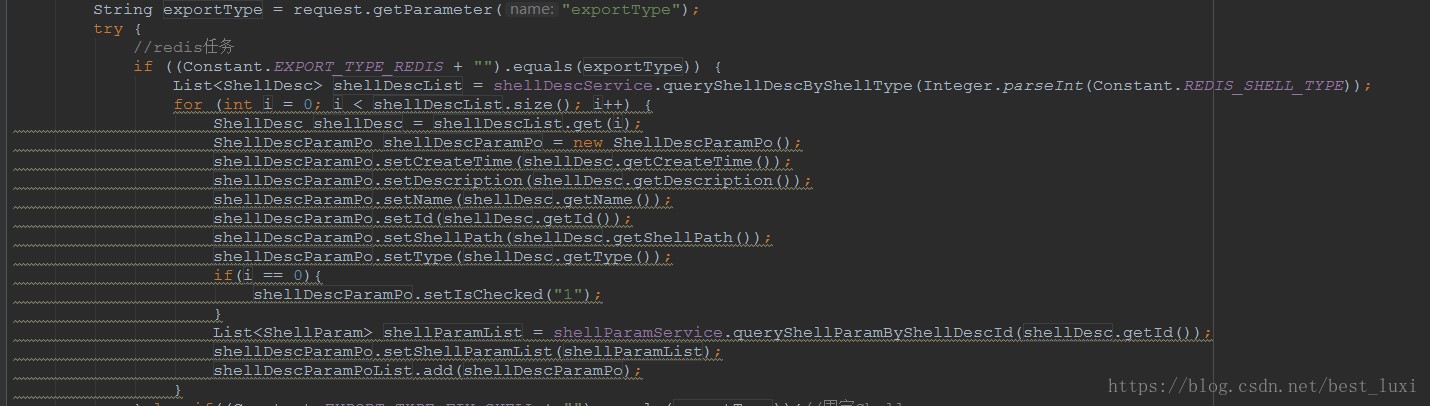
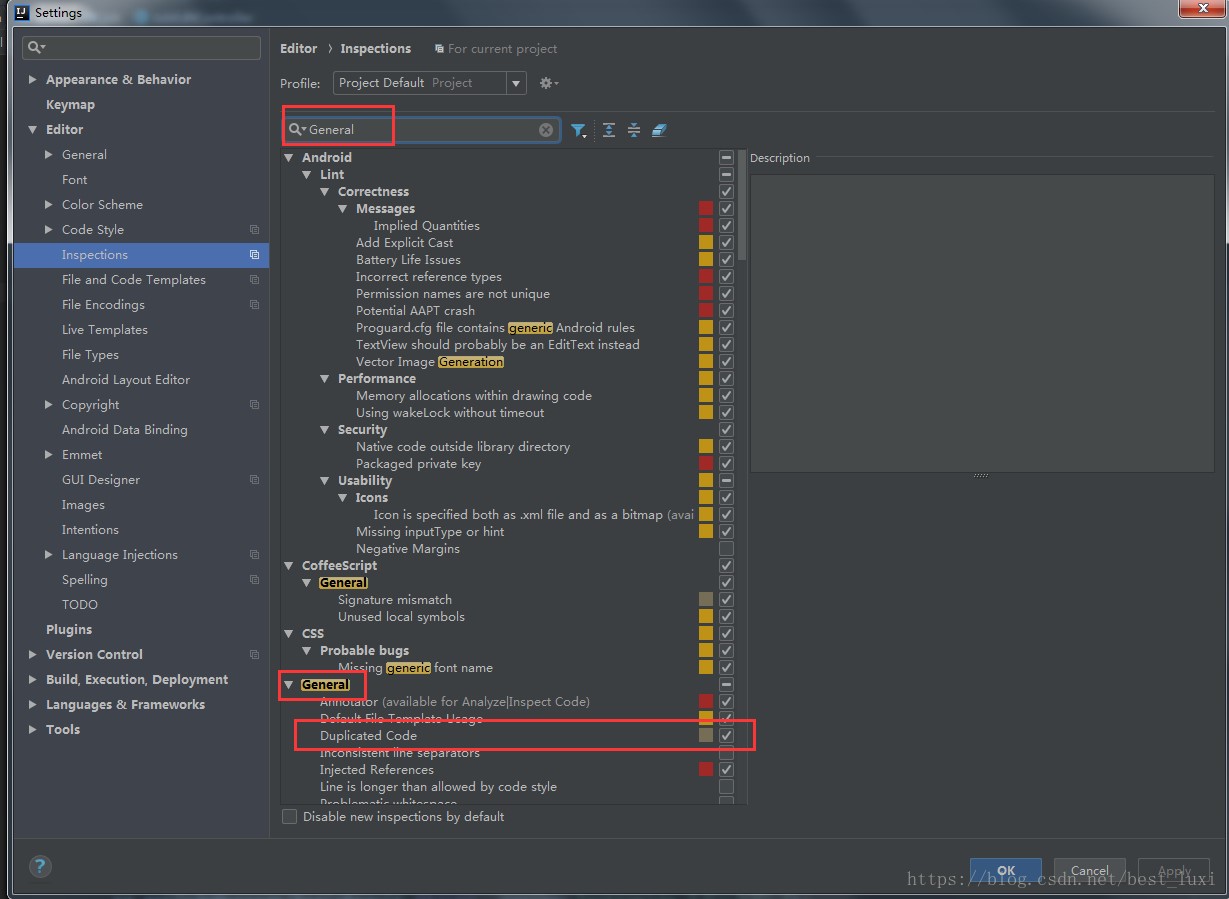
解决方法是File -- Setting -- Editor -- Inspections,右侧搜索General,取消√,保存退出
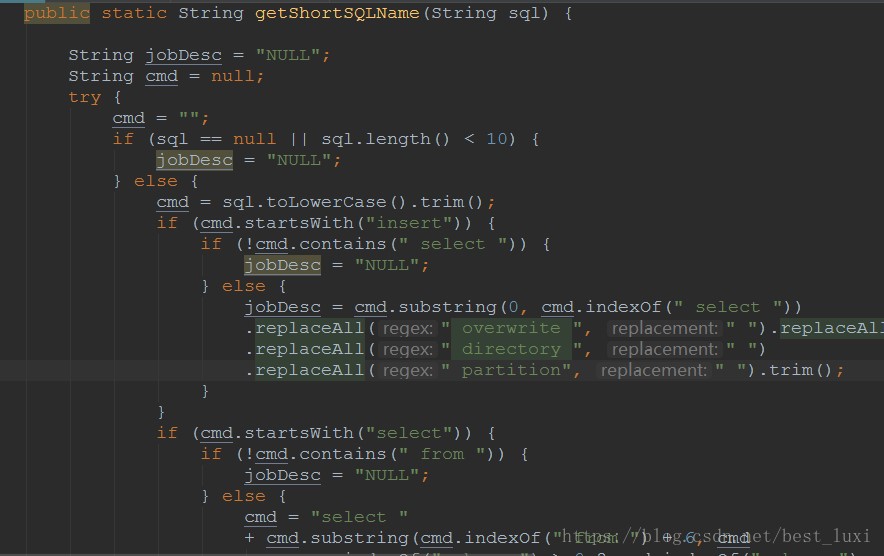
参数和变量有下划线,实线

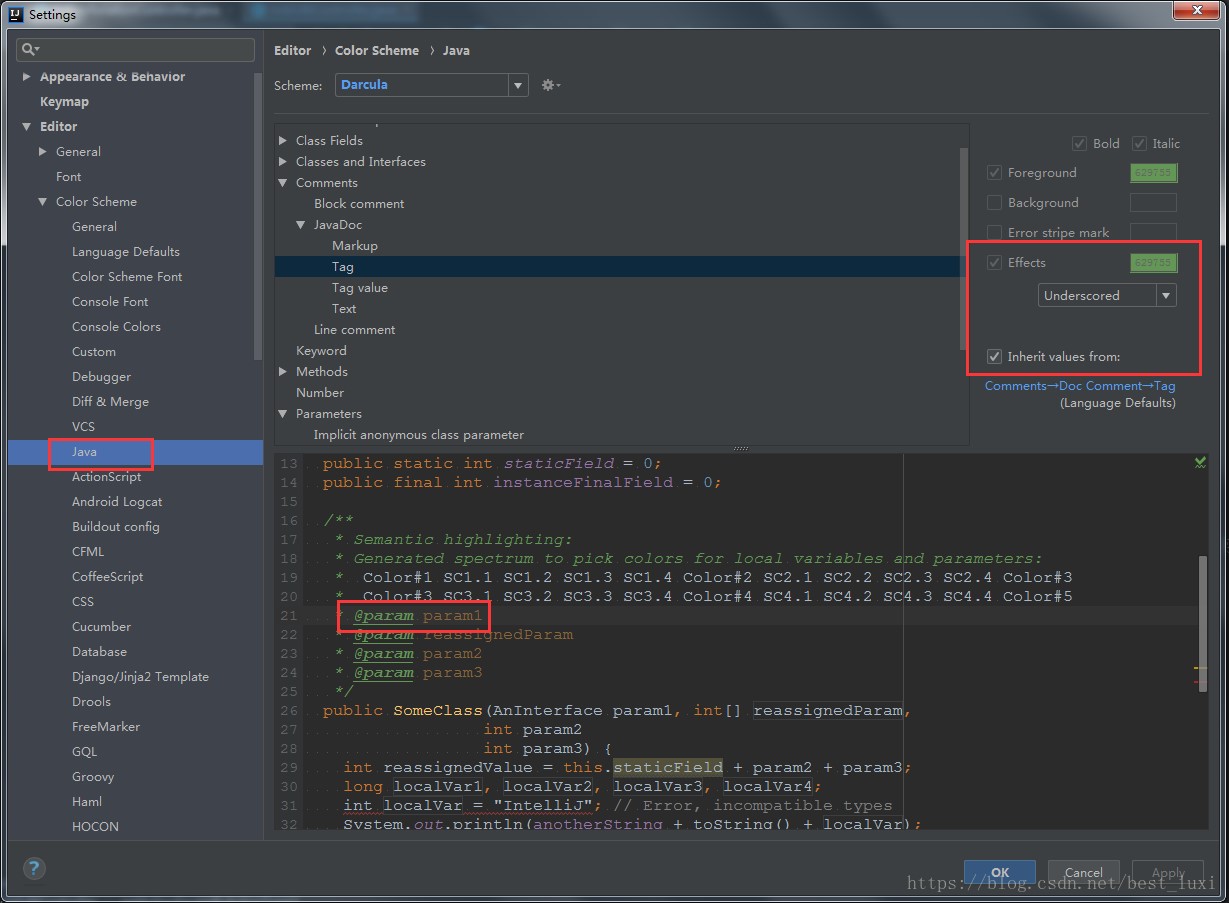
解决方法,Filt -- Setting -- Editor -- Color Scheme -- Java ,点击下方需要修改代码,看到最右侧有显示效果Effects ,如下图。这里可以看到,参数的显示效果是绿色下划线underscored,(同样的点击下面代码中变量名,可以看到他的显示效果,也可以按照这个方法取消一些提示显示的效果)。可以把underscored换成blod underscored,或者直接取消Effects前的√,Apply,退出。
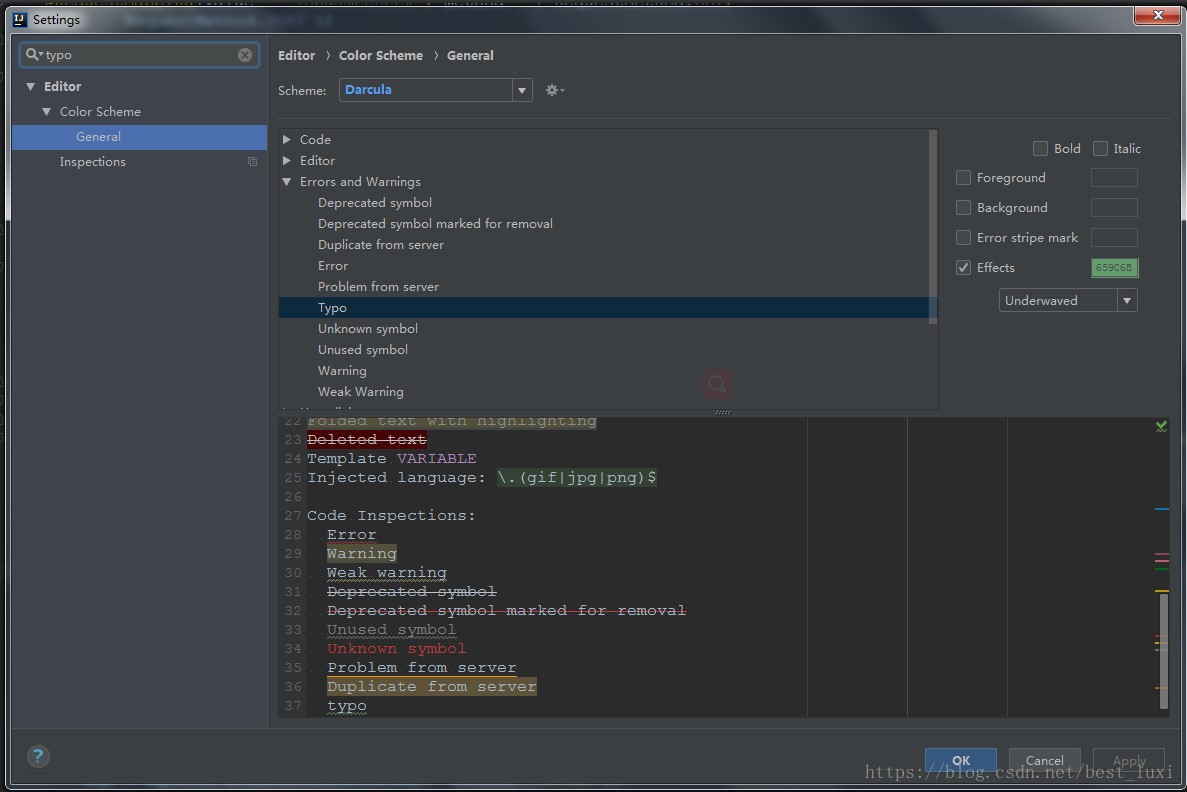
Typo 提示


这种提示也是比较常见的,直接File -- Setting,搜索Typo,可以看到下面有各种情况下的提示效果包括Typo(绿色波浪线),Typo上面还有Error错误时红线波浪线,Warning警告时灰色波浪线和无法识别时加红等。根据自己的情况调整。这里把Typo和警告Warning,Weak warning时的提示效果都取消掉。取消方法还是取消掉右侧的Effects的“√”。保存退出。
never used 提示
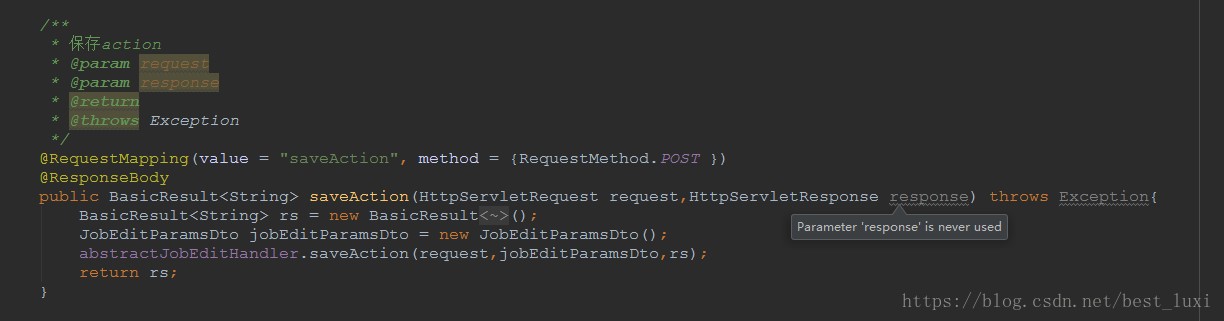
为了代码更加规范,少些无效的代码,IDEA会对于方法中未使用到的一些变量做出提示never used,但是对于刚创建的变量,方法都还没有写完,他就开始提示该变量没有用到就有点过分了,甚是让人反感。
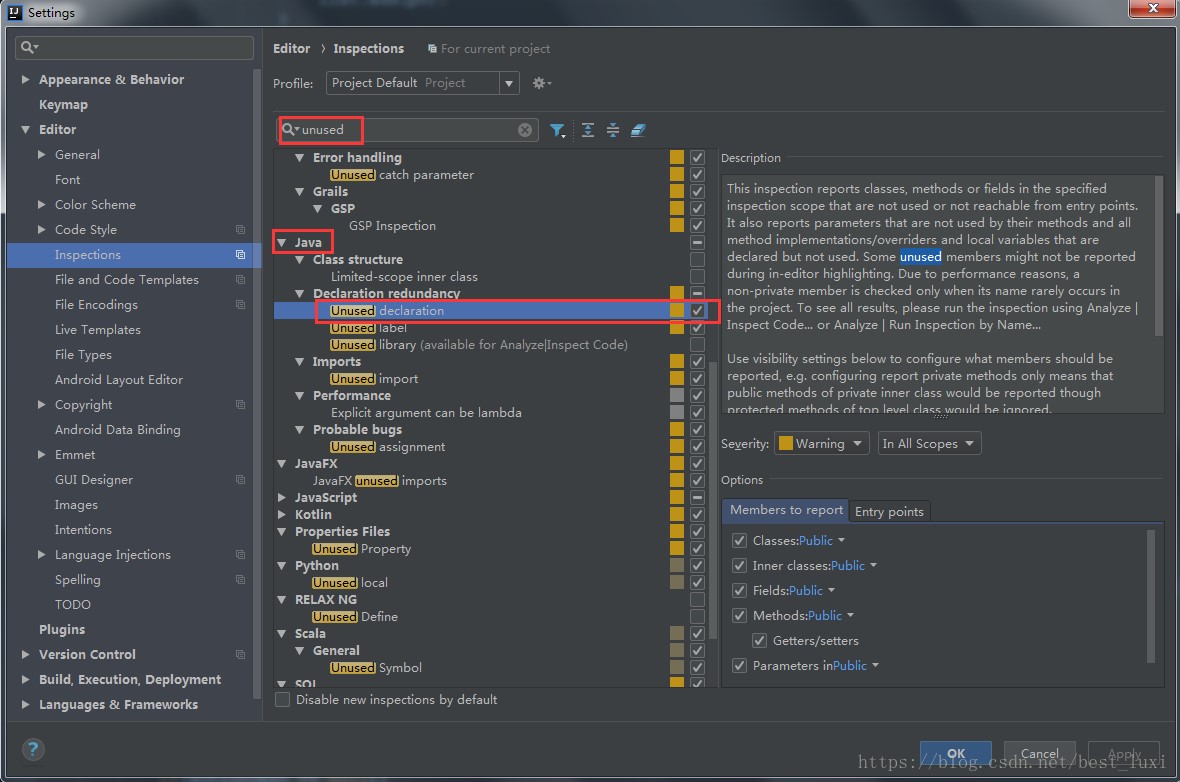
解决方法,File -- Setting -- Editor -- Inspections,右侧搜索“unused”,找到Java一栏,取消没未用到时的提醒说明。保存退出。
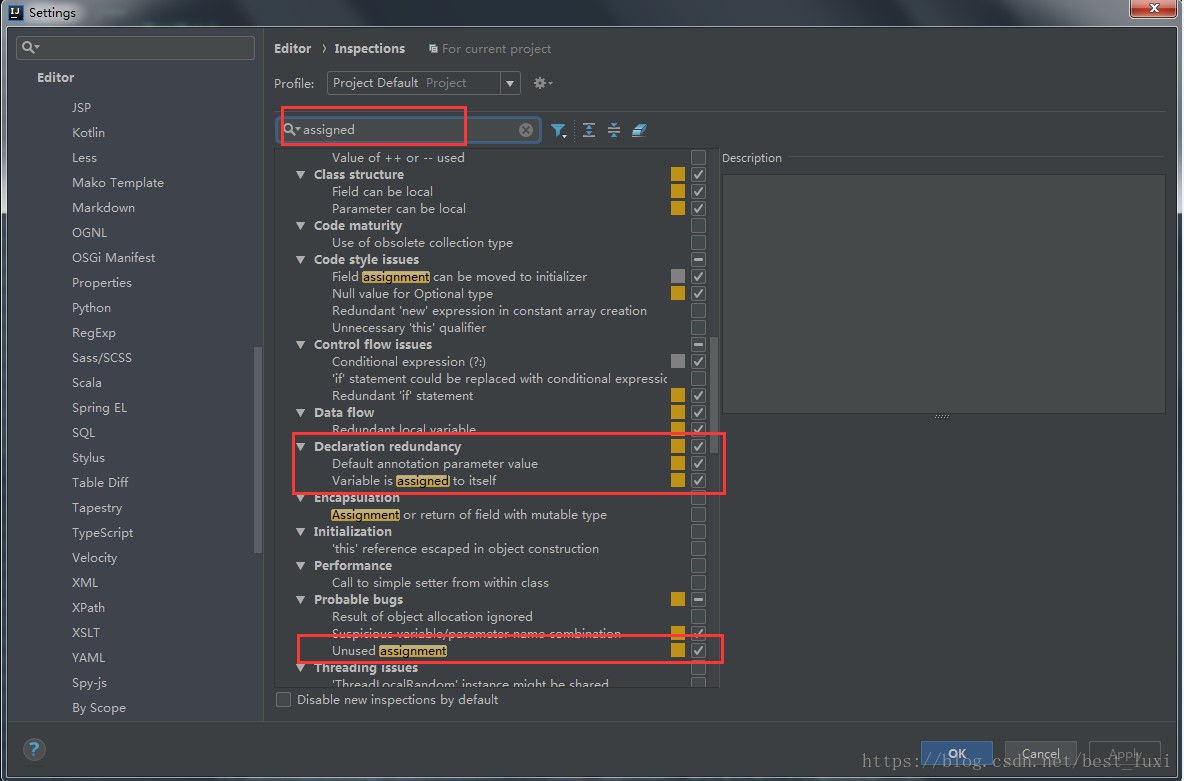
有时候会出现assigned的提示,解决方法和上面的一样。搜索“assigned”,找到java一栏,取消下面的勾选项。
参数不匹配时 symbol 错误提示
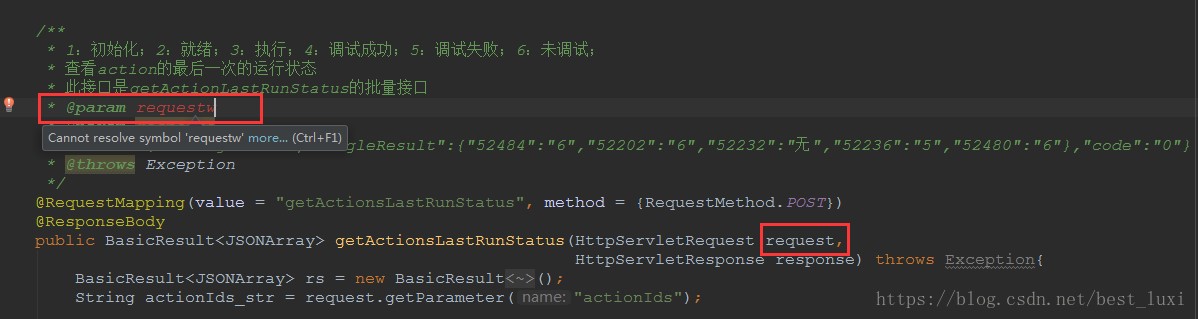
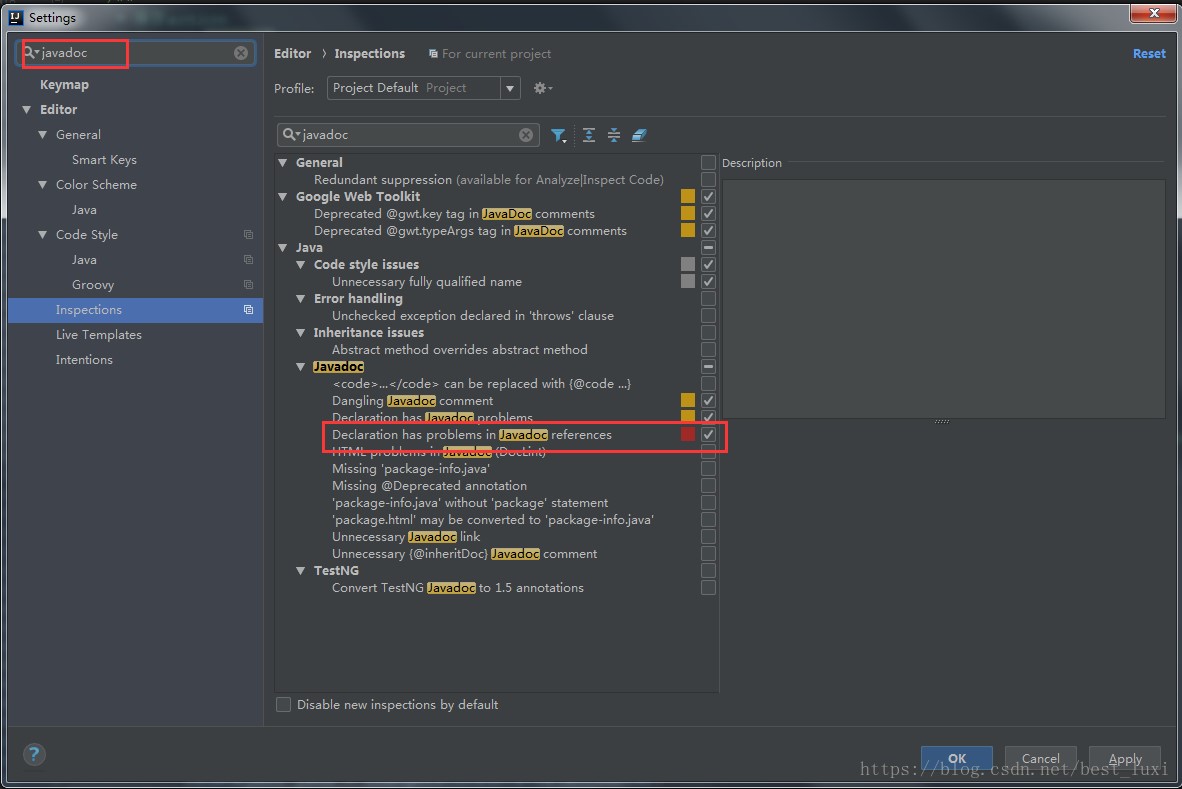
这个个人感觉还是有必要保留的,但是对于或者用习惯eclipse的,可能一开始提示这样的错误,很诧异,注释中参数名和方法中不匹配竟然直接error提示。当然关闭提示的办法肯定是有的。
如图,直接File -- setting,搜索“javadoc”,取消选项。保存退出。
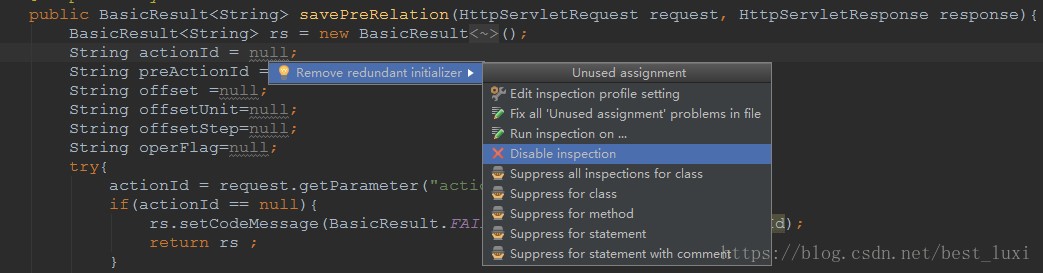
变量初始化多余时的提示:Variable "xxxx" initializer 'xxx' is redundant

idea对代码进行了审查,在开发的时候也会经常对变量在未使用之前做初始化操作,不分配内存地址,但是不明白为什么,idea竟然会提示“变量初始化多余”。有点不解,难道是对jvm的内存使用理解有问题。
取消提示的方法,选择提示的变量,快捷键“Alt” + “Enter”,取消审查。
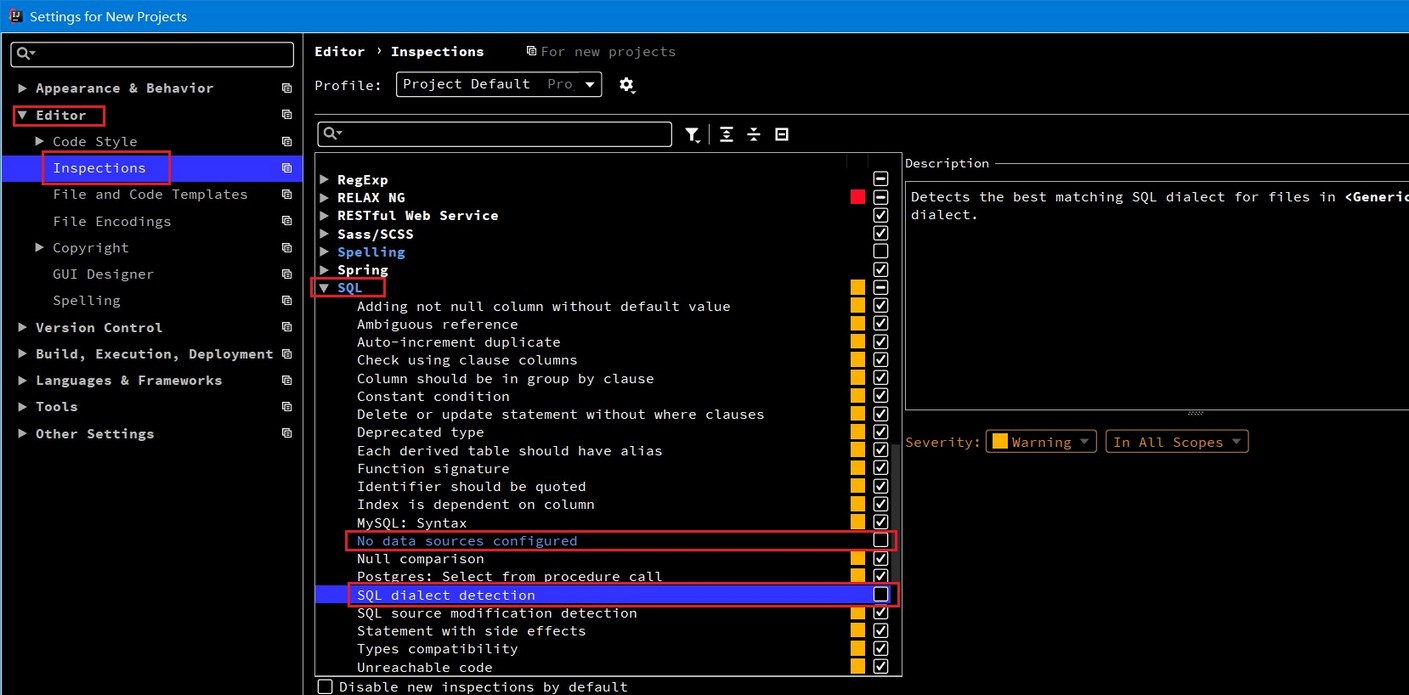
去除 mapper.xml 文件的提示和背景色
- 点击 File -> Settings -> Editor -> Inspections,找到图中所示的SQL,去掉下面的No data sources configured和SQL dialect detection的勾选
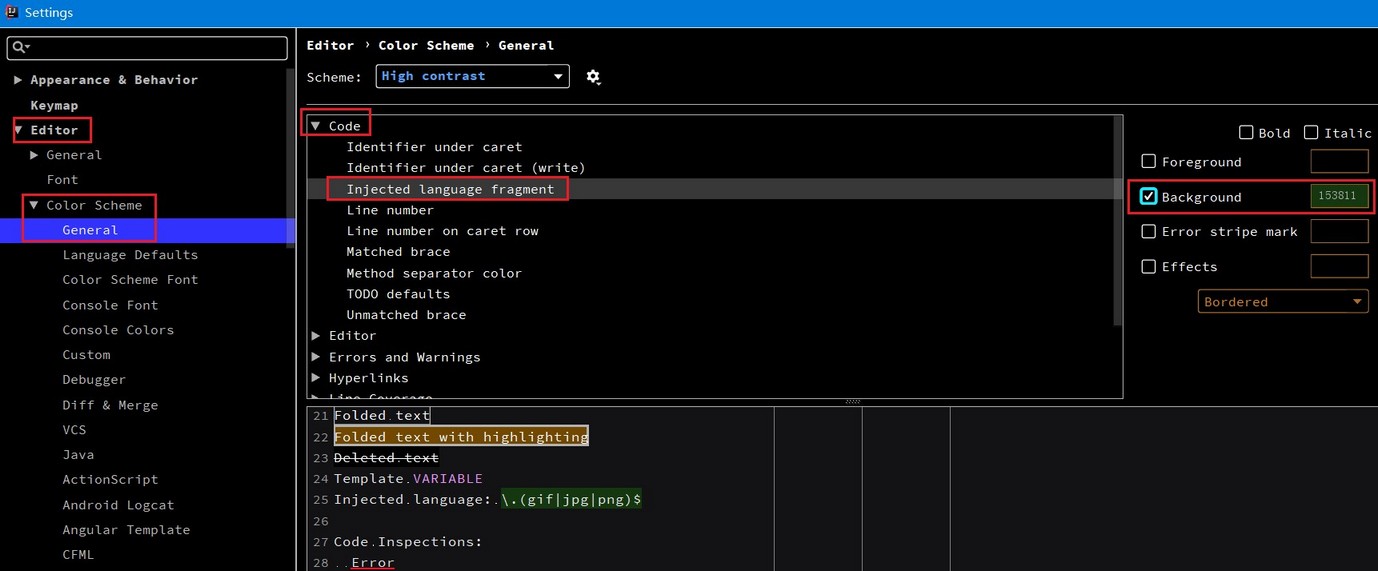
- 点击 Editor -> Colors Scheme -> General ,打开Code,选择Injected language fragment,去掉Background的勾选
设置自动生成serialVersionUID
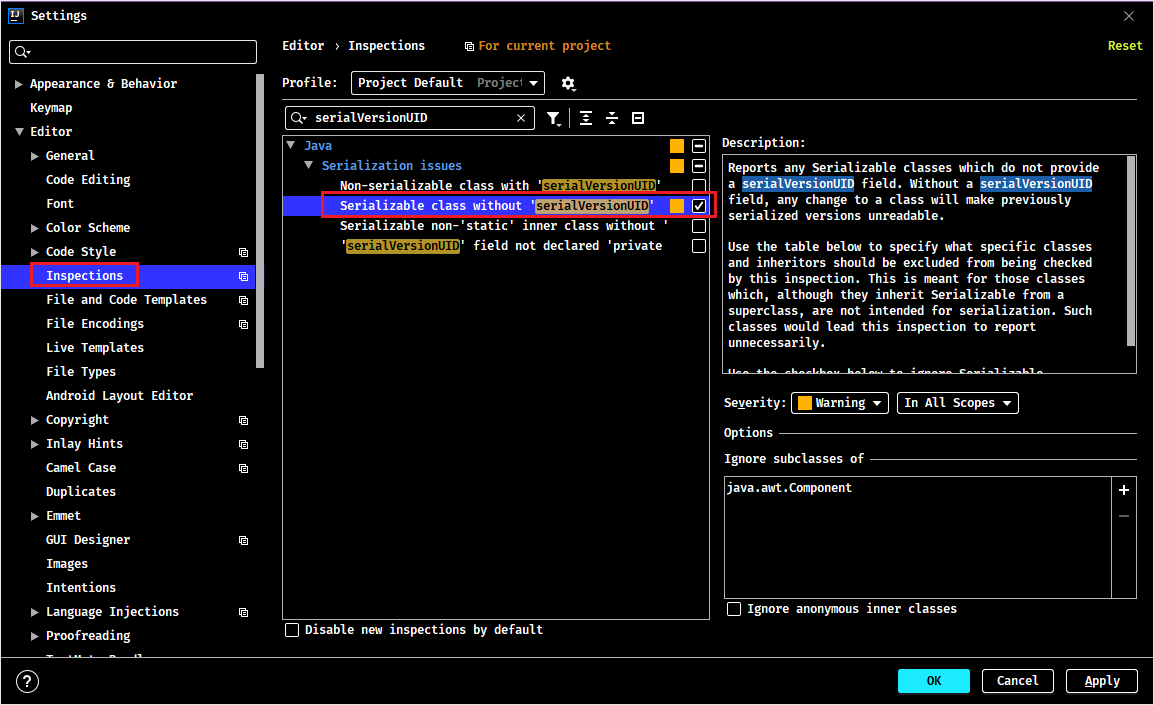
新建一个测试的实体类,实现java.io.Serializable接口,选择类名,按Alt+Enter键,出现的提示框中没有生成 serialVersionUID 的提示,这个需要设置之后才会有自动生成的提示信息
点击选择【Editor】->【Inspections】。在右边的搜索框中输入 serialVersionUID 关键字,出现以下选项,勾选 Serializable class without serialVersionUID
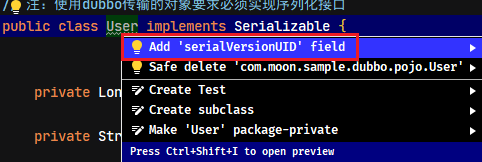
设置完后,光标放在类名上,再次按Alt+Enter键,这个时候可以看到Add serialVersionUID field提示信息
总结
简单的统一关闭提示的方法,其实上面也有说明这个方法,当遇到提示的时候,我们可以先选择代码,然后快捷键“Alt”+“Enter”,选择remove xxxx,可以选择删除你的多余代码,也可以选择取消idea的提示。
Build, Execution, Deployment(构建,执行,部署)
配置自动编译(非常重要!!)
设置位置:Build,Execution,Deployment -> Compiler -> Build project automatically
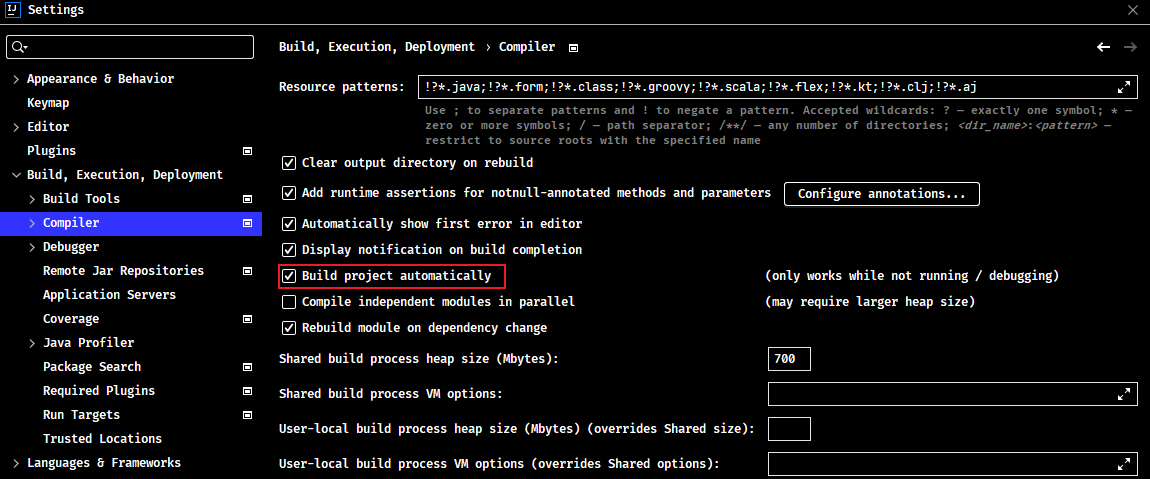
Notes: 开启自动编译之后,结合
Ctrl+Shift+F9会有热更新效果。
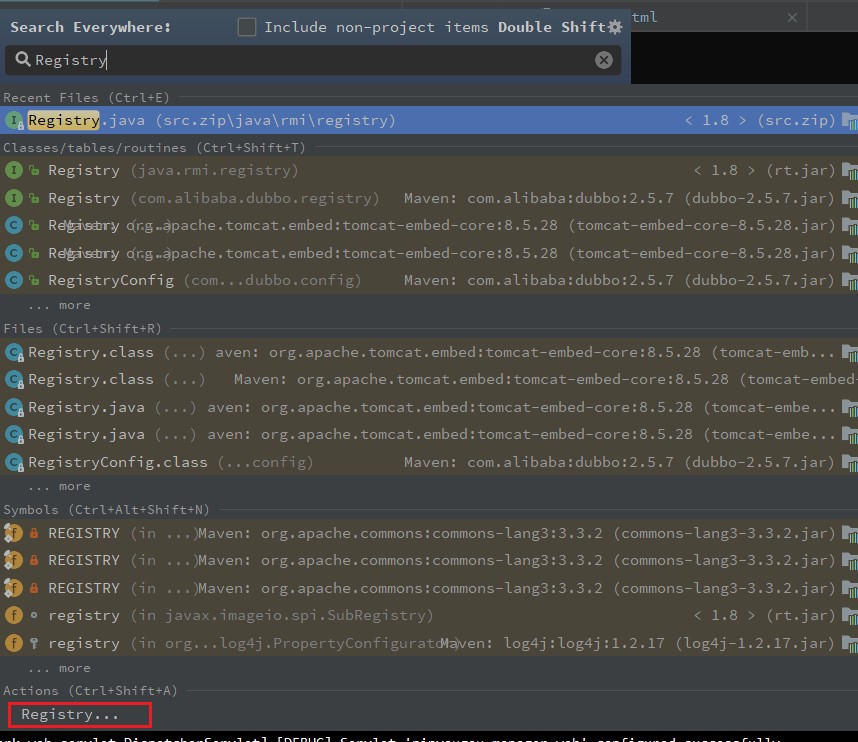
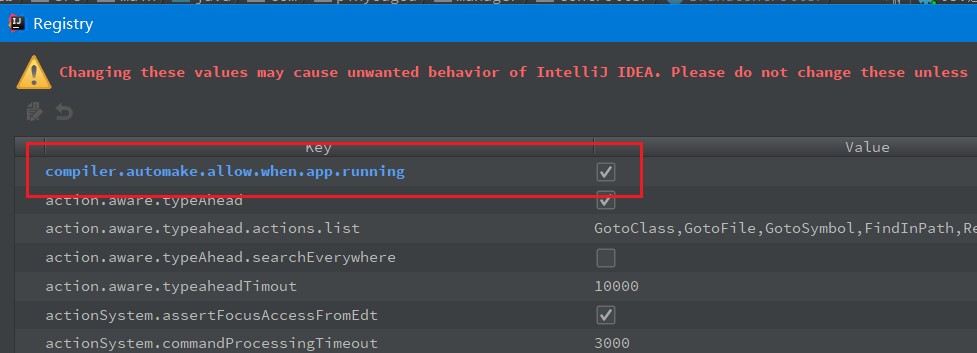
具体步骤: 敲击 Ctrl+Shift+Alt+/ 然后双击Shift搜索进入Registry,找到compiler.automake.allow.when.app.running,然后勾选上。
其他设置
设置为省电模式 (一般不会设置)
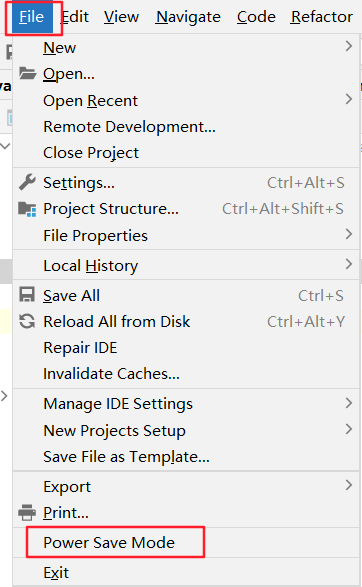
IntelliJ IDEA 有一种叫做“省电模式”的状态,开启这种模式之后 IDEA 会关掉代码检查和代码提示等功能。所以一般也可认为这是一种阅读模式,如果在开发过程中遇到突然代码文件不能进行检查和提示,可以来看看这里是否有开启该功能。
取消双击 shift 搜索
因为平时按 shift 切换中英文输入,经常弹出搜索框,嫌麻烦的话可以取消它。
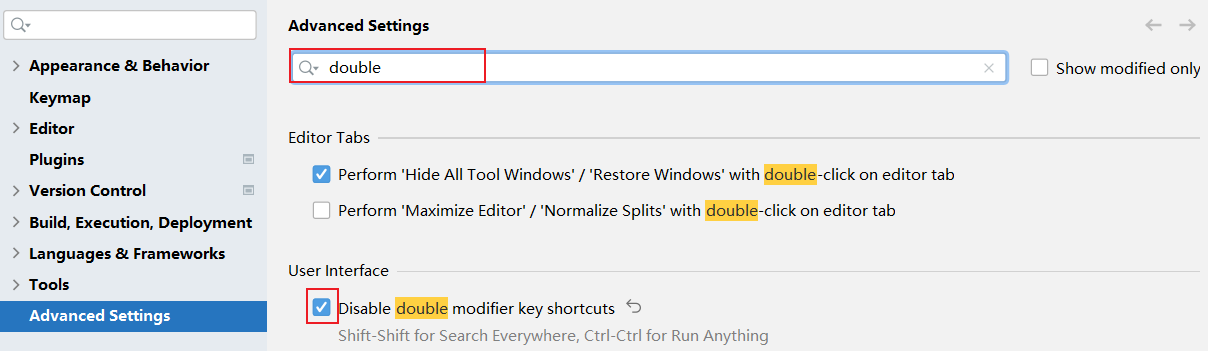
方式1:适用于 2022.1.2 版本。采用如下方式消双击 shift 出现搜索框:搜索double即可,勾选 Disable double modifier key shortcuts,禁用这个选项。
方式2:适用于 2022.1.2 之前版本。双击 shift 或 ctrl + shift + a,打开如下搜索窗口:
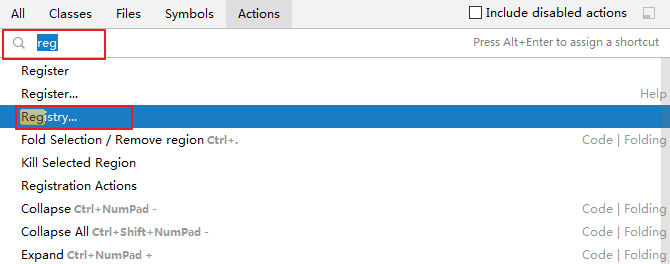
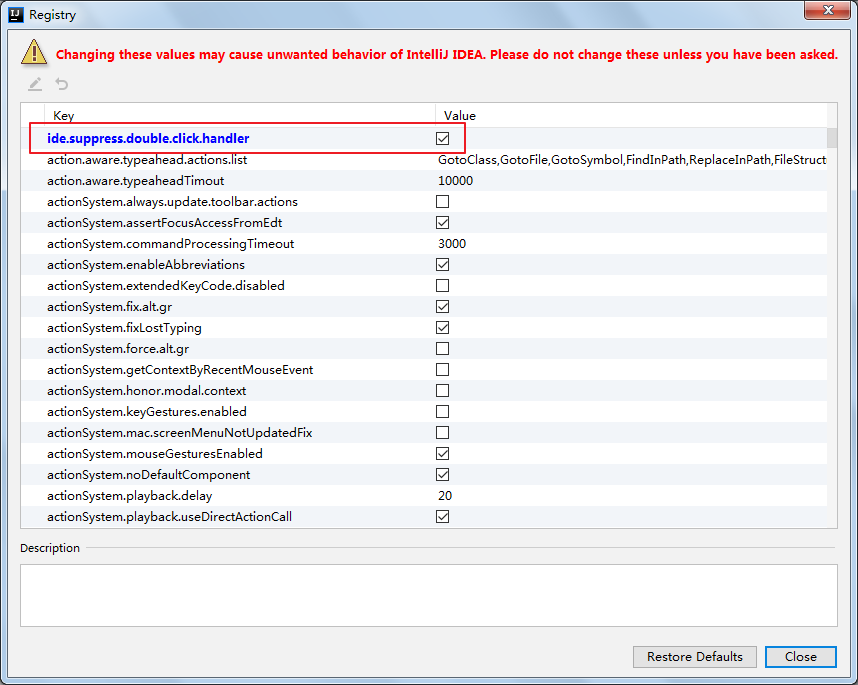
选择【registry...】,找到"ide.suppress.double.click.handler",把复选框打上勾就可以取消双击 shift 出现搜索框了。
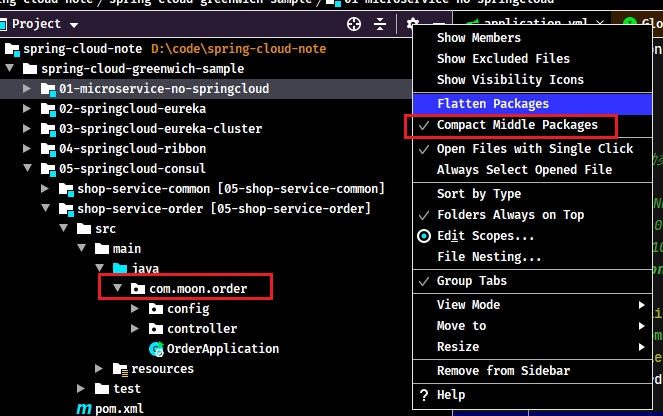
设置项目结构树状显示或折叠空包
树状显示效果:
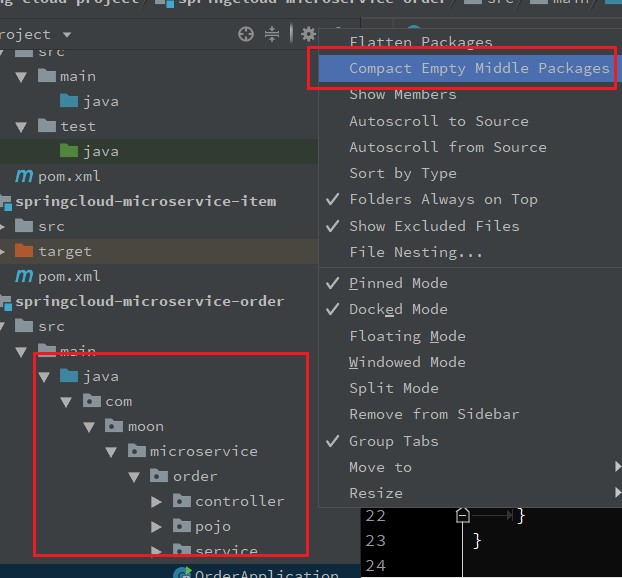
折叠空包显示效果:
IDEA 启用/禁用 Run Dashboard
启用 Run Dashboard
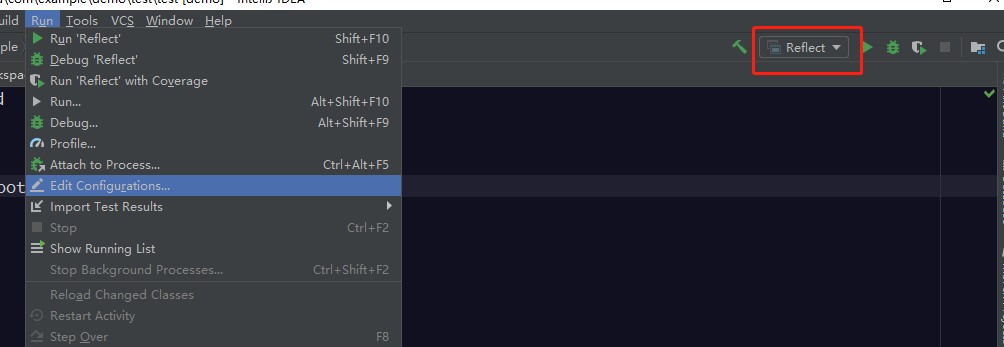
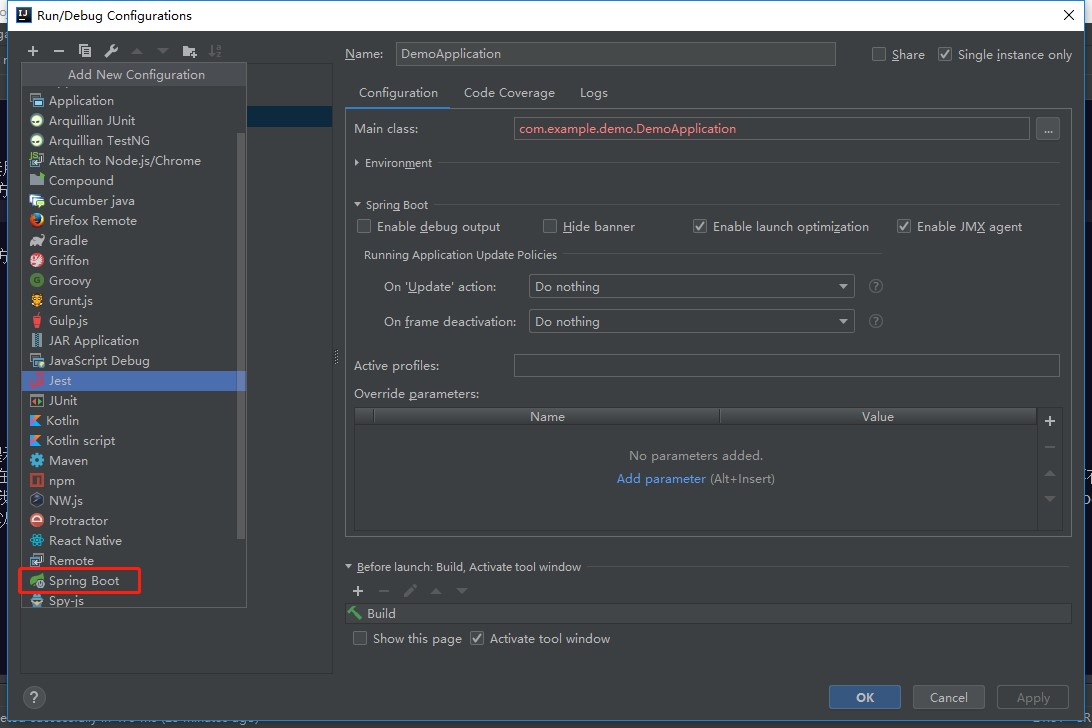
方式一:创建/打开一个SpringBoot项目【或者点击Run -> Edit Configurations 添加 Spring Boot 类型的项目配置;或者如图在红框处添加配置】,会弹出一个 Run Dashboard 信息框,点击第一个蓝色连接(Show run configurations in Run Dashboard) 即可。
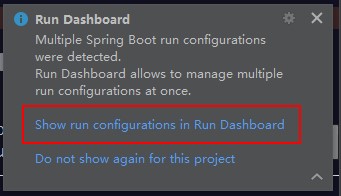
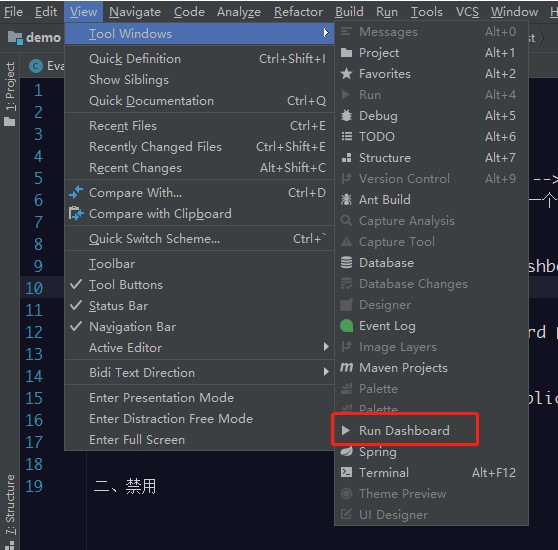
方式二:点击 View -> Tool Windows -> Run Dashboard(此方式是 Run Dashboard 已经打开后,只是隐藏了才能使用此方式)
方式三:在项目.idea目录中的workspace.xml中找到 RunDashboard 的 component 节点内增加以下代码
<component name="RunDashboard">
    <option name="configurationTypes">
      <set>
        <option value="SpringBootApplicationConfigurationType" />
      </set>
    </option>
</component>
禁用 Run Dashboard
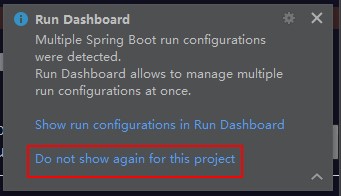
方式一:在弹出的 Run Dashboard 信息框,点击第二个蓝色连接(Do not show again for this peoject) 即可
方式二:在项目.idea目录中的workspace.xml中找到 RunDashboard 的 component 接点内删除以下代码
<option name="configurationTypes">
	<set>
		<option value="SpringBootApplicationConfigurationType" />
	</set>
</option>
其他操作
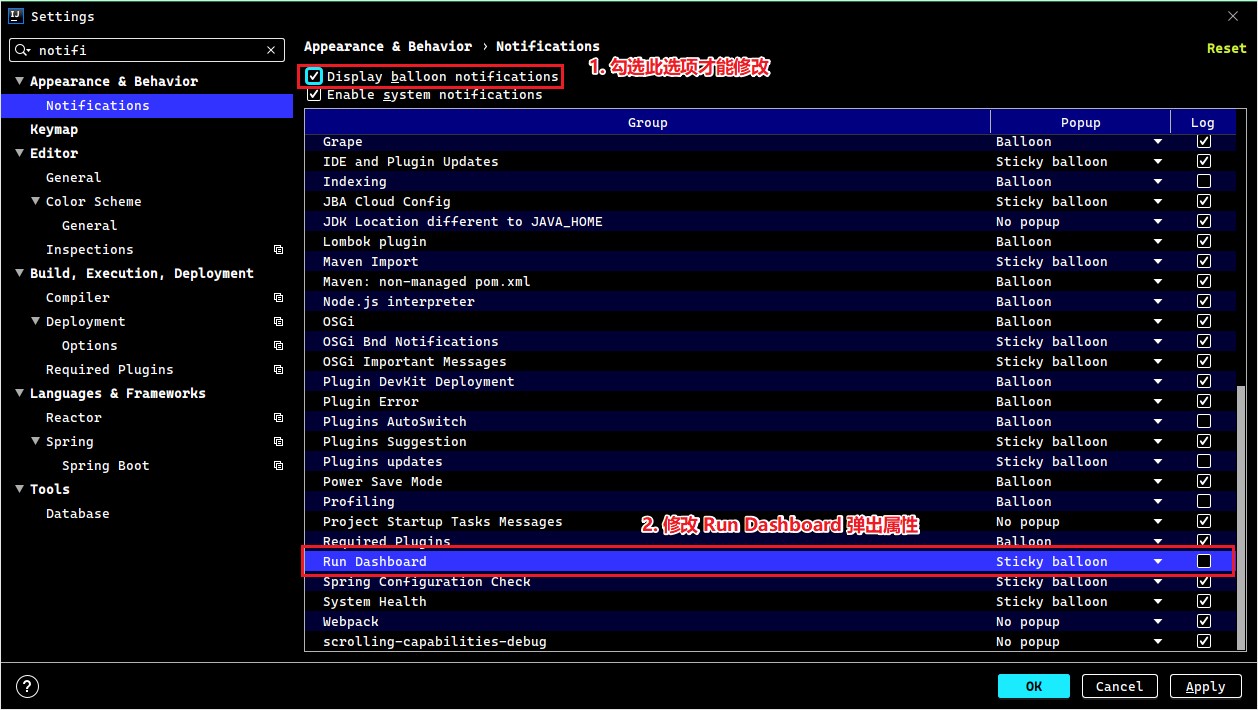
在弹出的 Run Dashboard 信息框,点击第二个蓝色连接(Do not show again for this peoject)后,会发现Run Dashboard 信息框不再有了,可以通过快捷键Ctrl+Alt+S打开 Settings 窗口【或点击File -> Settings】,在搜索框输入Notifications,然后修改右侧 Run Dashboard 栏信息即可。以下是 Popup (弹出窗口)的设置说明:
Balloon:弹出窗在屏幕上显示一小段时间,然后自动消失。通知也会显示在状态栏中,并添加到通知列表中。Sticky balloon:若不手动关闭,弹出窗会在屏幕上一直显示No popup:不显示该弹出窗
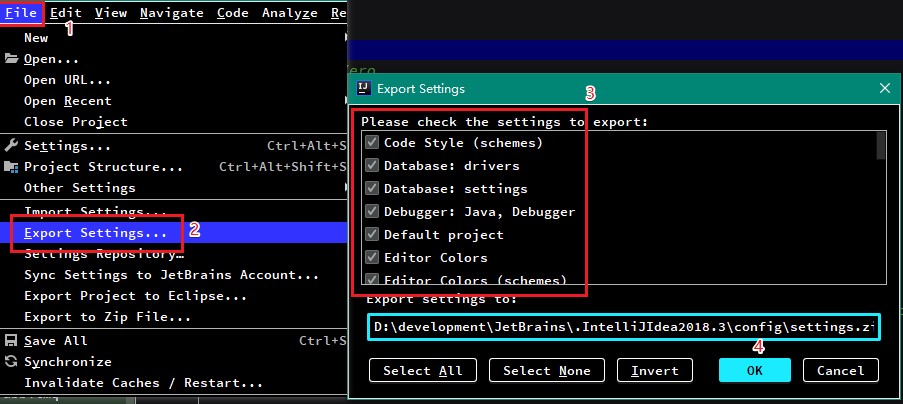
导出和导入设置
导出:点击【File】->【Export Settings】-> 选择需要导出的【Settings】的选项 -> 选择导出的位置,点击【OK】导出
导入:点击【File】 -> 【Import Settings】 -> 找到【Settings】的位置,点击【OK】导入
代码模板的使用与设置
常用代码模板
非空判断
变量.null:if(变量 == null)变量.nn:if(变量 != null)变量.notnull:if(变量 != null)ifn:if(xx == null)inn:if(xx != null)
遍历数组和集合
- 数组或集合变量.fori:for循环
- 数组或集合变量.for:增强for循环
- 数组或集合变量.forr:反向for循环
- 数组或集合变量.iter:增强for循环遍历数组或集合
输出语句
sout:相当于 System.out.printlnsoutm:打印当前方法的名称soutp:打印当前方法的形参及形参对应的实参值soutv:打印方法中声明的最近的变量的值变量.sout:打印当前变量值变量.soutv:打印当前变量名及变量值
对象操作
创建对象
Xxx.new.var:创建Xxx类的对象,并赋给相应的变量Xxx.new.field:会将方法内刚创建的Xxx对象抽取为一个属性
强转
对象.cast:将对象进行强转对象.castvar:将对象强转后,并赋给一个变量
静态常量声明
psf:public static finalpsfi:public static final intpsfs:public static final Stringprsf:private static final
自定义代码模板(Live Templates)
Live Templates 其实就是输入代码片段,快速生成代码模板。在【Settings】->【Editor】->【Live Templates】中看到 idea 默认的一些模板
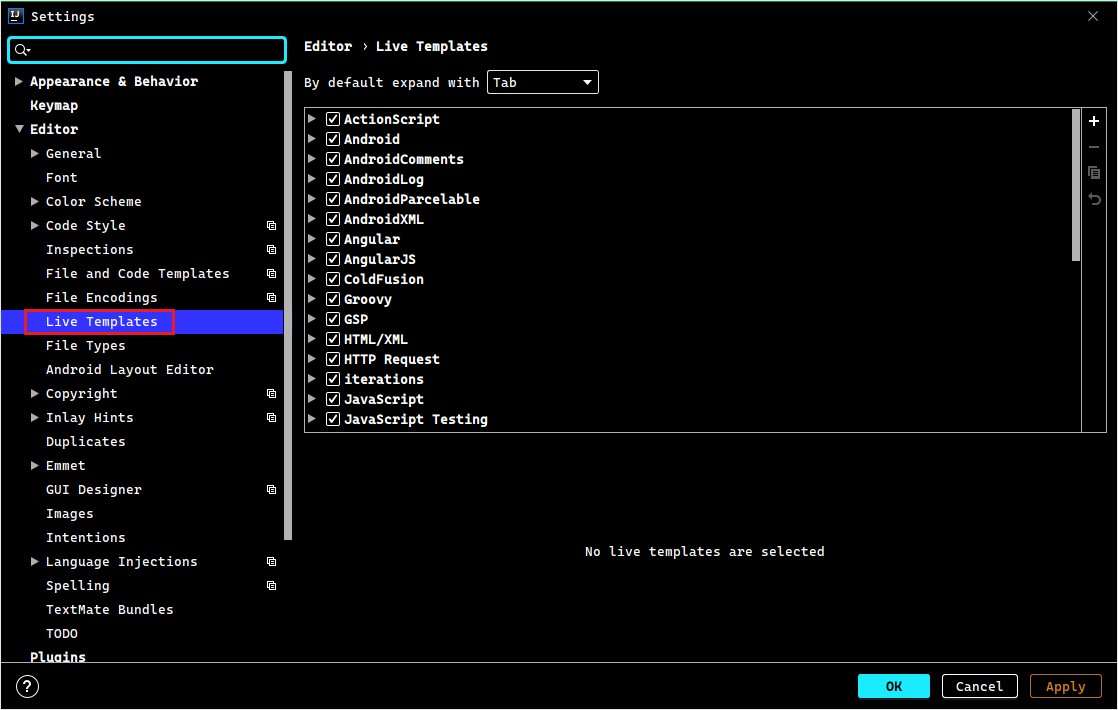
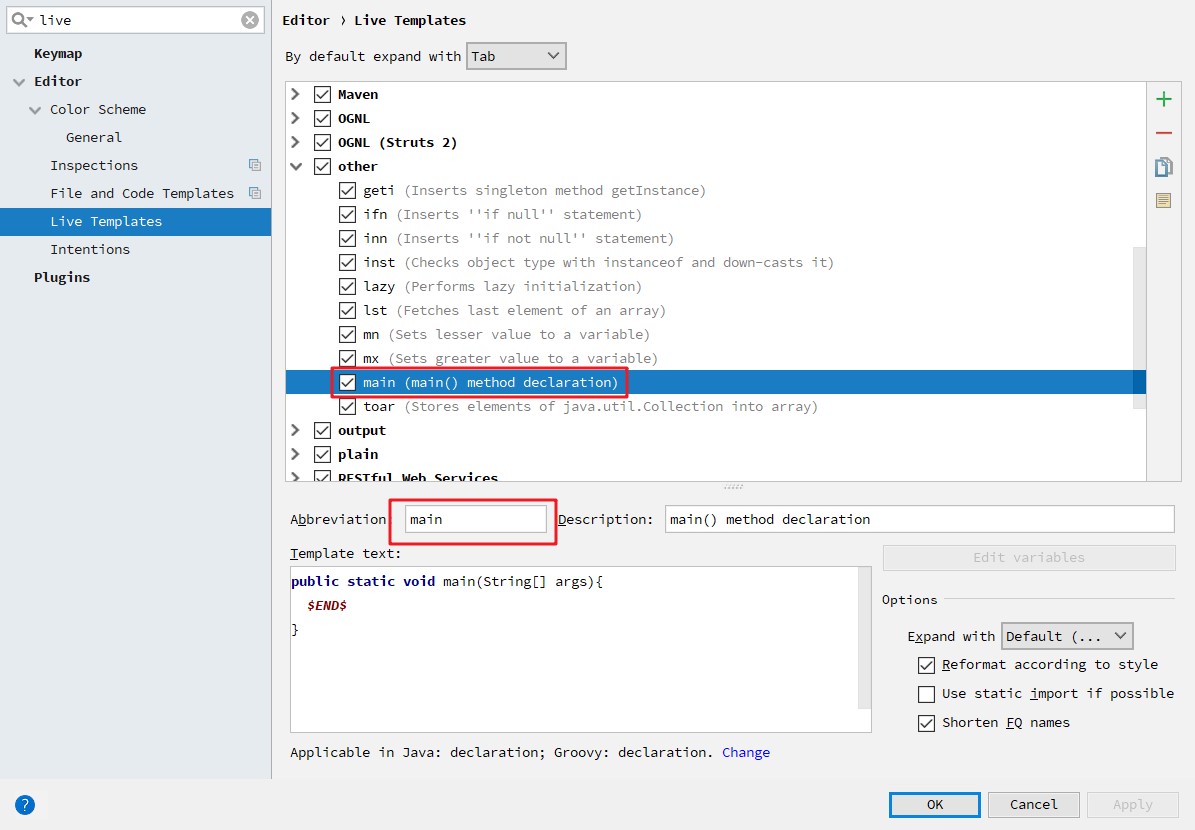
示例 - 修改 main 方法与输出打印快捷键
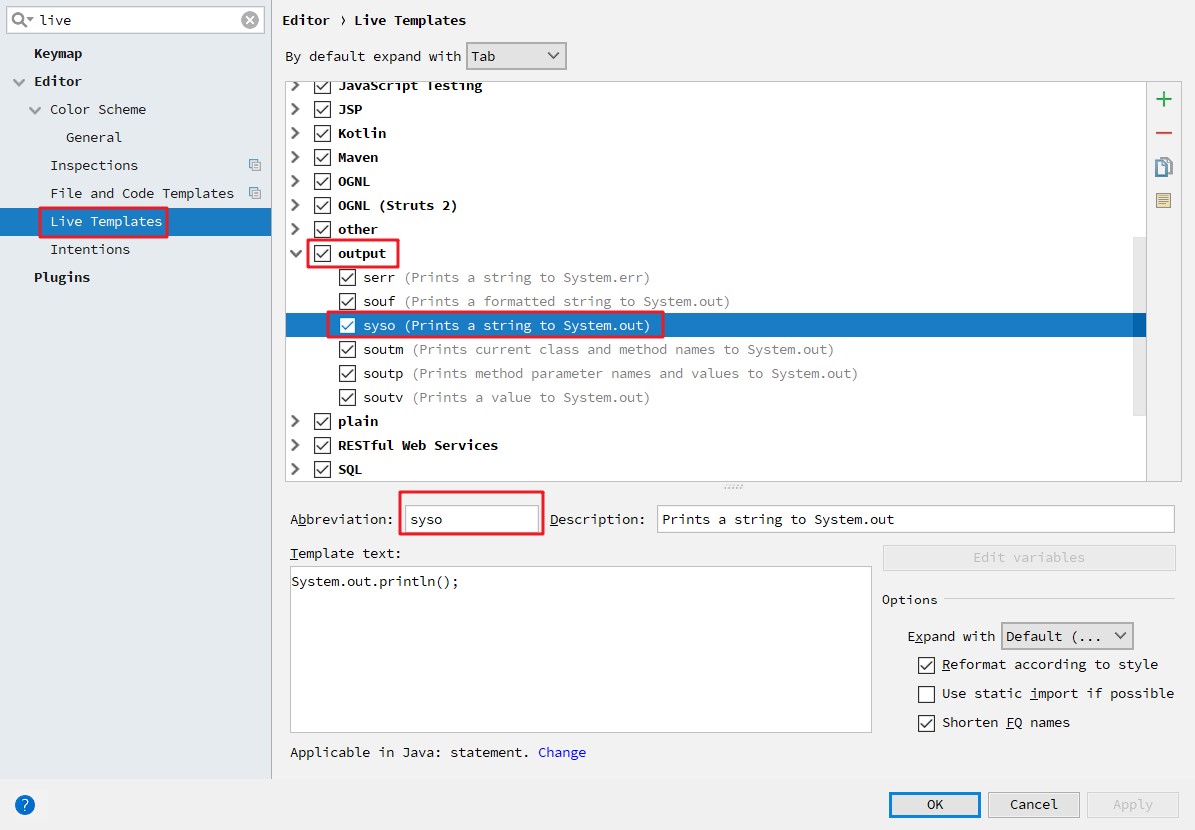
示例 - 配置日志 LOGGER 模板
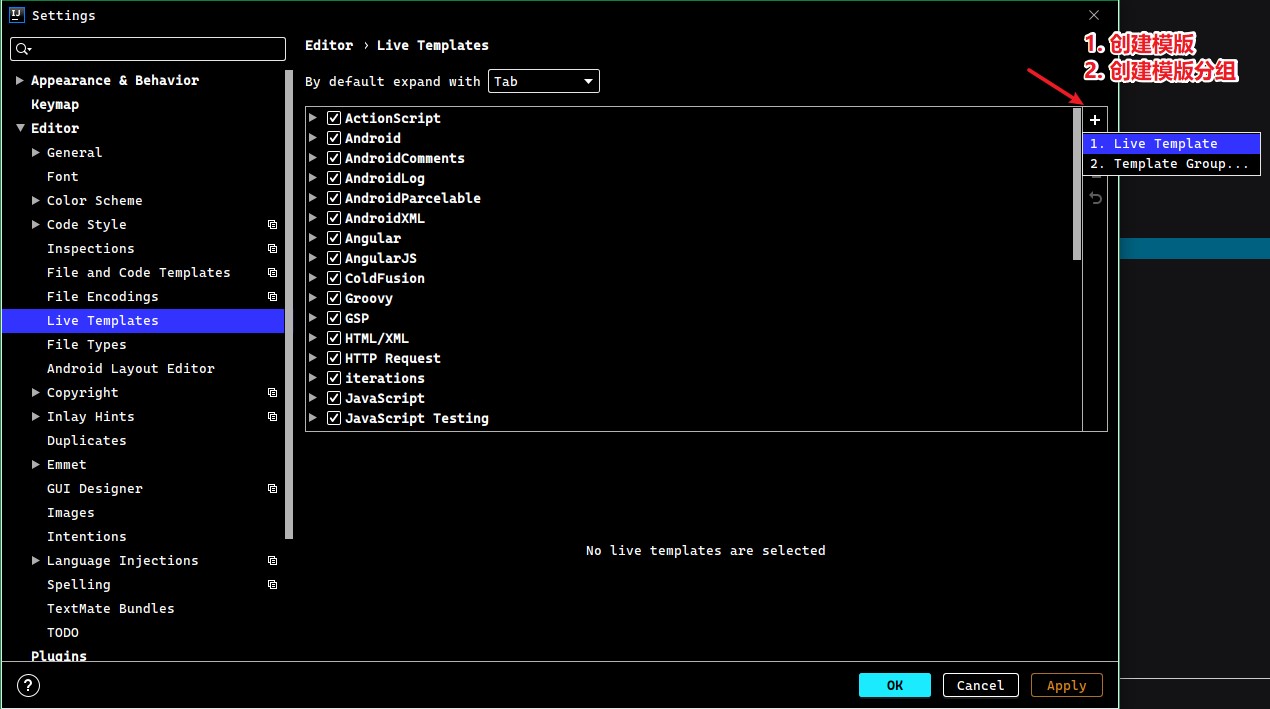
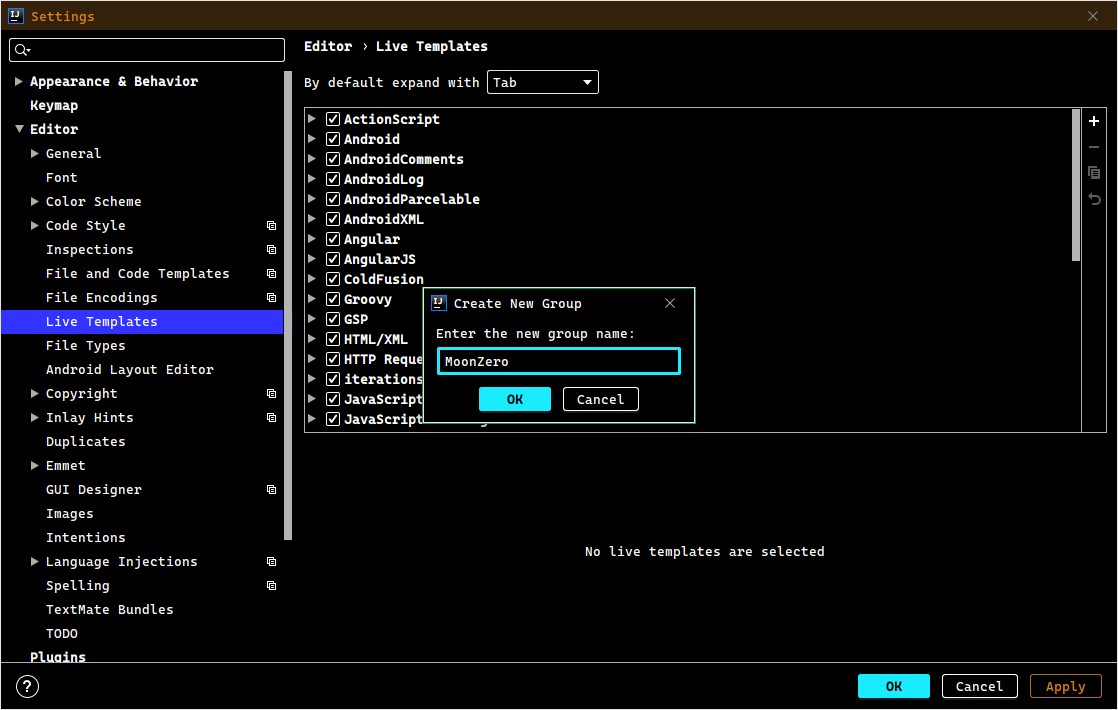
创建分组,可以区分与IDEA原生的模版
选择分组,创建模版。一些输入元素的介绍如下:
- Abbreviation:模板的缩略名称
- Description:模板的描述
- Template text:模板的代码片段
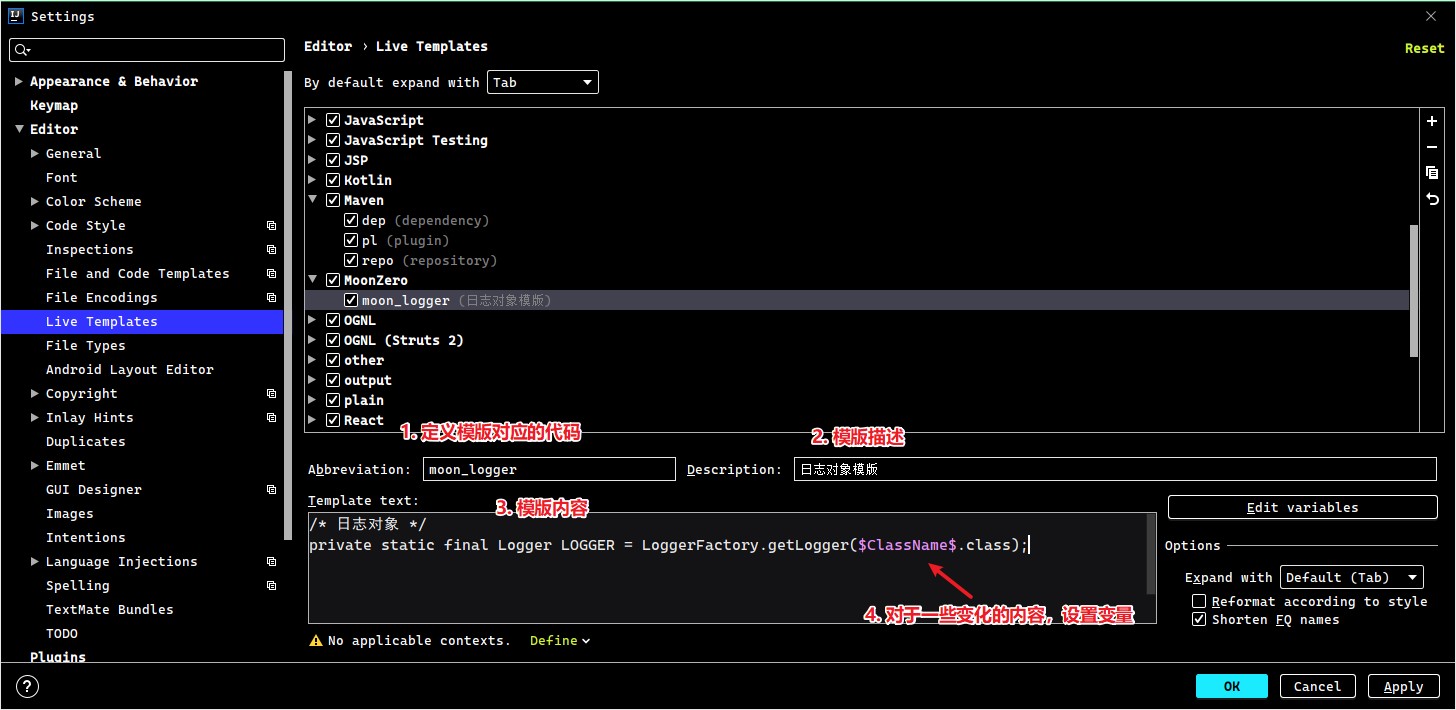
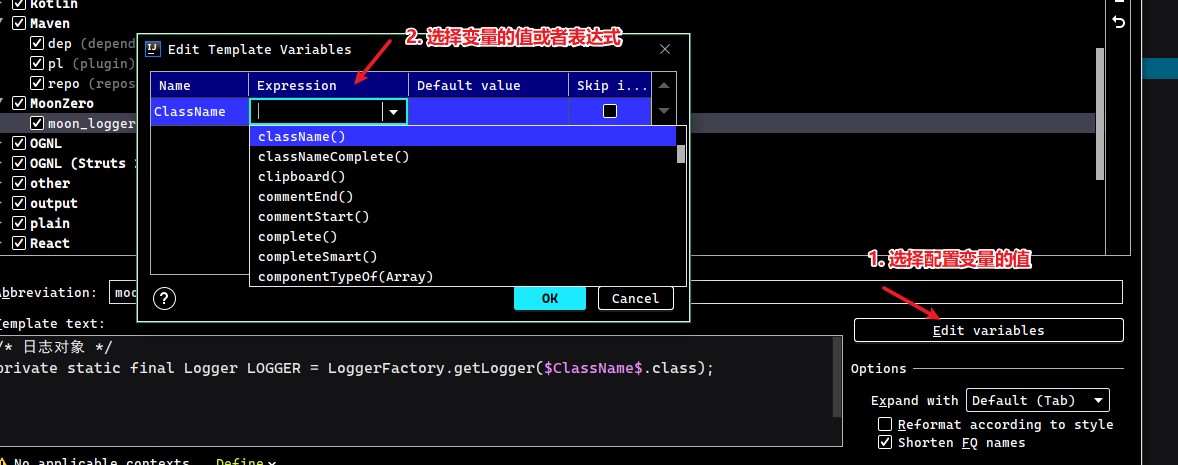
设置需要的变量值
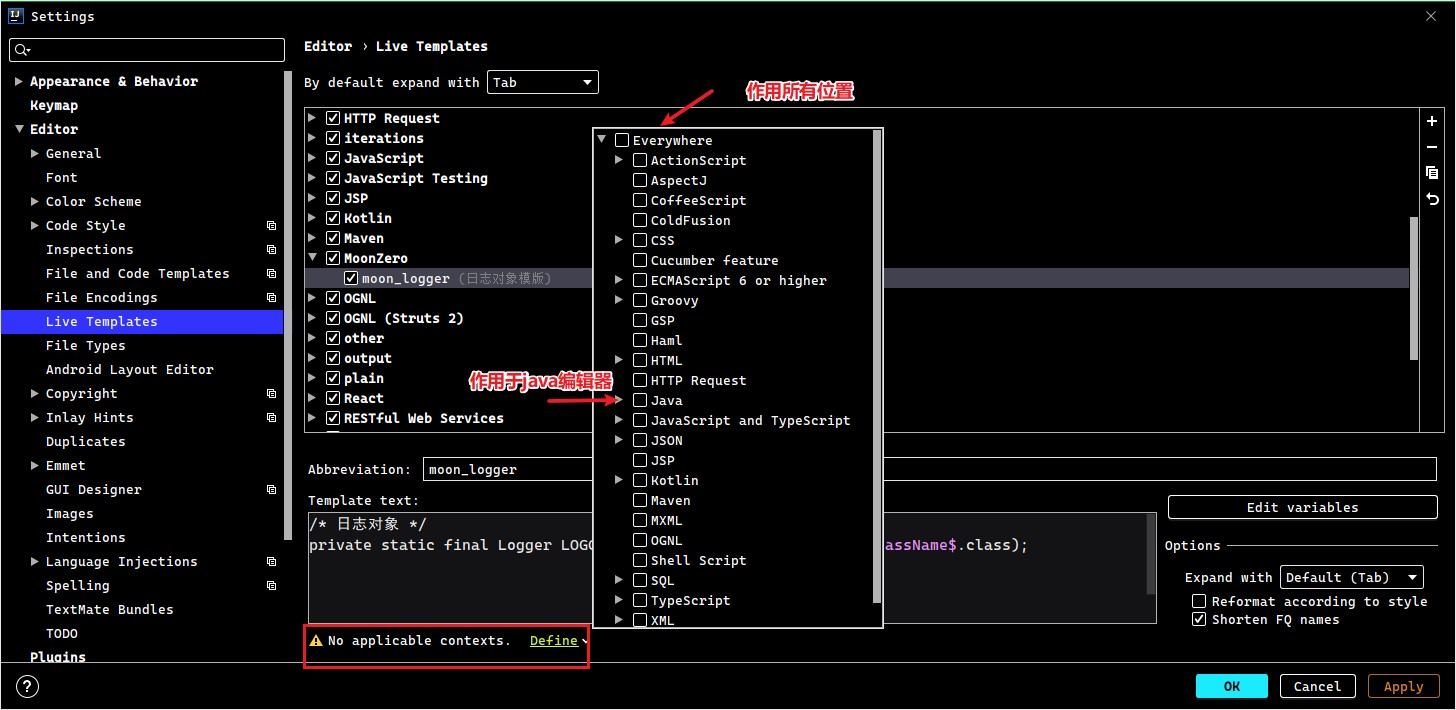
Define:设置模版作用的范围。比如点击选择,应用在java代码中。
保存后即可以使用

自定义代码后缀补全模板(Postfix Completion)
Postfix Completion 其实就是关于代码补全的一些模板。在【Settings】->【Editor】->【General】->【Postfix Completion】中看到idea默认的一些模板
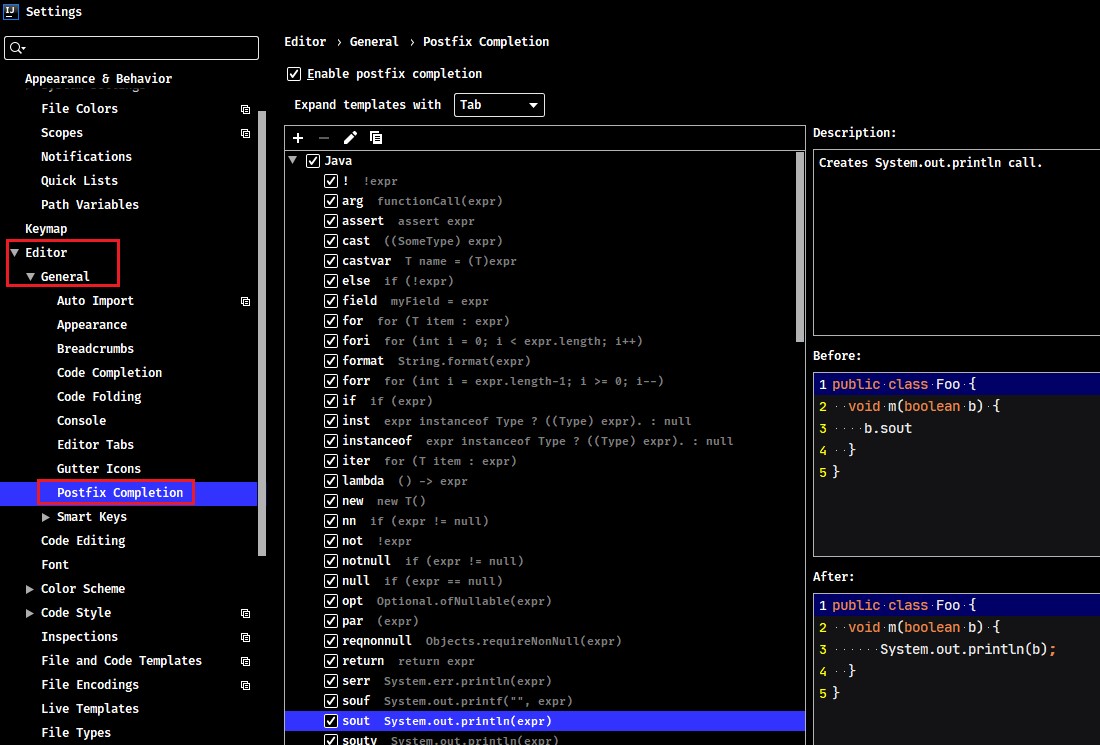
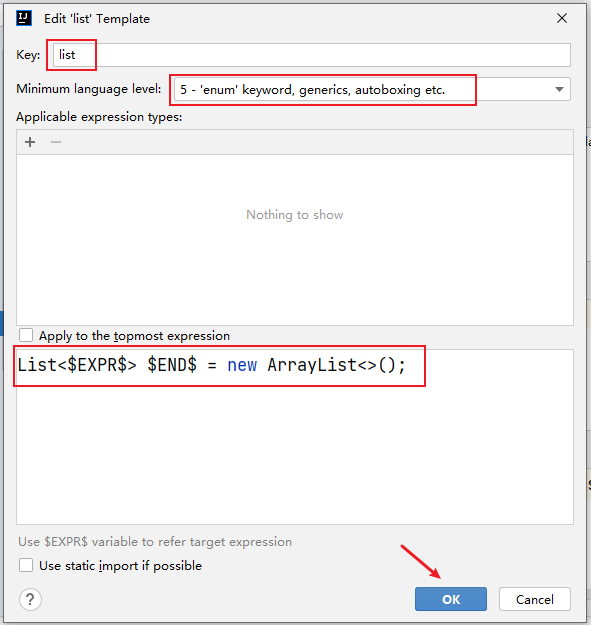
示例 - 快速生成集合定义
点击“+”号,创建 Java 的模板
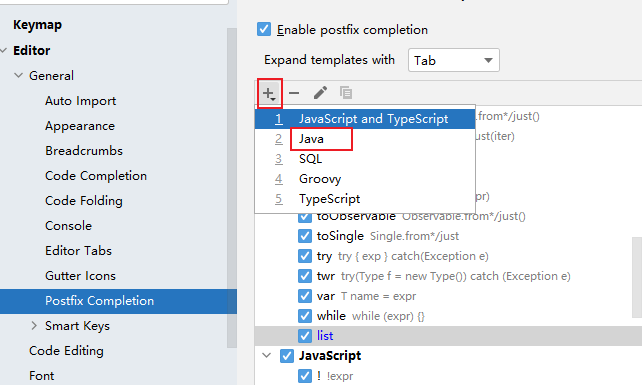
- Key:输入代码后缀的内容
- Minimum language Level:支持最低的 JDK 版本
- 最后输入代码补全生成的模板,可以使用
$expr$表达式来动态指定生成的内容
自定义文件模版(File and Code Templates)
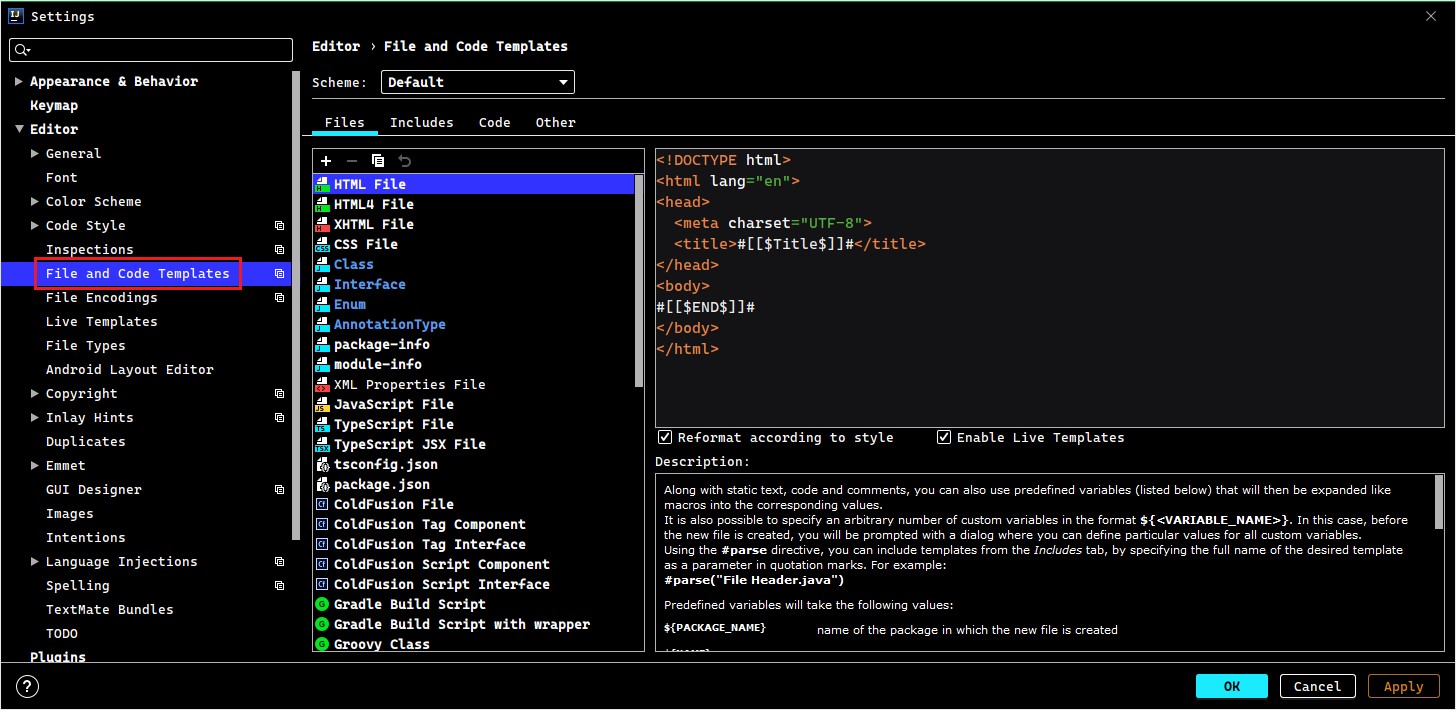
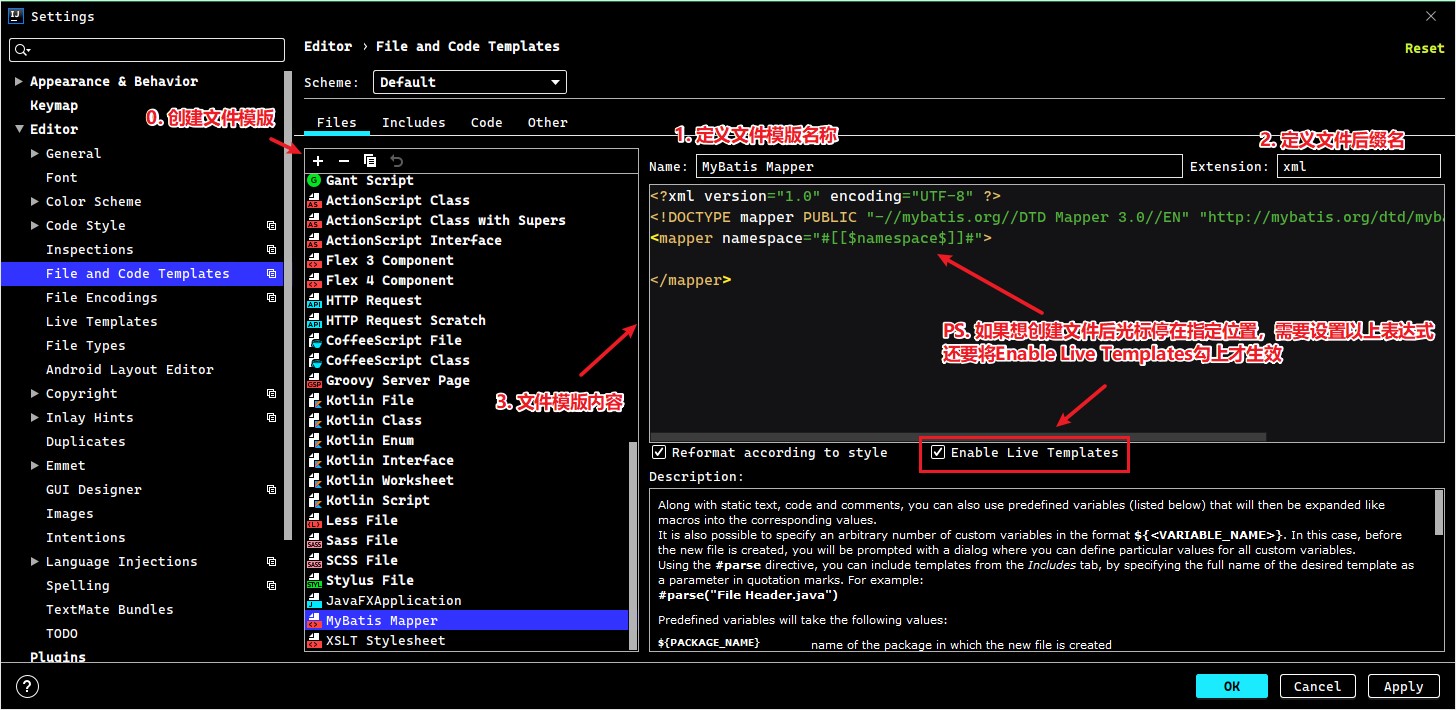
文件模版就是在创建文件时,会自动生成预设好的内容。设置位置:【Settings】->【Editor】->【File and Code Templates】
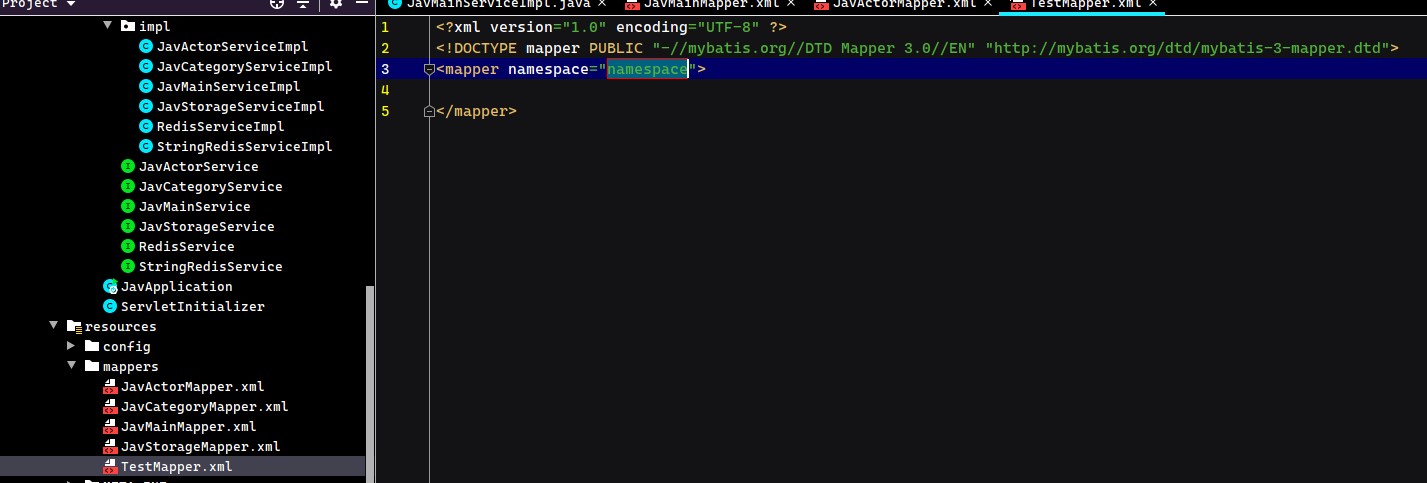
示例 - 定义Mybatis的mapper.xml文件
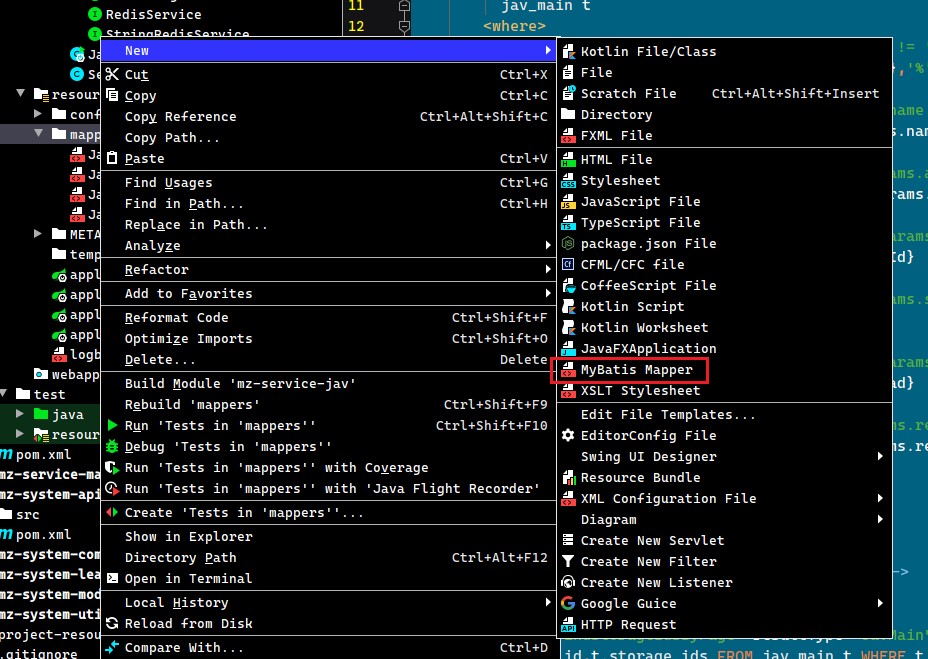
创建文件时,多出自定义文件模版
效果如下
工程与模块管理
IDEA 项目结构
层级关系:project(工程) - module(模块) - package(包) - class(类)。具体关系如下:
- 一个 project 中可以创建多个 module
- 一个 module 中可以创建多个 package
- 一个 package 中可以创建多个 class
Tips: 这些结构的划分,是为了方便管理功能代码
Project 和 Module 的概念
在 IntelliJ IDEA 中,提出了 Project 和 Module 这两个概念。在 IntelliJ IDEA 中 Project 是最顶级的结构单元,然后就是 Module。目前,主流的大型项目结构基本都是多 Module 的结构,这类项目一般是按功能划分的,比如:user-core-module、user-facade-module和user-hessian-module等等,模块之间彼此可以相互依赖,有着不可分割的业务关系。因此,对于一个 Project 来说:
- 单 Module 项目的时候,这个单独的 Module 实际上当作是一个 Project。
- 多 Module 项目的时候,多个模块处于同一个 Project 之中,此时彼此之间具有互相依赖的关系。
- 若多个 Module(模块)没有建立依赖关系的话,则每个 Module(模块)也可以作为单独一个“小项目”运行。
创建 Module
建议创建“Empty空工程”,然后创建多模块,每一个模块可以独立运行,相当于一个小项目。尤其是创建 JavaSE 工程,不涉及到模块之间的依赖。具体操作步骤如下:
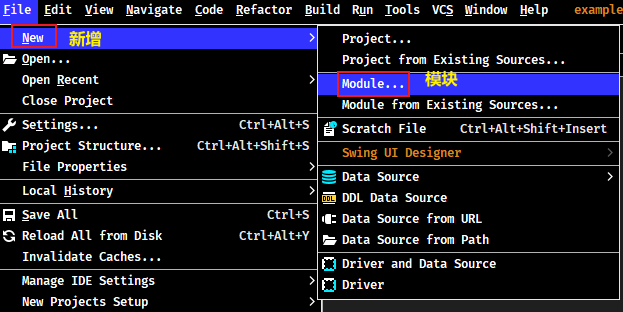
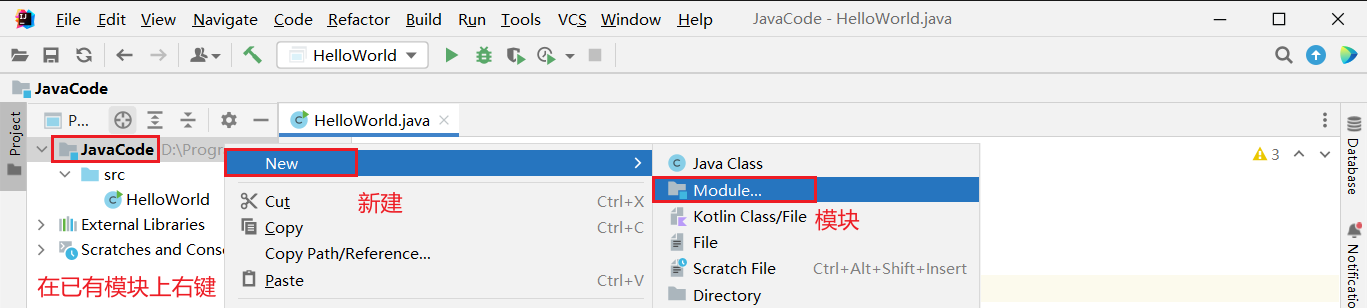
- 选择创建模块。可以选择菜单栏的【File】,也可以在已有模块上右键点击后选择【New】
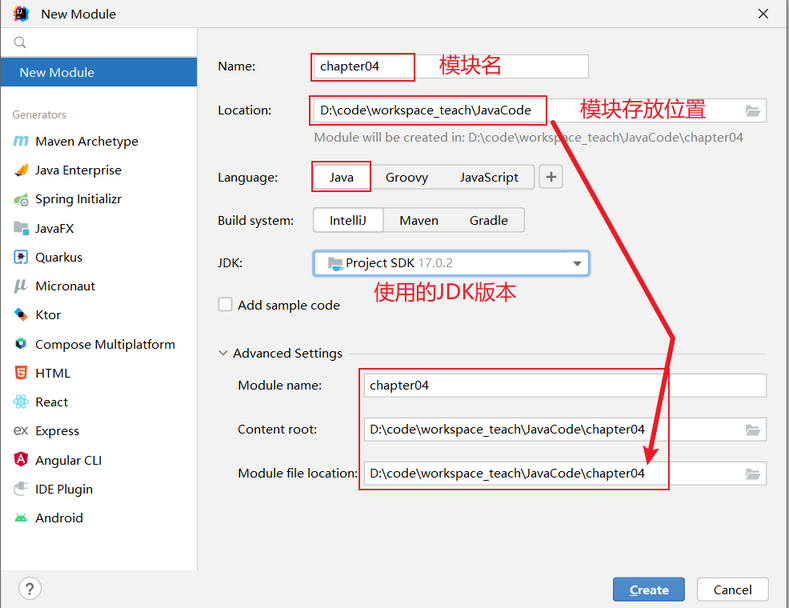
- 选择模块类型:这里选择创建 Java 模块,给模块命名,确定存放位置
- 创建成功后,在原来的工程中可以看到刚新建的模块。
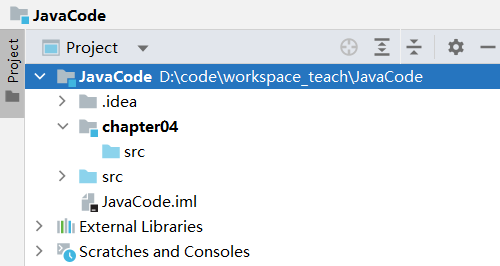
删除模块
移除模块
注意:这种操作只是将模块从“逻辑”上移除,并没有真正删除模块
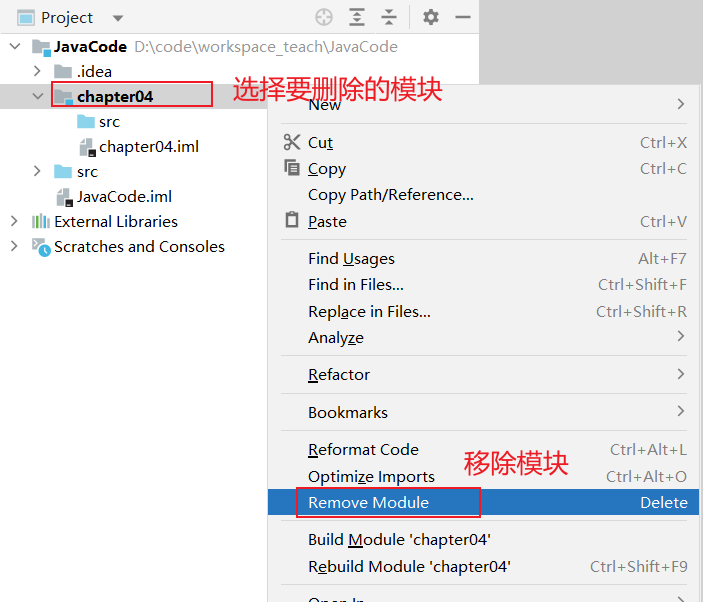
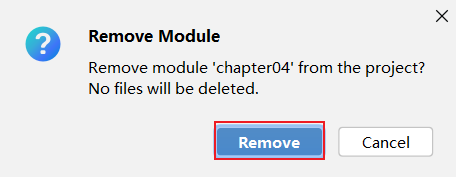
彻底删除模块
在移除模块后,再次右键可以选择删除模块。值得注意:这种删除方式是彻底的删除,不会放到系统的回收站
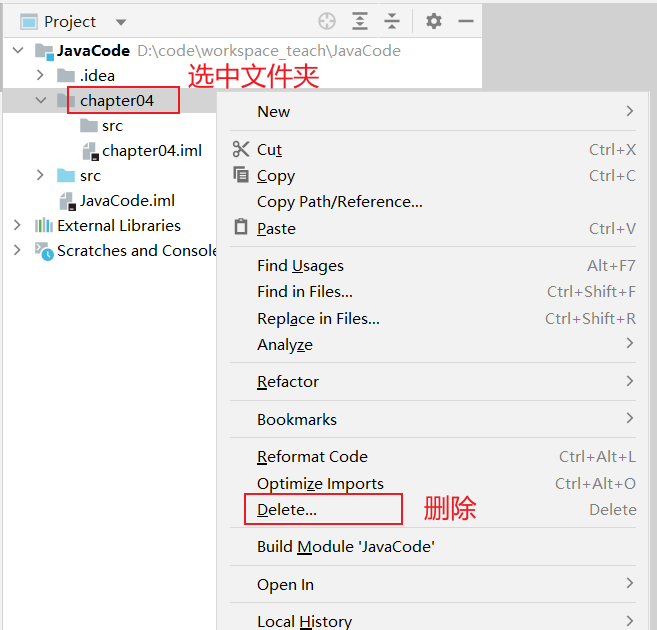
导入模块
- 将某个模块文件夹复制到 IDEA 项目的路径下
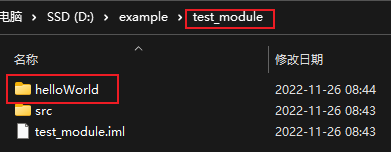
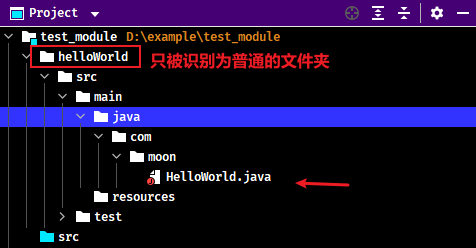
接着打开 IDEA 的项目,会在项目目录下看到拷贝过来的 module,但只会以模块的方式呈现。
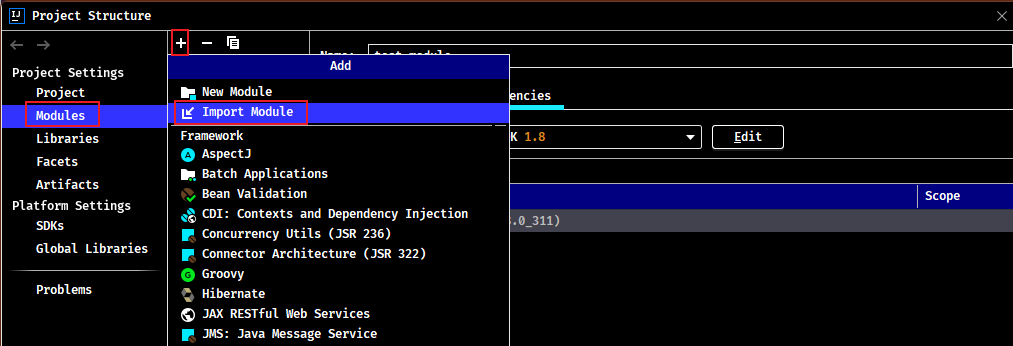
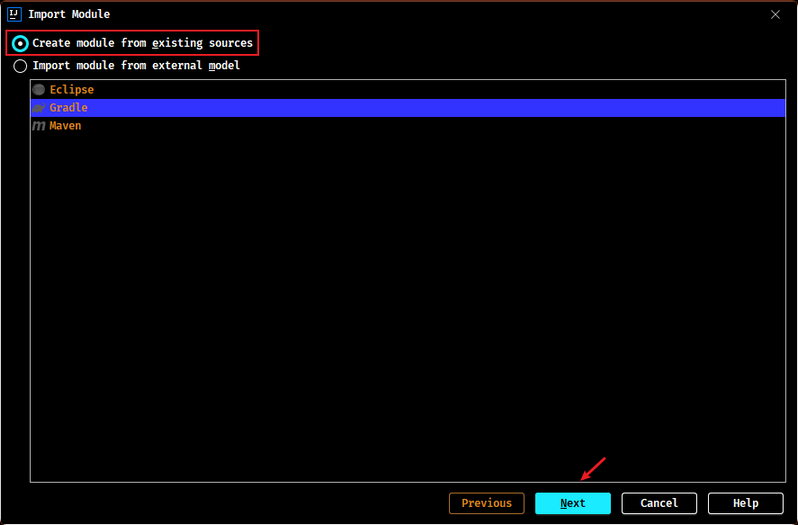
- 点击打开【File】->【Project Structure】,选择【import module】
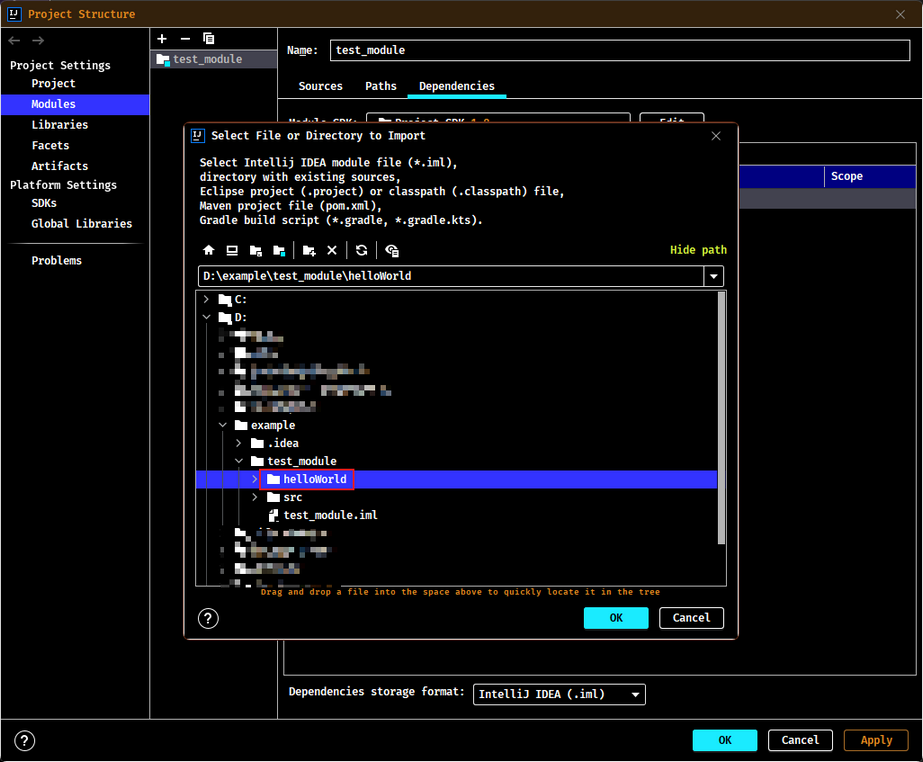
- 选择要导入的 module
- 选择【Create module from existing sources】,接着一直点击 Next 直到到 Finish 即可
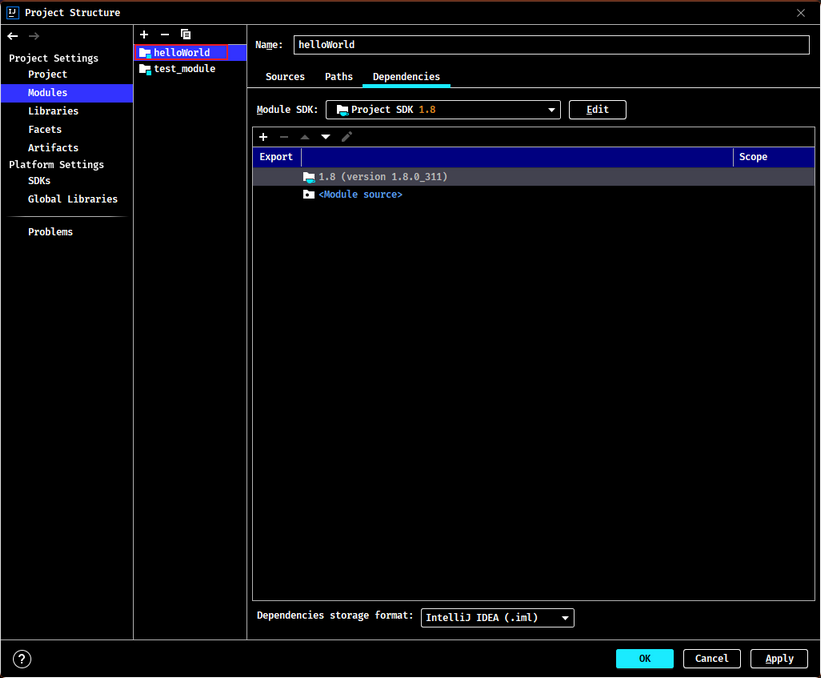
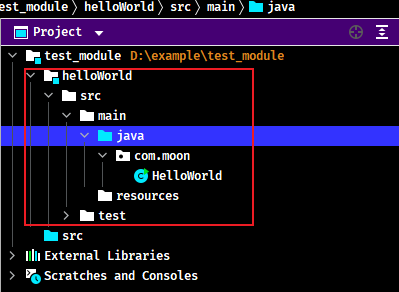
成功导入后效果:
开启/关闭项目中的某些模块
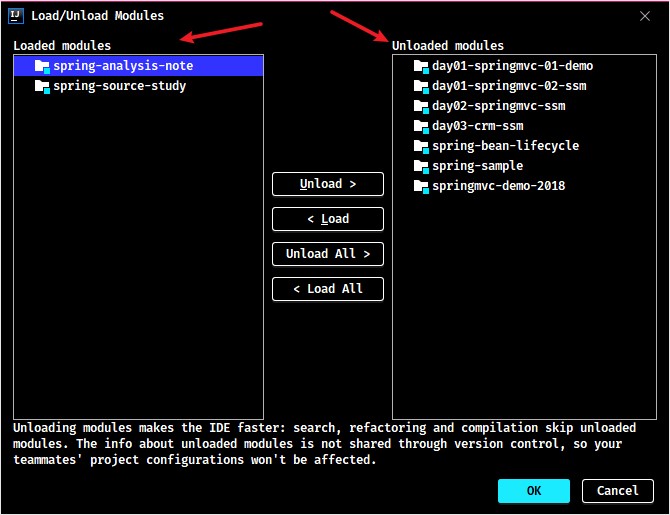
在项目根目录上右键,选择【Load/Unload Modules...】
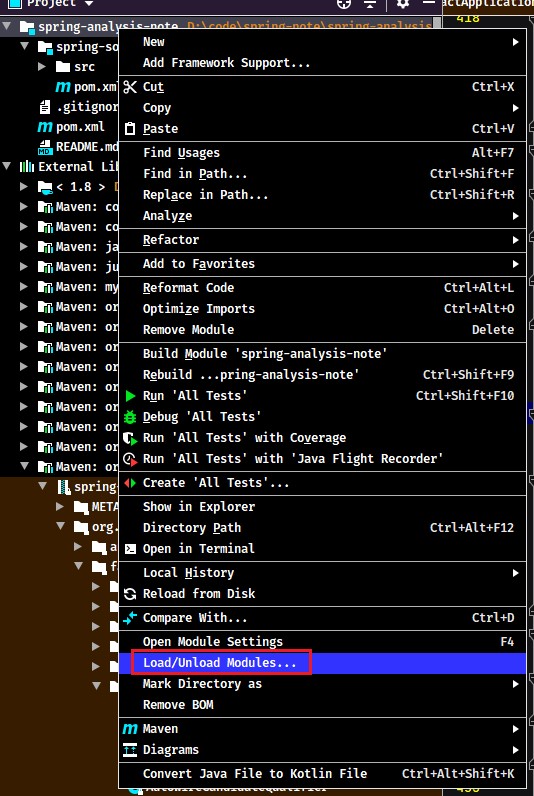
选择相应需要加载的/不加载的模块
配置 Maven
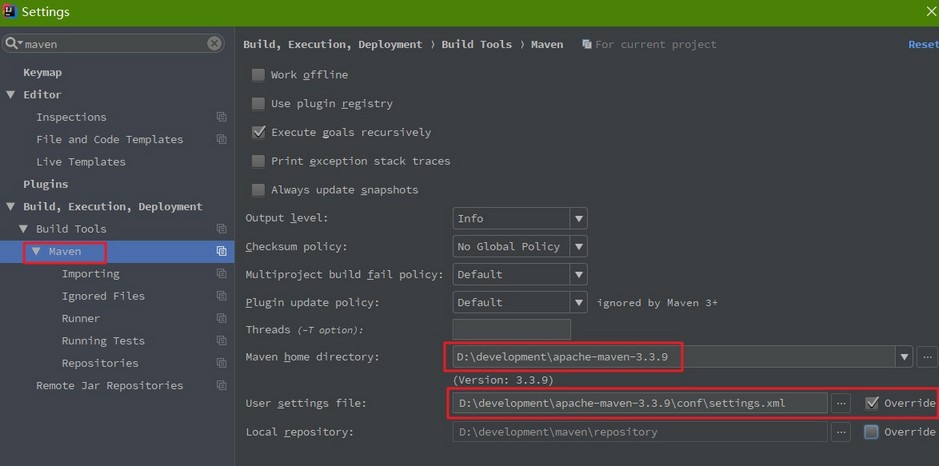
- 在File -> settings -> Build, Execution, Deployment -> Build Tools -> Maven
- Mavan home directory --设置maven安装包的bin文件夹所在的位置
- User settings file --设置setting文件所在的位置
- Local repository --设置本地仓库
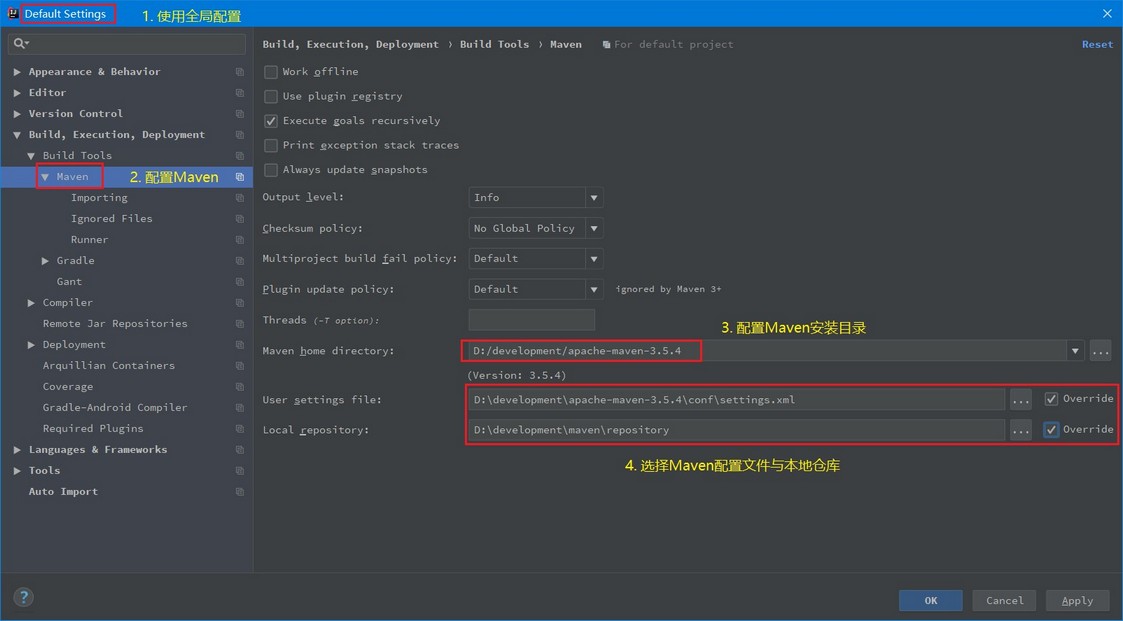
全局 Maven(默认配置)
具体步骤:顶部工具栏 File -> Other Settings -> Default Settings -> Build & Tools -> Maven
示例:理论上只要配置了Maven主目录即可,实际开发推荐采用User Settins file
各项目(Project)设置各自的 Maven 等相关配置
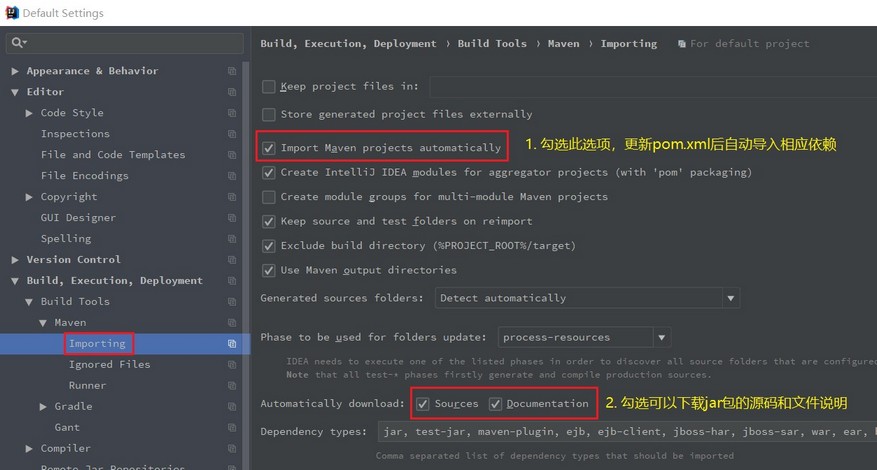
勾选自动导入依赖、下载源码与文档说明
更新本地仓库和远程仓库
在pom.xml文件中添加依赖jar包的坐标时就可以很好的提示出来
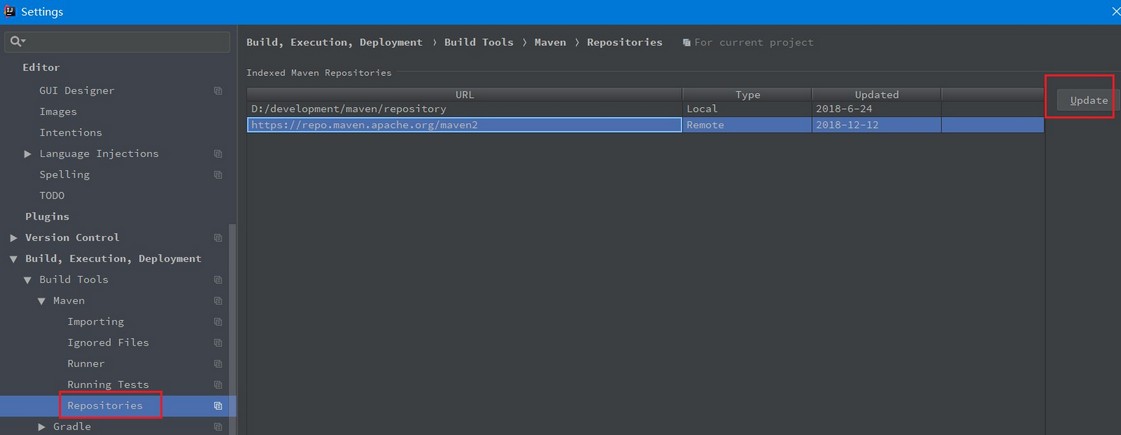
解决 idea 创建 maven 项目速度慢问题的三种方法
idea 创建 maven 项目时,速度很慢,主要原因是创建 maven 项目时默认是下载求网络上的一个文件 archetype-catalog.xml,该文件的大小有 5-6M,下载的速度很慢,导致创建过程也变得很慢。
解决办法有三种,并且都需要对 maven 的 VM Options 参数做配置。
方式一
在 maven 的 VM Options 加上 -DarchetypeCatalog=internal 或者 -DarchetypeCatalog=local 参数,步骤如下:
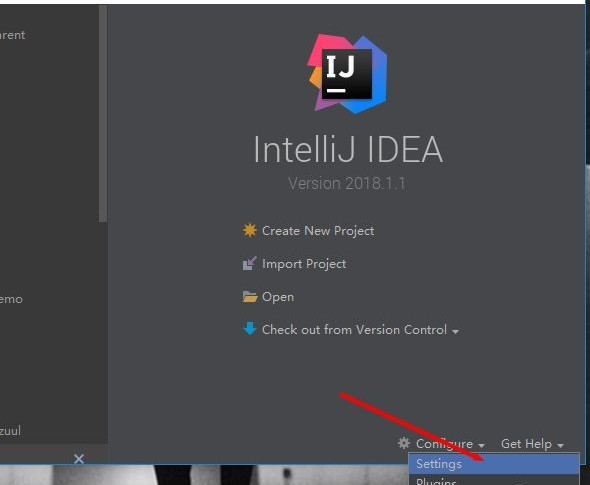
- 打开 idea 的启动界面,进入全局设置
搜索 maven,点击 Runner 一栏,在 VM Options 输入框里写上 -DarchetypeCatalog=local
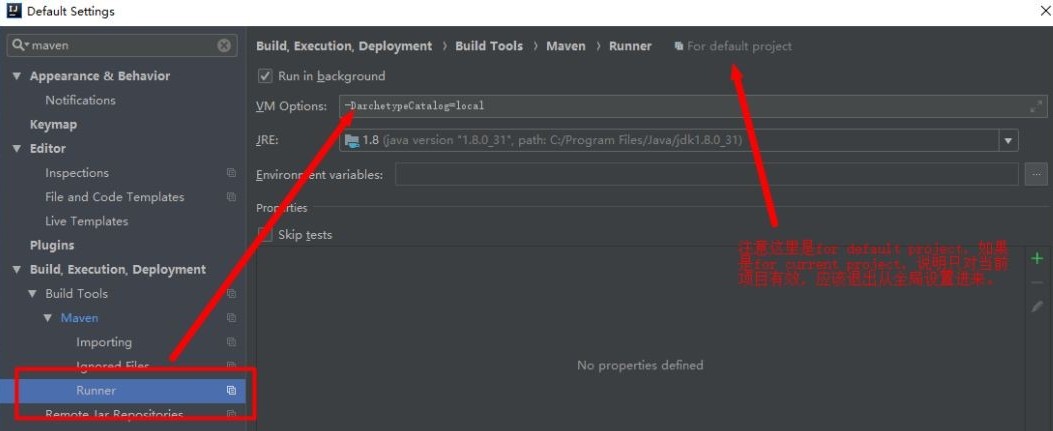
确定后,再新建 maven 项目,就能发现项目很快就创建完成。
方式二
下载 archetype-catalog.xml 文件,在 maven 的 VM Options 加上-DarchetypeCatalog=local。默认情况下,创建 maven 项目是从网络下载 catalog 文件,因此可以将 catalog 文件下到本地,然后通过设置 archetype 的使用方式为 local,这样就不用每次都从网络上下载了。
- 下载 archetype-catalog.xml 文件到本地,文件的位置如下:
官方:http://repo1.maven.org/maven2/archetype-catalog.xml 其他:https://github.com/Taoxj/sc_properties
- 下载后放到本地仓库中对应的位置。maven 本地仓库的位置与 settting.xml 中的配置有关,例如 setting.xml 配置仓库的位置是:D:\apache-maven-3.6.0\repository
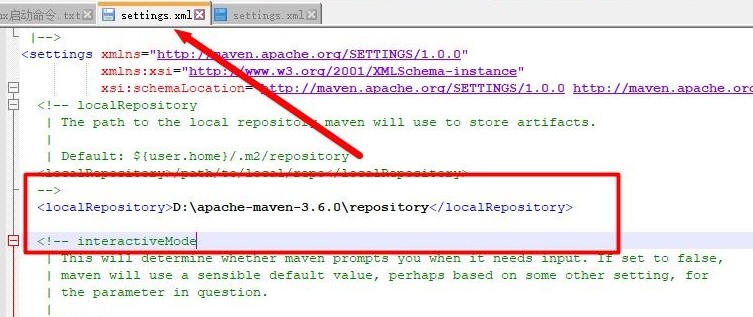
那么 catalog 文件就可以放在 D:\apache-maven-3.6.0\repository\org\apache\maven\archetype-catalog\3.0.1\
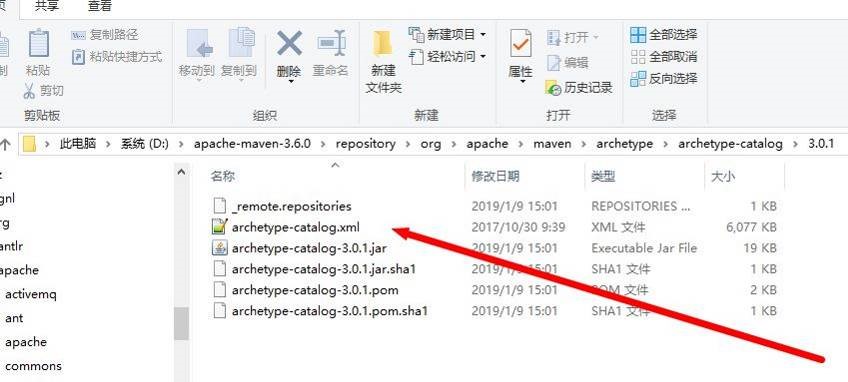
如果 setting.xml 没有配置仓库位置,那么就放到默认本地仓库下面对应的位置即可。本地仓库的默认位置是:Default: ${user.home}/.m2/repository,例如计算机用户名是 Administrator,仓库位置就是 C:Users\Administrator.m2\repository
- 修改 maven 的 VM Options 参数。跟之前方法的步骤一样,打开全局设置中的 maven 设置栏,然后在 VM Options 输入框中填入
-DarchetypeCatalog=local。这样 maven 每次就会从本地获取 catalog 文件,创建项目时就不用等那么久了。
方式三
在 maven 的 VM Options 加上-Dmaven.multiModuleProjectDictory=$MAVEN_HOME参数,MAVEN_HOME 是环境变量中配置 maven 环境的名称
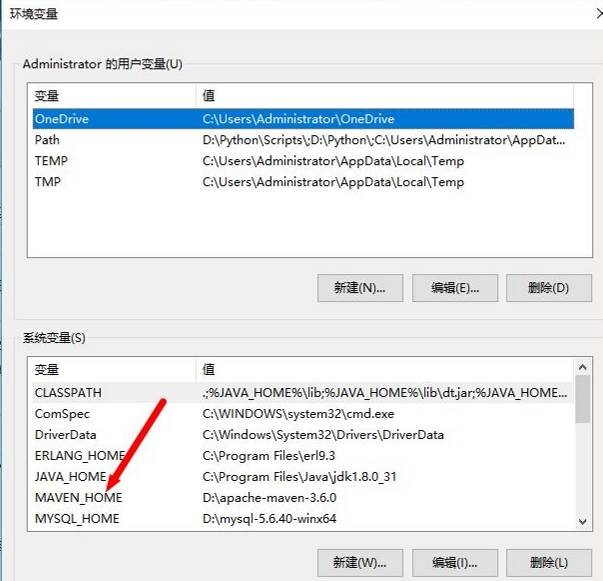
设置好参数后,新建 maven 项目的时候添加上参数 archetypeCatalog,值为 local,或者是如果本地仓库里有了 catalog 文件,参数值也可以为 local
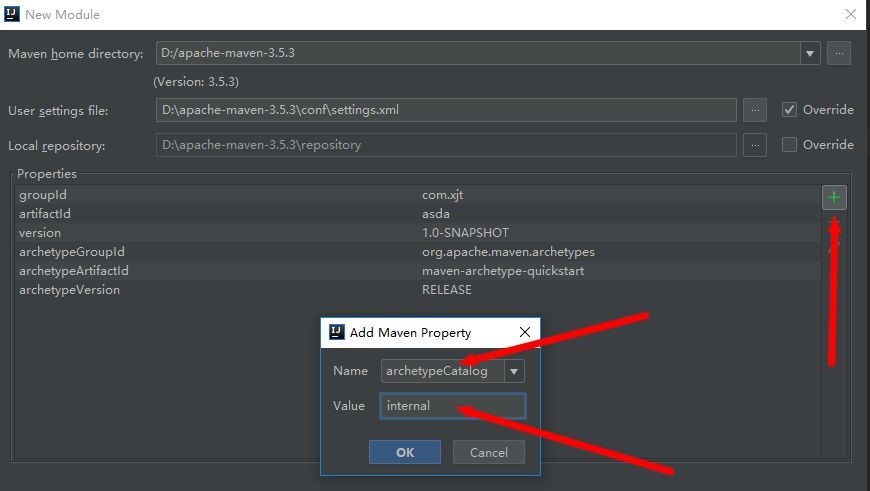
确定之后,maven 项目就能很快的建成了。
方式四
修改下载下来的 maven 目录下面 conf/settings.xml 文件,修改镜像源使用国内阿里巴巴的镜像源
<mirror>
    <id>alimaven</id>
    <name>aliyun maven</name>
    <url>http://maven.aliyun.com/nexus/content/groups/public/</url>
    <mirrorOf>central</mirrorOf>
</mirror>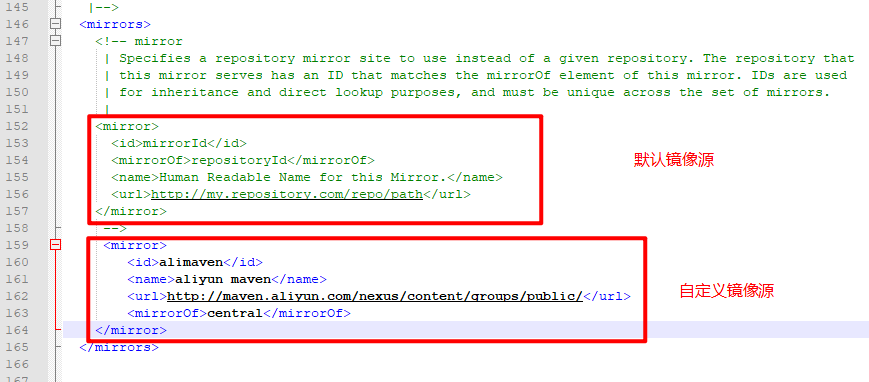
生成 Maven 依赖关系图
Maven 提供了 mvn dependency:tree 插件来查看依赖关系,IDEA 有更加便利的方式来查看依赖关系
点击 Maven Project 视图,如果此视图没有打开,请使用 View 菜单将其打开。
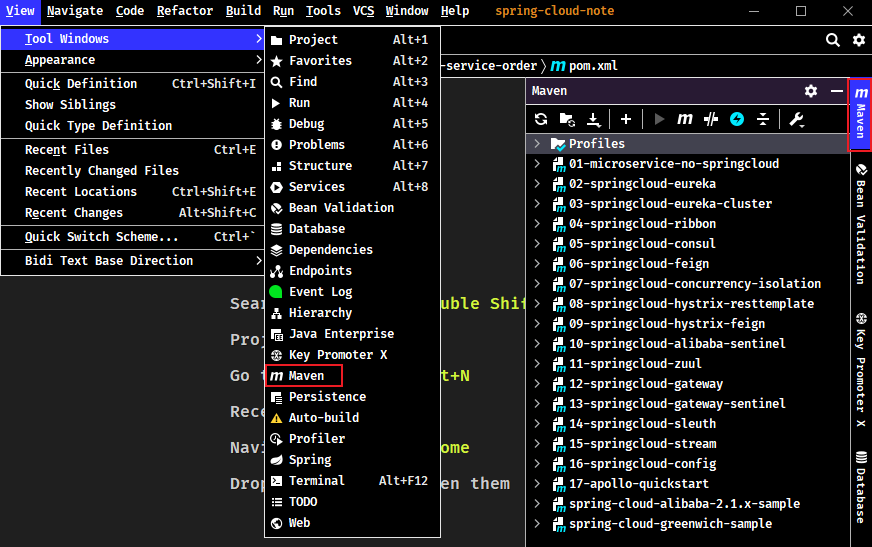
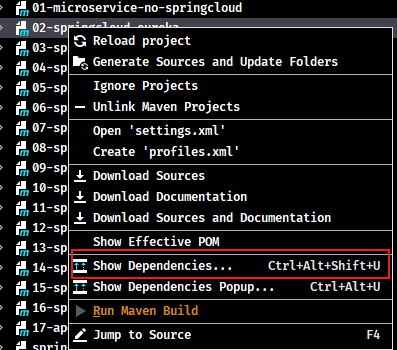
选中相应的项目,在右键菜单中选择【Show Dependencies...】显示依赖图
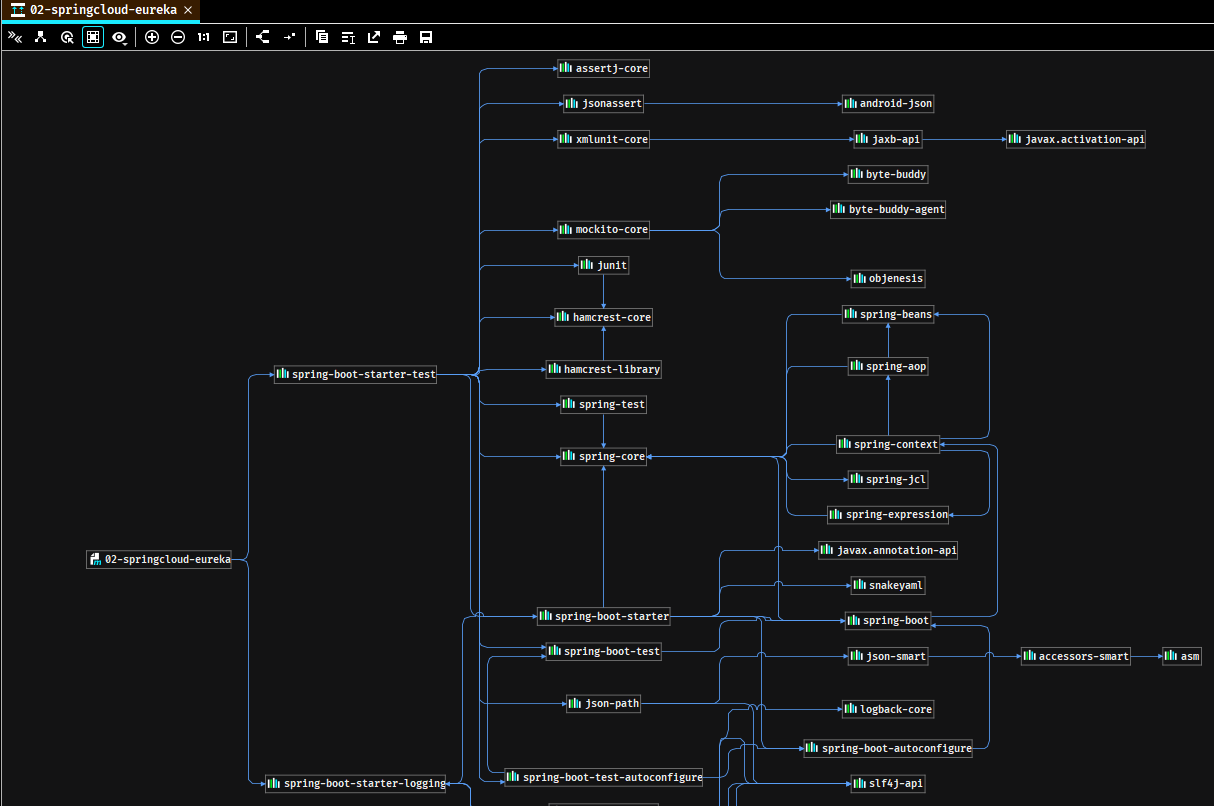
即可看到整体的依赖关系图。如果显示太小,可点击【1:1】的按钮,按 100% 正常查看
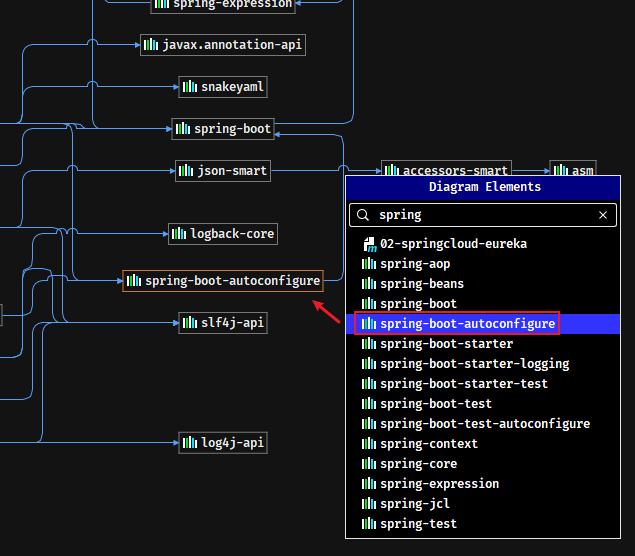
使用快捷键 Ctrl + F 可以输入相关的包名,然后就可以查看其详细信息了。比如以下示例查看 spring-boot-configuration 的使用关联情况,点击相关的线会高亮显示,但有的时候还是比较难看清了。
还可根据需要对冲突的依赖进行排除操作(一般红色实线表示冲突,红色虚线表示多处引用)等,值得注意的是,此操作会真正修改 pom.xml 文件,修改前注意备份。
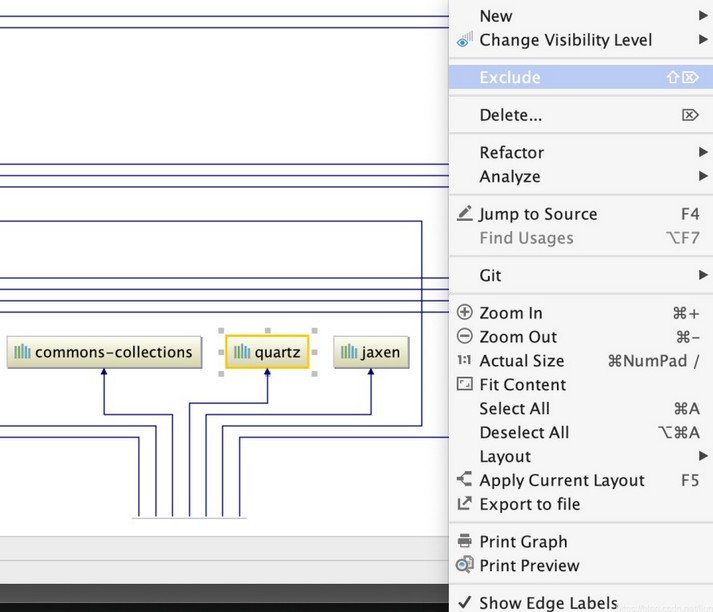
右键选择【Export to Image file】菜单项,可以将依赖关系保存至本地查看
不同类型工程的创建
创建Java工程
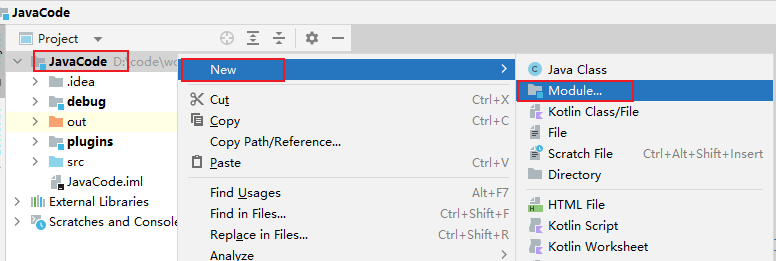
在工程上,右键选择 New -> Module,如
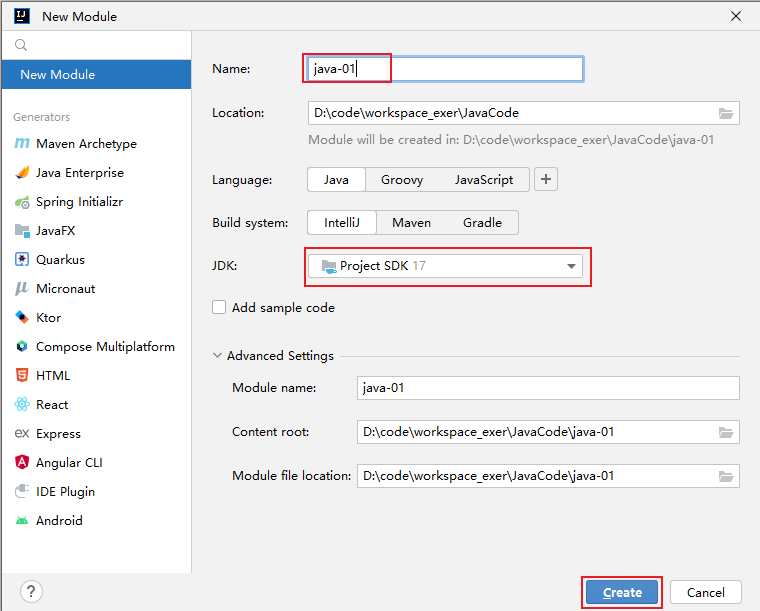
指明 Java 工程的名称及使用的 JDK 版本:
创建 Java Web 工程
Notes: 在 IDEA 中配置 Tomcat 之前,需要保证已经安装并配置了 Tomcat 的环境变量
Tomcat Server(当前项目配置)
Tomcat 或者 Jetty 这些都是部署的容器,自然会联想到 Deployment ,打开部署配置,可以看到应用服务器的配置。
打开 Settings 面板,配置 Tomcat Server 的位置: File -> Settings -> Build, Execution, Deployment -> Application Servers -> Tomcat Server
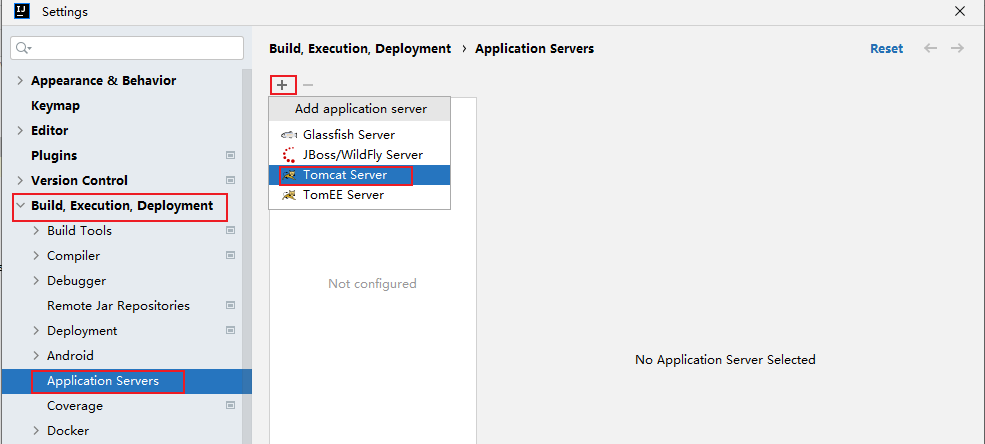
配置 Tomcat 的名称以及配置应用服务器的位置。(根据自己 Tomcat 的安装位置决定)
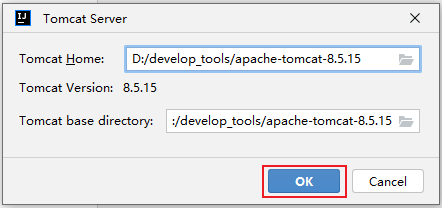
配置好后,如下图所示:
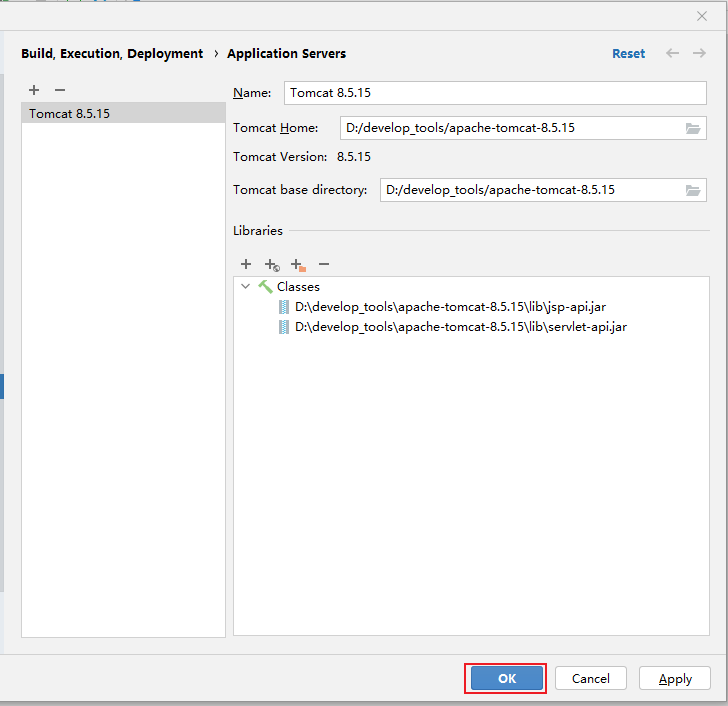
创建 Web 工程
选择 New Module,

定义当前工程的名称:
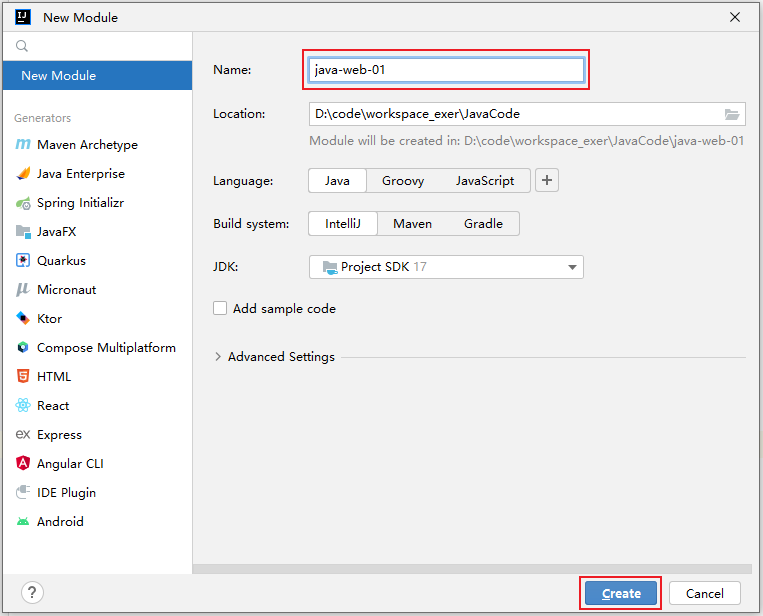
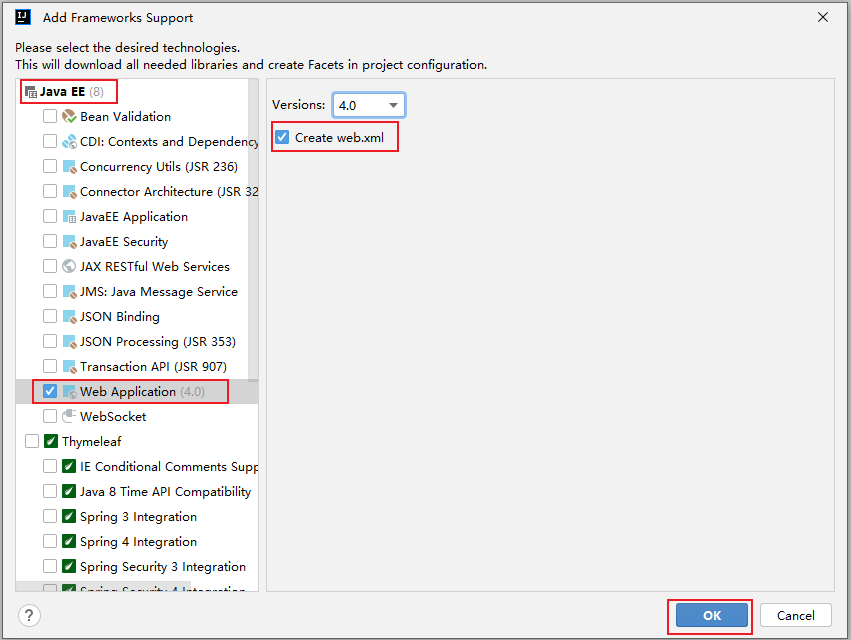
选中当前创建的工程,添加框架支持:
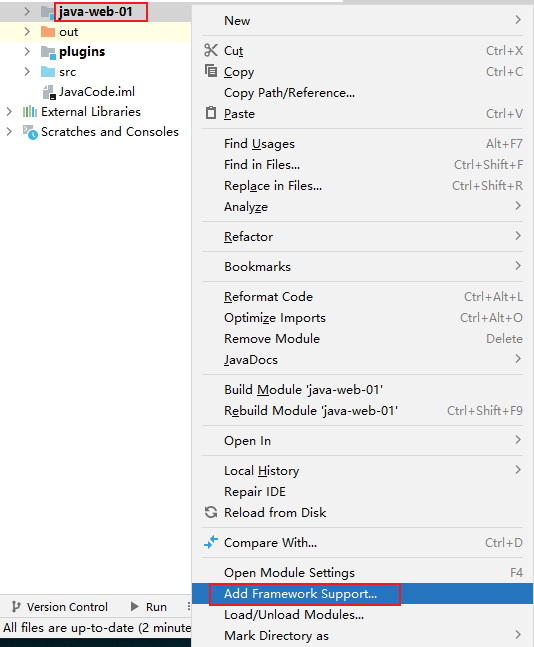
选择:Web Application,选择 Create web.xml,如下:
配置 web 工程并运行
修改 web 配置
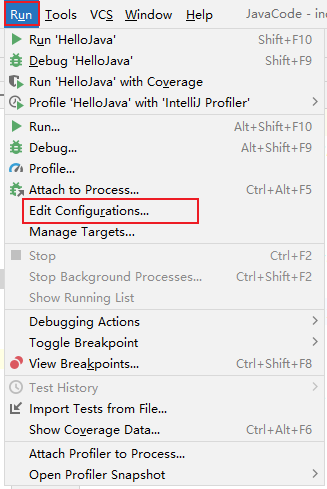
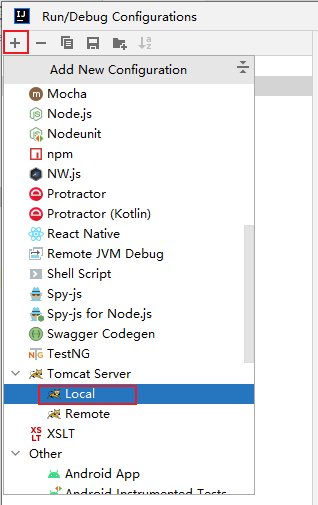
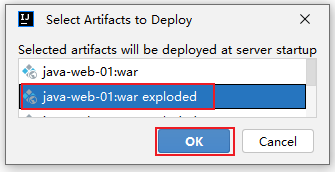
部署当前的 web 项目:
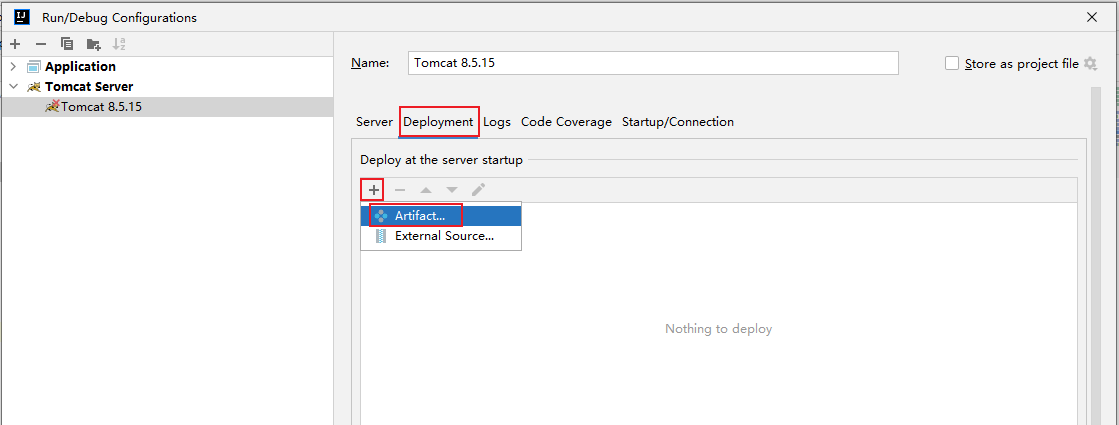
选择第 2 项:
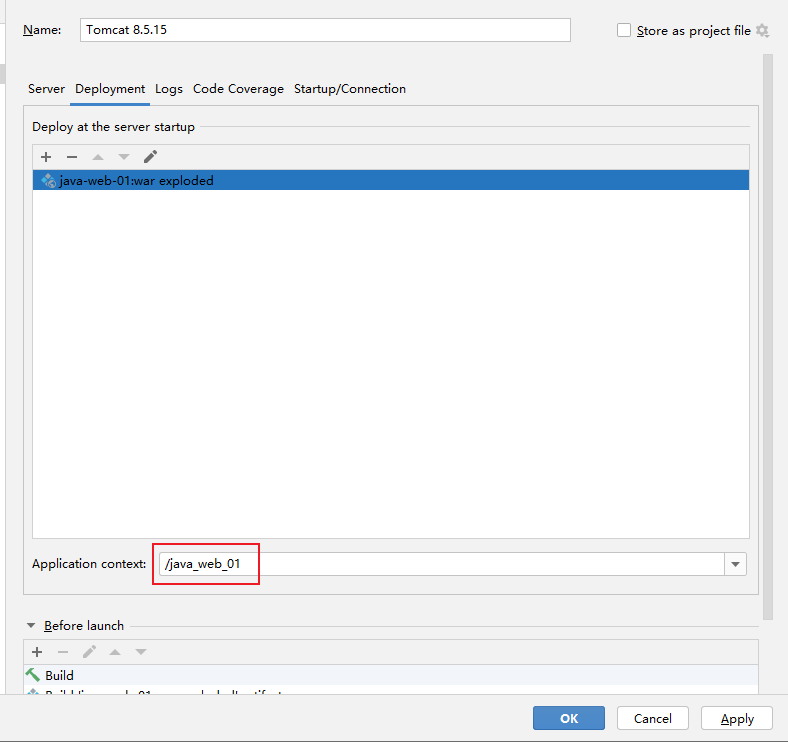
可以修改 Application context,如下:
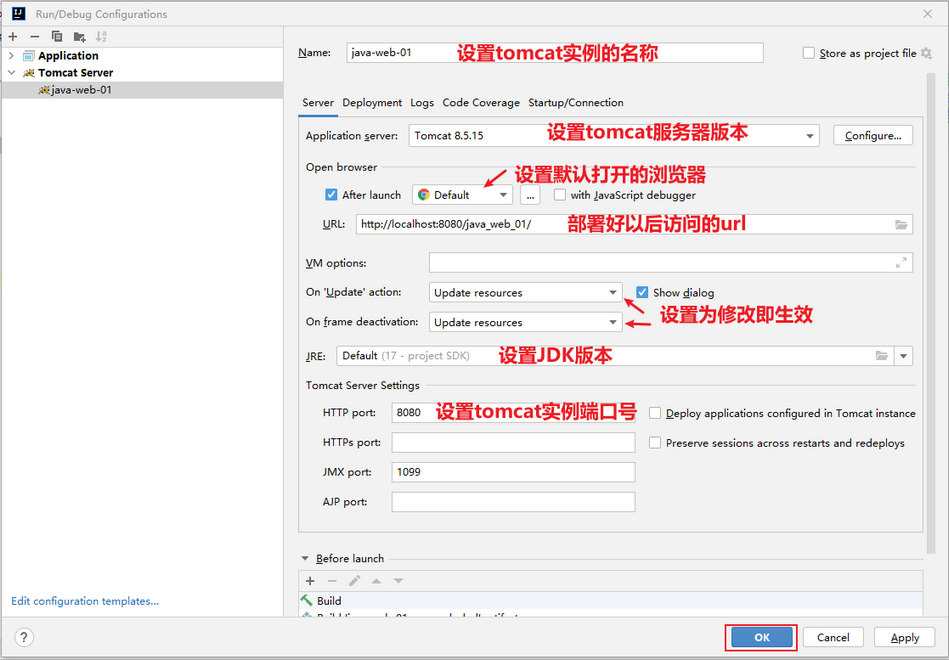
配置当前 web 工程的详细信息,如下:
配置好后,可以直接运行:

创建 Maven Java 工程
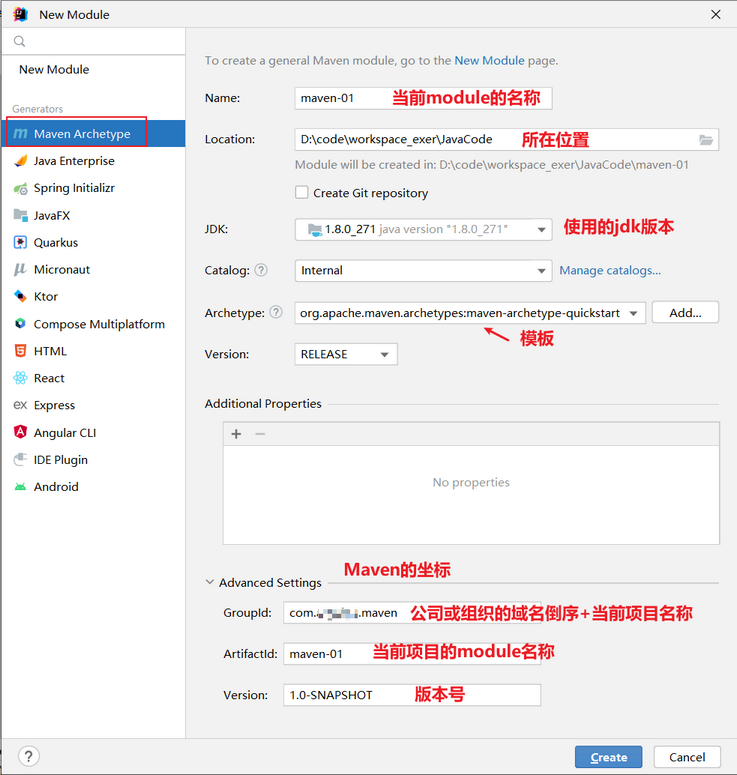
右键创建新的模块
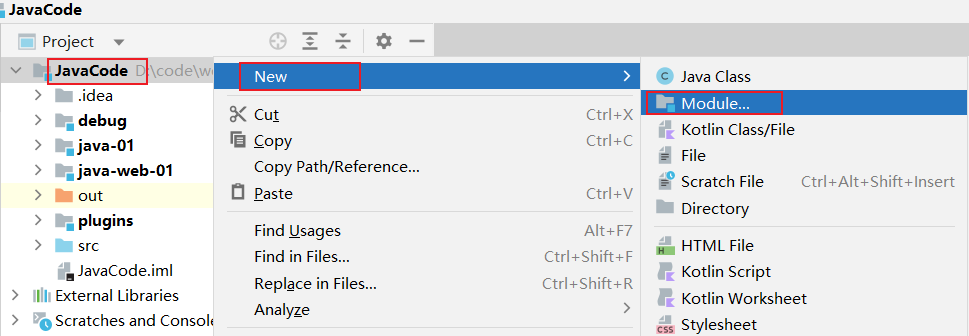
指明当前 maven 工程的名称、模板等信息。值得注意的是,一个项目组的jdk版本必须一致。
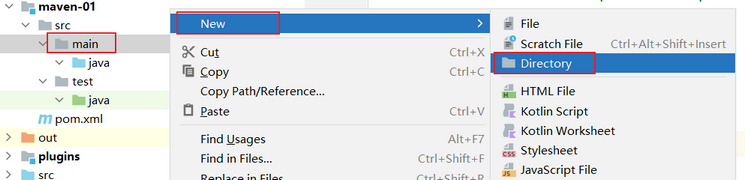
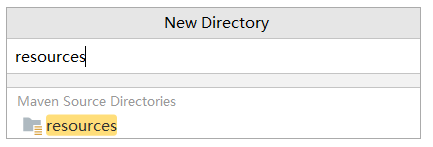
新创建的 maven 的 java 工程缺少相应的 resources 文件目录,需要创建如下:
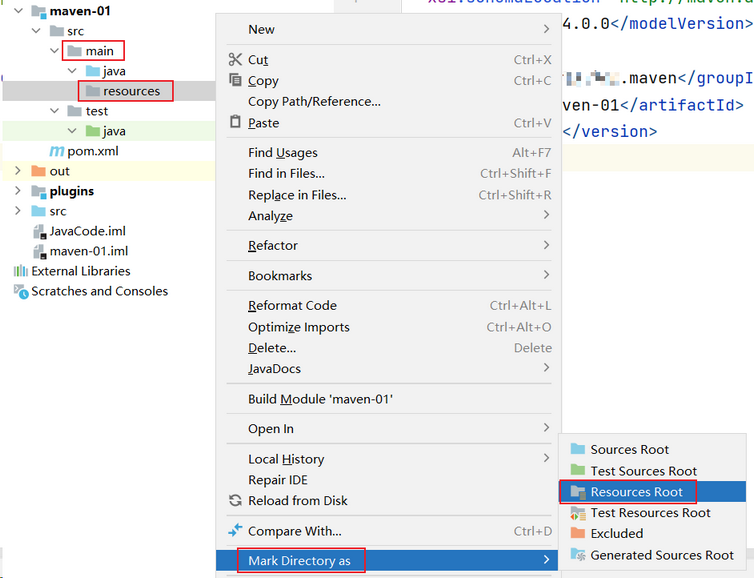
指定 main 下 resources 的文件目录类型。类似的操作 test 目录下,提供 resources 即可。
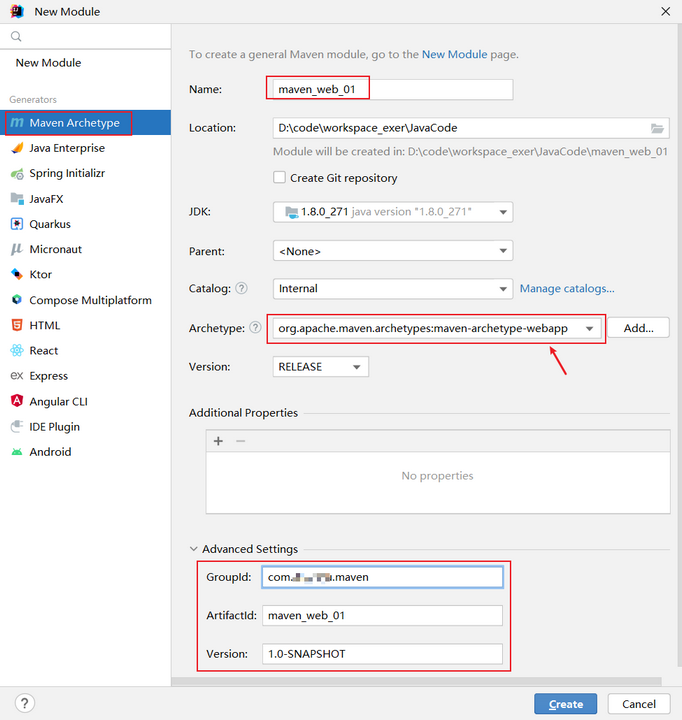
创建 Maven Web 工程
创建新的模块,指宝 Maven 的 web 工程的名称和模板。如下:
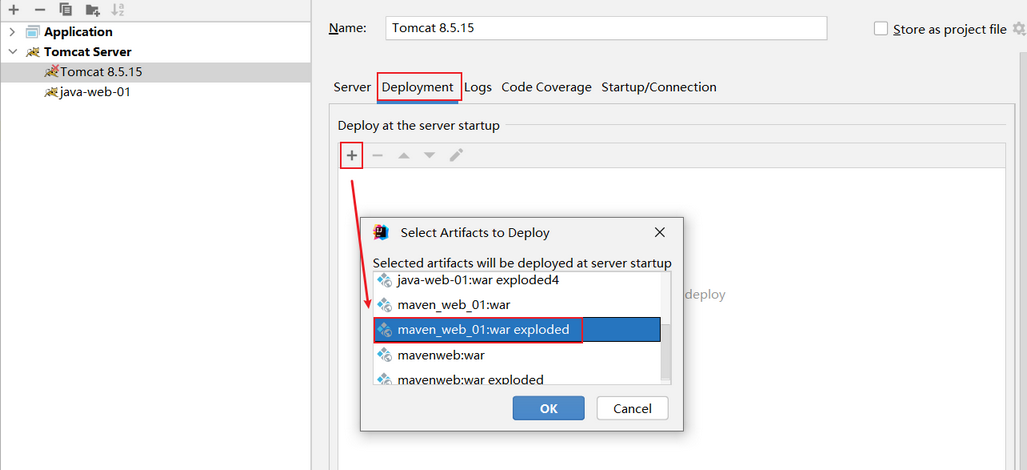
在 Tomcat 上进行部署:
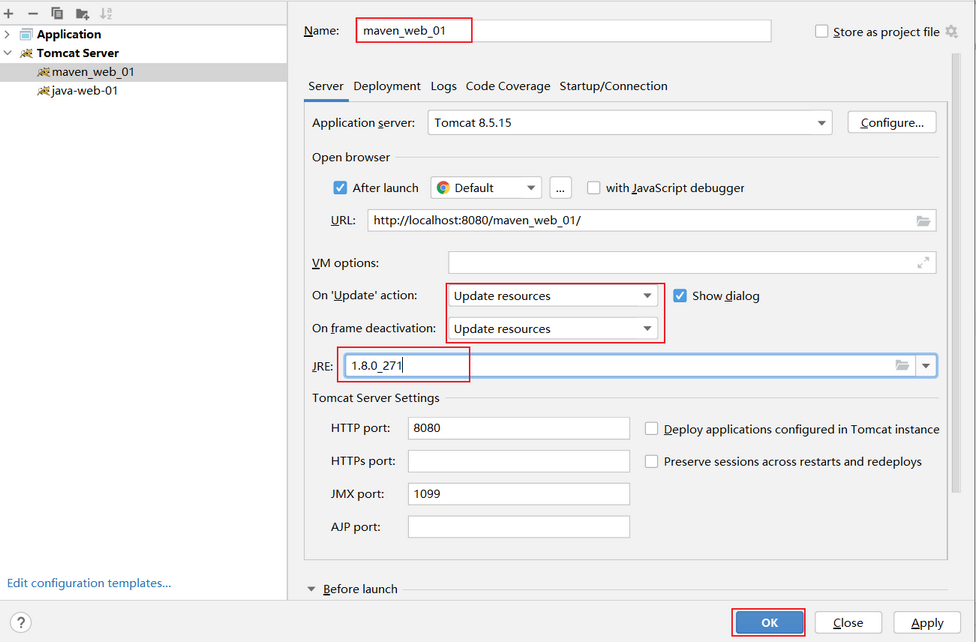
配置部署的详细信息:
断点调试(Debug)
Debug 概述
编好的程序在执行过程中如果出现错误,可以借助程序调试(Debug)来查找错误,比如以下几种情况:
- 情况1:运行以后,出现了错误或异常信息。但是通过日志文件或控制台,显示了异常信息的位置。
- 情况2:运行以后,得到了结果,但是结果不是预期的。
- 情况3:运行以后,得到了结果,结果大概率是预期的。但是多次运行的话,可能会出现不是预期的情况。比如:多线程情况下,处理线程安全问题。
Debug 的步骤
Debug(调试)程序步骤如下:
- 添加断点
- 启动调试
- 单步执行
- 观察变量和执行流程,找到并解决问题
添加断点
在源代码文件中,在想要设置断点的代码行的前面的标记行处,单击鼠标左键就可以设置断点,在相同位置再次单击即可取消断点。
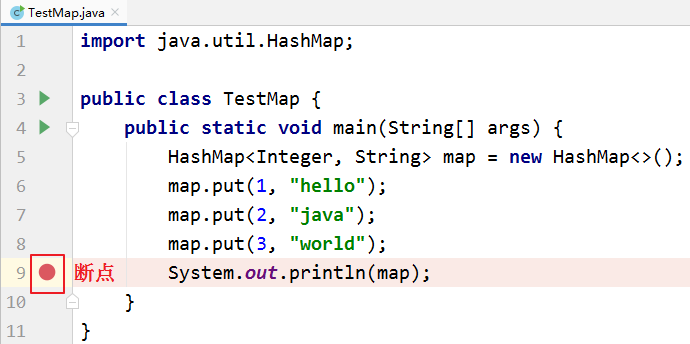
启动调试
IDEA 提供多种方式来启动程序(Launch)的调试,分别是通过菜单(Run –> Debug)、图标(“绿色臭虫”  )等等
)等等
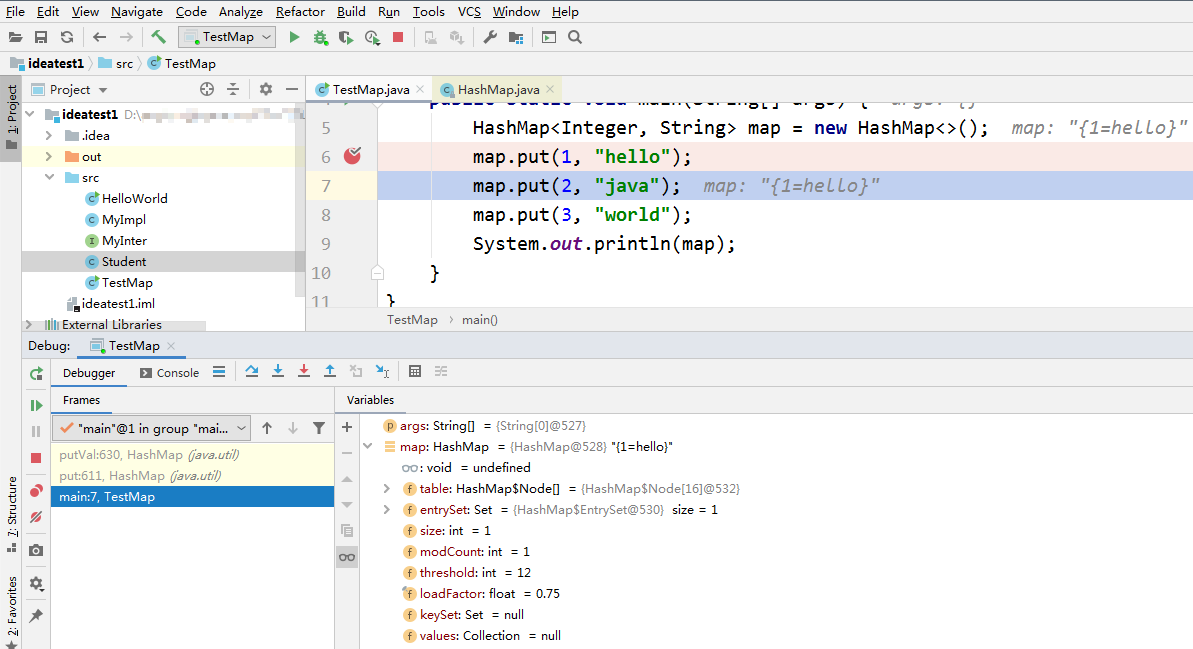
调试工具介绍
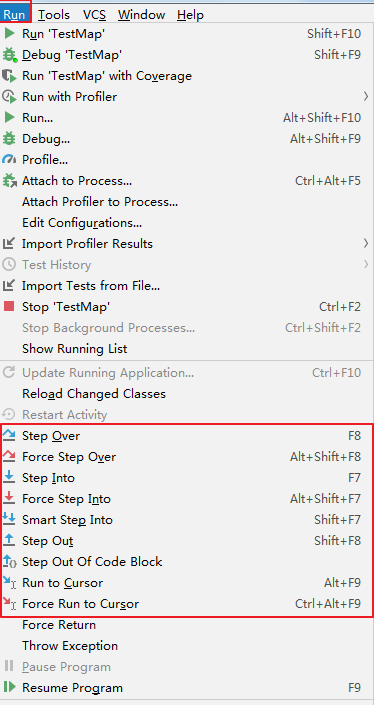
可以通过菜单【Run】来操作
或者通过 Debug 面板来操作
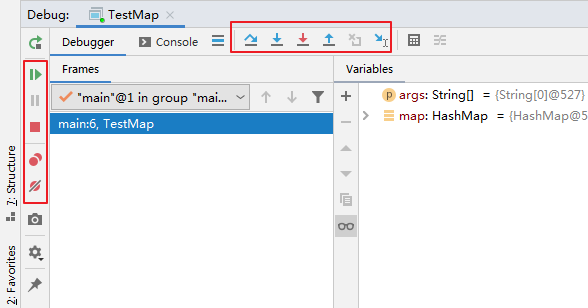
按键作用说明:
 Step Over(F8):进入下一步,如果当前行断点是调用一个方法,则不进入当前方法体内
 Step Into(F7):进入下一步,如果当前行断点是调用一个自定义方法,则进入该方法体内
 Force Step Into(Alt +Shift + F7):进入下一步,如果当前行断点是调用一个核心类库方法,则进入该方法体内
 Step Out(Shift + F8):跳出当前方法体
 Run to Cursor(Alt + F9):直接跳到光标处继续调试
 Resume Program(F9):恢复程序运行,但如果该断点下面代码还有断点则停在下一个断点上
 Stop(Ctrl + F2):结束调试
 View Breakpoints(Ctrl + Shift + F8):查看所有断点
 Mute Breakpoints:使得当前代码后面所有的断点失效,一下执行到底
Tips: 在 Debug 过程中,可以动态的下断点。
各种 Debug 用法
行断点
断点打在代码所在的行上。执行到此行时,会停下来。
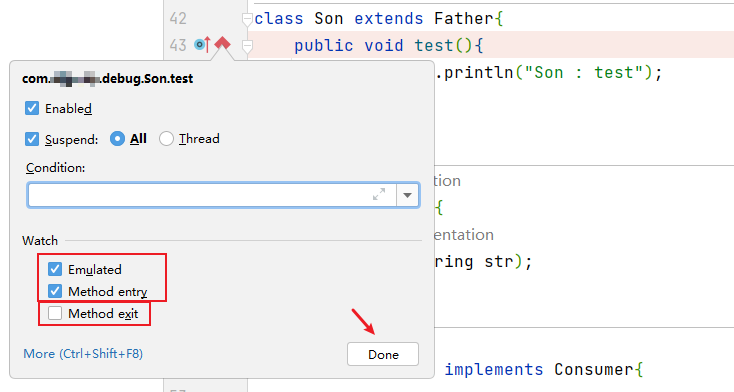
方法断点
断点设置在方法的签名上,默认当进入时,断点可以被唤醒;也可以设置在方法退出时,断点也被唤醒。在多态的场景下,在父类或接口的方法上打断点,会自动调入到子类或实现类的方法
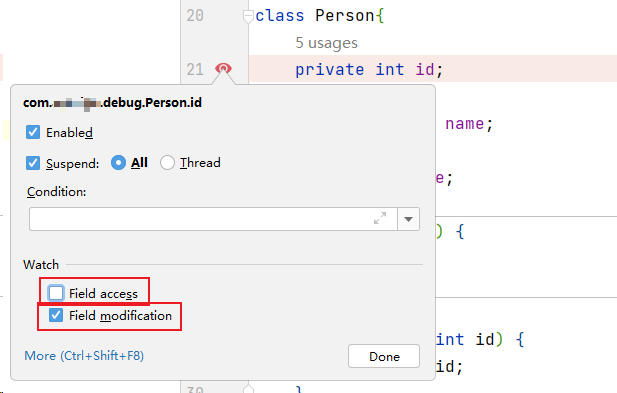
字段(属性)断点
在类的属性声明上打断点,默认对属性的修改操作进行监控
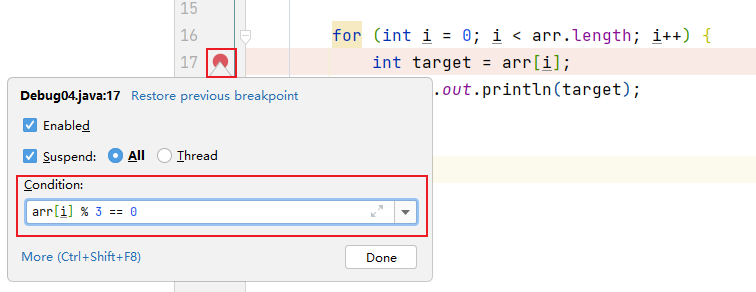
条件断点
public class DebugTest {
    public static void main(String[] args) {
        int[] arr = new int[]{1, 2, 3, 4, 5, 6, 7, 8, 9, 10, 11, 12};
        for (int i = 0; i < arr.length; i++) {
            int target = arr[i];
            System.out.println(target);
        }
    }
}
针对上述代码,在测试在满足 arr[i] % 3 == 0 的条件下,执行断点。
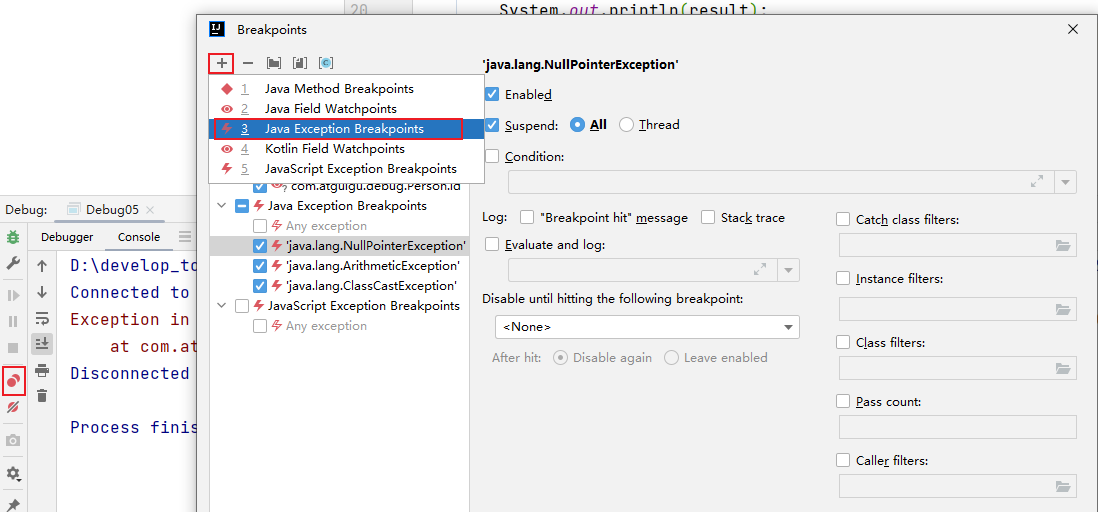
异常断点
对异常进行跟踪。如果程序出现指定异常,程序就会执行断点,自动停住。
public class DebugTest {
    public static void main(String[] args) {
        int m = 10;
        int n = 0;
        int result = m / n;
        System.out.println(result);

        // Person p1 = new Person(1001);
        // System.out.println(p1.getName().toUpperCase());
    }
}
通过下图的方式,对指定的异常进行监控:
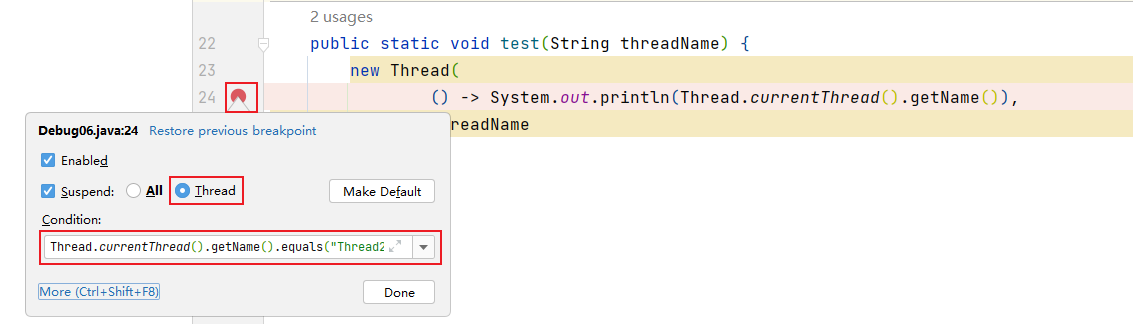
线程调试
右键断点标识,选择“Thread”模式
强制结束
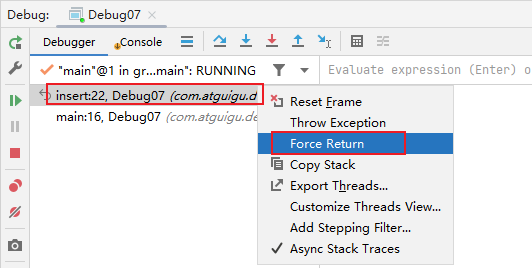
debug 调试一个方法时,不需要再往下执行直接结束,右键选择“Force Return”
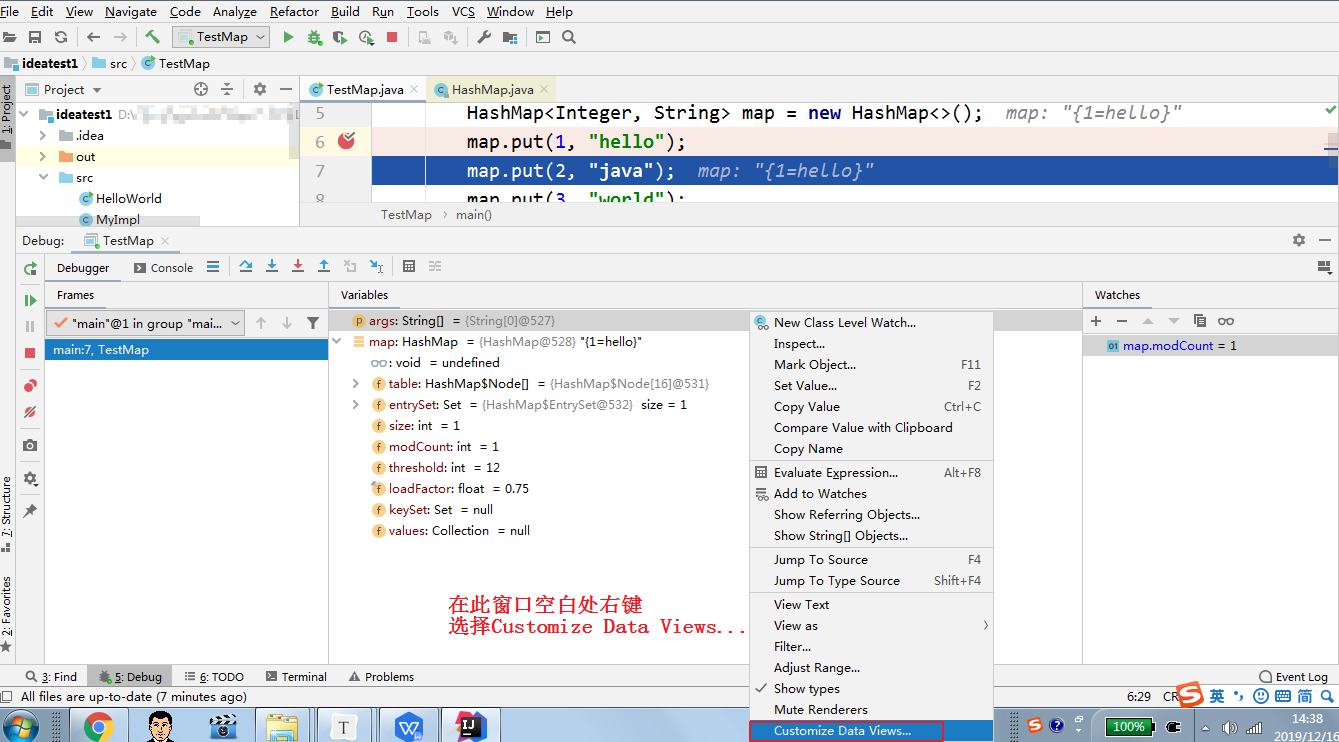
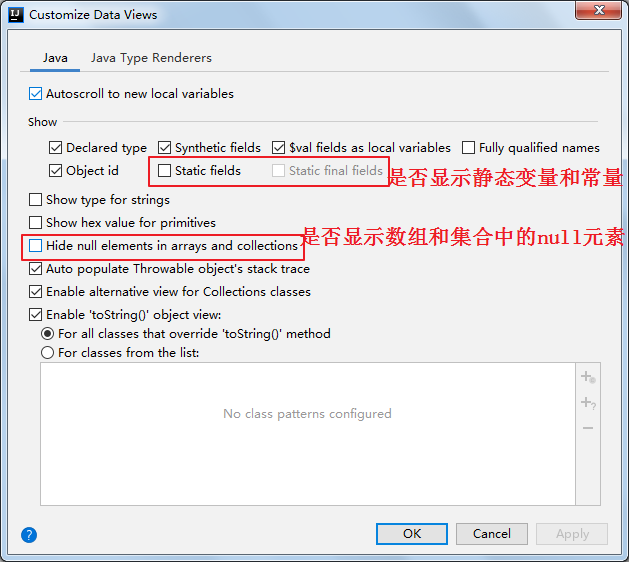
自定义调试数据视图
Debug 常见问题
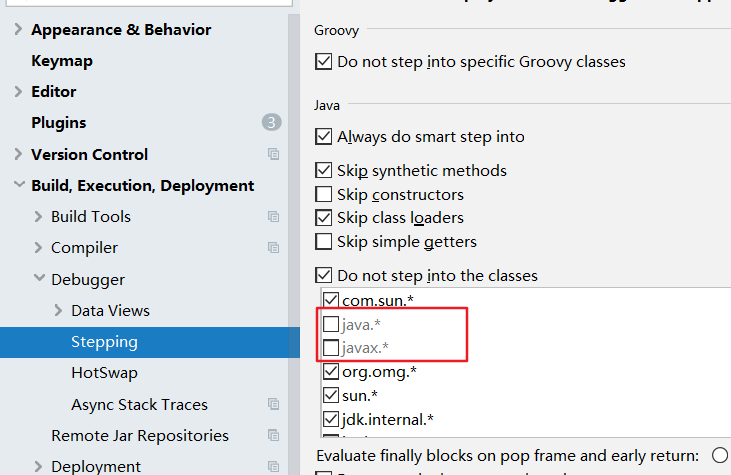
问题:使用 Step Into 时,会出现无法进入源码的情况。如何解决?
- 方案1:使用 force step into 即可
- 方案2:点击 Setting -> Build,Execution,Deployment -> Debugger -> Stepping。把【Do not step into the classess】中的
java.*、javax.*取消勾选即可。
Tips: 初学者对于在哪里加断点,缺乏经验,这也是调试程序最麻烦的地方,需要一定的经验。简单来说,在可能发生错误的代码的前面加断点。如果不会判断,就在程序执行的起点处加断点。
远程 Debug 调试(待测试)
远程调试其实的用处也不是那么大,不能作为长期使用的调试工具。只能作为临时调试的手段。主要难点有几个:
- 难保证本地代码和远程一致,而且也很难判断是否一致。
- 通过远程调试发现了 bug,但是又不能立即修复后继续调试,只能修复后部署后继续远程调试。
以 SpringBoot 微服务为例,远程 debug 的服务。以下截图,高低版本的 IDEA 的设置可能界面有点不一样。
IDEA 设置
打开远程启动的 SpringBoot 应用程序所对应的配置面板,启动加上特定的参数。
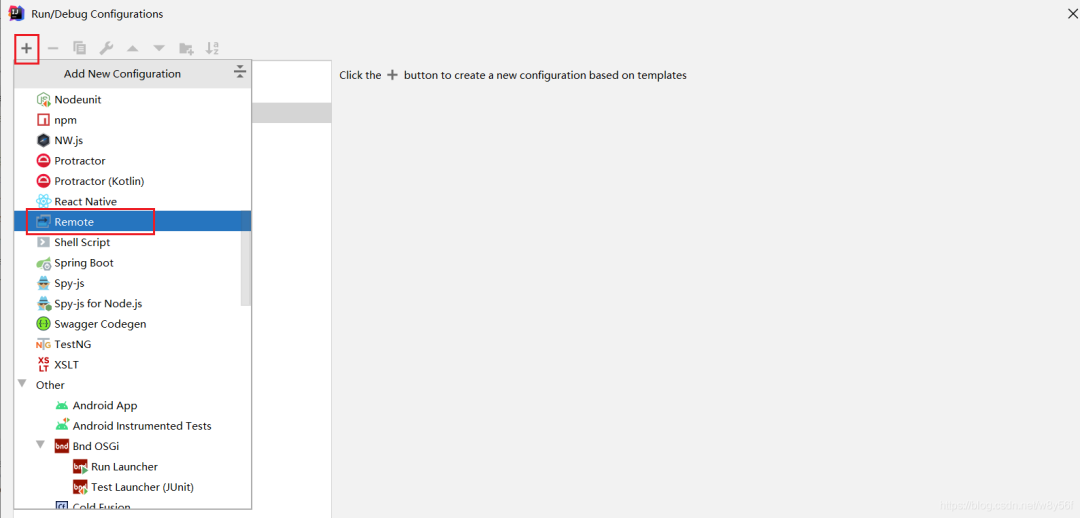
- 选择【Edit Configurations...】

- 点击加号,选择【Remote】
- 按下图填写相关的配置项
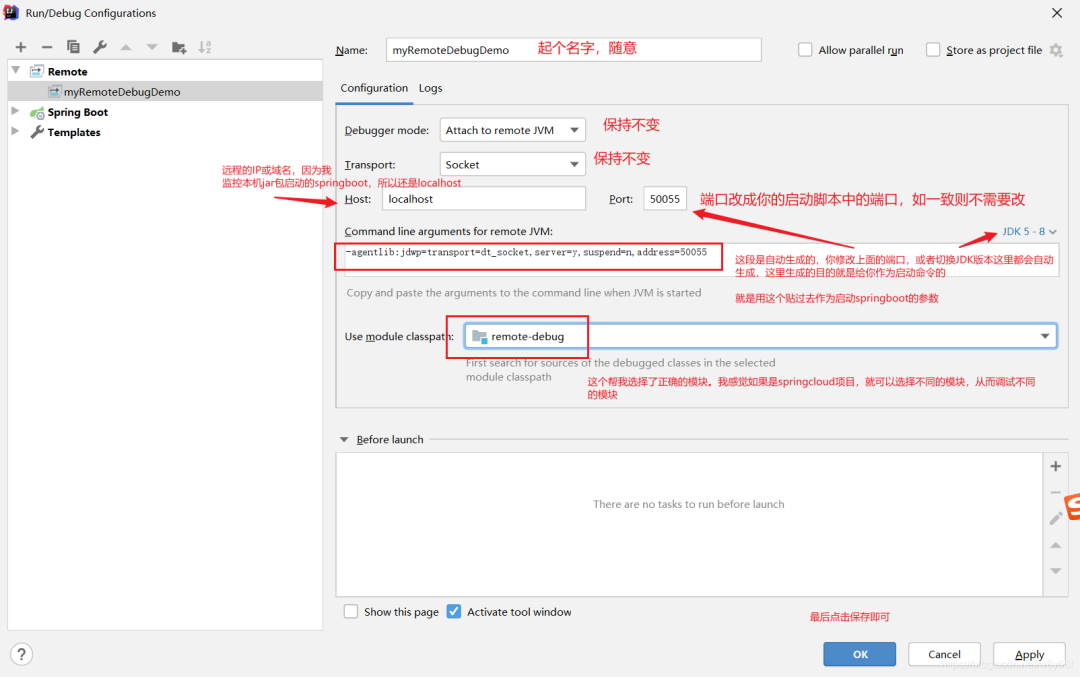
注意端口别被占用。后续这个端口是用来跟远程的 java 进程通信的
切换不同的 JDK 版本,【Command line arguments for remote JVM】的脚本不一样
选择 jdk1.4 的脚本
-Xdebug -Xrunjdwp:transport=dt_socket,server=y,suspend=n,address=50055选择 jdk 5-8 的脚本
-agentlib:jdwp=transport=dt_socket,server=y,suspend=n,address=50055选择 jdk9 以上的脚本。据说因为 jdk9 变得安全了,远程调试只允许本地。如果要远程,则需要在端口前配置*
-agentlib:jdwp=transport=dt_socket,server=y,suspend=n,address=*:50055启动脚本改造
此处使用前面 idea 配置的【Command line arguments for remote JVM】参数即可。改造后的启动脚本(Linux)如下:
nohup java \
-agentlib:jdwp=transport=dt_socket,server=y,suspend=n,address=50055 \
-jar remote-debug-0.0.1-SNAPSHOT.jar &
注意在 windows 中,脚本是用 ^ 来进行换行,例如
java ^
-agentlib:jdwp=transport=dt_socket,server=y,suspend=n,address=50055 ^
-jar remote-debug-0.0.1-SNAPSHOT.jar
说明:
- 端口可随意自己定,未被占用的都可以。但是要和 IDEA 里的 remote 中设置的端口一致!其他参数照抄。
remote-debug-0.0.1-SNAPSHOT.jar改成远程服务的 jar 包名字- 以前脚本是后台运行的,如不需要后台运行,自行去掉
nohup和& - 启动配置好的 SpringBoot

细节问题
细节1:停在本地断点,关闭程序后会否继续执行
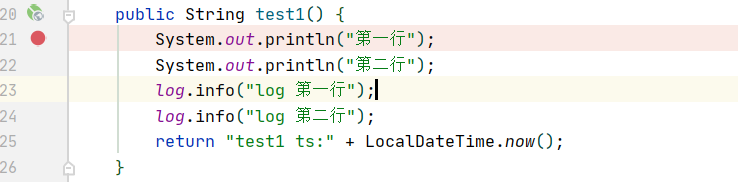
如果远程调试在自己本地的断点处停下来了,此时关闭 IDEA 中的项目停止运行,则还会继续运行执行完剩下的逻辑。
以下面的代码为例,在第一行停住了。然后IDEA中停掉,发现停掉之后控制台还是打印了剩下的日志。
细节2:jar 包代码和本地不一致
要保证和远程启动 jar 包的代码一致。否则 debug 的时候的行数会对不上,但不会报错抛异常。
例如:调试 test1 方法,test2 方法在 test1 下面,在 test2 里加代码,这样并不影响 test1 中的行号,这种是可以在调试的时候准确反应行号的。
细节3:日志打印的位置
日志不会打印在 IDEA 的控制台上。即 System.out 以及 log.info 还是打印在远程的。
细节4:断点调试时其他人会卡住
远程调试的时候,打了断点,停住后会导致页面的请求卡住。
细节5:本地代码修复 bug 不会影响远程调用
如果在远程调试过程自己发现了 bug,本地改好后重新启动 IDEA 里的项目,是不会生效。因为运行的还是远程部署的jar中的代码。
细节6:如果 drop frame 重新进行调试,会不会插入2条记录?
Drop Frame 操作相当于回退上一步操作。

如图 userMapper.insert(eo),本方法没有使用 @Transactional 修饰,mapper 方法执行过后事务会被立即提交,则库表里多了一行记录,如果 drop frame 后,再次进行调试,再次执行这代码,于是又插入了一条记录。
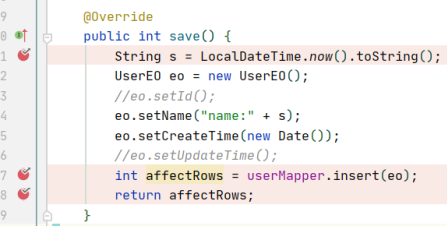
如果加上 @Transational 就不会有两条记录了,drop frame 的时候事务没被提交,再次执行该插入代码也不会插入2条。
如果把上述插入数据库的逻辑,换成调用远程的接口,在 drop frame 后,再次执行相同的代码,依然会导致远程接口被执行了2次。
Project Structre(项目结构配置)
IDEA 中最重要的各种设置项,就是这个 Project Structre 了,关乎项目的运行
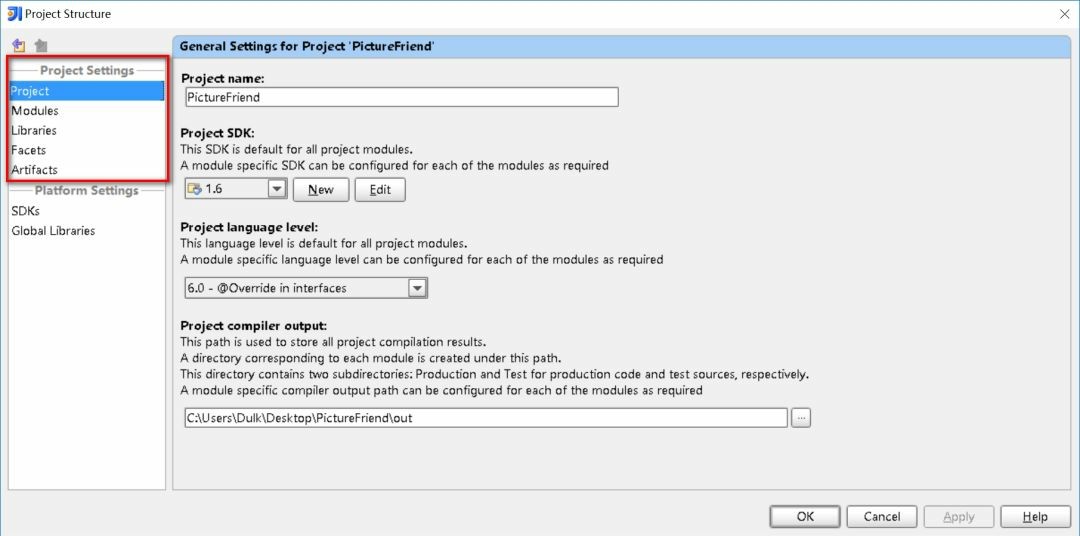
Project 选项卡
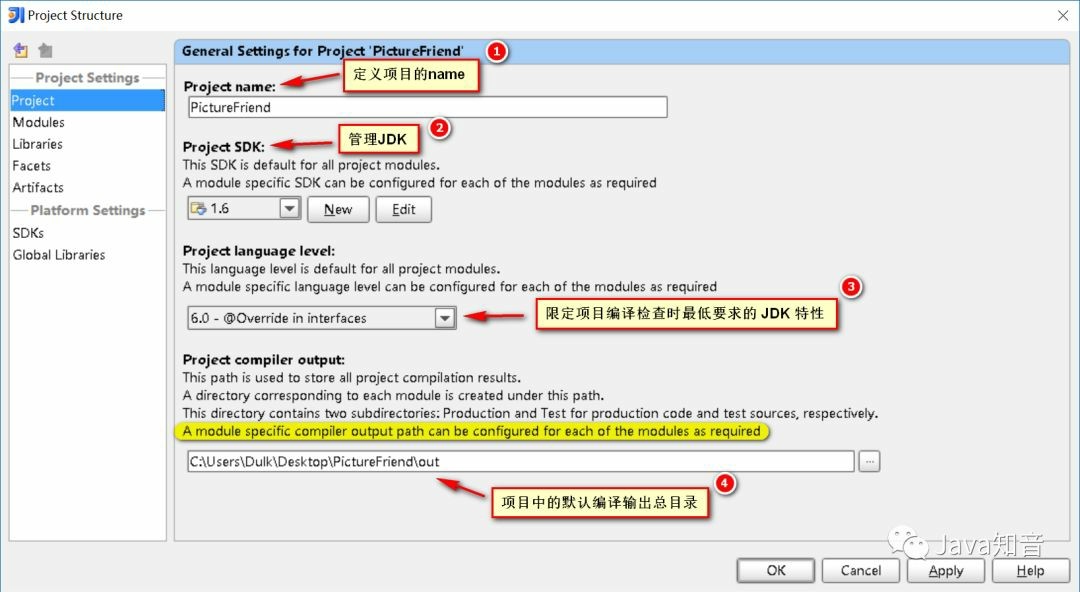
Project name:定义项目的名称;Project SDK:设置该项目使用的JDK,也可以在此处新添加其他版本的JDK;Project language level:这个和JDK的类似,区别在于,假如你设置了JDK1.8,却只用到1.6的特性,那么这里可以设置语言等级为1.6,这个是限定项目编译检查时最低要求的JDK特性;Project compiler output:项目中的默认编译输出总目录,如图黄色部分,实际上每个模块可以自己设置特殊的输出目录(Modules - (project) - Paths - Use module compile output path),所以这个设置有点鸡肋。
Modules选项卡
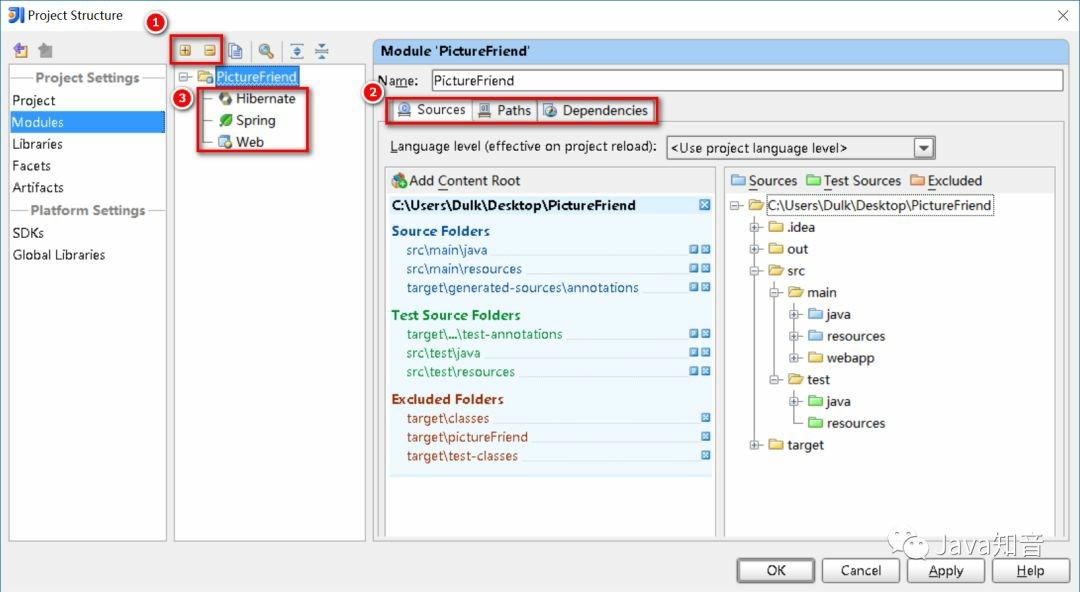
增删子项目
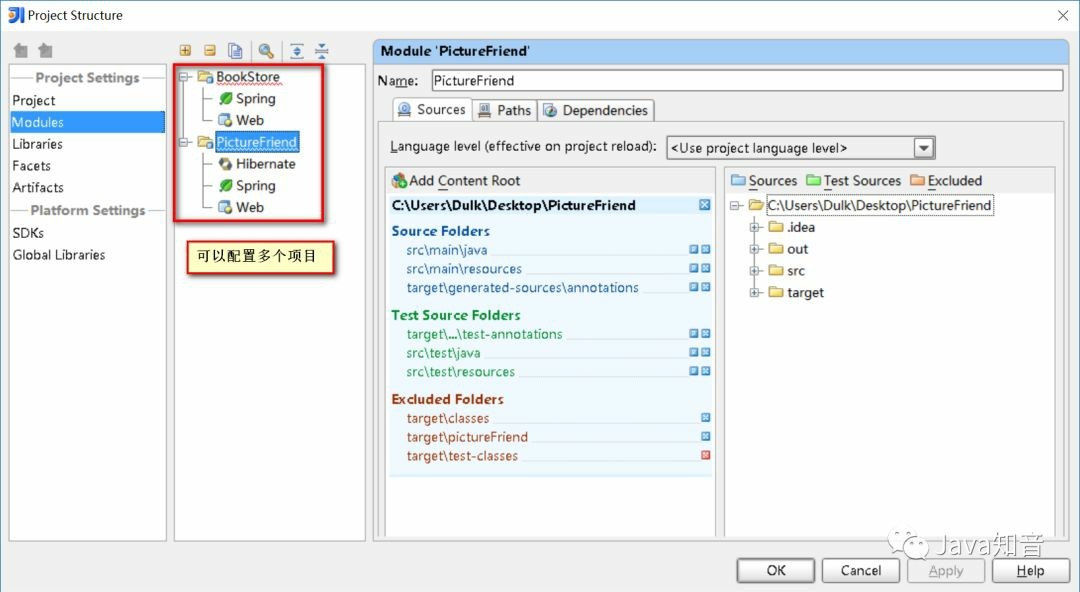
一个项目中可以有多个子项目,每个子项目相当于一个模块。一般我们项目只是单独的一个,IntelliJ IDEA 默认也是单子项目的形式,所以只需要配置一个模块
子项目配置
每个子项目都对应了Sources、Paths、Dependencies 三大配置选项
Sources:显示项目的目录资源,那些是项目部署的时候需要的目录,不同颜色代表不同的类型;Paths:可以指定项目的编译输出目录,即项目类和测试类的编译输出地址(替换掉了Project的默认输出地址)Dependencies:项目的依赖
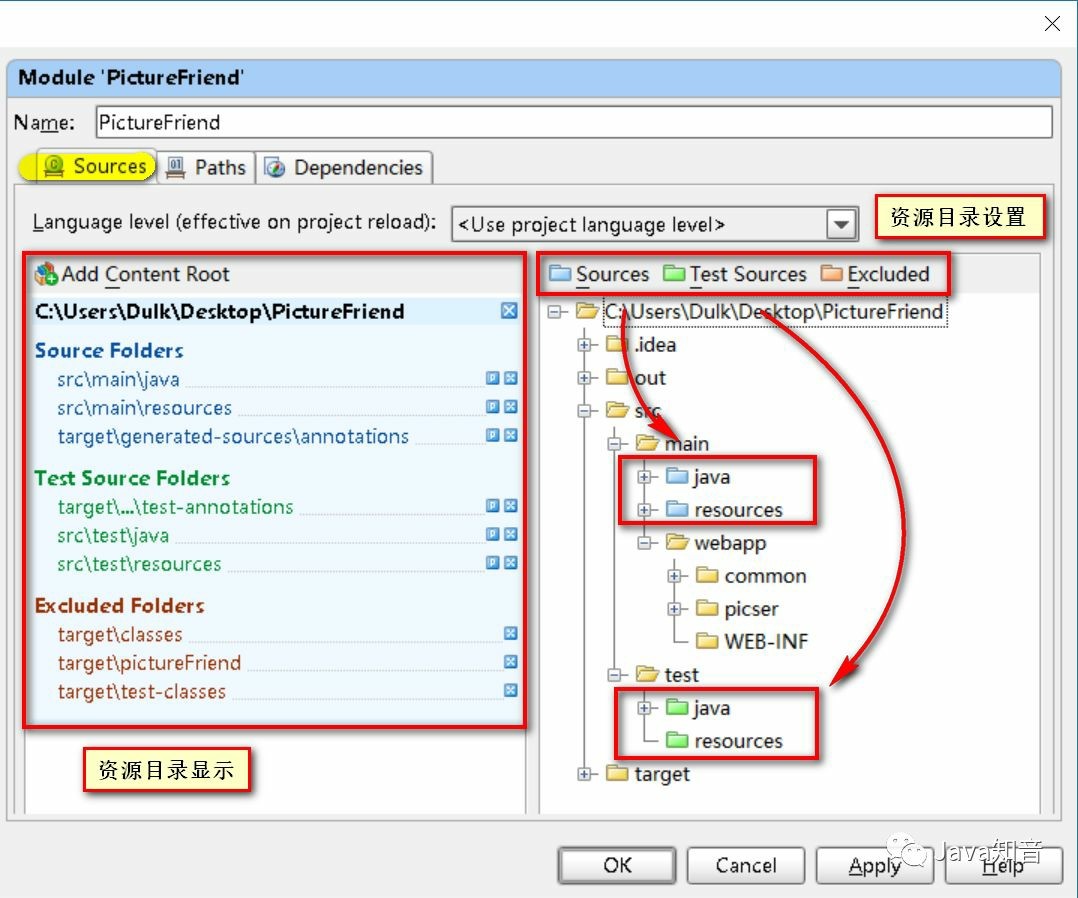
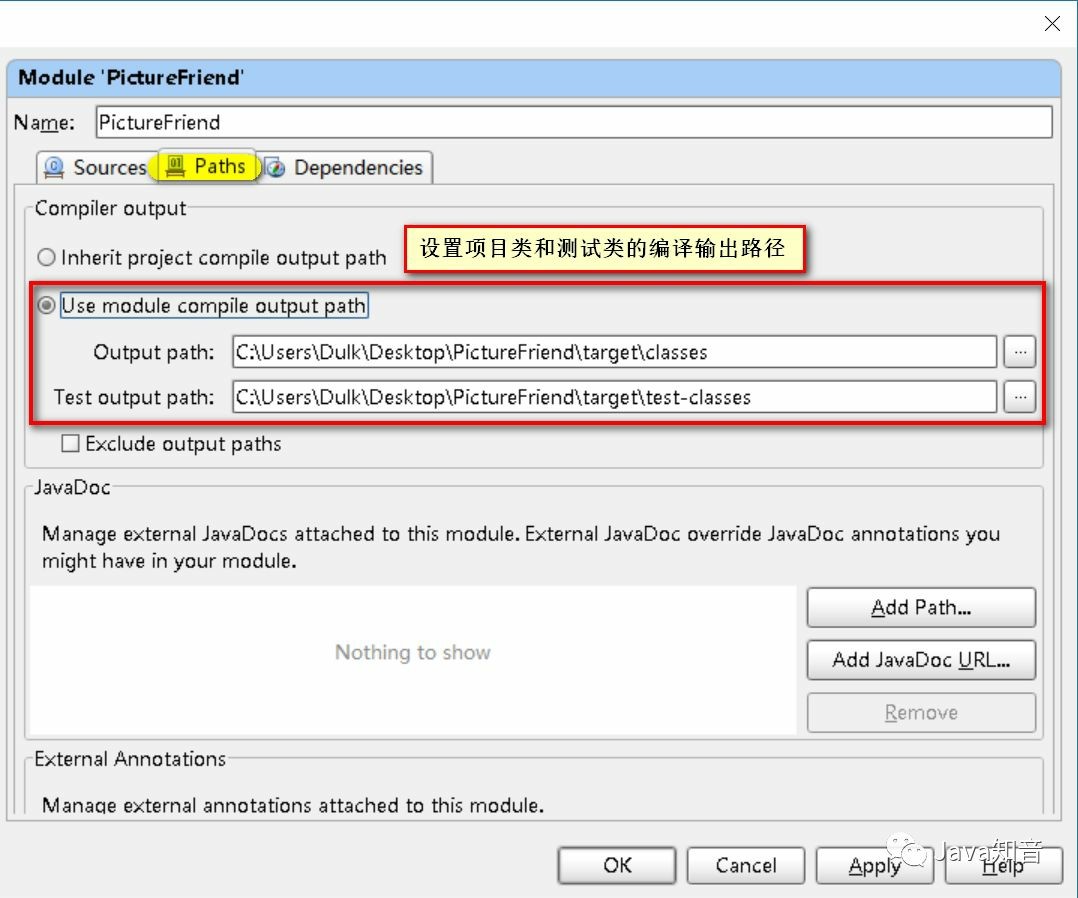
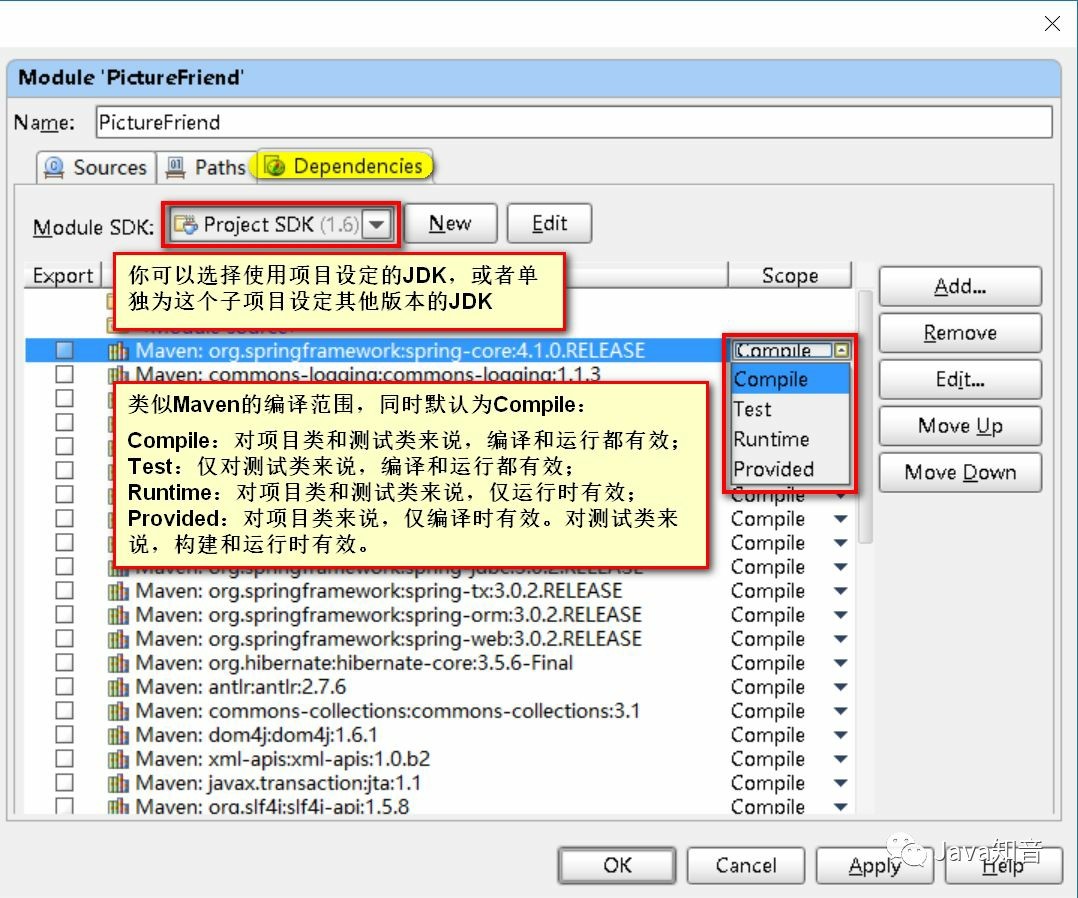
增删框架(Web部署-1)
每个子项目之下都可以定义它所使用的框架,这里重点说明一下Web部分的设置
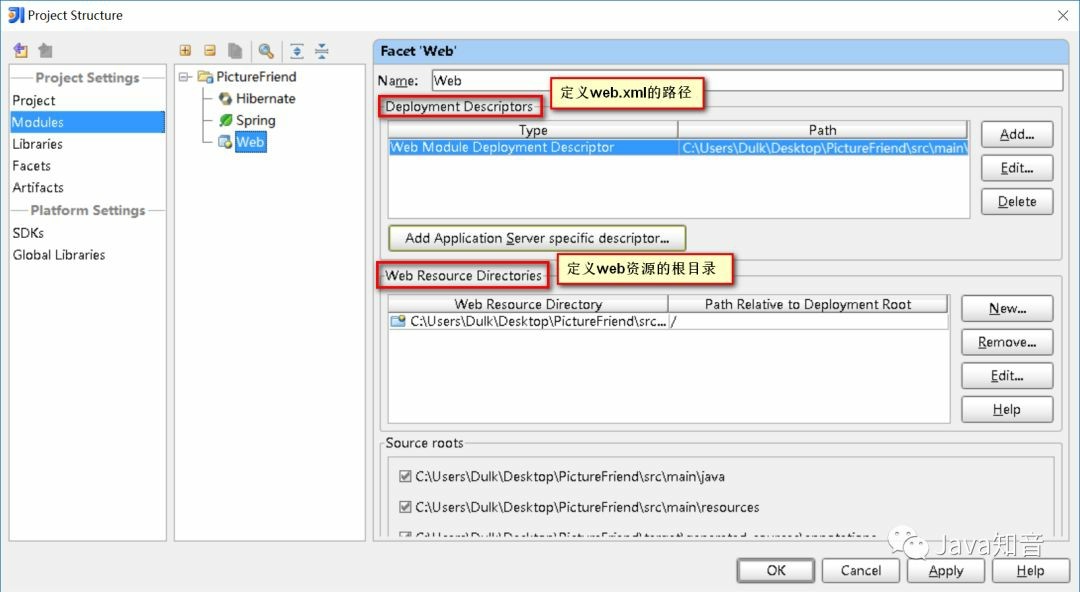
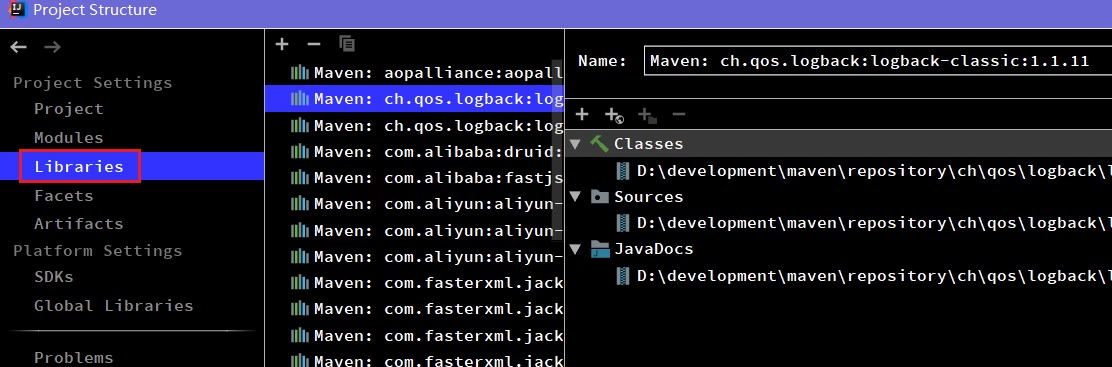
Libraries选项卡
这里可以显示所添加的jar包,同时也可以添加jar包,并且可以把多个jar放在一个组里面,类似于jar包整理。
这里默认将每个jar包做为了一个单独的组(未测试,待定)。
Facets选项卡
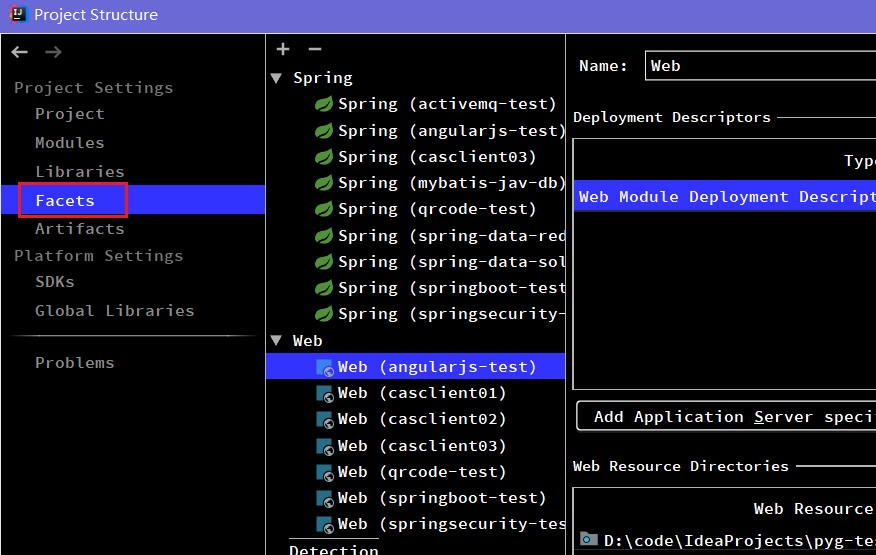
官方的解释是:When you select a framework (a facet) in the element selector pane, the settings for the framework are shown in the right-hand part of the dialog.(当你在左边选择面板点击某个技术框架,右边将会显示这个框架的一些设置)
说实话,并没有感觉到有什么作用。
Artifacts(Web部署-2)
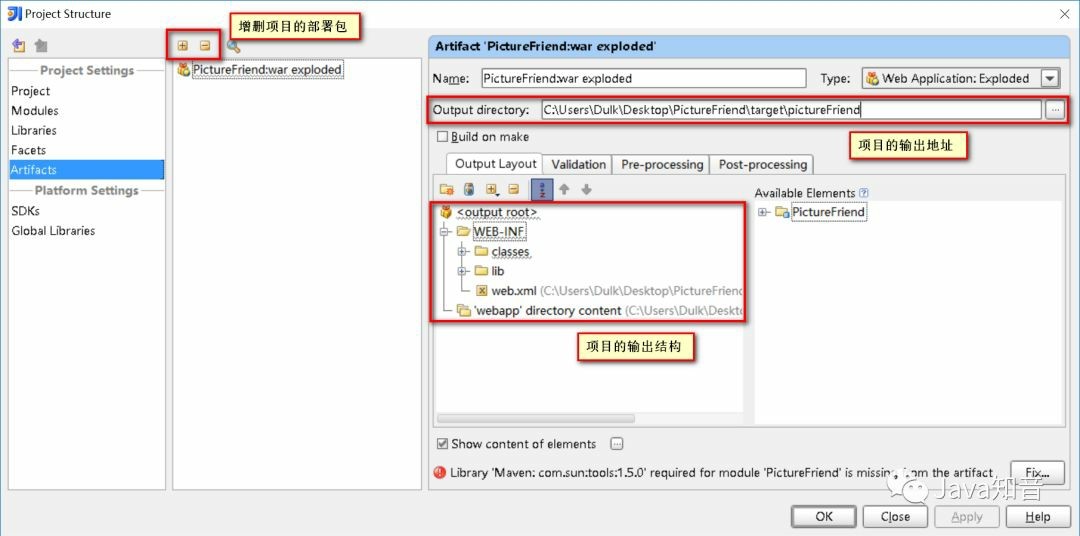
项目的打包部署设置,这个是项目配置里面比较关键的地方。先理解下它的含义,来看看官方定义的artifacts:
即编译后的Java类,Web资源等的整合,用以测试、部署等工作。再白话一点,就是说某个module要如何打包,例如war exploded、war、jar、ear等等这种打包形式。某个module有了 Artifacts 就可以部署到应用服务器中了。
- jar:Java ARchive,通常用于聚合大量的Java类文件、相关的元数据和资源(文本、图片等)文件到一个文件,以便分发Java平台应用软件或库;
- war:Web application ARchive,一种JAR文件,其中包含用来分发的JSP、Java Servlet、Java类、XML文件、标签库、静态网页(HTML和相关文件),以及构成Web应用程序的其他资源;
- exploded:在这里你可以理解为展开,不压缩的意思。也就是war、jar等产出物没压缩前的目录结构。建议在开发的时候使用这种模式,便于修改了文件的效果立刻显现出来。
默认情况下,IDEA的 Modules 和 Artifacts 的 output目录已经设置好了,不需要更改,打成war包的时候会自动在 WEB-INF目录下生成classes,然后把编译后的文件放进去。
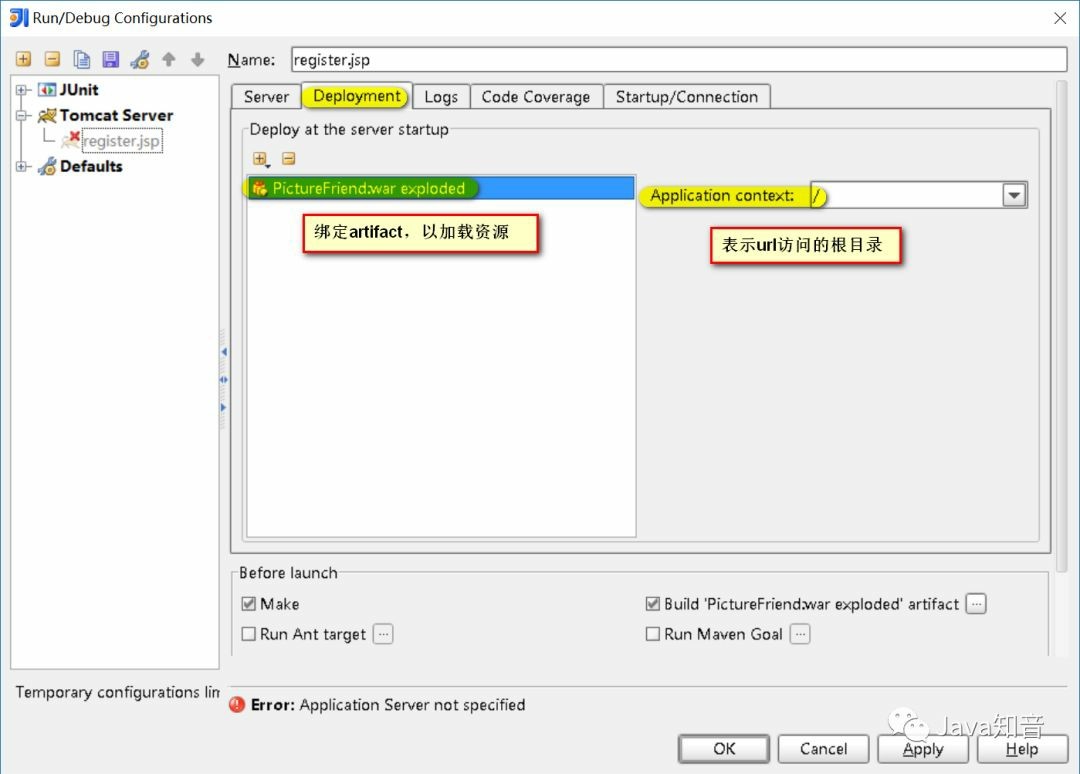
其实,实际上,当点击运行tomcat时,默认就开始做以下事情:
- 编译,IDEA在保存/自动保存后不会做编译,不像Eclipse的保存即编译,因此在运行server前会做一次编译。编译后class文件存放在指定的项目编译输出目录下(见1.2.2);
- 根据artifact中的设定对目录结构进行创建;
- 拷贝web资源的根目录下的所有文件到artifact的目录下(见1.2.3);
- 拷贝编译输出目录下的classes目录到artifact下的WEB-INF下(见1.2.2);
- 拷贝lib目录下所需的jar包到artifact下的WEB_INF下;
- 运行server,运行成功后,如有需要,会自动打开浏览器访问指定url。
在这里还要注意的是,配置完成的artifact,需要在tomcat中进行添加:
IDEA 内置工具使用与配置
IDEA 内置很实用工具,如 Terminal(终端)、web 浏览器、SSH 终端、数据库连接工具等等。其各种工具的配置位置集中在:【Settings】->【Tools】
数据库操作工具
数据库的 GUI 工具有很多,IntelliJ IDEA 的 Database 也没有太明显的优势。IntelliJ IDEA 的 Database 最大特性就是对于 Java Web 项目来讲,常使用的 ORM 框架,如 Hibernate、Mybatis 有很好的支持,比如配置好了 Database 之后,IntelliJ IDEA 会自动识别 domain 对象与数据表的关系,也可以通过 Database 的数据表直接生成 domain 对象等。
关联方式
在菜单栏中找到数据库选项:【View】->【Tool Windows】->【Database】
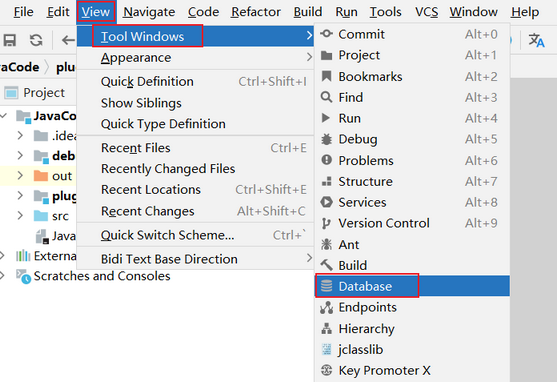
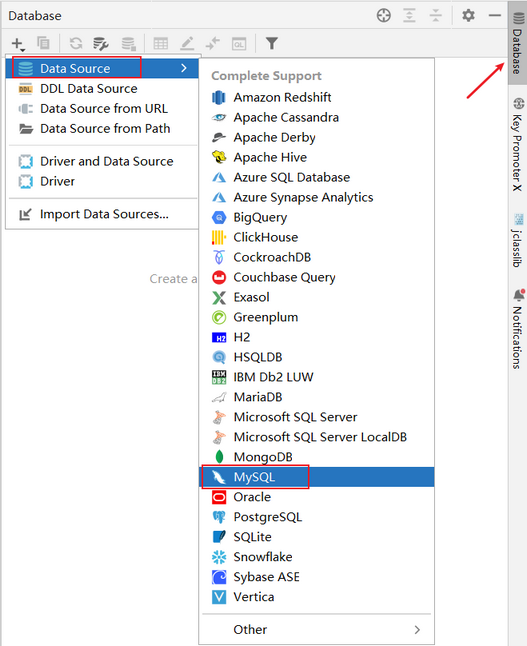
添加指定数据库:
配置 MySQL 数据库的详细信息(作为示例):
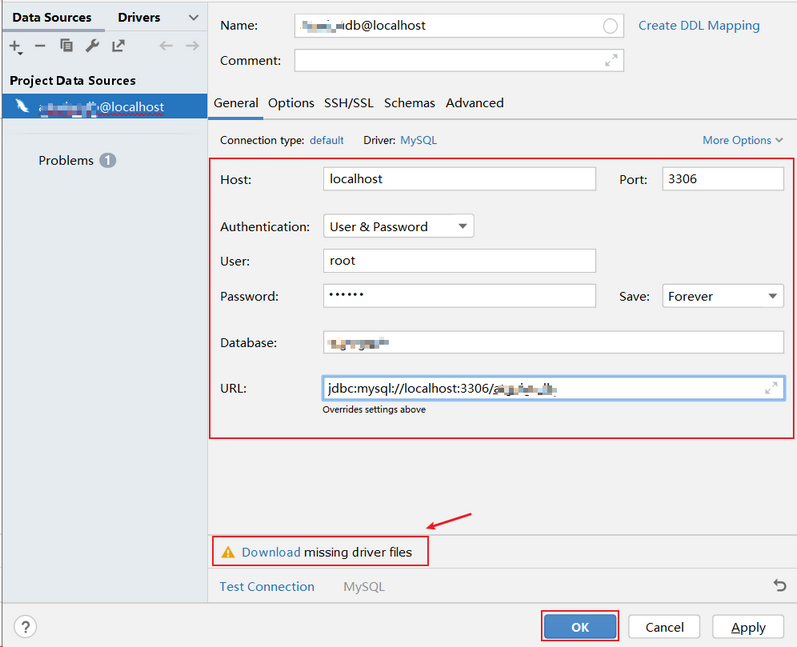
Tips: 如果提示没有相应数据库的驱动,可以点击下载即可
常用操作
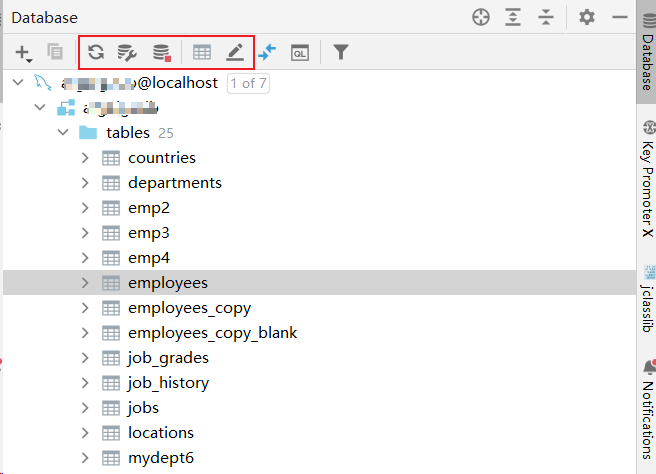
- 图标1:同步当前的数据库连接。这个是最重要的操作。配置好连接以后或通过其他工具操作数据库以后,需要及时同步
- 图标2:配置当前的连接
- 图标3:断开当前的连接
- 图标4:显示相应数据库对象的数据
- 图标5:编辑修改当前数据库对象
展示 ER 图:
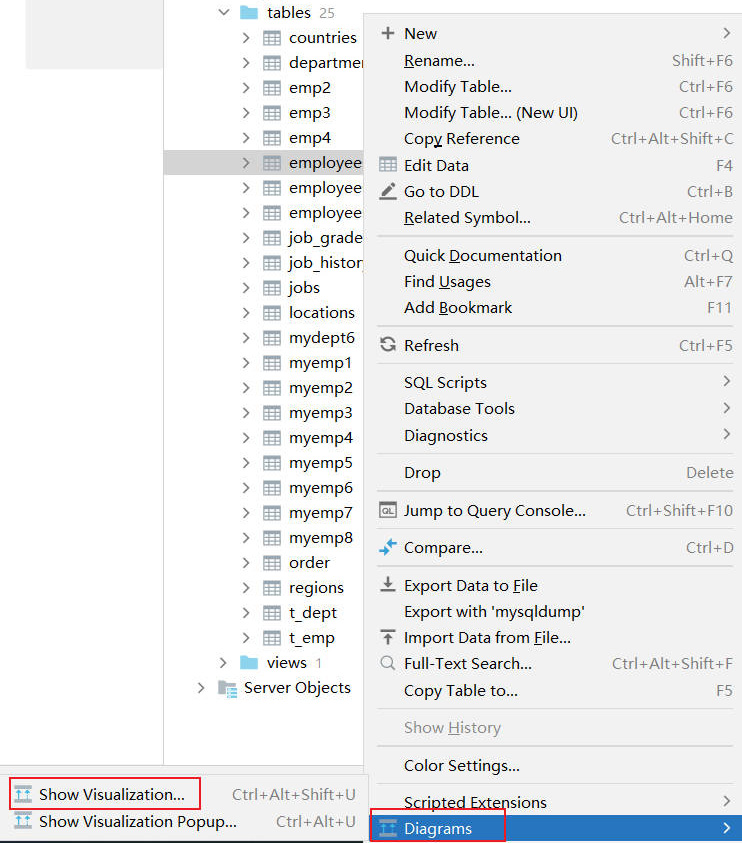
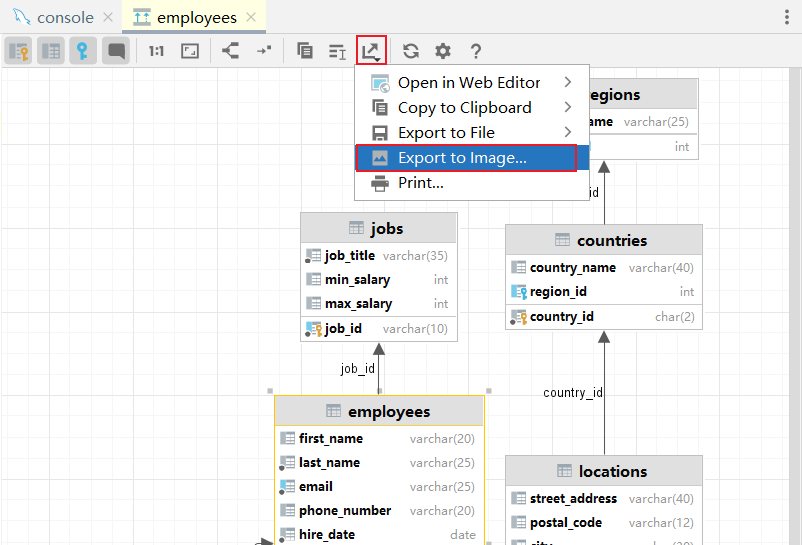
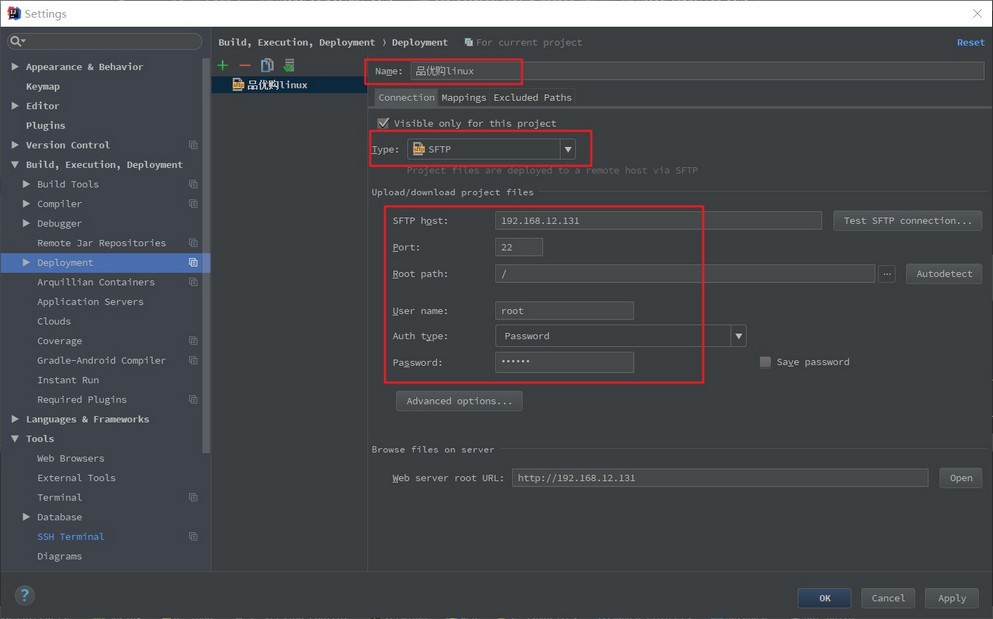
设置 idea 连接 linux 系统
根据 linux 系统的编码设置 Default encoding
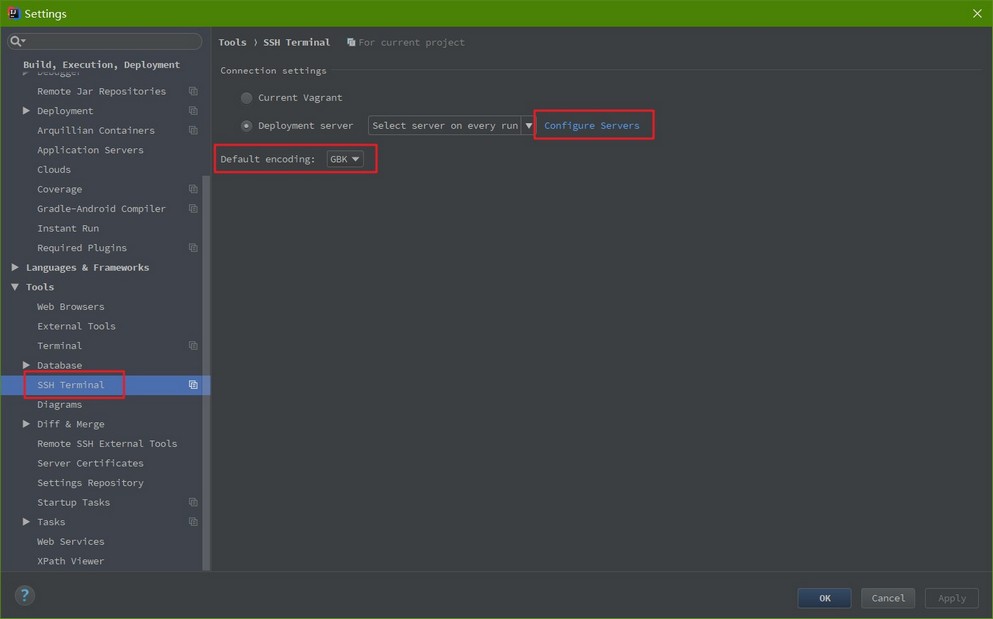
点击Configura Servers,点击【+】,填写连接名称
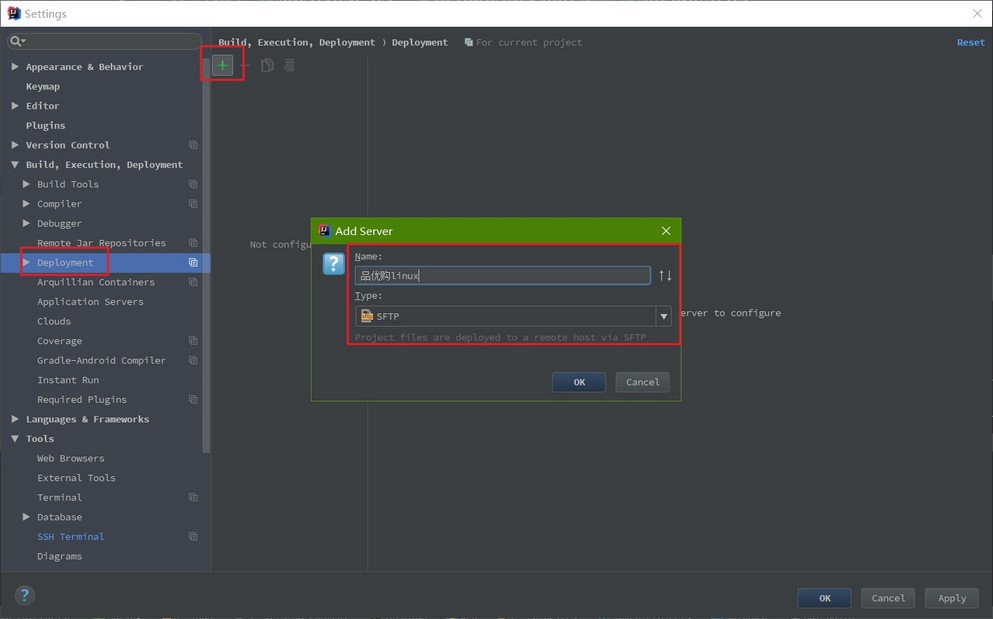
选择【Type】:SFTP,填写连接url、用户名、密码
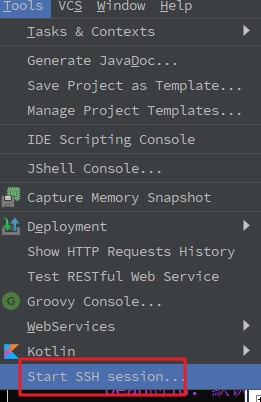
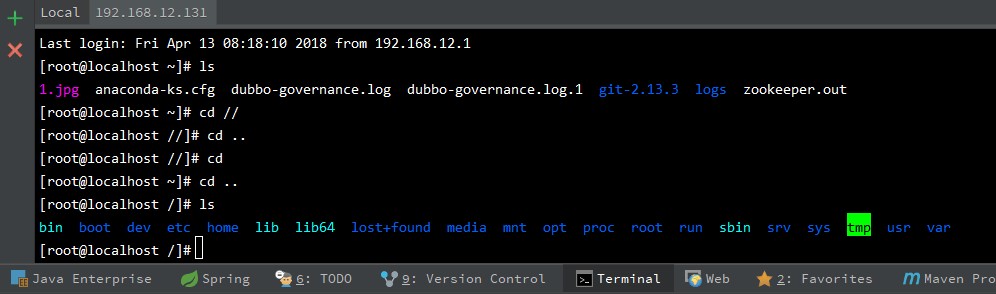
点击Tools --> Start SSH session
Http Client(待整理)
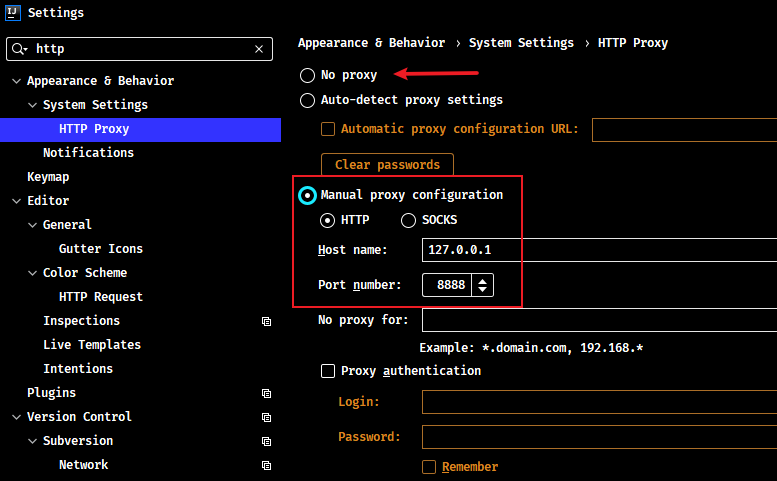
Http Client 无法请求本地接口

原因是 IDEA 的代理出了问题,准确说是 IDEA 的代理没有忽略本地地址,导致 IDEA 访问不到本地。修改 IDEA 代理或者直接关闭代理
Intellij IDEA 四种配置热部署的方法
热部署可以使的修改代码后,无须重启服务器,就可以加载更改的代码。
方式1:修改服务器配置,使得 IDEA 窗口失去焦点时,更新类和资源
菜单Run -> EditConfiguration , 然后配置指定服务器下,右侧server标签下on frame deactivation = Update classes and resource。
- 优点:简单
- 缺点:基于JVM提供的热加载仅支持方法块内代码修改,只有debug模式下,并且是在idea失去焦点时才会出发热加载,相对加载速度缓慢
方式2:使用 springloaded jar 包
下载jar包,github:https://github.com/spring-projects/spring-loaded
启动应用时添加VM启动参数:-javaagent:/home/lkqm/.m2/repository/org/springframework/springloaded/1.2.7.RELEASE/springloaded-1.2.7.RELEASE.jar -noverify
- 优点:对Spring系列框架支持好(不含Spring boot), 支持 成员级别的修改(增删改方法、字段、注解),支持对枚举值集。
- 缺点:与优点相对
方式3:使用 spring-boot-devtools 提供的开发者工具
spring-boot项目中引入如下依赖
<dependency>
	<groupId>org.springframework.boot</groupId>
	<artifactId>spring-boot-devtools</artifactId>
</dependency>- 优点:简单,支持 Spring-boot 项目,支持成员级别的修改热部署。
- 缺点:只支持 spring-boot 项目。
方式4:使用 Jrebel 插件实现热部署(该插件14天免费试用)
在线安装:菜单File -> Setting -> Plugin, 点击右侧底部 Browse repositories, 弹出框顶部输入:JReble for Intellij, 选中安装即可
- 优点:强大,对各类框架支持,并且提供IDE插件的方式
注意事项
最后 3 种方法是基于类加载机制来实现热加载的,因此你修改完成代码后必须重新编译当前代码,才能触发热部署,Eclipse 默认就支持了自动编译,而在 Intellij IDEA 中默认是关闭了自动编译的,可以按照如下 2 步设置开启:
- IDEA 开启项目自动编译,进入设置,Build,Execut, Deployment -> Compiler 勾选中左侧的
Build Project automatically - IDEA 开启项目运行时自动 make, ctrl + shift + a 搜索命令:registry -> 勾选
compiler.automake.allow.when.app.running
常用操作
查看图形形式的继承链
在想查看的类的标签页内,点击右键,选择 Diagrams,其中有 show 和 show ... Popup,只是前者新建在标签页内,后者以浮窗的形式展示:
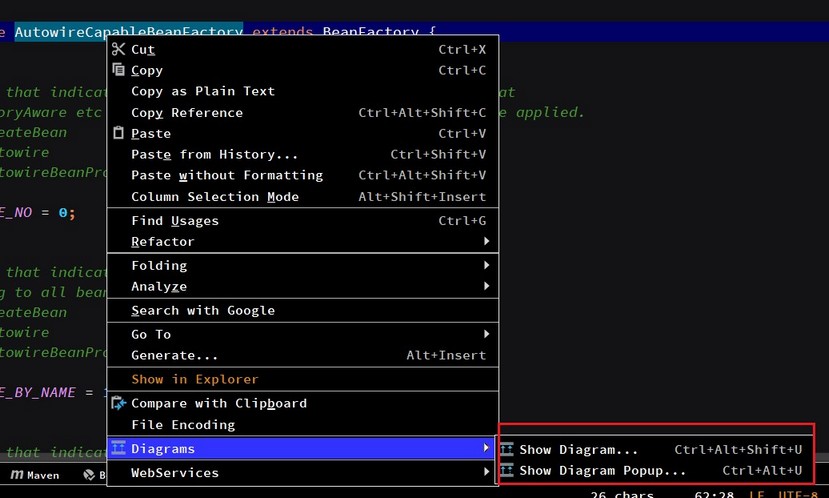
- 标签页内打开:Ctrl+Alt+Shift+U
- 浮窗打开:Ctrl+Alt+U
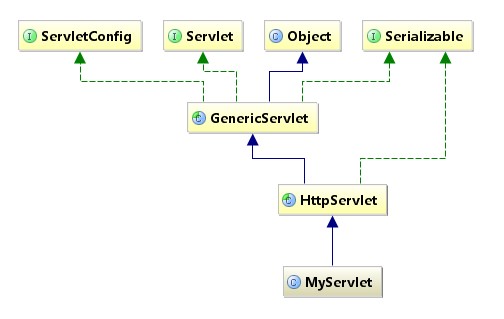
- 蓝色实线箭头是指继承关系
- 绿色虚线箭头是指接口实现关系
同时编辑多行
按着 ALT 键,用鼠标左键拖动需要编辑的行内容
inject language 快速构建一些语法 - 快速定义JSON
- 定义一个json字符串则需要手动的去用
\将"转义。使用inject language则可以省去这个步骤。 - 定义一个json的字符串,将光标放在
""中间,然后按Alt+Enter,出来如下提示后,选择Inject language or reference。
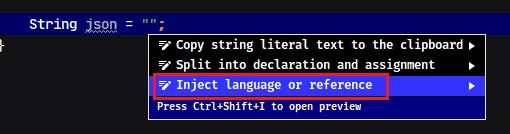
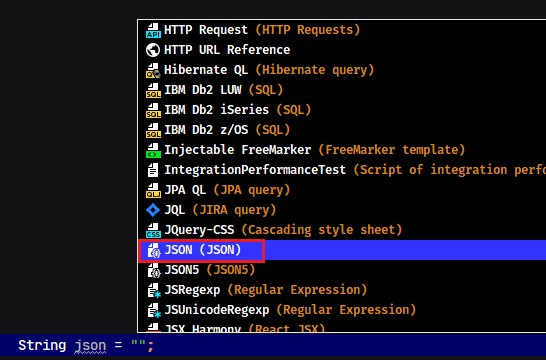
然后点击Enter进入后,选择或搜索JSON后回车。然后继续按Alt+Enter,出来如下提示后,选择Edit JSON Fragment。
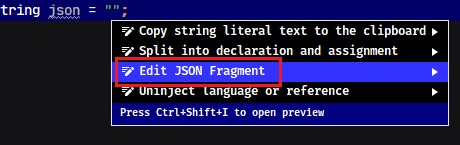
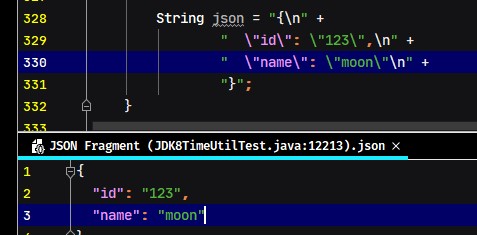
回车后,会弹出一个输入框。在输入框中写JSON后会自动帮转义成字符串。
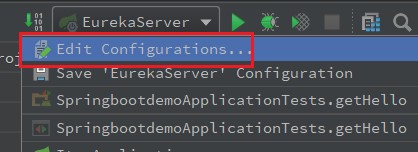
使用 idae 创建的 Spring Boot 项目,运行两个一样的启动类

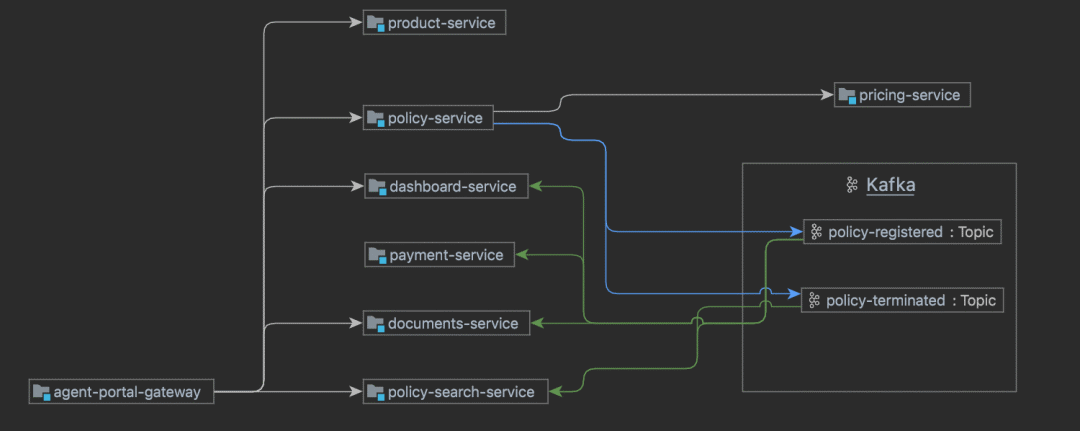
查看微服务关系图表(2021.2+版本)
IDEA 2021.2 现在可以展示微服务的图表,在这上面可以看到微信服务交互关系。可以点击 Endpoints 工具窗口中的相应图标进行构建生成。
自动清理缓存和日志(2021.2+版本)
IDEA 2021.2 增加一个自动清理的缓存以及日志的的功能,目前将会自动清理更新已超过 180 天的所有缓存和日志目录。这个清理不会影响系统设置和插件目录。
另外也可以 Help | Delete Leftover IDE Directories 手动打开这个清理功能。
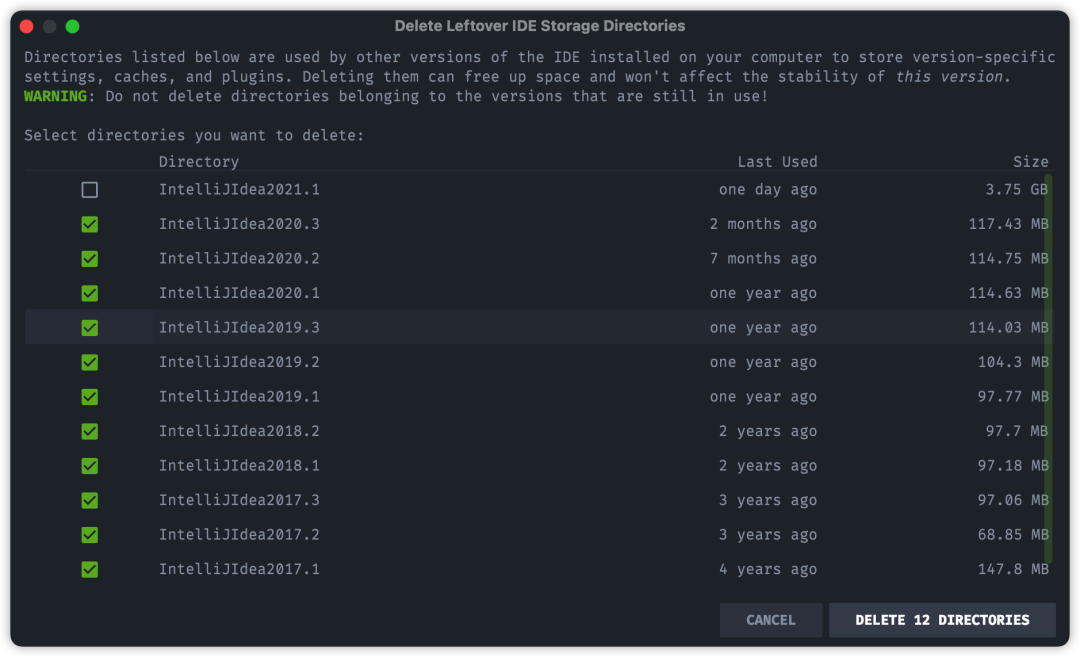
常见问题的解决方法
闪退问题
- 问题描述1:双击桌面图标启动不了,没有响应。
- 问题描述2:进入到安装位置下的
\bin目录,打开 CMD。输入idea,发现报错。
原因:之前使用过其他版本(如 2021.2.2 版本)的补(po)丁(jie)了。安装新版 IEDA 会以前的启运参数也都复制过来。而最新的 IDEA 不兼容之前版本中某些配置,如:
-javaagent:D:\develop_tools\IDEA\IntelliJ IDEA2021.2.2\bin\jetbrains-agent.jar会报错从而导致 JVM 结束运行,因此无法启动
解决办法:打开 idea 配置保存目录中的 idea64.exe.vmoptions 文件,如:
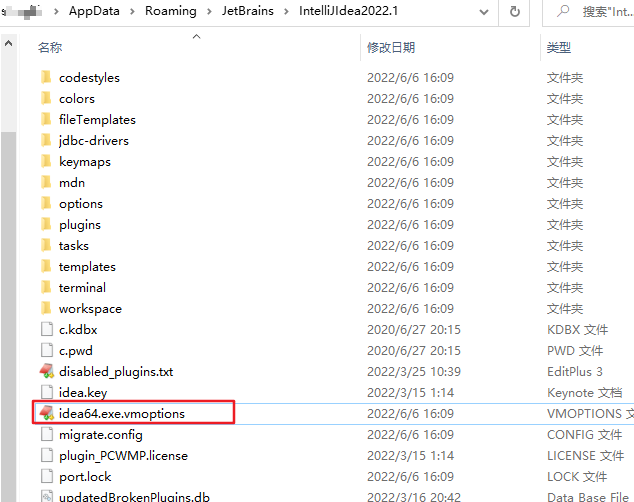
删除以下内容后,再次打开即可正常进入。

解决 idea 卡顿问题
在各种优化配置都没明显改善,最后想出了一招禁用和卸载一些平时用不到的插件。效果显著,直接起飞。
Tips: 在升级 2021 以上版本后卡顿问题,感觉主要可能是 Code With Me 和 Space 引起的,在之前没有这此插件的时候也没这么明显的卡顿感
TODO: 待整理可移除的插件列表
无法使用已安装的字体
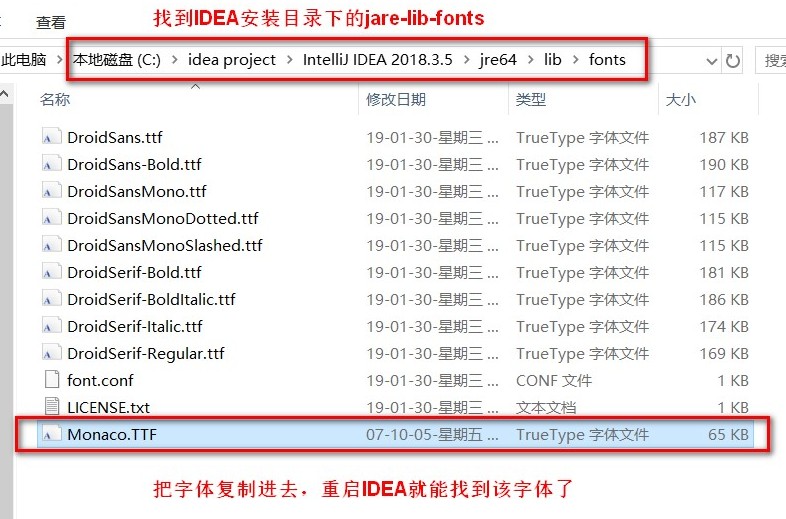
给电脑安装了 Monaco.ttf 字体后在其他软件都能正常使用,结果在IDEA字体设置中找不到该字体。电脑环境:Windows10 x64、IntelliJ IDEA 2018.3.5 x64
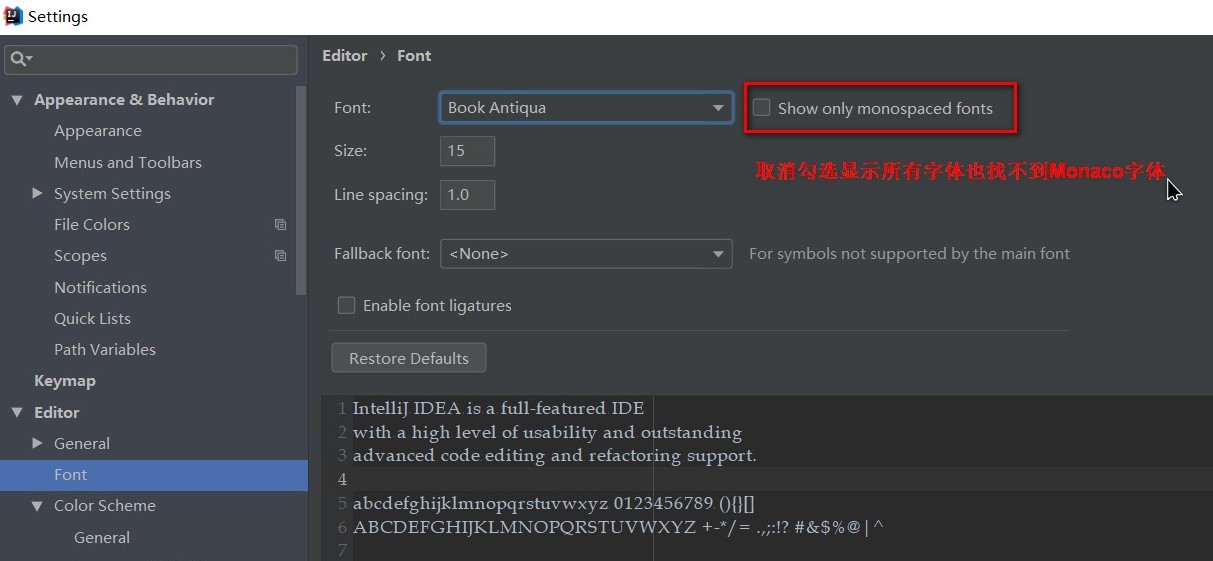
解决办法:找到IDEA安装目录,把字体文件复制到IDEA-jre-lib-fonts目录下,重启IDEA就能看到该字体了
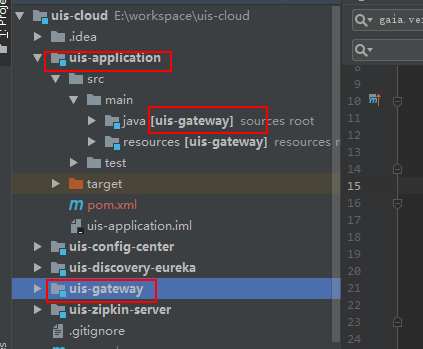
解决 IDEA 复制项目导致 sources root 复用了另一个项目
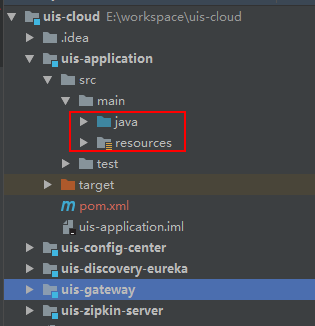
比如现在新建一个项目,而对原来的 uis-gateway 复制粘贴,然后改项目名就成了 uis-application 了。这时会发现如下图所示,sources root 依然是 uis-gateway:
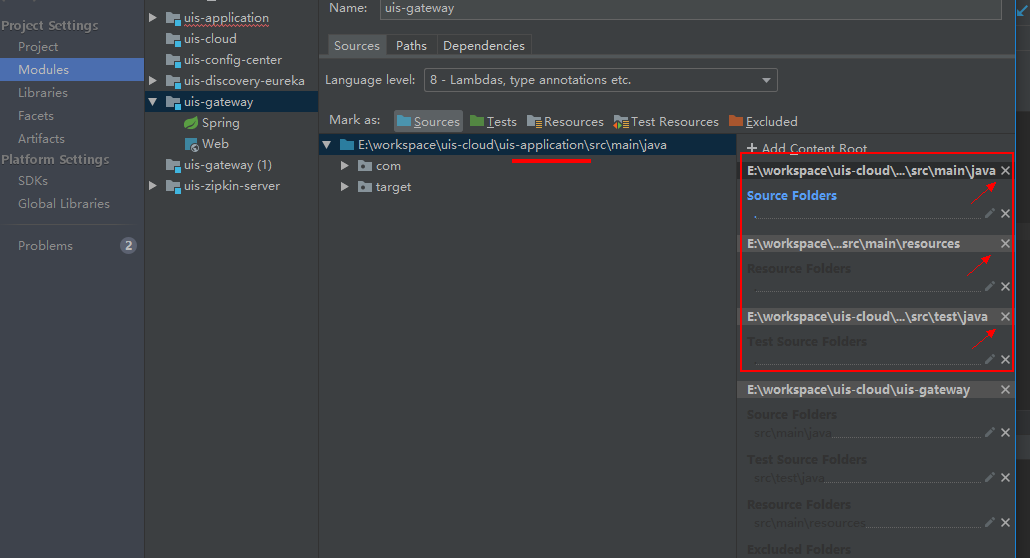
解决方法:快捷键Ctrl+Alt+Shift+S打开 Project Structure -> 在 Modules 中点下原始项目 uis-gateway,可以看到这时它的 Sources、Test、Resources 都是新项目 uis-application 的:
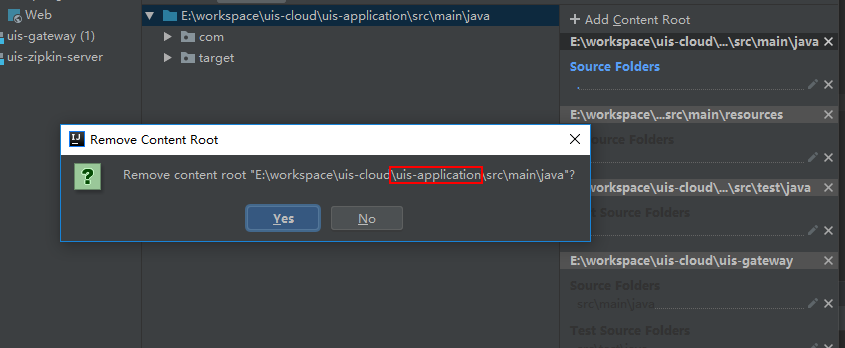
点上图右边框框里的叉叉删掉:
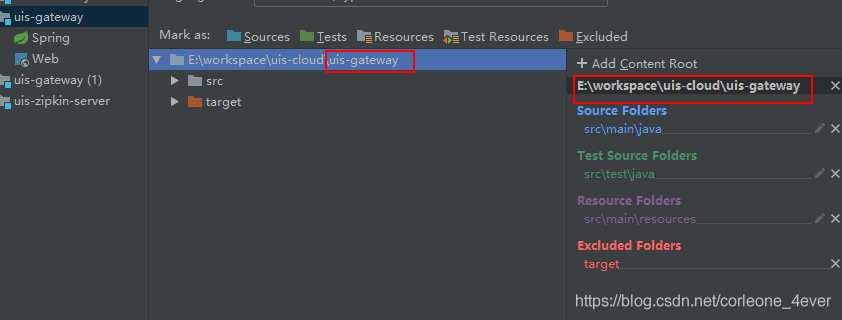
此时恢复原状:
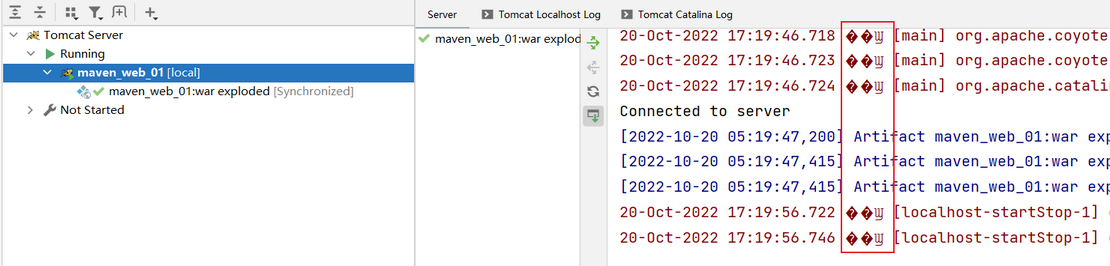
Tomcat 日志乱码问题的解决
如果 Tomcat 日志出现乱码,需要配置:
解决方案:
- 点击 Help -> Edit custom VM Options,在最后面添加以下内容:
-Dfile.encoding=UTF-8- 打开 Run/Debug Configurations 面板,选择 Tomcat Server 实例,在 Server 标签页配置 VM option,添加以下内容:
-Dfile.encoding=UTF-8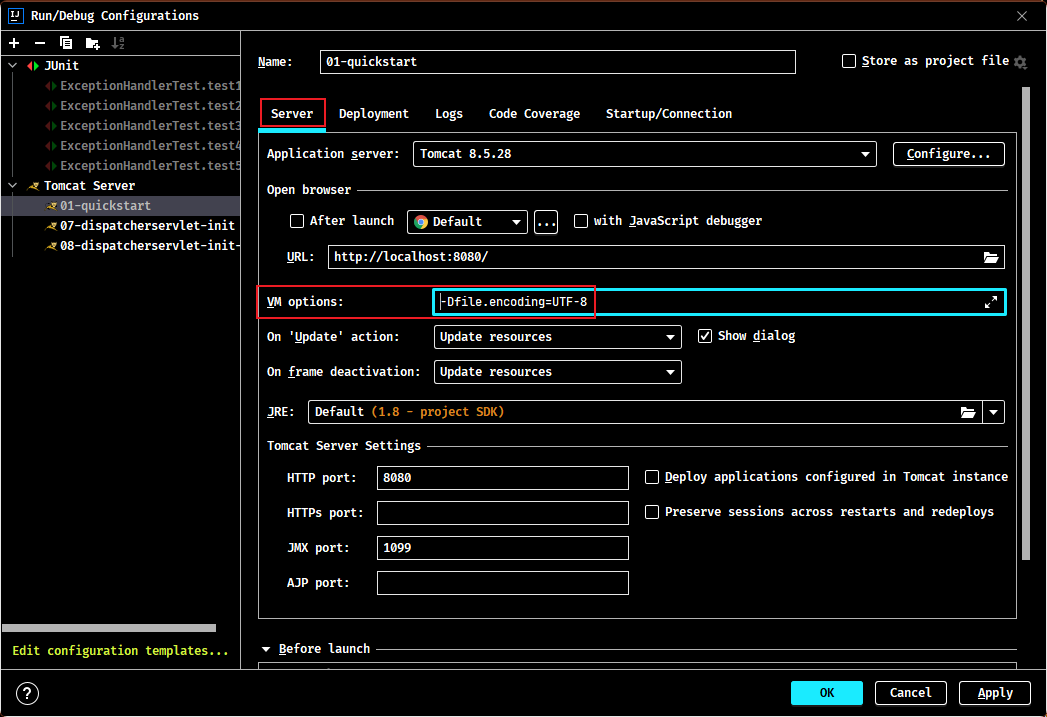
- Startup/Connection 页签的 Run 和 Debug 添加一个 key 为
JAVA_TOOL_OPTIONS,value 为-Dfile.encoding=UTF-8的环境变量
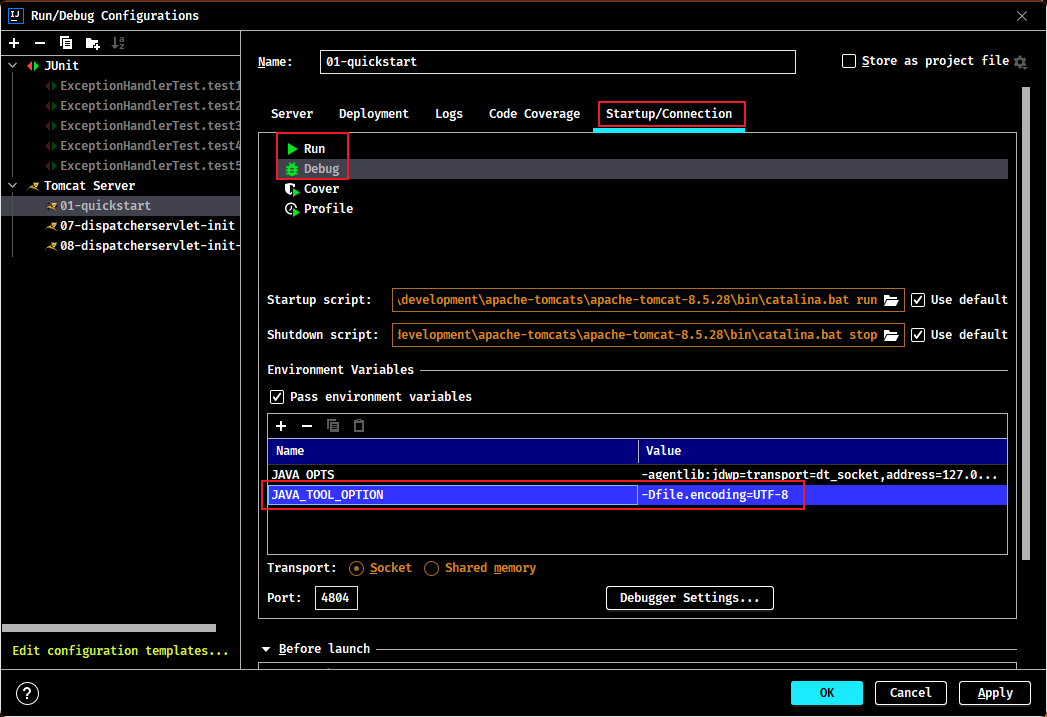
保存后重启IDEA,可以发现控制台中文乱码显示正常了。
解决 IDEA 2020 版 Maven 依赖成功导入但任然报错找不到包的问题
有时 pom.xml 中的依赖正确,点击运行按钮,报错找不到包。但ctrl+鼠标左键却能定位到jar包(说明jar成功导入)
- 原因:IDEA 启动程序按钮和 maven 的 build 使用的 jar 包环境不一样
- 解决方案:设置 idea 构建/运行操作委托给 maven 就行了。
- 具体设置:Settings 搜索
Runner,勾选 delegate ide build/run actions to maven - 存在问题:如果勾选之后,在本项目中一些依赖模块(如:项目的公共依赖模块),需要安装到本地仓库,不然会提示说无法找到相应的依赖。
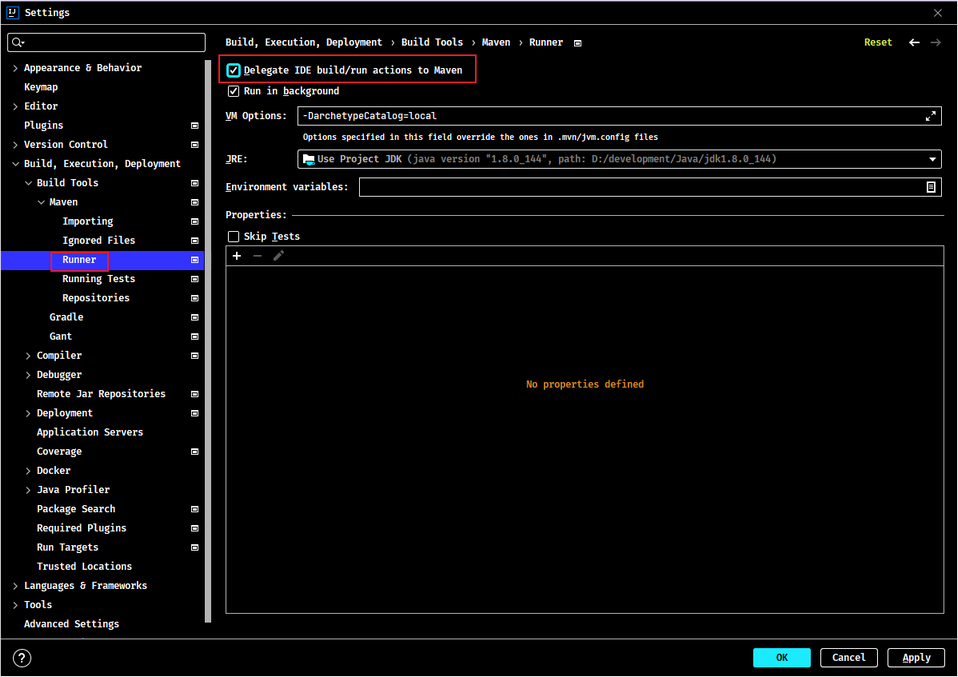
导入 maven 项目时无法识别
导入项目父级目录不是 Maven Parent 目录而是普通的文件夹,里面的子 maven 项目无法识别(子module变灰)。
方式1
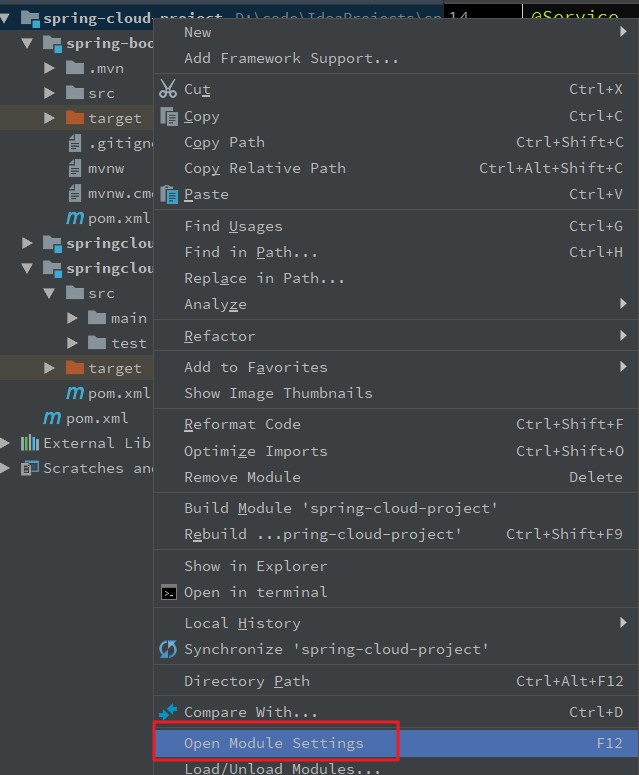
- 右键父项目 -> 选择【open Module Settings】 -> 选择【modules】 -> 点击【+】号 -> 选择【Import Module】
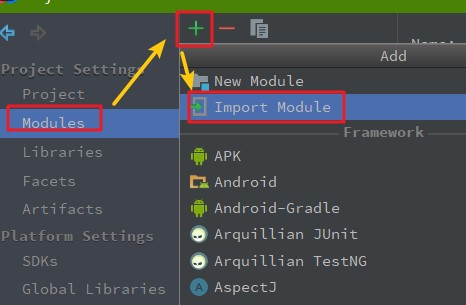
- 选择变灰项目的【pom.xml】文件
- 点击【ok】 -> 【next】 -> 一直选择到结束即可
方式2
选择无法识别的 pom.xml 文件,右键选择【+ Add as Maven Project】
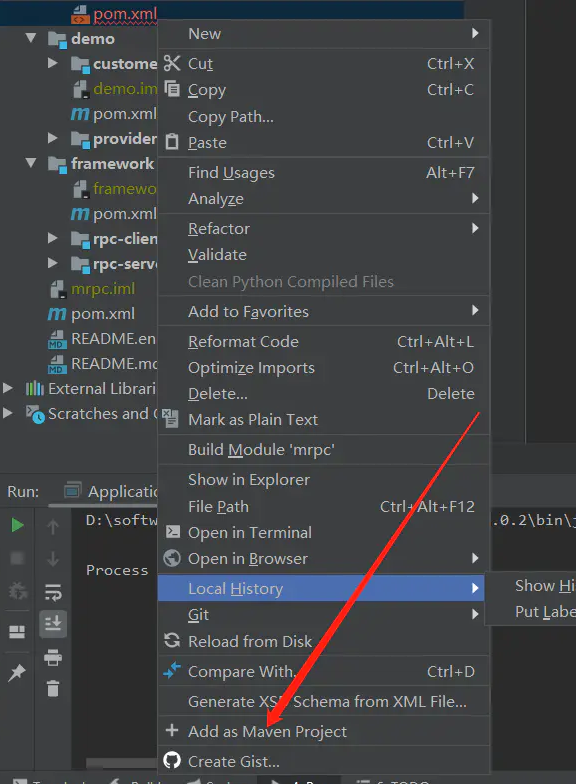
强制更新 Maven Dependencies
自动载入 Maven 依赖的功能很好用,但有时候会碰到问题,导致 pom 文件修改却没有触发自动重新载入的动作,此时需要手动强制更新依赖
- 手动删除 Project Settings 里面的 Libraries 内容;
- 在 Maven Project 的试图里 clean 一下,删除之前编译过的文件;
- 项目右键 -> Maven -> Reimport
单元测试
使用示例准备
创建一个待测试的类,其中还包含着错误。
public class Calculator {

    public int result = 0;

    public int add(int operand1, int operand2) {
        result = operand1 + operand2;
        return result;
    }

    public int subtract(int operand1, int operand2) {
        result = operand1 - operand2;
        return result;
    }

    public int multiple(int operand1, int operand2) {
        result = operand1 * operand2;
        for (; ; ) {                    // 死循环
        }
    }

    public int divide(int operand1, int operand2) {
        result = operand1 / 0;
        return result;
    }

    public int getResult() {
        return this.result;
    }
}
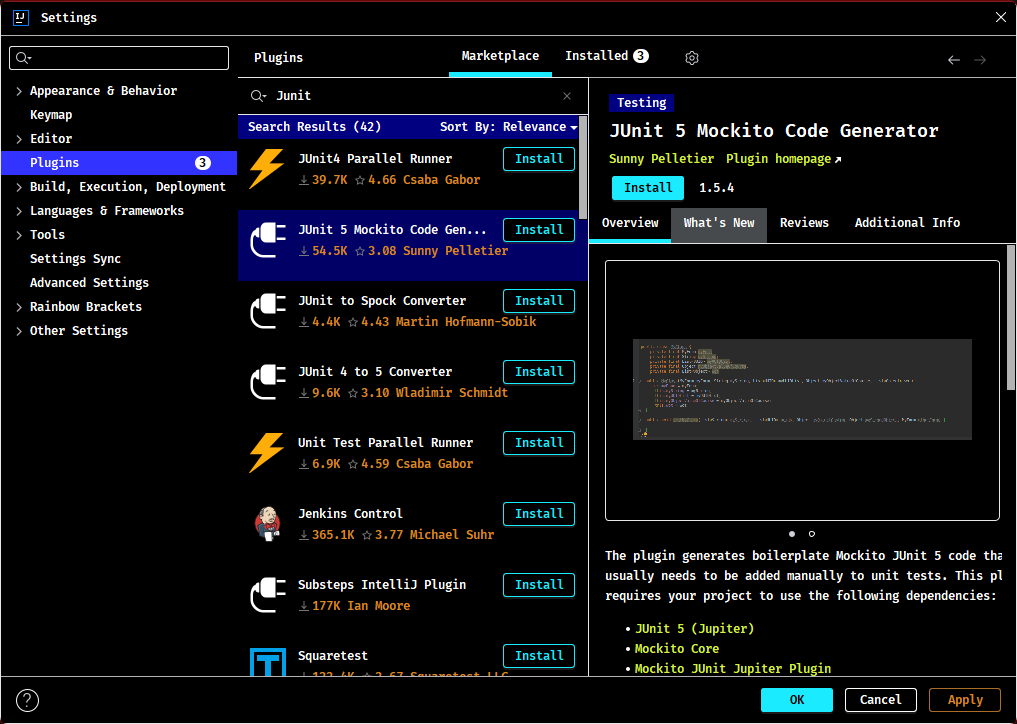
自动生成单元测试插件 JUnit 5 Mockito Code Generator
待使用时再截图补充
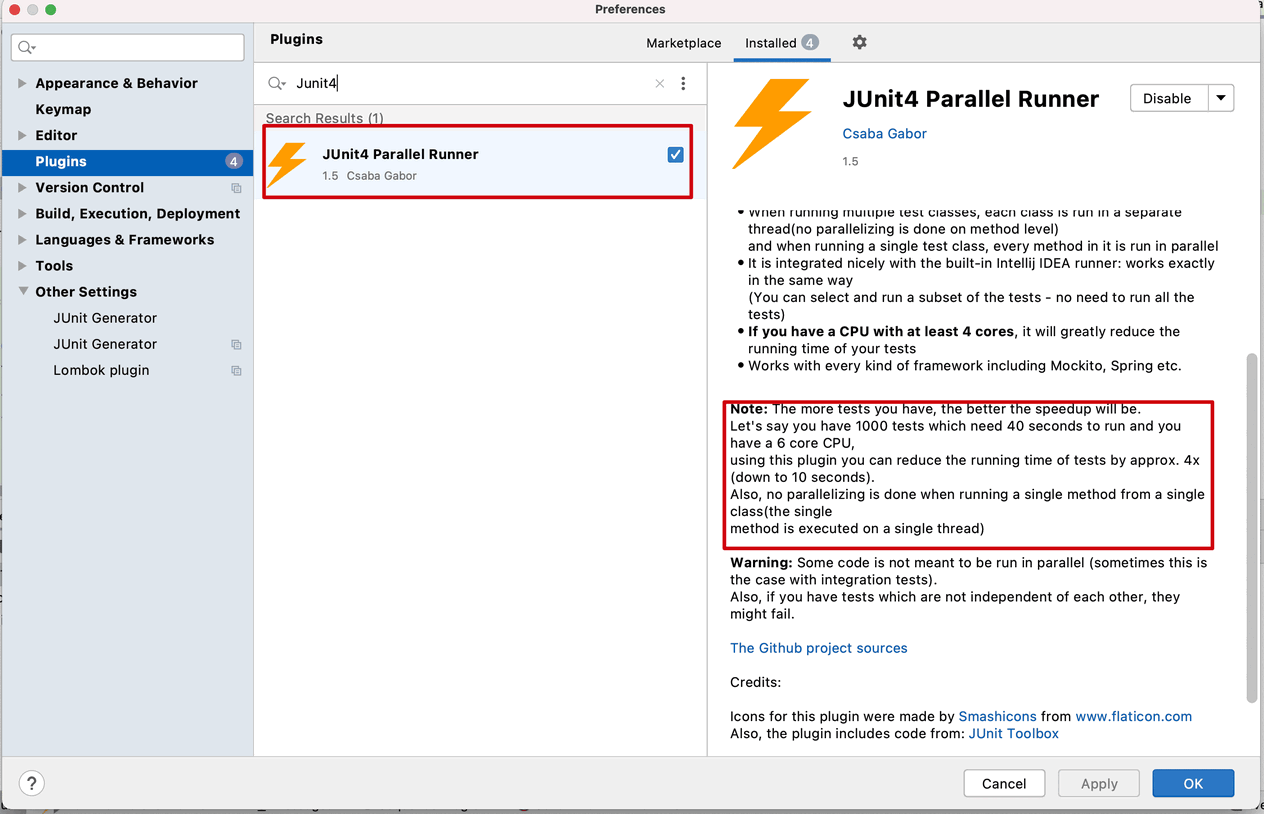
并行测试 JUnit4 Paralle lRunner
在大量的单元测试时,可以通过并行来提升测试的效率。推荐插件:JUnit4 Parallel Runner
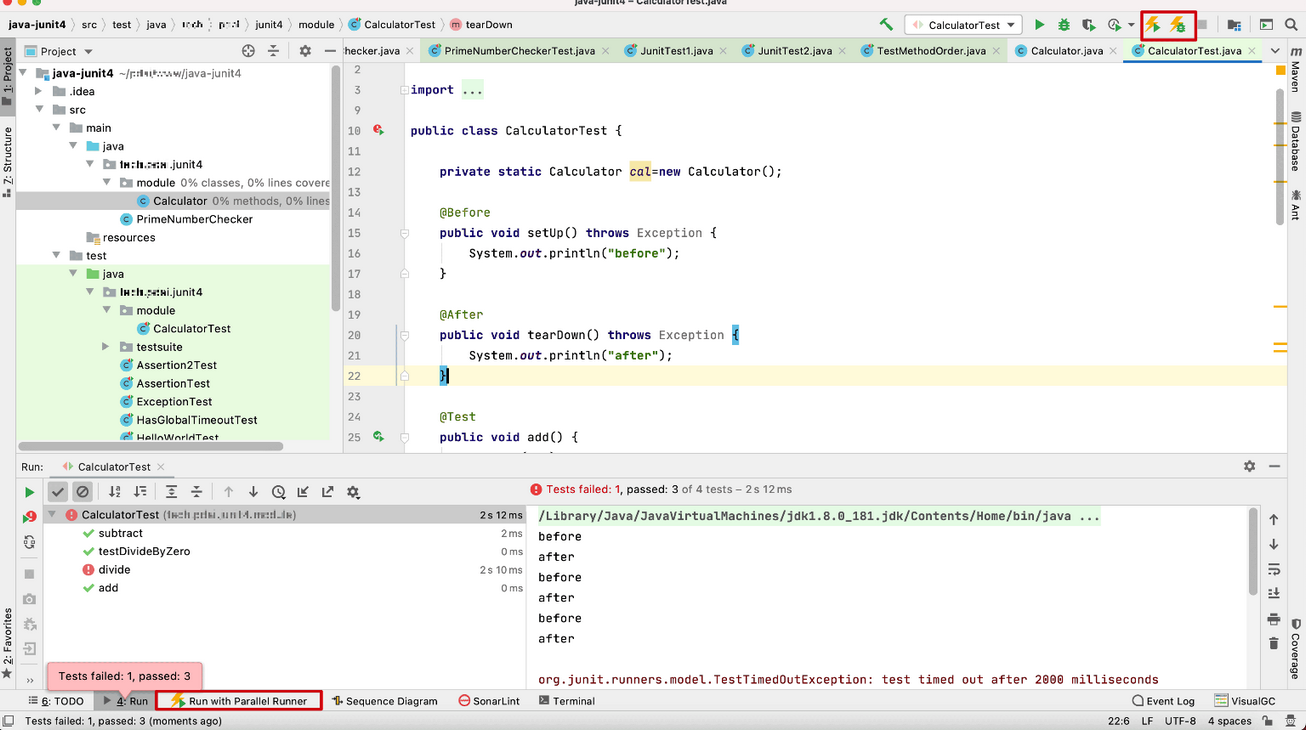
相关测试触发按钮和输出:
测试用例的代码覆盖率
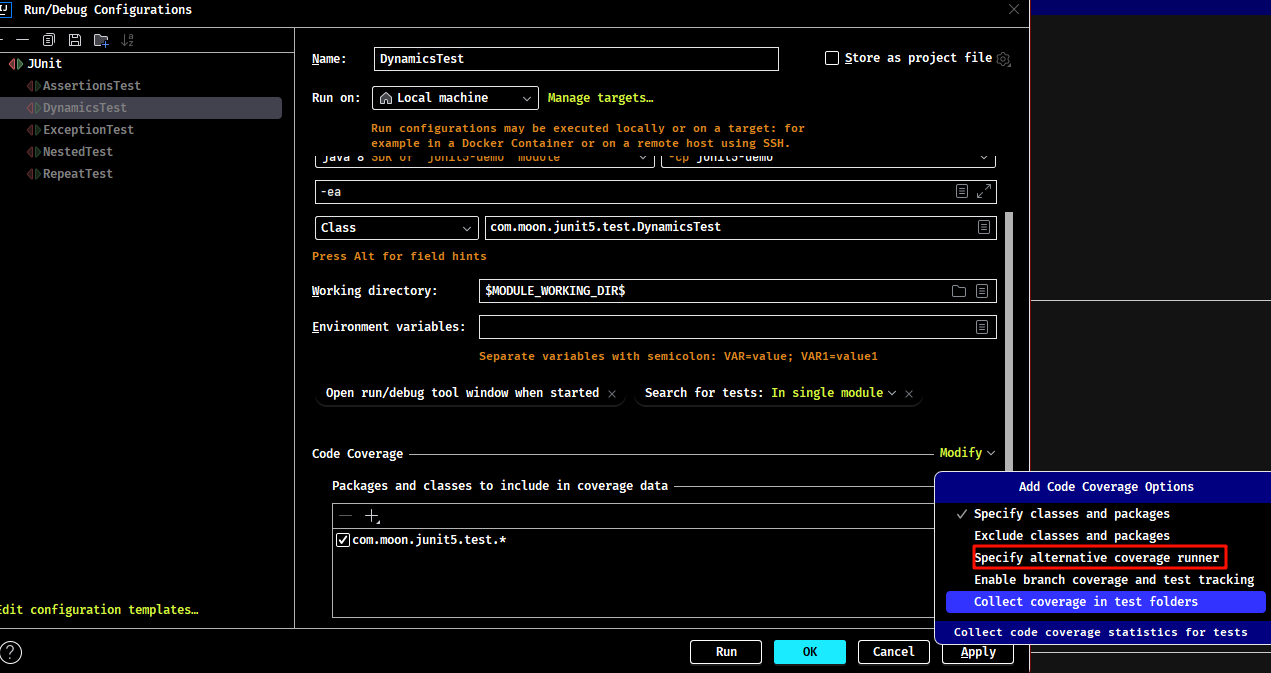
选择相应的测试用例
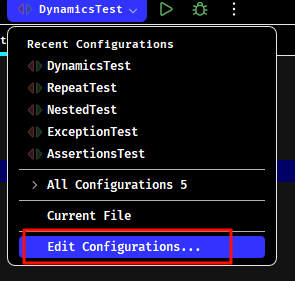
添加 【Specify alternative coverage runner】 选项
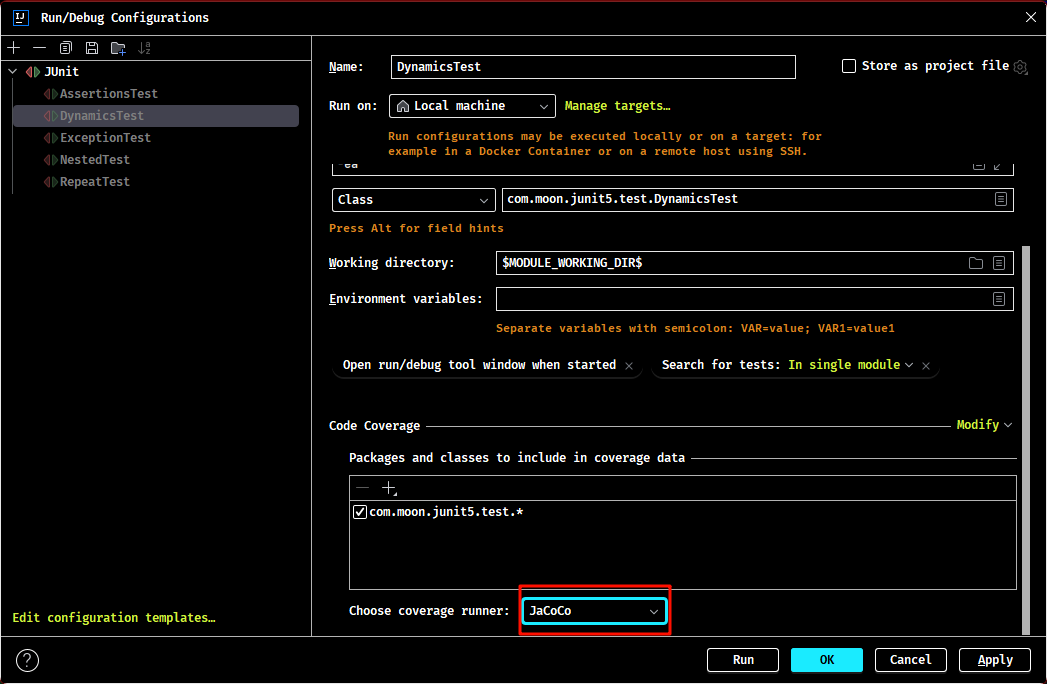
选择 Choose coverage runner: JaCoCo
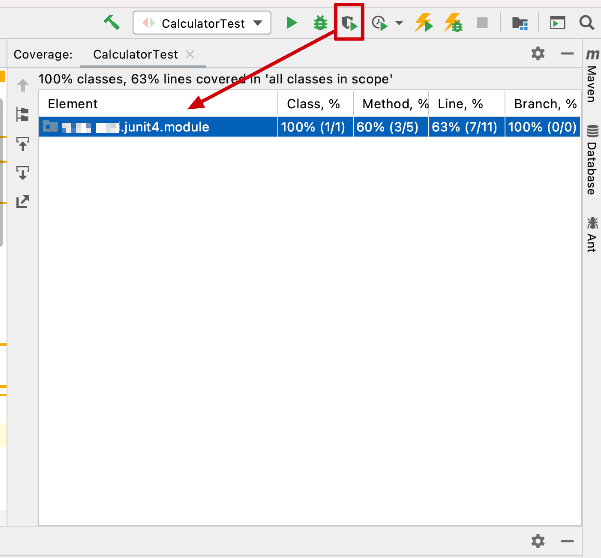
执行后显示结果:
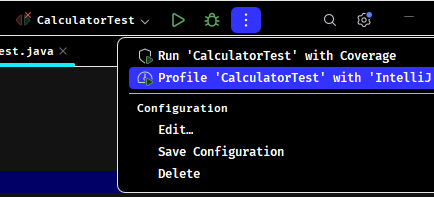
Profile
选择相关的测试用例,使用 Profile 来运行
CPU Profile - Flame Graph
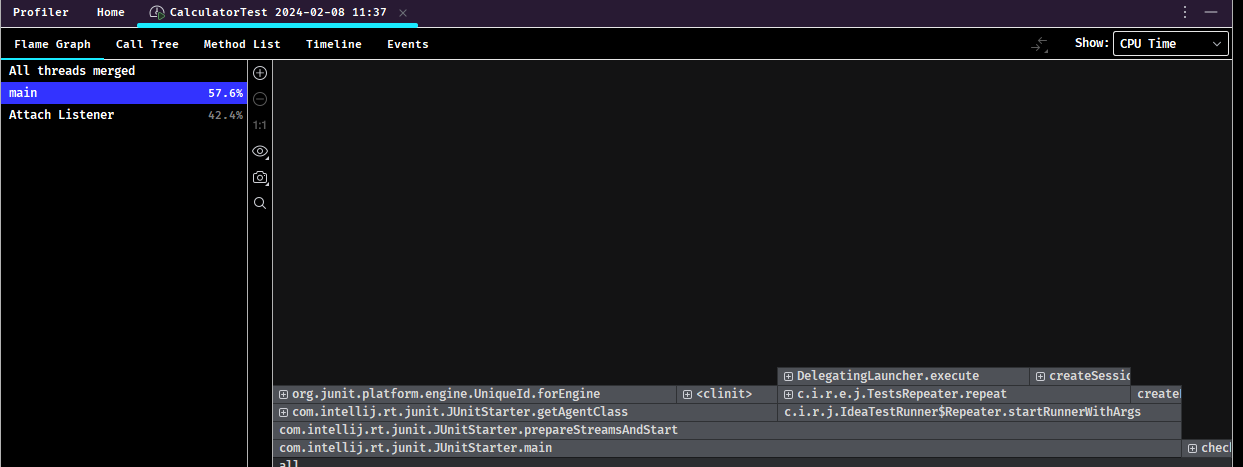
CPU Profile - Call Tree

CPU Profile - Method List
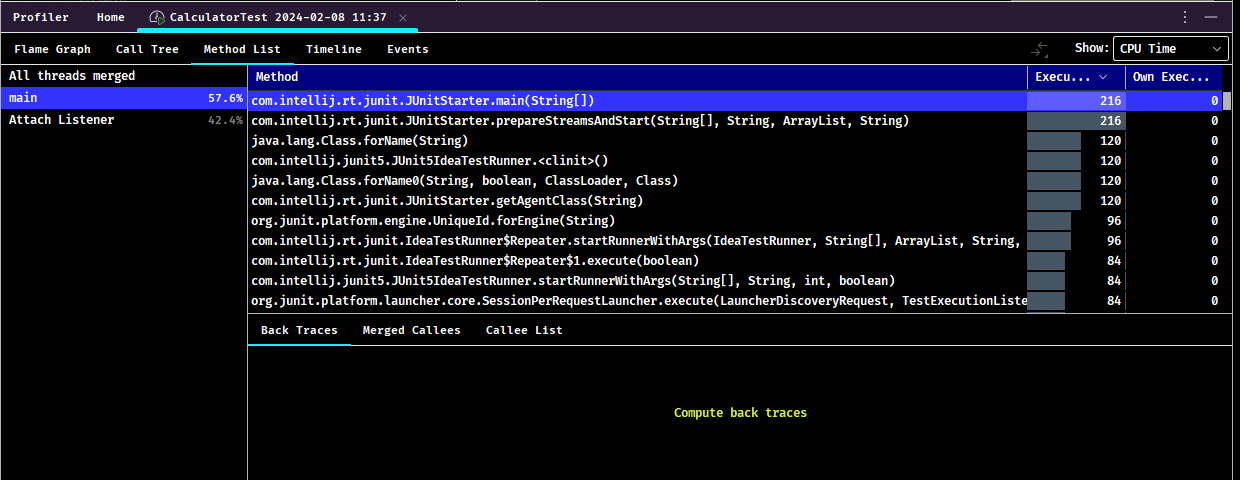
Allocation Profile
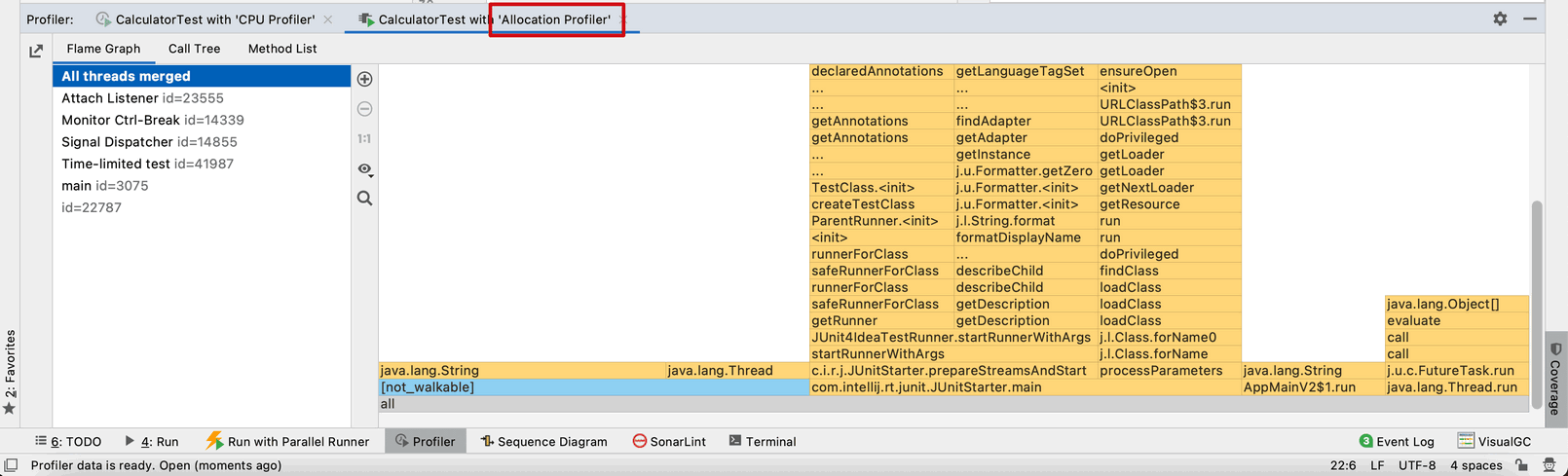
推荐插件
热替换利器:JRebel
一款热部署插件,帮助开发者在项目处于运行状态下任意修改 Java 文件并动态反馈到运行的项目中。地址:https://plugins.jetbrains.com/plugin/4441-jrebel-for-intellij
开发测试必备部署神器:Cloud Toolkit
帮助开发者更高效地开发、测试、诊断并部署应用,利用此插件,能够方便地将本地应用一键部署到任意机器(了解更多:体验链接)
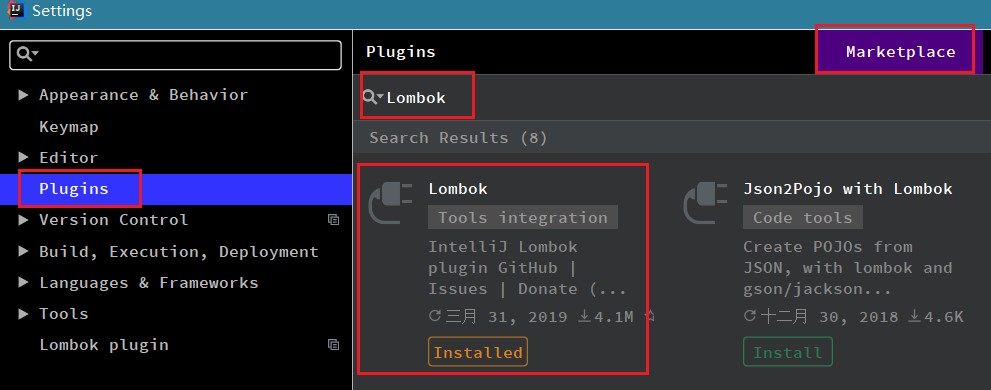
Lombok 插件
Notes: 2020 以上版本已经内置此插件
Lombok 是一个实用的java工具,使用它可以消除java代码的臃肿,Lombok提供一系列的注解,使用这些注解可以不用定义getter/setter、equals、构造方法等,它会在编译时在字节码文件自动生成这些通用的方法,简化开发人员的工作。该插件使用IDEA开发时根据Lombok注解生成通用方法并提示,不报错
项目官方地址:https://www.projectlombok.org/
Rainbow Brackets
彩虹颜色的括号,分清括号个数与层级,防止括号错乱。插件提供地址:https://plugins.jetbrains.com/plugin/10080-rainbow-brackets
Free Mybatis plugin
可以在 mapper 接口中和 mapper 的 xml 文件中来回跳转,就想接口跳到实现类那样简单。
目前安装的版本是:Free Mybatis plugin,还一个插件叫 Mybatis plugin
Key promoter X(快捷键提示)
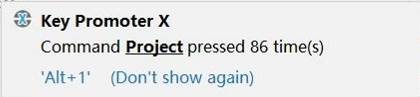
Key Promoter X 是一个提示插件。在 IDEA 里使用鼠标操作时,会有这个操作的快捷键在界面的右下角进行告知。有个小缺点是有些没有快捷键的操作,会直接把操作的名字提示出来,实际上那样的提示是没有作用的,可以点击Don't show again来忽略。
RestfulToolkit
搜索URL,准确的说是搜索SpringMVC项目里,Controller层的@RequestMapping里的URL,通过URL匹配到相应的Controller层方法。使用快捷键:Ctrl + \ 或 Ctrl + Alt + N
CamelCase
在几种字符串格式之间来回切换。有一下几种格式:
- 驼峰,第一个单词首字母小写,其他单词首字母大写;
- 所有字母小写,单词间下划线分隔
- 所有字母小写,单词间空格分隔
- 所有字母小写,单词间短横线分隔
- 每个单词首字母全部大写
- 所有字母大写,单词间下划线分隔
使用:按住Shift + Alt再不停的按U,会把选中内容的单词的下划线转驼峰转大写等,不停的转换。感觉String Manipulation功能比它强大
String Manipulation
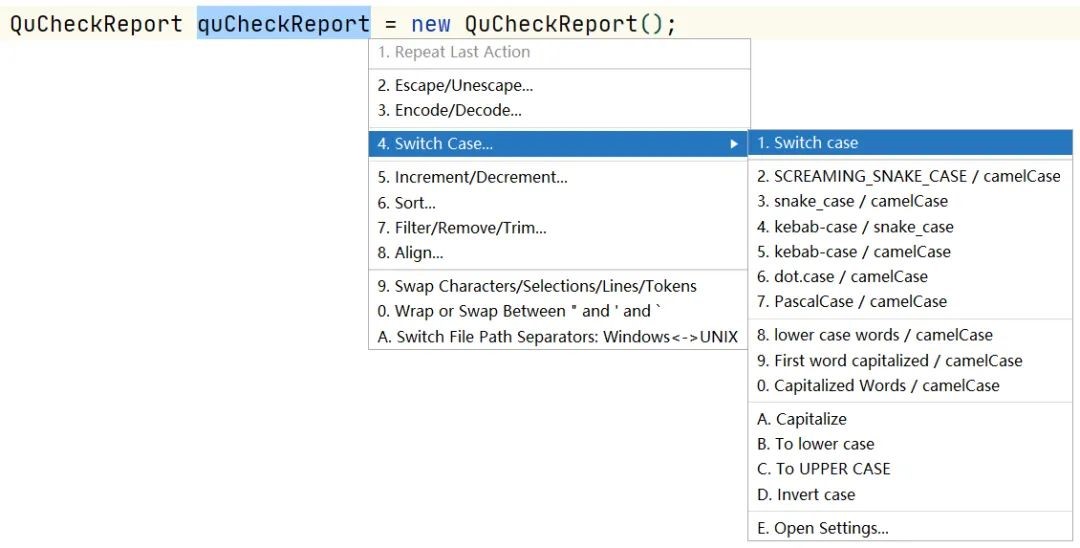
功能:变量名使用驼峰形式、常量需要全部大写等等,编码解码等等。总的来说就是对字符串的处理。
选中需要处理的内容后,按快捷键Alt + M,即可弹出工具功能列表。后面的具体功能也可以使用相应的数字或字母,而不需要鼠标点击。
SequenceDiagram
时序图生成工具。需要梳理业务逻辑或者阅读源码。需要了解整个调用链路,反向生成 UML 的时序图是强需求。其中,SequenceDiagram 插件是一个非常棒的插件。详细使用参考:https://plugins.jetbrains.com/plugin/8286-sequencediagram
Maven Helper
Maven辅助工具。如果 Maven 引入的 jar 包有冲突,可以使用 Maven Helper 插件来帮助分析。详细使用参考:https://plugins.jetbrains.com/plugin/7179-maven-helper
GsonFormat/GsonFormatPlus
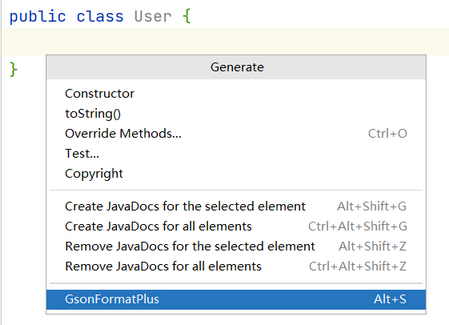
在对接接口的时候接受对方返回的 JSON 对象,而想要用一个对象去接收时,可以用此插件进行转换。可以根据 json 字符串生成对应的实体类
使用:使用alt + s 或 alt + insert调取。
GenerateAllSetter
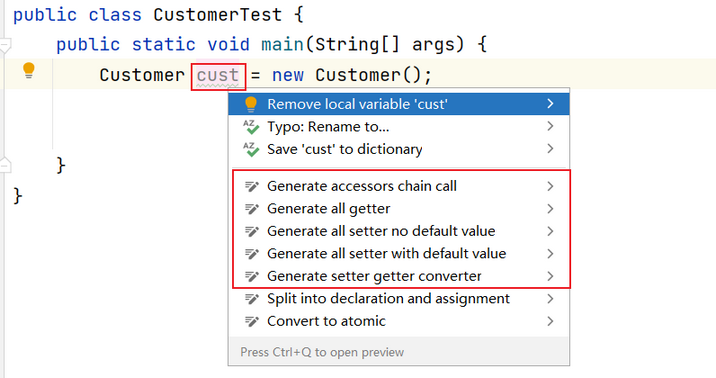
此插件用于快速生成对象的所有 Setter 函数(可填充默认值),然后再跟进实际需求设置属性值。
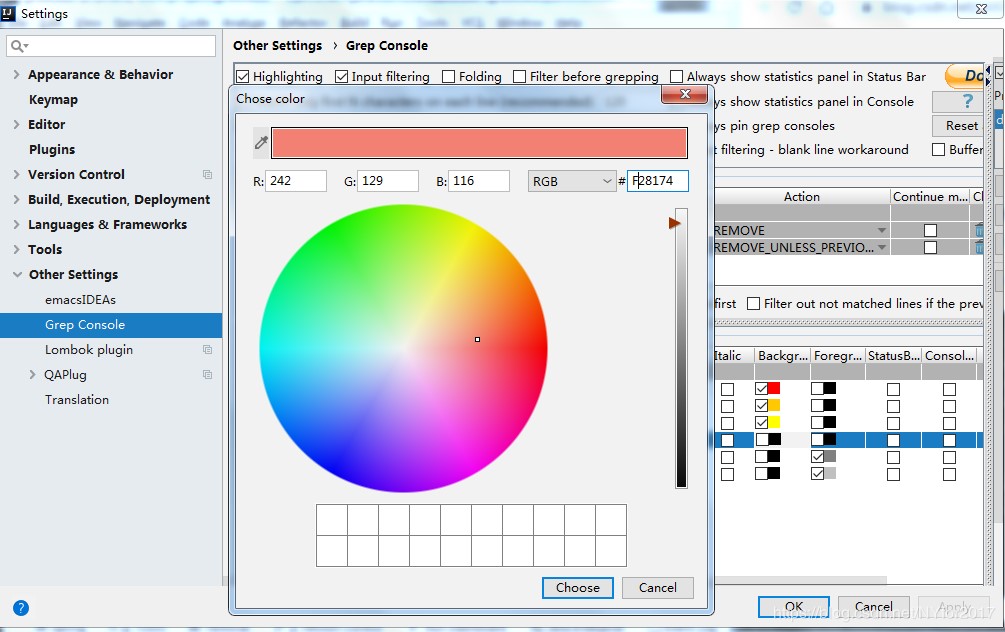
Grep Console
Idea的控制台console输出日志时,往往是一大堆信息一起出现,想要快速找到自己想要的日志类型,使用这个插件便可以快速定位到自己关注的日志类型,还可以配置自己喜欢的颜色。
使用方式:点击菜单栏的File之后点击下拉表中的Settings,进入Other Settings中后点击Grep Console设置
Tabnine AI Code Completion — 代码智能提示
Tabnine AI Code Completion(原名称:Codota) 这个插件用于智能代码补全,它基于数百万Java程序,能够根据程序上下文提示补全代码。相比于IDEA自带的智能提示来说,Codota 的提示更加全面一些
Codota 还有一个在线网站,在这个网站上可以根据代码关键字搜索相关代码示例。作用如下:
- 智能自动补全。Codota 可以快速的完成智能补全以及高频用法提示
- 快速查询相关使用案例,同时可以通过添加关键字进行过滤,查找到更加精确的代码样例。快捷键:ctrl + shift + o
- 当不知道某个类如何使用时,可以直接使用快捷键:ctrl + shift + y,然后输入关键字,会查询到很多【开源框架】中使用该类的经典案例。
注:同时支持Eclipse
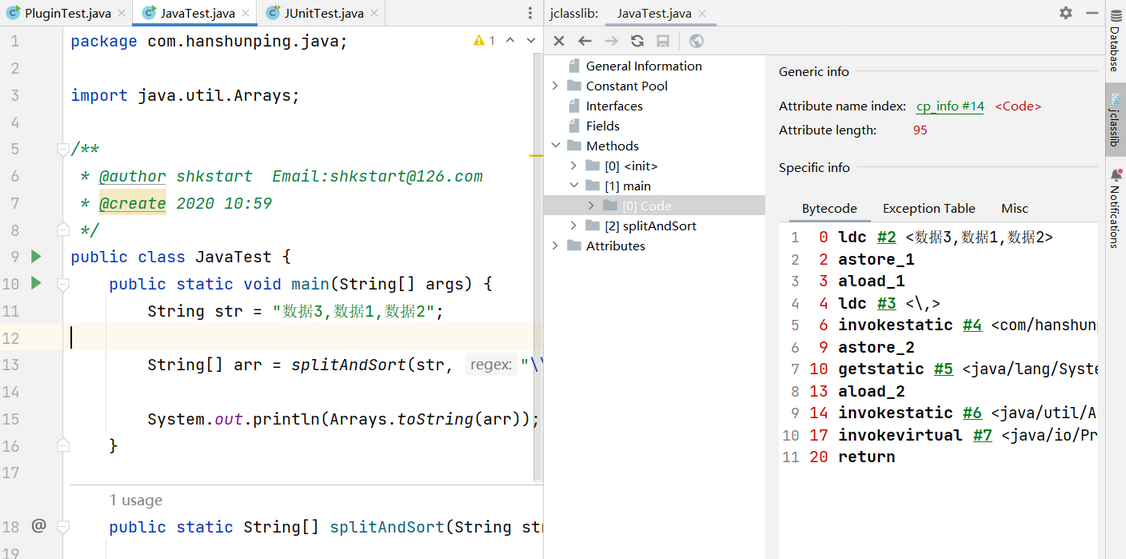
jclasslib bytecode viewer(可视化字节码查看器)
jclasslib bytecode viewer 是一个可视化的字节码查看器的插件。使用步骤如下:
- 在 IDEA 打开想研究的类。
- 编译该类或者直接编译整个项目(如果想研究的类在 jar 包中,此步可略过)。
- 打开 “view” 菜单,选择 “Show Bytecode With jclasslib” 选项。
- 选择上述菜单项后 IDEA 中会弹出 jclasslib 工具窗口。
英文设置:在【Help】->【Edit Custom VM Options…】,加上以下配置
-Duser.language=enJavaDoc
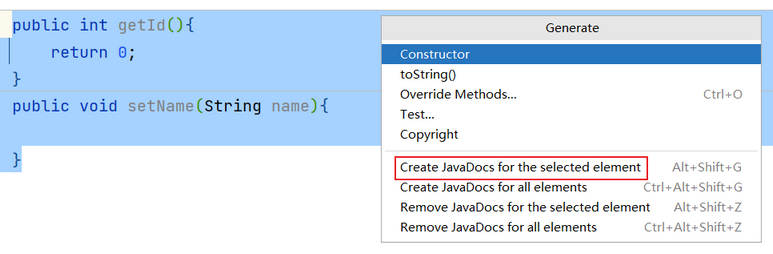
按 alt+insert,执行操作生成多个注释文档:
Translation
注册翻译服务(有道智云、百度翻译开放平台、阿里云机器翻译)帐号,开通翻译服务并获取其应用ID和密钥。绑定应用ID和密钥:偏好设置(设置)-> 工具 -> 翻译 -> 常规 -> 翻译引擎 -> 配置…
使用方法:鼠标选中文本,点击右键即可自动翻译成多国语言。
Tips: 注意保管好应用密钥,防止其泄露。
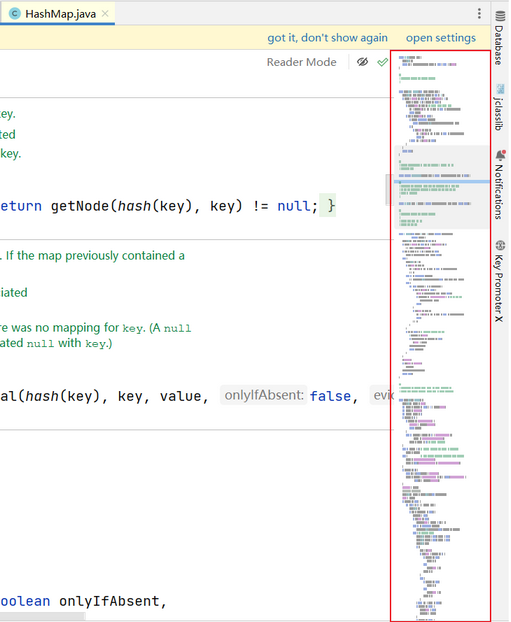
CodeGlance Pro
在编辑器右侧生成代码小地图,可以拖拽小地图光标快速定位代码,阅读行数很多的代码文件时非常实用。
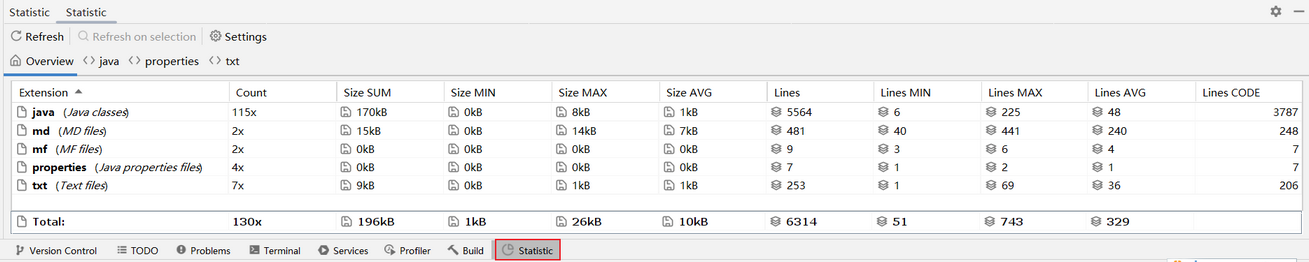
Statistic
代码统计工具。
Leetcode Editor
LeetCode插件,可以在IDEA中在线刷题。
Alibaba Java Coding Guidelines(代码规范)
阿里巴巴代码规范检测。不符合代码规范的地方会有波浪线,鼠标移上去就会有相应的提示,有些问题甚至可以快速修复。
使用方法:在类中,右键,选择编码规约扫描,在下方显示扫描规约和提示。根据提示规范代码,提高代码质量。
主题类插件
主题下载地址
- Material Theme UI
- Xcode-Dark Theme 下载地址:https://plugins.jetbrains.com/plugin/13106-xcode-dark-theme/versions
- Vuesion Theme 下载地址:https://plugins.jetbrains.com/plugin/13106-xcode-dark-theme/versions
- One Dark theme 下载地址:https://plugins.jetbrains.com/plugin/11938-one-dark-theme
- Dark Purple Theme 下载地址:https://plugins.jetbrains.com/plugin/12100-dark-purple-theme
怎么安装下载的主题
- 从主菜单打开你的编辑器选择 File -> Import Setting。选择下载的jar文件;
- 等待重启之后进行配置:打开File -> Settings -> Editor -> Colors and fonts 然后选择要安装的主题即可完成
一些主题网址
- http://www.themesmap.com/
- http://www.riaway.com/
- http://www.easycolor.cc/intelliJidea/list.html
- http://color-themes.com/?view=index
idea64.exe.vmoptions 配置文件详解
idea2020.1.2 的配置 idea64.exe.vmoptions 文件示例内容
-server
-Xms512m
-Xmx1024m
-Xmn393m
-Xverify:none
-ea
-XX:+AlwaysPreTouch
-XX:MaxGCPauseMillis=100
-XX:+UseConcMarkSweepGC
-XX:ParallelGCThreads=4
-XX:+CMSParallelRemarkEnabled
-XX:ConcGCThreads=4
-XX:CICompilerCount=4
-XX:ReservedCodeCacheSize=240m
-XX:+TieredCompilation
-XX:+UseCompressedOops
-XX:SoftRefLRUPolicyMSPerMB=50
-XX:MaxTenuringThreshold=10
-XX:-OmitStackTraceInFastThrow
-Dsun.io.useCanonCaches=false
-Dsun.io.useCanonPrefixCache=false
# 设置禁用 IPv6
-Djava.net.preferIPv4Stack=true
-Djdk.http.auth.tunneling.disabledSchemes=""
-Djdk.attach.allowAttachSelf
-Dkotlinx.coroutines.debug=on
-Djdk.module.illegalAccess.silent=true
-server
JVM 的参数配置分别是服务器模式(-server)和客户端模式(client)
比如垃圾回收机制,客户端模式下,要求的是用户体验流程,无明显滞留感(就是没有卡的现象)。而服务端,要求的是吞吐量,就是单位时间内执行的代码要求越多越好。
JVM 配置
-Xmx1024m:设置 JVM 最大可用内存为 1024m。-Xms512m:设置 JVM 初始内存为 512m(启动时占用内存大小)。此值可以设置与-Xmx相同,以避免每次垃圾回收完成后 JVM 重新分配内存。-Xmn393m:设置 JVM 年轻代(Young Generation)大小为393m。整个堆大小 = 年轻代大小 + 年老代大小 + 持久代大小。持久代一般固定大小为 64m,所以增大年轻代后,将会减小年老代大小。此值对系统性能影响较大,Sun 官方推荐配置为整个堆的3/8。-Xss128k:设置每个线程的堆栈大小为 128k。JDK5.0 以后每个线程堆栈大小为 1M,以前每个线程堆栈大小为 256K。更具应用的线程所需内存大小进行调整。在相同物理内存下,减小这个值能生成更多的线程。但是操作系统对一个进程内的线程数还是有限制的,不能无限生成,经验值在 3000~5000 左右。-Xverify:none:关闭 Java 字节码验证,从而加快了类装入的速度,并使得在仅为验证目的而启动的过程中无需装入类,缩短了启动时间。-ea:启动断言检查机制。
-XX:+AlwaysPreTouch
参数作用:服务启动的时候分配真实的物理内存给 JVM。
JAVA 进程启动的时候,虽然可以为 JVM 指定合适的内存大小,但是这些内存操作系统并没有真正的分配给 JVM,而是等 JVM 访问这些内存的时候,才真正分配。这样会造成以下问题:
- 第 1 次YGC(年轻带GC)之前 Eden 区分配对象的速度较慢;
- YGC(年轻带GC)的时候,Young 区的对象要晋升到 Old 区的时候,这个时候需要操作系统真正分配内存,这样就会加大YGC(年轻带GC)的停顿时间。
配置 -XX:+AlwaysPreTouch 参数可以优化这个问题,不过这个参数也有副作用,它会影响启动时间。
配置这个参数后这么耗时其中一个原因是,这个特性在 JDK8 版本以前都不是并行处理的,到了 JDK9 才是并行。在没有配置 -XX:+AlwaysPreTouch 参数即默认情况下,JVM 参数 -Xms 申明的堆只是在虚拟内存中分配,而不是在物理内存中分配:它被以一种内部数据结构的形式记录,从而避免被其他进程使用这些内存。这些内存页直到被访问时,才会在物理内存中分配。当 JVM 需要内存的时候,操作系统将根据需要分配内存页。
配置 -XX:+AlwaysPreTouch 参数后,JVM 将 -Xms 指定的堆内存中每个字节都写入"0",这样的话,除了在虚拟内存中以内部数据结构保留之外,还会在物理内存中分配内存。并且由于touch(分配物理内存)这个行为是单线程的,因此它将会让 JVM 进程启动变慢。所以,要么选择减少接下来对每个缓存页的第一次访问时间,要么选择减少 JVM 进程启动时间,这是一种权衡。
-XX:MaxGCPauseMillis
设置每次年轻代垃圾回收的最长时间(毫秒单位),如果无法满足此时间,JVM 会自动调整年轻代大小,以满足此值。
其他参考资料
- IDEA 高效使用指南:使用指南 | 必备插件推荐 | 插件开发入门 | 重构小技巧 | 源码阅读技巧
- 单元测试 - IDEA下单元测试详解
- 最好的IDEA debug长文
- 9个服务端提升debug效率的IDEA Debugger技巧