Chrome 浏览器
Chrome 设置隐身模式与开启暗黑模式
- 隐身模式:图标右键属性,在“目标”后添加参数“
--incognito”(注意是双短划线,不包括双引号,双短划线前加一个空格)就可以直接以隐身模式启动Chrome浏览器 - 暗黑模式:右键属性 -> 目标 -> 添加参数“
--force-dark-mode”(注意双短划线前加一个空格),启动时强制打开暗黑模式
Chrome 常用快捷键
- Ctrl+T:打开新标签页
- Ctrl+Shift+T:重新打开上次关闭的标签页
- Ctrl+1 到 Ctrl+9 能快速切换到对应的第 1 至第 9 个标签页。但 Ctrl + 9 对应的不是第 9个而是最后一个标签页
- Ctrl+W:关闭当前标签页
- Ctrl+D:收藏网页
- Ctrl+Shift+B:打开/关闭书签栏
- Ctrl+Shift+O:打开书签管理器
- Ctrl+Shift+Delete:打开“清除浏览数据”对话框
- Alt+D 或者 F6:将光标定位于地址栏
- 输入地址,按下 Alt + 回车键,可将地址在新标签页中打开
扩展程序管理
- 地址栏输入
chrome://extensions/并回车打开扩展程序页,点右上角的开发人员模式,可以看到每一个扩展下面都有个ID,后面跟着一串字母,到浏览器安装目录(\Chrome\User Data\Default\Extensions\)下找到一个同名的文件夹,进入,里面有一个以版本号命名的文件夹,把这个文件夹复制出来。 - 为了方便收藏,以及今后可以再安装,将这个版本号文件夹重新打包成crx文件:
- 在上述的【扩展程序】页,打开开发人员模式,再点“打包扩展程序”,“扩展程序根目录”选刚才的版本号文件夹,密钥留空,点确定。
- 会生成一个crx和一个pem,把crx文件珍藏好,pem可以丢掉了。
Chrome 实验功能
在地址栏输入 chrome://flags/,进入 Edge 实验功能页面。需要修改哪些功能,可以直接搜索,或者在 url 拼接关键字即可,如:
浏览器名://flags/#功能名称一般将选项改成 Enabled 即可开启,需要重启浏览器。
- 启用 Chrome “隐藏”自带的多线程下载功能:
enable-parallel-downloading - chrome 浏览器 91+ 版本后
SameSite by default cookies被移除,导致无法手动进行添加 cookie。修改Partitioned cookies设置项即可开启 - 让网页内容强制显示为深色主题,设置项:
enable-force-dark - 开启全局媒体播放控制。设置项:
global-media-controls - 鼠标悬停标签页展示网页预览图。设置项:
tab-hover-card-images
查看版本信息
地址栏输入 chrome://version
Google 搜索引擎使用技巧
Tips: 其他搜索引擎的使用方式也差不多
匹配多个关键字
如果搜索的内容包含多个关键词,中间可以用「空格」来分隔。当然也可以使用 「and」,效果差不多
匹配一个关键字
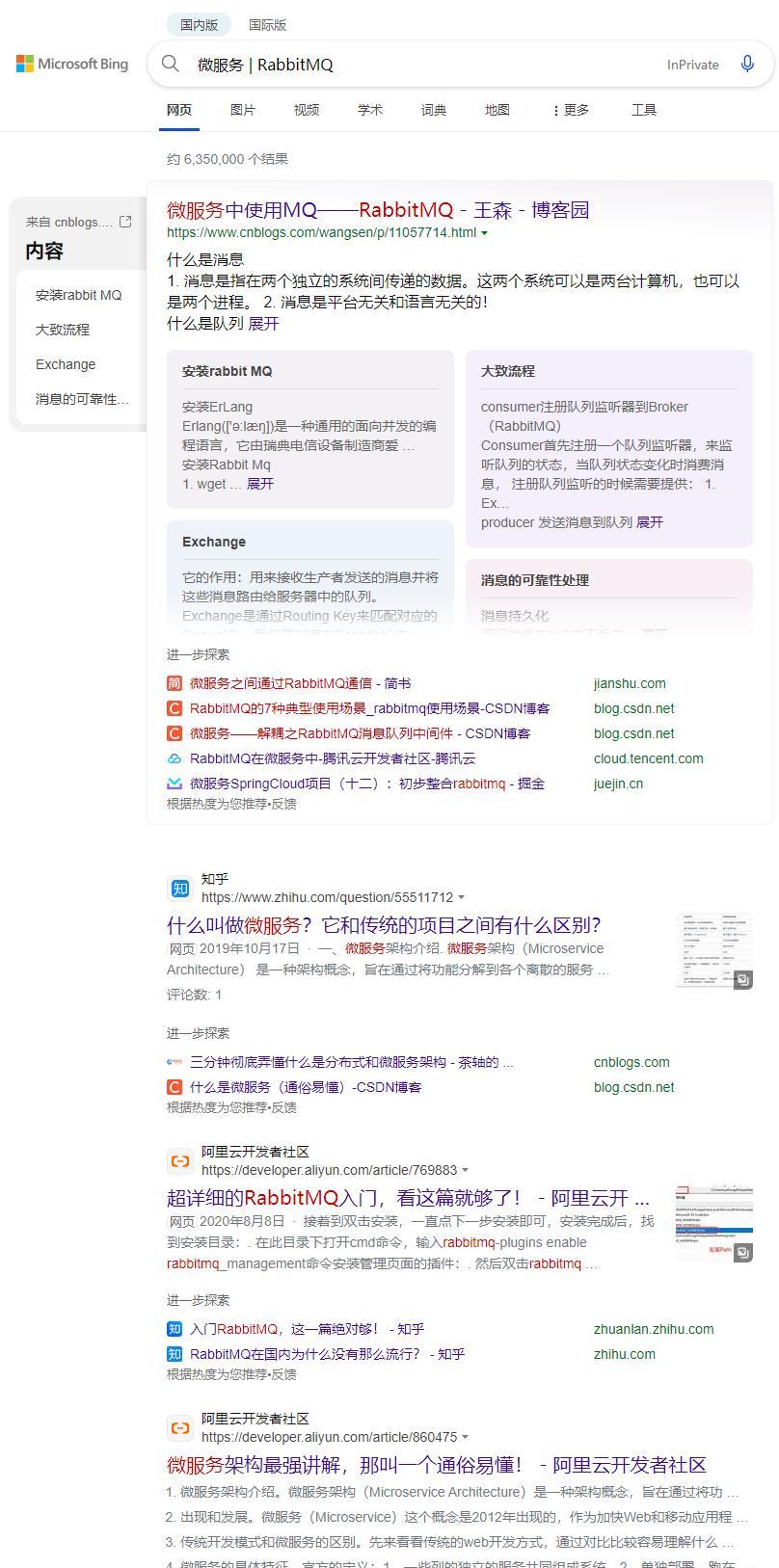
如果搜索的多个关键词只需包含其中一个即可,可以使用「竖线」,例如:“微服务 | RabbitMQ”。此方式搜索的结果比较多,很多都是无关的。这种模式适合一些资料比较少的场景,广撒网找灵感。
精确搜索
搜索引擎之索引能从海量的资料中快速查找到需要的信息,是因为采用了倒排索引。将一篇文章提前做了分词,然后对每个词语做反向关联文档。
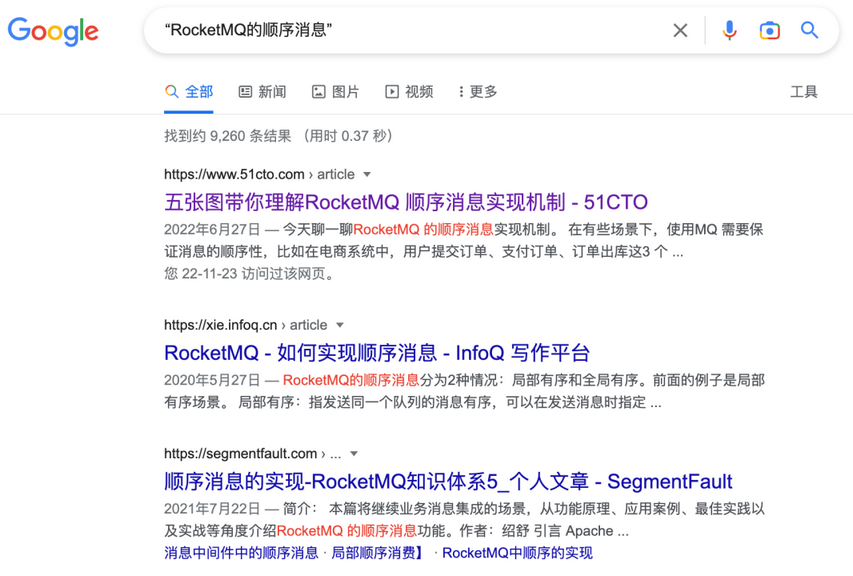
查找时,关键词也会先分词,用多个词语并行去查询,再将返回结果去重合并、评分,按分数的高低排序后返回结果。有时关闭分词更有利于快速检索结果。可以采用**「双引号」**将关键词包裹起来,这样搜索出来的就是包含完整这段话的页面。
模糊搜索
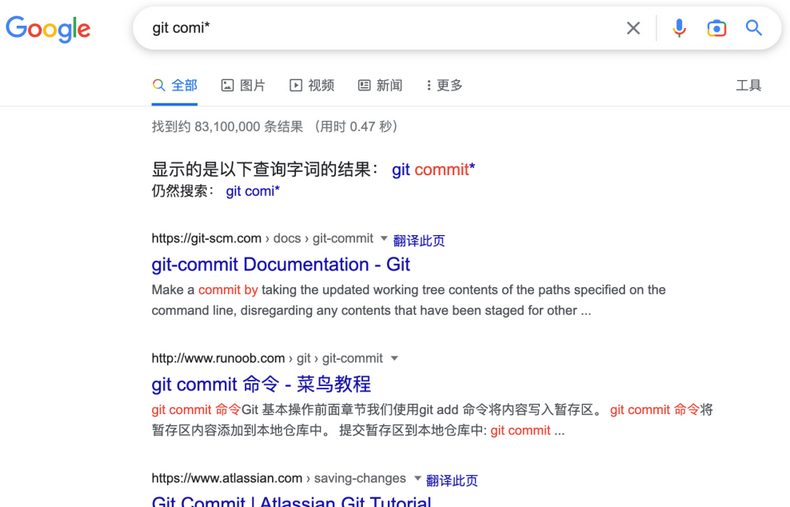
如果搜索时,忘了单词怎么写了,可以后面加「*」,比如:git comi*
排除干扰
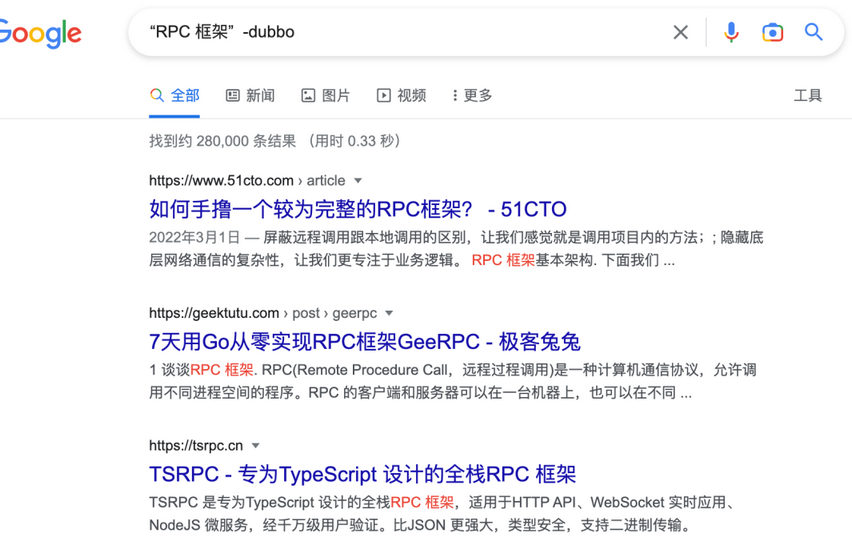
搜索结果有很多内容是明确不需要的,可以对查询结果再做一层过滤。采用**「减号」**后面跟关键词。
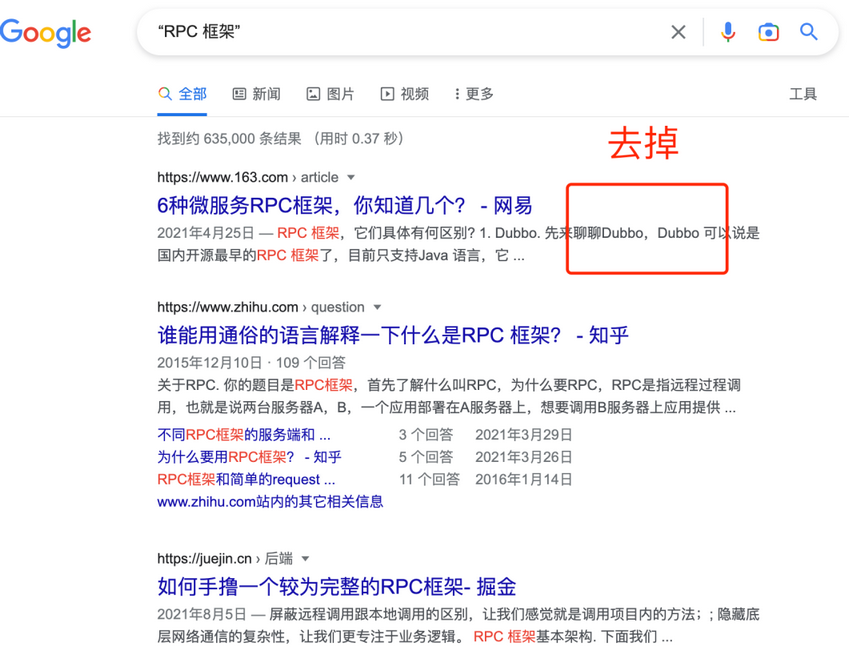
特别注意:减号前面有空格,后面没有空格,直接拼接搜索词。这种方式可以进一步精简搜索结果,避开很多干扰信息。
限标题搜
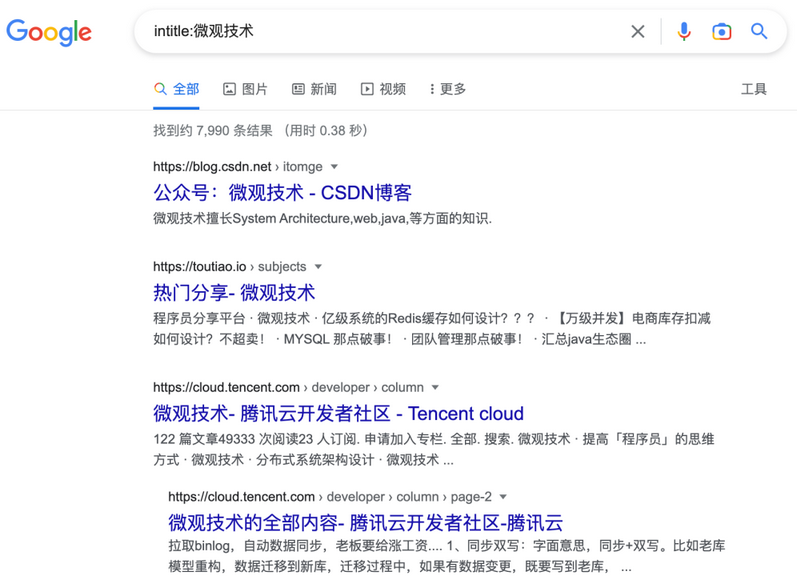
一般搜索时,只要文章中有这个关键词都能被搜出来,不管是标题还是正文。如果只想搜索标题含有这个关键词,可以在搜索词前面加个指令,比如 intitle:关键词
限某网站搜
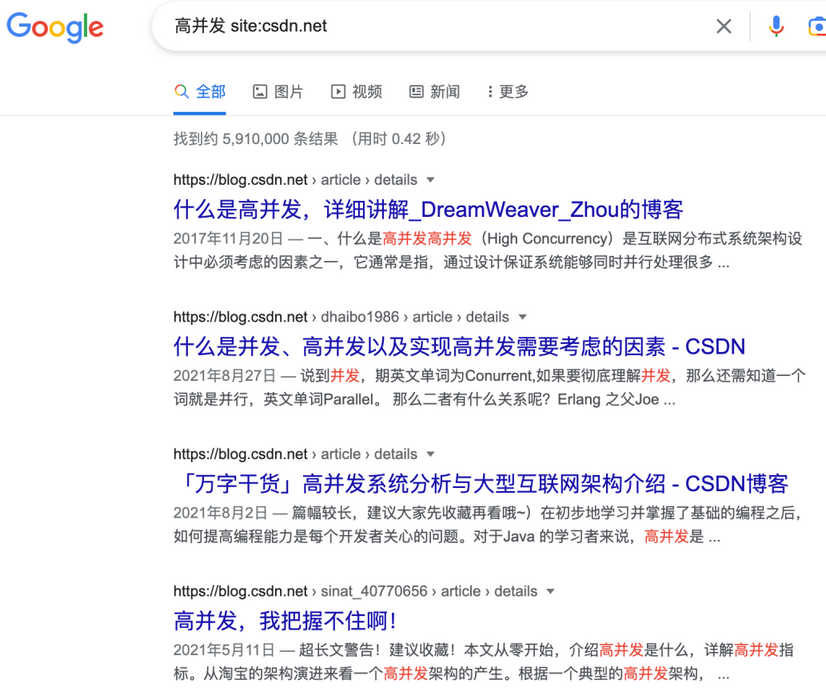
很多垂直网站也都配置了站内搜索,提高用户体验。但是有些网站没有搜索功能怎么办?
可以通过关键词 site:网站域名。比如:高并发 site:csdn.net,那等同在 CSDN 这个站点内搜索**「高并发」**关键词
搜索 pdf 文件
如果想定向搜索某一类型的文件,可以在搜索词后面拼接 filetype:文件后缀名,比如:“微博” "高并发" filetype:pdf。其他类型文件也是一样,比如:
filetype:ppt
filetype:doc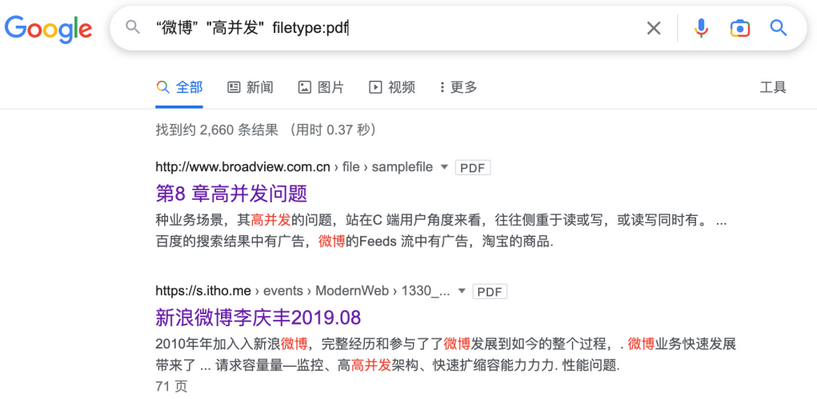
搜索图书
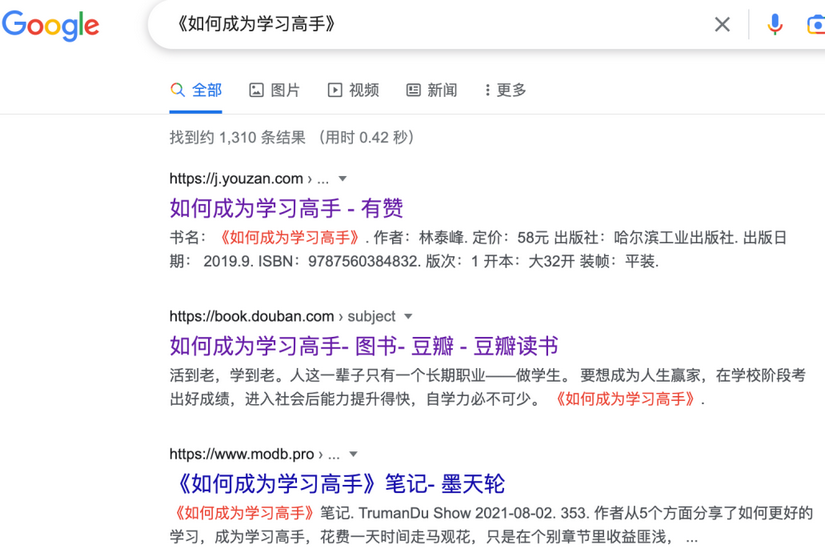
如果想搜索的内容指向性很强,例如是搜索一本图书,可以使用**「《》」**,比如:搜索 《如何成为学习高手》
限定时间范围
- 如果想在指定时间之后,可以在搜索词后面拼接「
after:2021」 - 如果想在指定时间之前,后面拼接「
before:2021」 - 如果想在一段时间区间内,后面拼接「
in 2020….2021」

寻找替代网站
想要知道与某个网站相关的网站还有哪些,可以使用「related:网站」,比如 related:github.com 搜索引擎会列出许多相似的网站

Edge 浏览器
Edge 与 IE 设置隐私模式
- IE:右键 -> 属性 -> 在打开的 IE 属性窗口中,找到目标文本框,在最后加入
-private(注:前面有一个空格) - Edge:右键 -> 属性 -> 在打开的属性窗口中,找到目标文本框,在最后加入
-InPrivate(注:前面有一个空格)
Edge 常用快捷键
- Ctrl+T:打开新标签页
- Ctrl+Shift+T:重新打开上次关闭的标签页
- Ctrl+1 到 Ctrl+9 能快速切换到对应的第 1 至第 9 个标签页。但 Ctrl + 9 对应的不是第 9个而是最后一个标签页
- Ctrl+W:关闭当前标签页
- Ctrl+D:收藏网页
- Ctrl+Shift+B:打开/关闭书签栏
- Ctrl+Shift+O:打开书签管理器
- Ctrl+Shift+Delete:打开“清除浏览数据”对话框
- Alt+D 或者 F6:将光标定位于地址栏
- 输入地址,按下 Alt + 回车键,可将地址在新标签页中打开
查看 Edge 版本信息
地址栏输入 edge://version
Edge 缓存
默认缓存位置
Edge 默认用户数据目录位置在:
%LocalAppData%\Microsoft\Edge在个人资料路径,如:C:\Users\win10\AppData\Local\Microsoft\Edge\User Data\Default。 找到 Cache 和 Code Cache 就是缓存文件目录
调整缓存位置方式1:命令行标志
右键点击 Edge 浏览器快捷方式选择属性,在目标栏后添加对应的参数:
--disk-cache-dir:磁盘缓存目录--user-data-dir:用户数据目录
比如,添加参数 --disk-cache-dir="D:\Cache" 可以将磁盘缓存目录设置为 D:\Cache。目录不存在的话它会自动创建,需要注意目录最后不要输入多余的 \,如 D:\Cache\。
用户数据目录也是同样的修改试。可以同时添加多个参数,注意空格分隔。
调整缓存位置方式2:mklink 命令
先备份 Edge 默认用户数据目录,一般是先把这个目录移动到其他路径,比如 D:\EdgeData,然后使用 MKLINK(链接命令行)创建一个软链接:
mklink /j %LocalAppData%\Microsoft\Edge D:\EdgeData这样每次重装后,删掉原来的 Edge 文件夹,再次创建一个软链接即可。
调整缓存位置方式3:组策略
Tips: 要使用组策略管理 Edge 浏览器配置,需先安装其策略文件。若已经安装,可跳过下面的安装过程。
打开链接 https://aka.ms/EdgeEnterprise,选择 Edge 浏览器版本、平台,可以下载 Edge 浏览器及策略文件,点击下载策略文件(政策文件)。同意条款后,会下载一个.cab压缩文件,解压得到一个.zip压缩文件,继续解压到任意目录。
在开始菜单或运行中输入 gpedit.msc 打开组策略编辑器,展开『计算机配置』,右键点击『管理模板』,选择『添加/删除模板』。
点击添加按钮,在弹出的文件选择窗口中,定位至解压策略文件的目录,选择 msedge.adm 文件。完成添加后,在『管理模板』下会多出经典管理模板,展开它则会有 Microsoft Edge 浏览器相关的策略。
在经典管理模板(ADM)内选择 Microsoft Edge。在右边区域找到“设置磁盘缓存目录”、“设置用户数据目录”。双击想设置的项目,选择“已启用”,直接输入目录路径即可,确定。
调整缓存位置方式4:注册表(推荐)
在开始菜单或运行中输入 regedit 打开注册表编辑器,展开 HKEY_LOCAL_MACHINE\SOFTWARE\Policies\Microsoft,右键点击 Microsoft,选择『新建』 -> 『项』,命名为 Edge(如果存在则无需创建)。右键点击 Edge,选择『新建』 -> 『字符串值』,命名如下:
DiskCacheDir- 设置磁盘缓存目录UserDataDir- 设置用户数据目录
然后双击修改其数据为指定目录。
Notes: 前两种方法的优先级低于后面两种,而且可能会随着浏览器的更新而失效。第3种组策略的方法初次配置时会比较麻烦,推荐第 4 种方法。
强制阅读模式
Edge 是支持阅读模式的,而且效果还相当不错。但阅读模式由 Edge 来判断是否能打开,很多网页无法被 Edge 识别开启。
在 Edge 地址栏中,为网页URL前面加上一个 read: 前缀,然后按下回车键,阅读模式就强制打开了!
Edge 实验功能
在地址栏输入 edge://flags/,进入 Edge 实验功能页面。需要修改哪些功能,可以直接搜索,或者在 url 拼接关键字即可,如:
浏览器名://flags/#功能名称一般将选项改成 Enabled 即可开启,需要重启浏览器。
- 启用 Chrome / Edge “隐藏”自带的多线程下载功能:
enable-parallel-downloading - chrome 浏览器 91+ 版本后
SameSite by default cookies被移除,导致无法手动进行添加 cookie。修改Partitioned cookies设置项即可开启 - 让网页内容强制显示为深色主题,设置项:
enable-force-dark - 开启全局媒体播放控制。设置项:
global-media-controls - 鼠标悬停标签页展示网页预览图。设置项:
tab-hover-card-images - 使用当前系统样式滚动条。设置项:
edge-overlay-scrollbars-win-style - 改善了新版Edge乃至Chrome的平滑滚动体验。设置项:
smooth-scrolling - 阻止视频自动播放。搜索【Show block option in autoplay settings】,设置项:
edge-autoplay-user-setting-block-option。重启浏览器后,在Edge的“设置 -> Cookie和网站权限”页面中,找到“站点权限”下的“媒体自动播放”,将其设置为“限制”即可。 - 开启系统特色。设置项:
edge-visual-rejuv-show-settings
常用插件
- ADGUARD 广告拦截器
- AIX 智能下载器:实现破除网页下载限制,下载图片/视频/音频/文档等内容
- SUPERCOPY 超级复制:解除网页中禁止复制的内容
- Global Speed 视频速度控制:最高可设置16倍,最低可设置0.25倍
- 篡改猴(油猴)脚本管理器
- iTab 新标签页
- Dark Reader
- 电子书全网搜索
- 沉浸式翻译:网页翻译插件
- Sider: ChatGPT 侧边栏