Microsoft Excel
常用公式
合并单元格内容
合并单元格内容的函数
js
=CONCATENATE(text1,text2,...)合并一列内容
js
=PHONETIC(C1:C26)ABS 函数-取绝对值
js
=ABS(表达式)
// 例:单元格B1减去单元格A1
=ABS(B1-A1)
输入 √ 符号
- 方式一:按住 Alt 键不放,再输入小数字键盘上的数字
41420,松开 Alt 键就\ - 方式二:输入
×号的话就是按小键盘上的41409
身份证号码相关处理
- 从身份证号中提取出生年月日
js
=MID(B4,7,4)&"年"&MID(B4,11,2)&"月"&MID(B4,13,2)&"日"

=TEXT(MID(B4,7,8),"0年00月00日")- 身份证号计算年龄
js
=DATEDIF(TEXT(MID(B4,7,8),"0000-00-00"),TODAY(),"y")- 从身份证号中区分男女。可以通过
MOD函数(是取余数的函数)取第 1 7位数字除以 2 的余数,如果余数是 0,则第 17 位是偶数,也就是该身份证是女性;如果余数是 1 则说明身份证是男性。
js
=IF(MOD(MID(A2,17,1),2),"男","女")数字补零
数字按长度补 0,并转换为文本,单纯的改为数字(单元格格式,自定义,示例8个0),只是显示8位,实际导入数据库的时候还是实际的位数
js
=REPT(补位内容,总位数-LEN(A2))&A2函数参数说明
- 第一个参数是补位的内容
- 第二个参数是需要补充的位数,即等于总位数-选择的单元格长度
快捷键大全
常用的 Excel 快捷键
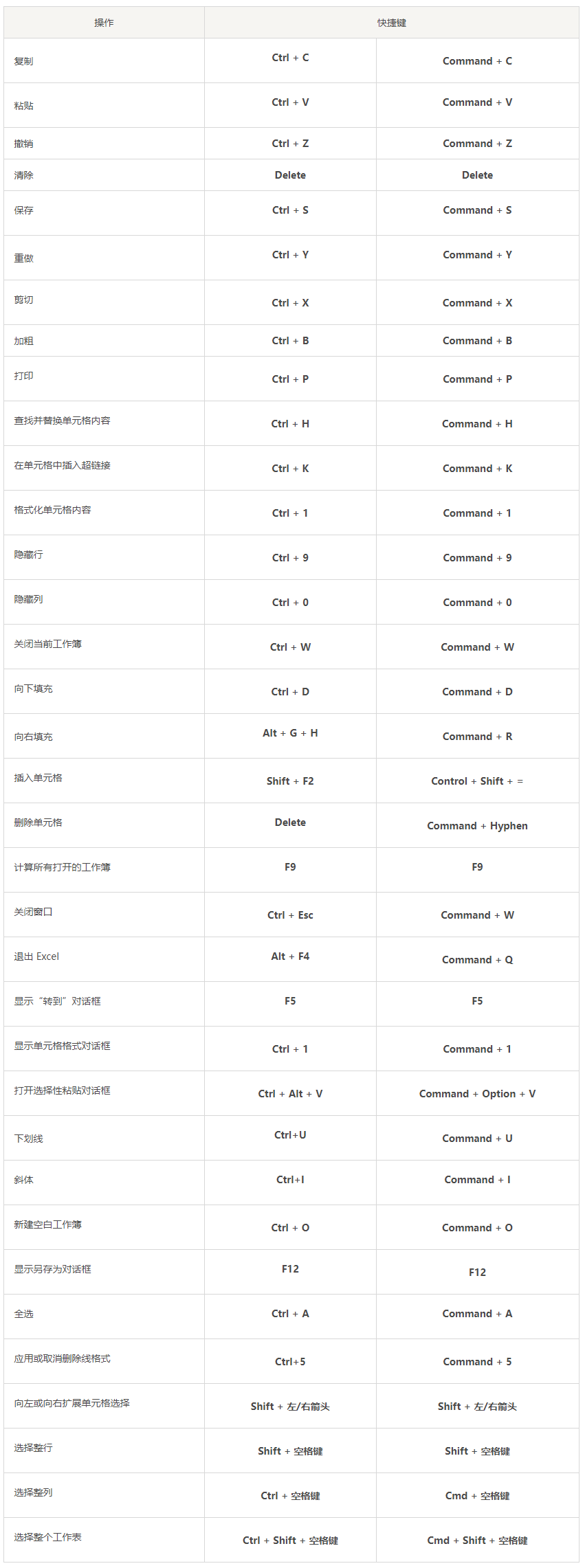
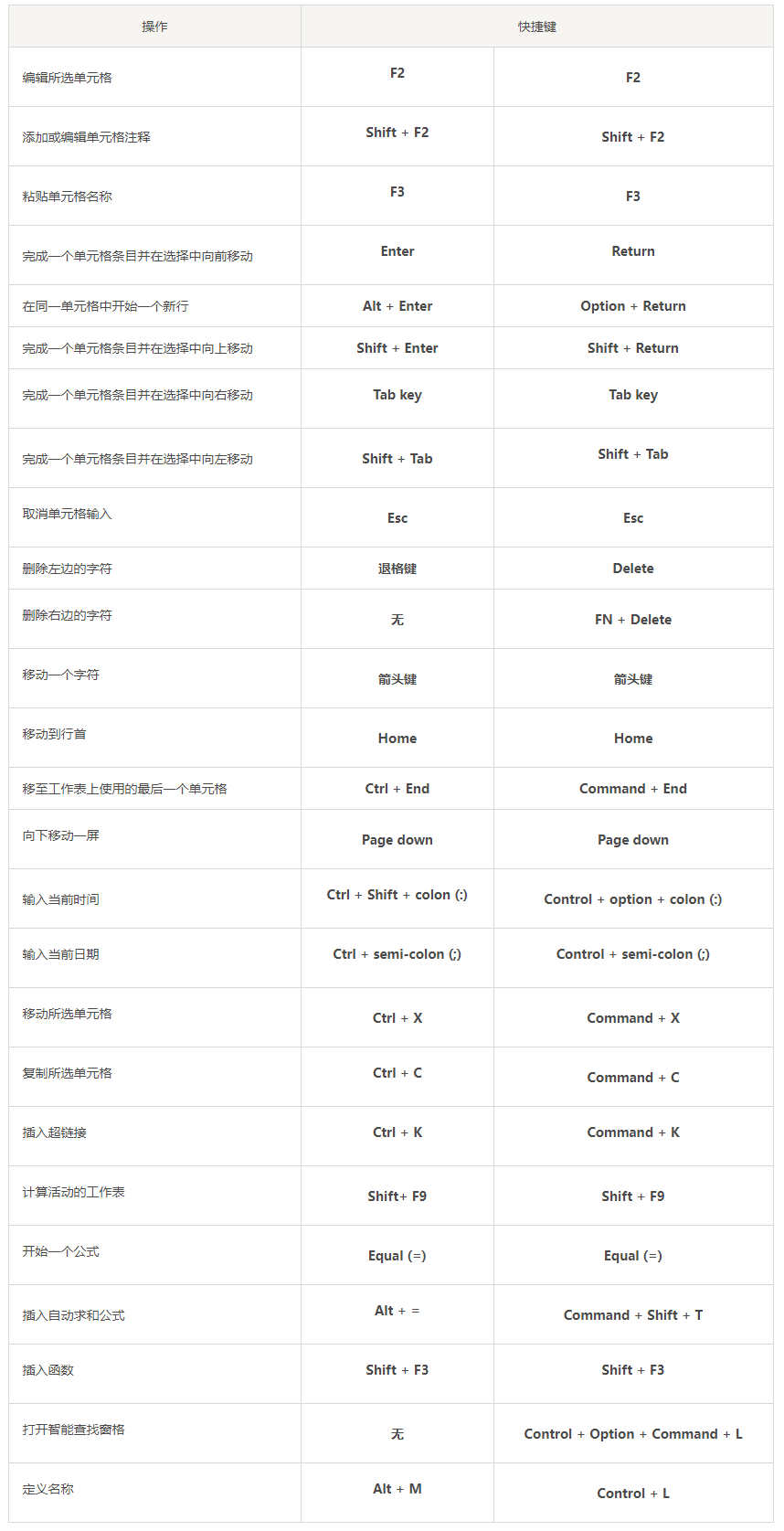
将数据输入到表格中的 Microsoft Excel 快捷方式
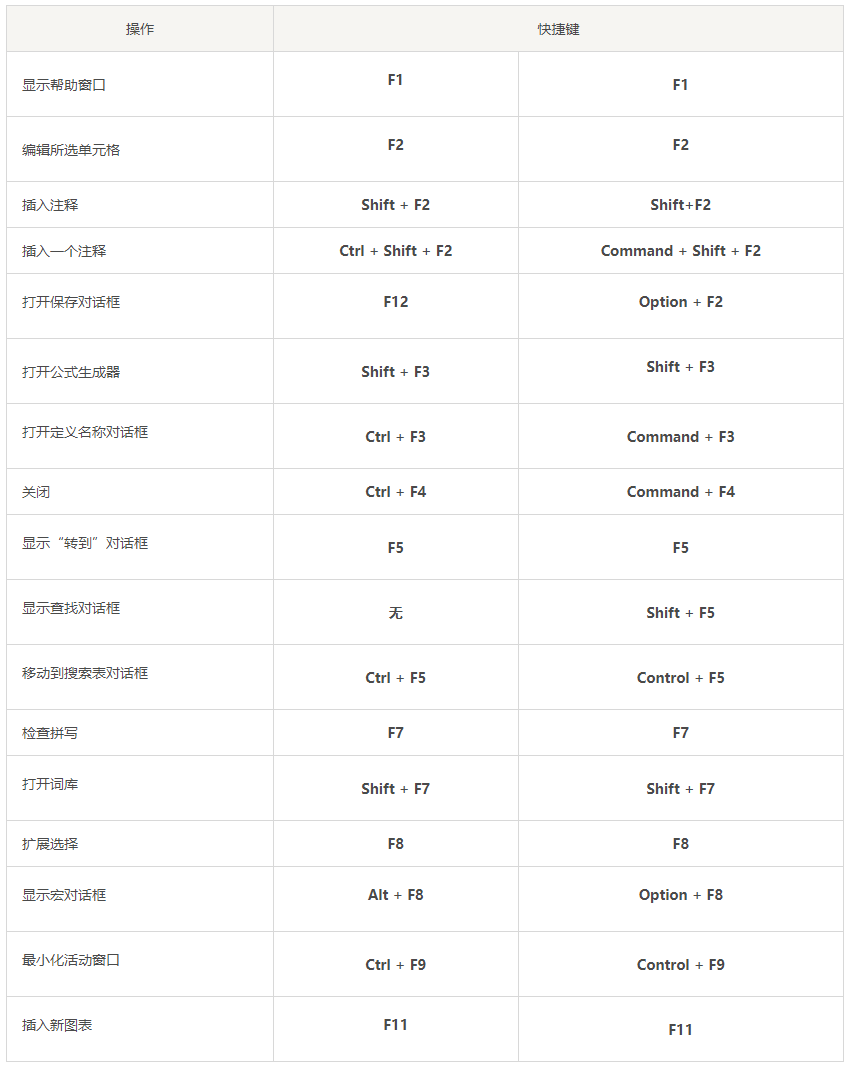
功能键 Excel 快捷键
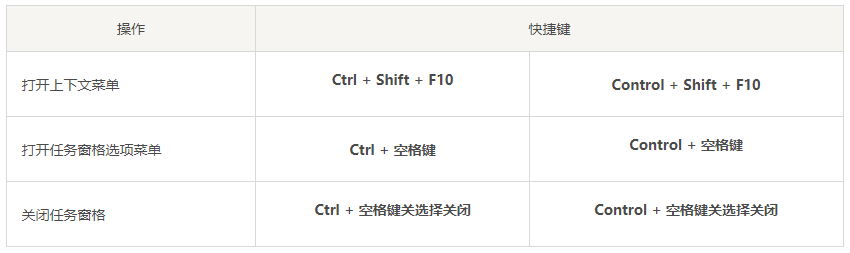
Office 加载项任务窗格 Excel 快捷方式
案例实践
Excel 将相同日期的多行内容合并并添加序号
要将相同日期的多行内容合并成一个单元格,并在每行前添加序号(如"1. xxx\n2. xxx"),可以使用以下方法:
目前应用在自己的每日工作清单,合并内容到日志表
方法一:使用 TEXTJOIN 函数(Excel 2019/365 推荐)
假设数据在 A2:B7 范围,在 D2 输入日期,在 E2 输入公式:
js
=TEXTJOIN(CHAR(10), TRUE,
  LET(
    filtered, FILTER(B$2:B$7, A$2:A$7=D2),
    seq, SEQUENCE(ROWS(filtered)),
    seq & ". " & filtered
  )
)
Tips: 需要 Excel 365 或 2021 版本支持
LET、FILTER和SEQUENCE函数
方法二:使用 Power Query(适用于所有Excel版本)
- 选择数据 -> 获取和转换 -> 从表格/范围
- 在Power Query编辑器中:
- 选择"日期"列 -> 分组依据 -> 高级 -> 选择"工作内容"列,操作"所有行"
- 添加自定义列:
vb
Text.Combine(
List.Transform(
    Table.Column([Grouped],"工作内容"),
    each Text.From(List.PositionOf(Table.Column([Grouped],"工作内容"),_)+1) & ". " & _
),
"#(lf)"
)- 关闭并加载
方法三:使用VBA宏(批量处理)
按 Alt+F11 打开 VBA 编辑器,插入模块,粘贴以下代码:
vb
Sub MergeByDateWithNumbers()
    Dim dict As Object, ws As Worksheet
    Dim lastRow As Long, i As Long
    Dim dateStr As String, content As String
    Dim arr() As String, j As Integer

    Set dict = CreateObject("Scripting.Dictionary")
    Set ws = ActiveSheet
    lastRow = ws.Cells(ws.Rows.Count, "A").End(xlUp).Row

    '收集数据
    For i = 2 To lastRow
        dateStr = ws.Cells(i, 1).Value
        content = ws.Cells(i, 2).Value

        If dict.exists(dateStr) Then
            dict(dateStr) = dict(dateStr) & Chr(10) & content
        Else
            dict(dateStr) = content
        End If
    Next i

    '处理序号并输出
    Dim outputWs As Worksheet
    Set outputWs = Worksheets.Add(After:=ws)
    outputWs.Range("A1").Value = "日期"
    outputWs.Range("B1").Value = "合并内容"

    Dim rowNum As Integer: rowNum = 2
    Dim key As Variant, items As Variant

    For Each key In dict.keys
        items = Split(dict(key), Chr(10))
        content = ""

        For j = LBound(items) To UBound(items)
            content = content & (j + 1) & ". " & items(j) & IIf(j < UBound(items), Chr(10), "")
        Next j

        outputWs.Cells(rowNum, 1).Value = key
        outputWs.Cells(rowNum, 2).Value = content
        outputWs.Cells(rowNum, 2).WrapText = True
        rowNum = rowNum + 1
    Next key

    outputWs.Columns("B").ColumnWidth = 50
    MsgBox "处理完成,结果已输出到新工作表", vbInformation
End Sub
运行此宏会将结果输出到新工作表。
方法四:辅助列+公式组合(适用于旧版 Excel)
- 添加辅助列 C,在 C2 输入以下公式,并向下填充,得到每行在相同日期中的序号。
js
=COUNTIF($A$2:A2,A2)- 在 E 列列出唯一日期(可使用删除重复项功能)
- 在 F2 输入数组公式(按Ctrl+Shift+Enter):
js
=TEXTJOIN(CHAR(10),TRUE,IF($A$2:$A$7=E2,$C$2:$C$7&". "&$B$2:$B$7,""))案例
实践应用公式,使用 TEXTJOIN 函数(Excel 2019/365 推荐):
js
=IFERROR(TEXTJOIN(CHAR(10), TRUE,
  LET(
    filtered, FILTER(Work_List!$B:$B, Work_List!$A:$A=A3),
    seq, SEQUENCE(ROWS(filtered)),
    seq & ". " & filtered
  )
),"")
Tips:
Work_List是具体内容表格,A列为日期,B列为具体的内容。最外层增加IFERROR函数,用于当出现任何错误时返回空字符串。
实践应用公式,辅助列+公式组合(适用于旧版 Excel):
js
=TEXTJOIN(CHAR(10),TRUE,IF(Work_List!$A:$A=A3,Work_List!$B:$B&". "&Work_List!$C:$C,""))Tips: 这个在工作清单列表中增加了用于辅助计算序号的列B,公式为
=COUNTIF($A$2:A2,A2),A列为日期,C列为具体的内容。
最终效果:
| 日期 | 合并内容 |
|---|---|
| 2025-04-14 | 1. 测试与修改需求改造的一些问题 2. 思考新需求优化的解决方案 |
| 2025-04-15 | 1. 修复场景页面小标题无显示的问题 2. 设计与新增占位替换相关的表结构 3. 修改用户最新反馈的内容(20%) |
| 2025-04-16 | 1. 完成修改用户最新反馈的内容,并本地测试 |
提示:
- 合并后的单元格需要设置"自动换行"
CHAR(10)是换行符,确保单元格高度足够显示所有内容- 对于大量数据,VBA 或 Power Query 方法效率更高
Microsoft Word
快捷键大全
- 取消超链接快捷键:Ctrl+Shift+F9
- 取消代码模式 Alt+F9
常用的 Microsoft Word 快捷键
| 操作 | windows 快捷键 | Mac 快捷键 |
|---|---|---|
| 打开 Word 文档 | Ctrl + O | Command + O |
| 创建一个新文档 | Ctrl + N | Command + N |
| 保存文档 | Ctrl + S | Command + S |
| 关闭文档 | Ctrl + W | Command + F4 |
| 所选内容剪切到剪贴板 | Ctrl + X | Command + X |
| 所选内容复制到剪贴板 | Ctrl + C | Command + C |
| 粘贴剪贴板的内容 | Ctrl + V | Command + V |
| 选择所有文档内容 | Ctrl + A | Command + A |
| 对文本应用粗体格式 | Ctrl + B | Command + B |
| 对文本应用斜体格式 | Ctrl + I | Command + I |
| 对文本应用下划线格式 | Ctrl + U | Command + U |
| 将字体大小减小 1 磅 | Ctrl + [ | Command + [ |
| 将字体大小增加 1 磅 | Ctrl + ] | Command + ] |
| 居中文本 | Ctrl + E | Command + E |
| 将文本向左对齐 | Ctrl + L | Command + L |
| 将文本向右对齐 | Ctrl + R | Command + R |
| 取消命令 | Esc | Esc |
| 撤消之前的操作 | Ctrl + Z | Command + Z |
| 如果可能,重做之前的操作 | Ctrl + Y | Command + Y |
| 调整缩放倍率 | Alt + W | Option + W |
| 拆分文档窗口 | Ctrl + Alt + S | Command + Option + S |
功能区面板快捷键
| 操作 | windows 快捷键 | Mac 快捷键 |
|---|---|---|
| 移到告诉我或搜索字段 | Alt + Q | Command + c |
| 打开文件选项卡 | Alt + F | Option + F |
| 打开主页选项卡 | Alt + H | Command + v |
| 打开插入选项卡 | Alt + N | Option + N |
| 打开设计选项卡 | Alt + G | Option + G |
| 打开布局选项卡 | Alt + P | Option + P |
| 打开引用选项卡 | Alt + S | Option + S |
| 打开邮件选项卡 | Alt + M | Option + M |
| 打开审核选项卡 | Alt + R | Option + R |
| 打开视图选项卡 | Alt + W | Option + W |
导航文档的快捷键
| 操作 | windows 快捷键 | Mac 快捷键 |
|---|---|---|
| 将光标向左移动一个字 | Ctrl + 左箭头键 | Command + 左箭头键 |
| 将光标向右移动一个字 | Ctrl + 右箭头键 | Command + 右箭头键 |
| 将光标向上移动一段 | Ctrl + 上箭头键 | Command + 上箭头键 |
| 将光标向下移动一段 | Ctrl + 下箭头键 | Command + 下箭头键 |
| 将光标移动到当前行的末尾 | End | End |
| 将光标移动到当前行的开头 | Home | Home |
| 将光标移动到屏幕顶部 | Ctrl + Alt + Page up | Command + Option + Page up |
| 将光标移动到屏幕底部 | Ctrl + Alt + Page down | Command + Option + Page down |
| 通过将文档视图向上滚动一屏来移动光标 | Page up | Page up |
| 通过将文档视图向下滚动一屏来移动光标 | Page down | Page down |
| 将光标移动到下一页的顶部 | Ctrl + Page down | Command + Page down |
| 将光标移动到上一页的顶部 | Ctrl + Page up | Command + Page up |
| 将光标移动到文档末尾 | Ctrl + End | Command + End |
| 将光标移动到文档的开头 | Ctrl + Home | Command + Home |
| 将光标移动到上一版本的位置 | Shift + F5 | Shift + F5 |
| 将光标移动到上次关闭文档之前所做的最后一次修订的位置 | Shift + F5 | Shift + F5 |
| 循环浏览浮动形状,例如文本框或图像 | Ctrl + Alt + 5 | Command + Option + 5 |
| 退出浮动形状导航,返回正常导航 | Esc | Esc |
| 显示导航任务窗格 | Ctrl + F | Command + F |
| 显示“转到”对话框 | Ctrl + G | Command + Option + G |
| 循环浏览先前对文档所做的四个更改的位置 | Ctrl + Alt + Z | Command + Option + Z |
选择文字和图形的快捷键
| 操作 | windows 快捷键 | Mac 快捷键 |
|---|---|---|
| 一次选择一个字符 | Shift + 箭头键 | Shift + 箭头键 |
| 一次选择一个词 | Ctrl + Shift + 箭头键 | Cmd + Shift + 箭头键 |
| 选择从插入点回到行首 | Shift + Home | Cmd + Shift + 右箭头键 |
| 选择从插入点到行尾 | Shift + End | Cmd + Shift + 左箭头键 |
| 进入选择模式 | F8 | F8 |
| 剪切文本到 Spike | Ctrl + F3 | Command + F3 |
| 粘贴文本到 Spike | Ctrl + Shift + F3 | Command + Shift + |
对齐和格式化段落的快捷方式
| 操作 | windows 快捷键 | Mac 快捷键 |
|---|---|---|
| 居中段落 | Ctrl + E | Command + E |
| 对齐段落 | Ctrl + J | Command + J |
| 段落左对齐 | Ctrl + L | Command + L |
| 段落右对齐 | Ctrl + R | Command + R |
| 缩进段落 | Ctrl + M | Command + Shift + M |
| 删除段落缩进 | Ctrl + Shift + M | Command + Shift + M |
| 创建悬挂缩进 | Ctrl + T | Command + T |
| 删除悬挂缩进 | Ctrl + Shift + T | Command + Shift + T |
| 删除段落格式 | Ctrl + Q | Command + Q |
| 对段落应用单个间距 | Ctrl + 1 | Command + 1 |
| 对段落应用双倍行距 | Ctrl + 2 | Command + 2 |
| 对段落应用 1.5 行间距 | Ctrl + 5 | Command + 5 |
| 在段落前添加或删除空格 | Ctrl + 0 | Command + 0 |
| 启用自动套用格式 | Ctrl + Alt + K | Command + Option + K |
| 应用正常样式 | Ctrl + Shift + N | Command + Shift + N |
| 应用标题 1 样式 | Ctrl + Alt + 1 | Command + Option + 1 |
| 应用标题 2 样式 | Ctrl + Alt + 2 | Command + Option + 2 |
| 应用标题 3 样式 | Ctrl + Alt + 3 | Command + Option + 3 |
| 显示“应用样式”任务窗格 | Ctrl + Shift + S | Command + Shift+ S |
| 显示样式任务窗格 | Ctrl + Alt +Shift +S | Command + Alt + Shift + S |
文本格式快捷键
| 操作 | windows 快捷键 | Mac 快捷键 |
|---|---|---|
| 显示字体对话框 | Ctrl + D | Command + D |
| 增加字体大小 | Ctrl + Shift + (>) | Command + Shift + (>) |
| 减小字体大小 | Ctrl + Shift + (<) | Command + Shift + (<) |
| 将字体大小增加 1 磅 | Ctrl + (]) | Command + (]) |
| 将字体大小减小 1 磅 | Ctrl + ([) | Command + ([) |
| 在大写、小写和标题大小写之间切换文本 | Shift + F3 | Shift + F3 |
| 将文本更改为全部大写 | Ctrl + Shift + A | Command + Shift + A |
| 隐藏所选文本 | Ctrl + Shift + H | Command + Shift + H |
| 应用粗体格式 | Ctrl + B | Command + B |
| 应用下划线格式 | Ctrl + U | Command + U |
| 将下划线格式应用于单词,而不是空格 | Ctrl + Shift + W | Command + Shift + W |
| 应用双下划线格式 | Ctrl + Shift + D | Command + Shift + D |
| 应用斜体格式 | Ctrl + I | Command + I |
| 应用小型大写字母格式 | Ctrl + Shift + K | Command + Shift + K |
| 应用下标格式 | Ctrl + (=) | Command + (=) |
| 应用上标格式 | Ctrl + Shift + (+) | Command + Shift + (+) |
| 删除手动字符格式 | Ctrl + Spacebar | Command + Spacebar |
| 将所选文本更改为 Symbol 字体 | Ctrl + Shift + Q | Command + Shift + Q |
表格格式化快捷键
| 操作 | windows 快捷键 | Mac 快捷键 |
|---|---|---|
| 选择下一个单元格中的内容 | Tab 键 | Tab 键 |
| 选择上一个单元格的内容 | Shift + Tab | Shift + Tab |
| 将选区扩展到相邻单元格 | Shift + 箭头键 | Shift + 箭头键 |
| 选择一列 | Shift + 向上或向下箭头键 | Shift + 向上或向下箭头键 |
| 选择一行 | Shift + Alt + End 或 Home | Shift + Alt + End 或 Home |
| 选择整个表格 | Alt + 5 | Option + 5 |
| 在单元格中插入一个新段落 | Enter | Enter |
| 在单元格中插入制表符 | Ctrl + Tab | Command + Tab |
| 移动到行中的第一个单元格 | Alt + Home | Option + Home |
| 移至行中的最后一个单元格 | Alt + End | Option + End |
| 移至列中的第一个单元格 | Alt + Page up | Option + Page up |
| 移至列中的最后一个单元格 | Alt + Page down | Option + Page down |
| 移动到上一行 | 向上箭头键 | 向上箭头键 |
| 移动到下一行 | 向下箭头键 | 向下箭头键 |
| 向上移动一行 | Alt + Shift + 向上箭头键 | Option + Shift + 向上箭头键 |
| 向下移动一行 | Alt + Shift + 向下箭头键 | Option + Shift + 向下箭头键 |
| 移至行中的下一个单元格并选择其内容 | Tab 键 | Tab 键 |
| 移至行中的上一个单元格并选择其内容 | Shift + Tab | Shift + Tab |
Microsoft PowerPoint
快捷键大全
常用的 PowerPoint 键盘快捷键
| 操作 | 快捷键 | |
|---|---|---|
| 创建一个新的演示文稿 | Ctrl + N | Command + Shift + P |
| 添加一个新幻灯片 | Ctrl + M | Command + Shift + N |
| 将所选文本设为粗体 | Ctrl + B | Command + B |
| 更改所选文本的字体大小 | Alt + H + F + S | Option + H + F + S |
| 剪切所选文本、对象或幻灯片 | Ctrl + X | Command + X |
| 复制所选文本、对象或幻灯片 | Ctrl + C | Command + C |
| 粘贴剪切或复制的文本、对象或幻灯片 | Ctrl + V | Command + V |
| 撤消上次操作 | Ctrl + Z | Command + B |
| 保存演示文稿 | Ctrl + S | Command + S |
| 插入一个形状 | Alt + N + S + H | Option + N + S +H |
| 选择一个主题 | Alt + G + H | Option + G + H |
| 选择幻灯片版式 | Alt + G + H | Option + G + H |
| 转到下一张幻灯片 | Page down | Page down |
| 转到上一张幻灯片 | Page up | Page up |
| 转到主页选项卡 | Alt + H | Option + H |
| 转到插入选项卡 | Alt + N | Option + N |
| 开始幻灯片放映 | F5 | Command + return |
| 结束幻灯片放映 | Esc | Esc |
| 关闭 PowerPoint | Ctrl + Q | Command + Q |
功能区 PowerPoint 快捷方式
| 操作 | 快捷键 | |
|---|---|---|
| 打开文件菜单 | Alt + F | Option + F |
| 打开主页选项卡 | Alt + H | Option + H |
| 打开插入选项卡 | Alt + N | Option + N |
| 打开绘图选项卡 | Alt + J + I | Option + J + I |
| 打开设计选项卡 | Alt + G | Option + G |
| 打开转场选项卡 | Alt + K | Option + K |
| 打开动画选项卡 | Alt + A | Option + A |
| 打开幻灯片放映选项卡 | Alt + S | Option + S |
| 打开“审核”选项卡 | Alt + R | Option + R |
| 打开视图选项卡 | Alt + W | Option + W |
| 打开录制选项卡 | Alt + C | Option + C |
| 打开帮助选项卡 | Alt + Y + 2 | Option + Y + 2 |
| 打开文件菜单 | Alt + F | Option + F |
| 打开主页选项卡 | Alt + H | Option + H |
| 选择活动选项卡 | Alt + N | Option + N |
| 移动焦点到功能区上的命令 | Alt + J + I | Option + J, I |
| 激活所选按钮 | Alt + G | Option + G |
| 打开所选命令的列表 | Alt + K | Option + K |
| 移动到下一个命令 | Alt + A | Option + A |
| 展开或折叠功能区 | Alt + S | Option + S |
| 打开上下文菜单 | Alt + R | Option + R |
| 移动到子菜单 | Alt + W | Option + W |
| 获取有关当前所选命令的帮助 | Alt + C | Option + C |
PowerPoint 文本块快捷键
| 操作 | 快捷键 | |
|---|---|---|
| 删除左边一个字符 | Backspace | Backspace |
| 删除左边一个词 | Ctrl + Backspace | Command + Backspace |
| 删除右边一个字符 | Delete | Delete |
| 删除右边一个词 | Ctrl + Delete | Command + Delete |
| 剪切所选对象或文本 | Ctrl + X | Command + X |
| 复制所选对象或文本 | Ctrl + C | Command + C |
| 粘贴剪切或复制的对象或文本 | Ctrl + V | Command + V |
| 复制一个对象 | Ctrl + D | Command + D |
| 撤消上次操作 | Ctrl + Z | Command + Z |
| 重做最后一个操作 | Ctrl + Y | Command + Y |
| 仅复制格式 | Ctrl + Shift + C | Command + Shift + C |
| 仅粘贴格式 | Ctrl + Shift + V | Command + Shift + V |
| 复制动画画家 | Alt + Shift + C | Option + Shift + C |
| 粘贴动画画家 | Alt + Shift + V | Command + Shift + V |
| 打开选择性粘贴对话框 | Ctrl + Alt + V | Command + Alt + V |
用于处理表格的 PowerPoint 快捷键
| 操作 | 快捷键 | |
|---|---|---|
| 移动到下一个单元格 | Tab 键 | Tab 键 |
| 移动到上一个单元格 | Shift + Tab | Shift + Tab |
| 移动到下一行 | 下箭头键 | 下箭头键 |
| 移动到上一行 | 上箭头键 | 是箭头键 |
| 在单元格中插入标签 | Ctrl + Tab | Command + Tab |
| 开始一个新段落 | Enter | Return |
段落对齐键盘快捷键
| 操作 | 快捷键 | |
|---|---|---|
| 居中一个段落 | Ctrl + E | Command + E |
| 对齐一个段落 | Ctrl + J | Command + J |
| 左对齐段落 | Ctrl + L | Command + L |
| 右对齐段落 | Ctrl + R | Command + T |
幻灯片的 PowerPoint 快捷键
| 操作 | 快捷键 | |
|---|---|---|
| 从头开始播放演示文稿 | F5 | Command + Shift + Return |
| 从当前幻灯片播放演示文稿 | Shift + F5 | Command + Return |
| 在播放幻灯片时使用钢笔工具进行批注 | Ctrl + P | Command + P |
| 播放幻灯片时移至下一张幻灯片 | N 或 Page Down | N 或 Page Down 或 右箭头 或 下箭头 |
| 播放幻灯片时返回上一张幻灯片 | P 或 Page Up | P 或 Page Up 或 左箭头 或 上箭头 |
| 暂停幻灯片并显示黑屏 | B | B |
| 暂停幻灯片并显示白屏 | W | W |
| 停止幻灯片 | S (再按一次继续) | S (再按一次继续) |
| 结束幻灯片 | Esc | Esc 或 Command + . |