Windows CMD 命令提示符内置命令
d:回车 盘符切换- dir(directory):列出当前目录下的文件以及文件夹
- cd (change directory)改变指定目录(进入指定目录)
- 进入 cd 目录;cd 多级目录\多级目录2
- 回退 cd.. ;cd\
cls: (clear screen)清屏exit: 退出dos命令行ipconfig:查询IP的命令ipconfig /release:释放本机现有IPipconfig /renew:向DHCP服务器(可以简单理解成你家的路由器)重新申领一个IPipconfig /all:显示完整版IP信息
telnet:测试映射端口或远程访问主机telnet towel.blinkenlights.nl:播放ASCII版《星球大战》注:这项功能需要telnet支持,telnet不是Windows的默认内置组件,因此当你看到错误提示时,需要首先进入“设置” --> “应用” --> “程序和功能” --> “启用或关闭Windows功能”手工安装它(Telnet Client)
msg:向对方电脑发送一条文本提示msg /server:对方电脑IP * 对方电脑屏幕要弹出的文本
net user:查看本机账户情况- 衍生的命令后缀,比方说“
net user xxx 123456 /add”,输入后就会在系统中创建一个名为“xxx”的新用户,而新用户密码则是“123456”。类似的还有“net user xxx /del”(删除xxx用户)、“net user xxx /active:no”(禁用xxx用户)、“net user xxx”(查看xxx用户的详细情况)等
- 衍生的命令后缀,比方说“
net share:查看共享资源net share 要共享的文件夹:指定共享文件net share 要删除的共享文件夹 /delete:删除共享文件
nslookupn:检查网站IP地址nslookup 对方网站域名
netsh wlan show:探秘Wi-Fi配置文件netsh wlan show profile SSID key=clear,输入完成后Windows会自动返回当前已连接WIFI的详细信息,包括SSID和连接密码。当前这里有一个前提,那就是你现在已经成功连接了。
color:更改CMD文字颜色|:将命令结果输出到剪贴板- 具体命令是,在需要导出结果的命令后方添加“
|”,再加入导出位置就可以了。比方说“| clip”是导出到剪贴板,“| xxx.txt”是导出到xxx.txt。
- 具体命令是,在需要导出结果的命令后方添加“
&&:将多个命令“连接”起来,一步运行多组命令
netstat
# 查询端口
netstat -ano#
# 查询指定端口
netstat -ano |findstr "端口号"
taskkill
# 根据进程PID查询进程名称
tasklist |findstr "进程PID号"
# 根据PID杀死任务
taskkill /F /PID "进程PID号"
# 根据进程名称杀死任务
taskkill -f -t -im "进程名称"
mklink
mklink 是 Windows 系统自带、无需软件 的链接创建命令。作用是创建文件/目录虚拟链接,实现「文件物理在 A 盘,系统识别在 B 盘」,常用于 C 盘瘦身、软件迁移、缓存目录转移、文件复用。mklink 命令使用要求:
- 必须使用 管理员 CMD(普通权限报错;Win10 1703+ 开启「开发者模式」后,普通用户也可创建符号链接)
- PowerShell 也可使用,但
mklink是 CMD 内置命令,PowerShell 中需用cmd /c mklink ...调用,或改用New-Item命令 - 仅 Windows Vista / Win7 / Win10 / Win11 支持
命令语法与参数
基本语法
mklink [参数] "链接位置" "真实目标位置"固定格式:**先写链接(虚拟路径),后写真实路径**
参数详解
mklink 一共只有 4 种创建模式,参数决定链接类型:
| 参数 | 类型 | 适用对象 | 命令示例 |
|---|---|---|---|
| 无参数 | 文件符号链接 | 单个文件 | mklink "link.txt" "target.txt" |
/D | 目录符号链接 | 文件夹 | mklink /D "linkDir" "targetDir" |
/J | 目录联接 (Junction) | 文件夹 | mklink /J "linkDir" "targetDir" |
/H | 文件硬链接 | 单个文件 | mklink /H "link.txt" "target.txt" |
路径写法详解
mklink 支持绝对路径、相对路径、UNC 网络路径三种写法,但不同链接类型对路径的处理方式有差异:
| 路径类型 | 写法示例 | 说明 |
|---|---|---|
| 绝对路径 | C:\real\test.txt | 最稳妥,推荐所有场景使用 |
| 相对路径 | .\real\test.txt 或 ..\target | 基于当前 CMD 工作目录解析,容易出错,不推荐 |
| UNC 网络路径 | \\server\share\dir | 仅 /D 目录符号链接支持,/J 目录联接与 /H 硬链接均不支持 |
| 含空格路径 | "C:\Program Files\app" | 必须加英文双引号,否则解析错误 |
相对路径的处理差异(易踩坑)
/D目录符号链接:相对路径会原样保存,运行时基于「链接所在目录」动态解析,链接移动后相对关系可能失效/J目录联接:即使输入相对路径,创建时也会自动转换为绝对路径保存,链接移动后依然有效/H硬链接:必须能解析到同磁盘的真实文件,建议一律用绝对路径
使用规则
- 路径有空格必须加英文双引号
" - 创建前,链接文件夹必须不存在(即不能自己新建空文件夹占位)
- 真实目录/文件必须存在
/J目录联接 不支持网络路径/H硬链接 仅支持同磁盘,且不能用于文件夹- 致命禁忌:不要用
del命令删除目录链接!!! 此方式会直接清空源目录所有真实文件,造成数据丢失!正确删除方式见下文《链接的删除》
链接的创建、删除与查看
链接的创建
四种链接类型的创建命令见上方《参数详解》表格。创建前务必确认:
- 链接位置不能已存在(文件/文件夹都不能存在)
- 真实目标必须已存在
- CMD 必须以管理员身份运行(或开启开发者模式)
PowerShell 中的等价写法
# 文件/目录符号链接(/D 用 SymbolicLink)
New-Item -ItemType SymbolicLink -Path "link" -Target "target"
# 目录联接(/J)
New-Item -ItemType Junction -Path "link" -Target "target"
# 文件硬链接(/H)
New-Item -ItemType HardLink -Path "link" -Target "target"
链接的删除
删除链接必须区分「目录链接」与「文件链接」,命令不能混用,否则轻则报错、重则数据丢失:
| 链接类型 | 正确删除命令 | 说明 |
|---|---|---|
目录联接 /J | rd "链接路径" 或 rmdir "链接路径" | 只删虚拟入口,不动源目录 |
目录符号链接 /D | rd "链接路径" 或 rmdir "链接路径" | 只删虚拟入口,不动源目录 |
| 文件符号链接(无参数) | del "链接路径" | 只删虚拟入口,不动源文件 |
文件硬链接 /H | del "链接路径" | 只删该硬链接入口;源文件与其他硬链接不受影响 |
致命禁忌:不要用 `del` 删除目录链接
对 /J 或 /D 目录链接执行 del "链接路径",CMD 会穿透链接直接操作真实源目录,清空里面所有真实文件,造成不可逆的数据丢失!
删除目录链接只能用 rd / rmdir 命令。
链接的查看
Windows 没有直接的「列出所有链接」命令,常用以下方式查看:
:: 查看当前目录下的符号链接与联接(/AL 仅列出重解析点)
dir /AL

:: 递归查看当前目录及子目录下所有链接
dir /AL /S

:: 查询某个链接的真实目标(重解析点详细信息)
fsutil reparsepoint query "C:\WeType"

:: 仅查看真实目标路径(提取 Substitute Name 字段)
fsutil reparsepoint query "C:\WeType" | findstr "Substitute Name"在文件资源管理器中识别链接:
- 目录联接
/J:图标左下角有快捷方式箭头,类型显示「文件夹」(部分系统不显示特殊标记) - 目录符号链接
/D:类型显示「symlinkd」或「符号链接」 - 文件符号链接:类型显示「SYMLINK」
- 文件硬链接
/H:外观与普通文件完全一致,无法直观识别,需用fsutil hardlink list "文件路径"查询
四种链接类型用法详解
文件符号链接(无参数)
- 概念:指向单个文件的符号链接(Symbolic Link),类 Linux 的软链接
- 创建:
mklink "link.txt" "target.txt" - 特点:
- 支持跨磁盘、跨网络
- 目标文件删除/移动后,链接失效(链接入口仍在,访问报错)
- 仅占极小空间(只存目标路径字符串)
- 需要管理员权限(或开发者模式)
- 使用场景:将单个文件映射到另一位置,特别是网络文件、跨盘文件复用
目录符号链接 /D
- 概念:指向目录的符号链接(Directory Symbolic Link),类 Linux 的目录软链接
- 创建:
mklink /D "linkDir" "targetDir" - 特点:
- 支持跨磁盘、跨网络(UNC 路径)
- 相对路径原样保存,基于链接所在目录动态解析
- 目标目录删除/移动后,链接失效
- 部分老旧软件不识别(误判为无效路径)
- 需要管理员权限(或开发者模式)
- 使用场景:网络共享文件夹映射、需要类 Linux 软链接行为的场景
目录联接 /J(日常最优解)
- 概念:目录联接(Junction),Windows 专属的目录链接机制
- 创建:
mklink /J "linkDir" "targetDir" - 特点:
- 支持跨磁盘,不支持跨网络
- 即使输入相对路径,创建时也会自动转为绝对路径保存
- 软件兼容性 100%(对系统而言如同真实目录)
- 无需严格管理员权限限制
- 目标目录删除/移动后,联接入口仍在但访问报错
- 使用场景:C 盘瘦身、软件迁移、缓存目录转移——日常迁移全部用
/J
文件硬链接 /H
- 概念:文件硬链接(Hard Link),同一文件在 MFT(主文件表)中的多个目录入口
- 创建:
mklink /H "link.txt" "target.txt" - 特点:
- 仅支持同磁盘,不能跨盘
- 不能用于文件夹
- 目标文件删除后,硬链接依然可用(共享文件数据,直到所有硬链接都被删除,文件才真正释放)
- 不占用额外磁盘空间(共享同一份文件数据)
- 无需管理员权限
- 使用场景:同磁盘文件备份、防止误删重要文件
链接类型对比与最佳方案总结
四种链接类型速查对比
| 参数 | 类型 | 适用对象 | 跨磁盘 | 跨网络 | 原文件删除后 | 软件兼容性 | 需管理员权限 |
|---|---|---|---|---|---|---|---|
| 无参数 | 文件符号链接 | 单个文件 | ✅ 支持 | ✅ 支持 | 失效(链接失效) | 一般 | 是 |
/D | 目录符号链接 | 文件夹 | ✅ 支持 | ✅ 支持 | 失效(链接失效) | 部分老软件不识别 | 是 |
/J | 目录联接 (Junction) | 文件夹 | ✅ 支持 | ❌ 不支持 | 失效(联接入口仍在) | 100% 兼容 | 否(宽松) |
/H | 文件硬链接 | 单个文件 | ❌ 不支持 | ❌ 不支持 | 依然可用 | 100% 兼容 | 否 |
选型建议(最佳方案)
- 迁移软件目录、缓存目录 → 必用
/J(最稳、无权限坑、兼容性最强) - 需要映射网络共享文件夹 → 用
/D(唯一支持 UNC 路径的目录链接) - 仅同磁盘备份文件、防止误删 → 用
/H(双保险效果) - 几乎不用纯默认文件符号链接(除非单个跨盘文件映射且不适合用
/H)
/J 与 /D 终极区别(精简总结)
/J(Junction 目录联接)- Windows 旧版兼容机制
- 本地迁移最优
- 软件兼容性 100%
- 无需严格管理员权限限制
- 路径自动转绝对路径保存
- 推荐:日常迁移全部用
/J
/D(目录符号链接)- 标准符号链接,类 Linux
- 支持网络路径、远程共享
- 相对路径原样保存
- 部分老旧软件不识别
- 仅需要网络映射时使用
复制与移动操作完整解析
链接的复制与移动是最容易踩坑的环节,核心在于区分「操作链接本身」还是「操作链接指向的真实内容」。
复制操作
复制链接时,默认行为是跟随链接复制真实内容,而非复制链接本身:
| 复制场景 | 默认行为 | 保留链接本身的写法 |
|---|---|---|
copy "文件符号链接" "dest" | 复制目标文件内容 | copy /B "链接" "dest"(保留符号链接属性) |
xcopy "目录链接" "dest" /E | 跟随链接,复制整个目录真实内容 | xcopy /E /B "链接" "dest"(不跟随) |
robocopy "源" "目标" /E | 跟随链接,复制真实内容 | robocopy /E /SL "源" "目标"(/SL 不跟随) |
复制硬链接 /H | 永远复制文件内容 | 无法保留链接,复制出来的是独立新文件 |
复制操作注意事项
- 对目录联接
/J,xcopy与robocopy默认都会跟随,把它当成真实目录处理;要复制链接本身需显式加/B或/SL - 硬链接无法被「复制为硬链接」,
copy出来的永远是独立的新文件副本 /SL(Symbolic Link)参数仅对符号链接生效,对联接/J行为需以实际测试为准
移动操作
移动操作的关键是分清「移动链接入口」还是「移动真实文件」:
| 移动场景 | 行为说明 |
|---|---|
move "链接" "新路径" | 移动链接入口本身,真实文件/目录不动 |
ren "链接" "新名称" | 重命名链接入口,真实文件/目录不受影响 |
| 移动真实文件(文件符号链接) | 真实文件离开原路径 → 链接失效 |
移动真实目录(目录符号链接 /D) | 真实目录离开原路径 → 链接失效(/D 相对路径会原样保存,可能失效) |
移动真实目录(目录联接 /J) | 真实目录离开原路径 → 联接失效(/J 存绝对路径,目标不在即失效) |
移动真实文件(文件硬链接 /H) | 硬链接依然可用(同盘移动 = 改名,共享 MFT 条目;跨盘移动 = 复制+删除原入口,硬链接仍指向原数据) |
关键结论
move/ren操作的是链接入口,安全,不动真实数据- 一旦直接移动真实文件/目录,除硬链接
/H外,其余链接类型都会失效 - 硬链接
/H是唯一「真实文件被移动后依然可用」的链接类型(仅限同盘移动)
使用示例
- 文件符号链接(无参数)。一般用于单个文件映射
mklink "C:\test.txt" "D:\real\test.txt"- 目录符号链接
/D。用于文件夹,支持网络路径、跨磁盘
mklink /D "C:\WeType" "D:\WeType"- 目录联接
/J(日常最强推荐)- 兼容性最好、几乎所有软件兼容
- 不需要复杂权限、不区分相对/绝对路径
- 软件迁移、缓存迁移、C 盘瘦身首选
mklink /J "C:\WeType" "D:\WeType"- 文件硬链接
/H- 只能同分区,不能跨盘
- 删除原文件,链接依然可用(双备份效果)
- 无法用于文件夹
mklink /H "C:\file.txt" "C:\real\file.txt"常见报错
- 报错 1:无法创建文件,文件已存在
- 原因:手动新建了链接文件夹
- 解决:删除你手动建的空文件夹,重新执行命令
- 报错 2:权限不足
- 解决:必须右键 CMD → 以管理员身份运行
- 报错 3:硬链接失败
- 原因:跨磁盘使用
/H - 解决:硬链接不支持跨盘,改用
/J
- 原因:跨磁盘使用
- 报错 4:路径无效
- 原因:路径含空格未加引号
- 解决:全包英文双引号
- 报错 5:本地卷上不支持该操作
- 原因:对
/J目录联接使用了 UNC 网络路径 - 解决:
/J不支持网络路径,改用/D
- 原因:对
自用的系统脚本
内外网IP切换(适用win10系统)20171122
@echo off
rem //设置变量
set NAME="以太网"
rem //以下属性值可以根据需要更改
set ADDR=192.168.14.73
set MASK=255.255.254.0
set GATEWAY=192.168.14.1
set DNS1=10.17.65.13
set DNS2=10.202.253.28
rem //以上属性依次为IP地址、子网掩码、网关、首选DNS、备用DNS


echo 当前可用操作有:
echo 1 设置为静态IP
echo 2 设置为动态IP
echo 3 退出
echo 请选择后回车:
set /p operate=
if %operate%==1 goto 1
if %operate%==2 goto 2
if %operate%==3 goto 3


:1
echo 正在设置静态IP,请稍等...
rem //可以根据你的需要更改
echo IP地址 = %ADDR%
echo 掩码 = %MASK%
echo 网关 = %GATEWAY%
netsh interface ipv4 set address %NAME% static %ADDR% %MASK% %GATEWAY%
echo 首选DNS = %DNS1%
netsh interface ipv4 set dns %NAME% static %DNS1%
echo 备用DNS = %DNS2%
if "%DNS2%"=="" (echo DNS2为空) else (netsh interface ipv4 add dns %NAME% %DNS2%)
echo 静态IP已设置!
pause
goto 3


:2
echo 正在设置动态IP,请稍等...
echo 正在从DHCP自动获取IP地址...
netsh interface ip set address %NAME% dhcp
echo 正在从DHCP自动获取DNS地址...
netsh interface ip set dns %NAME% dhcp
echo 动态IP已设置!
pause
goto 3


:3
exit
内外网IP切换(适用win7系统)
@echo off

rem //设置变量
set NAME="本地连接"

rem //以下属性值可以根据需要更改
set ADDR=192.168.14.73
set MASK=255.255.254.0
set GATEWAY=192.168.14.1
set DNS1=10.17.65.13
set DNS2=10.202.253.28

rem //以上属性依次为IP地址、子网掩码、网关、首选DNS、备用DNS
echo 当前可用操作有:
echo 1 设置为静态IP
echo 2 设置为动态IP
echo 3 退出
echo 请选择后回车:

set /p operate=
if %operate%==1 goto 1
if %operate%==2 goto 2
if %operate%==3 goto 3

:1
echo 正在设置静态IP,请稍等…
rem //可以根据你的需要更改
echo IP地址 = %ADDR%
echo 掩码 = %MASK%
echo 网关 = %GATEWAY%
netsh interface ipv4 set address name=%NAME% source=static addr=%ADDR% mask=%MASK% gateway=%GATEWAY% gwmetric=0 >nul
echo 首选DNS = %DNS1%
netsh interface ipv4 set dns name=%NAME% source=static addr=%DNS1% register=PRIMARY >nul
echo 备用DNS = %DNS2%
netsh interface ipv4 add dns name=%NAME% addr=%DNS2% index=2 >nul
echo 静态IP已设置!
pause
goto 3

:2
echo 正在设置动态IP,请稍等…
echo 正在从DHCP自动获取IP地址…
netsh interface ip set address "本地连接" dhcp
echo 正在从DHCP自动获取DNS地址…
netsh interface ip set dns "本地连接" dhcp
echo 动态IP已设置!
pause
goto 3

:3
exit
一键删除电脑中的空文件夹脚本(未测试!!)
在任意目录中创建“xxx.bat”的批处理文件,复制以下脚本代码再双击运行即可。
- 批量(循环)删除指定目录下所有空文件夹代码,例如删除F:\盘下的所有空文件夹:
@echo off

for /f "delims=" %%a in ('dir /ad /b /s F:\^|sort /r') do (
rd "%%a">nul 2>nul &&echo 空目录"%%a"成功删除!
)

pause- 批量删除多个磁盘的空文件夹,例如删除c、d、e、f区中所有的空文件夹:
@echo off

for %%i in (c d e f) do (
if exist %%i:\ (
for /f "delims=" %%a in ('dir /ad /b /s "%%i:\"^|sort /r') do (
rd "%%a"
)
)
)

pause
启用/禁用网络本地连接
启用/禁用网络连接脚本,注意:需要使用管理员身份运行脚本。
@echo off

:: BatchGotAdmin
:-------------------------------------
REM --> Check for permissions
>nul 2>&1 "%SYSTEMROOT%\system32\cacls.exe" "%SYSTEMROOT%\system32\config\system"

REM --> If error flag set, we do not have admin.
if '%errorlevel%' NEQ '0' (
 echo Requesting administrative privileges...
 goto UACPrompt
) else ( goto gotAdmin )

:UACPrompt
 echo Set UAC = CreateObject^("Shell.Application"^) > "%temp%\getadmin.vbs"
 echo UAC.ShellExecute "%~s0", "", "", "runas", 1 >> "%temp%\getadmin.vbs"

 "%temp%\getadmin.vbs"
 exit /B

:gotAdmin
 if exist "%temp%\getadmin.vbs" ( del "%temp%\getadmin.vbs" )
 pushd "%CD%"
 CD /D "%~dp0"
:--------------------------------------

cls
@ECHO OFF
title 启用或禁用本地连接
CLS
color 0a
GOTO MENU
:MENU
ECHO.
ECHO. ==============启用禁用本地连接==============
ECHO.
ECHO. 1 启用本地连接
ECHO. 2 禁用本地连接
ECHO. 3 退 出
ECHO. ==========================================
ECHO.
ECHO.
echo. 请输入选择项目的序号:
set /p ID=
if "%id%"=="1" goto open
if "%id%"=="2" goto close
if "%id%"=="3" exit
PAUSE
:open
echo 启用本地连接
netsh interface set interface name="以太网" admin=ENABLED
GOTO MENU
:close
echo 禁用本地连接
netsh interface set interface name="以太网" admin=DISABLED
goto MENU
批处理(bat)脚本命令汇总(待整理)
PowerShell 脚本
禁止 Windows 自动锁屏
脚本的核心原理:Windows 自动锁屏的判定依据是「系统空闲时间」(无键盘 / 鼠标输入),代码通过每隔指定时间发送 ScrollLock 按键事件(两次发送是切换 + 恢复 ScrollLock 状态,本质是产生用户输入活动),让系统判定 “非空闲”,从而阻止自动锁屏。
<#
.SYNOPSIS
阻止Windows自动锁屏的PowerShell脚本
.DESCRIPTION
通过周期性发送键盘按键/鼠标移动事件,模拟用户活动,避免系统因空闲自动锁屏
.INPUTS
无
.OUTPUTS
控制台日志输出
.NOTES
1. 运行时请勿关闭控制台窗口
2. 按 Ctrl+C 可优雅退出脚本
3. 无需安装额外模块(仅依赖系统自带的.NET程序集)
#>

# 配置项:可根据需求修改(建议设为小于系统自动锁屏时间的值)
$INTERVAL_SECONDS = 180  # 3分钟(若系统锁屏时间是5分钟,建议设为240秒)
$KEY_TO_SEND = '{SCROLLLOCK}'  # 发送的按键(ScrollLock不影响正常操作)
$ENABLE_MOUSE_MOVE = $true     # 可选:补充鼠标移动(部分系统对键盘按键检测不敏感)

# 1. 加载必要的.NET程序集(带错误处理)
try {
    Add-Type -AssemblyName System.Windows.Forms -ErrorAction Stop
    Add-Type -AssemblyName System.Drawing -ErrorAction Stop  # 鼠标移动需依赖
    Write-Host "[$(Get-Date -Format 'yyyy-MM-dd HH:mm:ss')] 程序集加载成功" -ForegroundColor Green
}
catch {
    Write-Host "[$(Get-Date -Format 'yyyy-MM-dd HH:mm:ss')] 加载程序集失败:$_" -ForegroundColor Red
    exit 1
}

# 2. 注册Ctrl+C退出事件(优雅终止循环)
$exitEvent = $false
[Console]::TreatControlCAsInput = $true
Write-Host "[$(Get-Date -Format 'yyyy-MM-dd HH:mm:ss')] 脚本启动(间隔${INTERVAL_SECONDS}秒发送活动信号)" -ForegroundColor Cyan
Write-Host "[$(Get-Date -Format 'yyyy-MM-dd HH:mm:ss')] 按 Ctrl+C 可退出脚本`n" -ForegroundColor Cyan

# 3. 主循环:周期性发送用户活动信号
while (-not $exitEvent) {
    try {
        # 检查是否按下Ctrl+C
        if ([Console]::KeyAvailable) {
            $key = [Console]::ReadKey($true)
            if ($key.Modifiers -eq 'Control' -and $key.Key -eq 'C') {
                $exitEvent = $true
                continue
            }
        }

        # 输出当前时间和操作日志
        $currentTime = Get-Date -Format 'yyyy-MM-dd HH:mm:ss'
        Write-Host "[$currentTime] 发送活动信号(按键:$KEY_TO_SEND)" -ForegroundColor White

        # 发送键盘按键事件(两次发送恢复ScrollLock初始状态)
        [System.Windows.Forms.SendKeys]::SendWait($KEY_TO_SEND)
        Start-Sleep -Milliseconds 50  # 避免按键发送过快导致失效
        [System.Windows.Forms.SendKeys]::SendWait($KEY_TO_SEND)

        # 可选:补充鼠标移动(更稳妥的空闲检测规避)
        if ($ENABLE_MOUSE_MOVE) {
            $curPos = [System.Windows.Forms.Cursor]::Position
            [System.Windows.Forms.Cursor]::Position = New-Object System.Drawing.Point($curPos.X + 1, $curPos.Y)
            Start-Sleep -Milliseconds 50
            [System.Windows.Forms.Cursor]::Position = $curPos  # 移回原位置,无视觉干扰
            Write-Host "[$currentTime] 补充鼠标微动(无视觉干扰)" -ForegroundColor Gray
        }

    }
    catch {
        # 捕获并输出异常详情(含堆栈)
        $errorTime = Get-Date -Format 'yyyy-MM-dd HH:mm:ss'
        Write-Host "[$errorTime] 执行异常:$($_.Exception.Message)" -ForegroundColor Red
        Write-Host "[$errorTime] 异常堆栈:$($_.ScriptStackTrace)" -ForegroundColor DarkRed
    }

    # 周期性休眠(若未触发退出)
    if (-not $exitEvent) {
        Start-Sleep -Seconds $INTERVAL_SECONDS
    }
}

# 4. 退出清理
Write-Host "`n[$(Get-Date -Format 'yyyy-MM-dd HH:mm:ss')] 脚本已优雅退出" -ForegroundColor Green
使用说明:
- 运行方式:以普通用户权限运行即可(无需管理员),直接在 PowerShell 中执行脚本;
- 调整间隔:
$INTERVAL_SECONDS建议设为小于系统自动锁屏时间(比如系统 5 分钟锁屏,设为 240 秒); - 兼容性:支持 Windows 10/11 所有 PowerShell 版本(5.1+/7.x);
- 退出方式:按
Ctrl+C即可优雅退出,无需强制关闭窗口。
系统运行命令
以下均为运行面板(Win+R)中输入的命令
如何使用 WIN+R 运行自定义命令启动程序
首先在任意盘符下建立一个文件夹,比如在D盘建立名字为shortcut的文件夹
设置环境变量:选择计算机->右键选择属性->选择系统高级设置->选择“环境变量->双击path->添加刚刚建立的文件夹D:\shortcut(如果有多个则在每个文件夹路径后面加英文状态下的分号;)
将桌面上所有的快捷方式都剪切到shortcut文件夹即可,以后有快捷方式也直接扔进去
注意事项: 如果想更加简单的使用 Win+R 打开程序,可以将shortcut下的文件名称更改为自己熟悉的(支持中文哦)
window 系统常用原生命令
| 快捷键 | 程序 |
|---|---|
| cmd | 运行 CMD 命令提示符 |
| regedit | 注册表 |
| services.msc | 系统服务 |
| control | 所有控制面版项 |
| calc | 启动计算器 |
| mspaint | 画图 |
| notepad | 打开记事本 |
| ncpa.cpl | 打开网络连接 |
Shutdown -s -t 600 | 表示600秒后自动关机 |
Shutdown -a | 可取消定时关机 |
Shutdown -r -t 600 | 表示600秒后自动重启 |
rundll32 user32.dll,LockWorkStation | 表示锁定计算机 |
| wt | Microsoft.WindowsTerminal(需要手动安装) |
整理中
- appwiz.cpl:程序和功能
- certmgr.msc:证书管理实用程序
- charmap:启动字符映射表
- chkdsk.exe:Chkdsk磁盘检查(管理员身份运行命令提示符)
- cleanmgr: 打开磁盘清理工具
- cliconfg:SQL SERVER 客户端网络实用工具
- cmstp:连接管理器配置文件安装程序
- 自动关机命令:
- Shutdown -s -t 30:表示30秒后自动关机,中间带有空格。
- shutdown -a :取消定时关机
- Shutdown -r -t 30:表示30秒后自动重新启动
- rundll32 user32.dll,LockWorkStation:表示锁定计算机
- colorcpl:颜色管理,配置显示器和打印机等中的色彩
- CompMgmtLauncher:计算机管理
- compmgmt.msc:计算机管理
- credwiz:备份或还原储存的用户名和密码
- comexp.msc:打开系统组件服务
- dcomcnfg:打开系统组件服务
- Dccw:显示颜色校准
- devmgmt.msc:设备管理器
- desk.cpl:屏幕辨别率
- dfrgui:优化驱动器 Win 7→dfrg.msc:磁盘碎片整理程序
- dialer:电话拨号程序
- diskmgmt.msc:磁盘管理
- dvdplay:DVD播放器
- dxdiag:检查DirectX信息
- eudcedit:造字程序
- eventvwr:事件查看器
- explorer:打开资源管理器
- Firewall.cpl:Win防火墙
- FXSCOVER:传真封面编辑器
- fsmgmt.msc:共享文件夹管理器
- gpedit.msc:组策略
- hdwwiz.cpl:设备管理器
- inetcpl.cpl:Internet属性
- intl.cpl:区域
- iexpress:木马捆绑工具,系统自带
- joy.cpl:游戏控制器
- logoff:注销命令
- lusrmgr.msc:本地用户和组
- lpksetup:语言包安装/删除向导,安装向导会提示下载语言包
- lusrmgr.msc:本机用户和组
- main.cpl:鼠标属性
- mmsys.cpl:声音
- magnify:放大镜实用程序
- mem.exe:显示内存运用情况(如果直接运行无效,可以先管理员身份运行命令提示符,在命令提示符里输入
mem.exe>d:a.txt即可打开d盘查看a.txt,里面的就是内存运用情况了。当然什么盘什么文件名可自己决定。 - MdSched:Win内存诊断程序
- mmc:打开控制台
- mobsync:同步命令
- mplayer2:简易widnows media player
- Msconfig.exe:系统配置实用程序
- msdt:微软支持诊断工具
- msinfo32:系统信息
- Msra:Win远程协助
- mstsc:远程桌面连接
- NAPCLCFG.MSC:客户端配置
- narrator:屏幕“讲述人”
- Netplwiz:高级用户帐户控制面板,设置登陆安全相关的选项
- netstat : an(TC)命令检查接口
- Nslookup:IP地址侦测器
- odbcad32:ODBC数据源管理器
- OptionalFeatures:打开“打开或关闭Win功能”对话框
- osk:打开屏幕键盘
- perfmon.msc:计算机性能监测器
- perfmon:计算机性能监测器
- PowerShell:提供强大远程处理能力
- printmanagement.msc:打印管理
- powercfg.cpl:电源选项
- psr:问题步骤记录器
- Rasphone:网络连接
- Recdisc:创建系统修复光盘
- Resmon:资源监视器
- Rstrui:系统还原
- regedt32:注册表编辑器
- rsop.msc:组策略结果集
- sdclt:备份状态与配置,就是查看系统是否已备份
- secpol.msc:本地安全策略
- sfc /scannow:扫描错误并复原/windows文件保护
- sfc.exe:系统文件检查器
- shrpubw:创建共享文件夹
- sigverif:文件签名验证程序
- slui:Win激活,查看系统激活信息
- slmgr.vbs -dlv :显示详细的许可证信息
- snippingtool:截图工具,支持无规则截图
- soundrecorder:录音机,没有录音时间的限制
- StikyNot:便笺
- sysdm.cpl:系统属性
- sysedit:系统配置编辑器
- syskey:系统加密,一旦加密就不能解开,保护系统的双重密码
- taskmgr:任务管理器(旧版)
- TM任务管理器(新版)
- taskschd.msc:任务计划程序
- timedate.cpl:日期和时间
- UserAccountControlSettings:用户账户控制设置
- utilman:辅助工具管理器
- wf.msc:高级安全Win防火墙
- WFS:Win传真和扫描
- wiaacmgr:扫描仪和拍照机向导
- winver:关于Win
- wmimgmt.msc:打开windows管理体系结构(WMI)
- write:写字板
- wscui.cpl:操作中心
- wuapp:Win更新
- wscript:windows脚本宿主设置
windows 系统相关设置
查询电脑配置
使用 Win + R 打开运行,执行 dxdiag 命令,查询电脑配置
关闭隐私
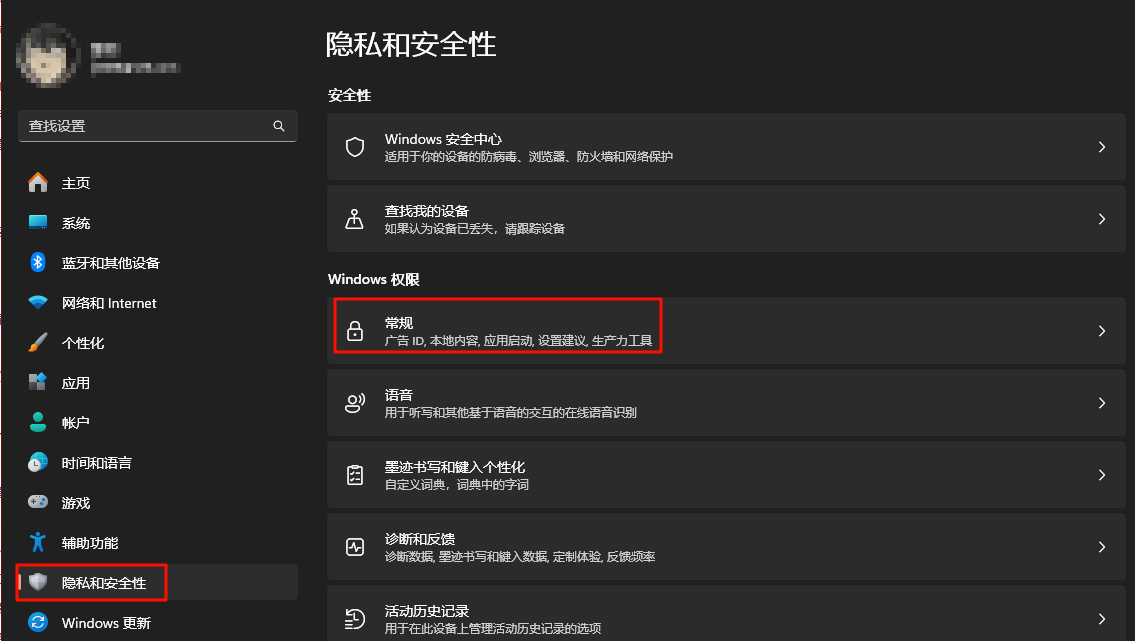
打开设置,【隐私和安全性】->【常规】
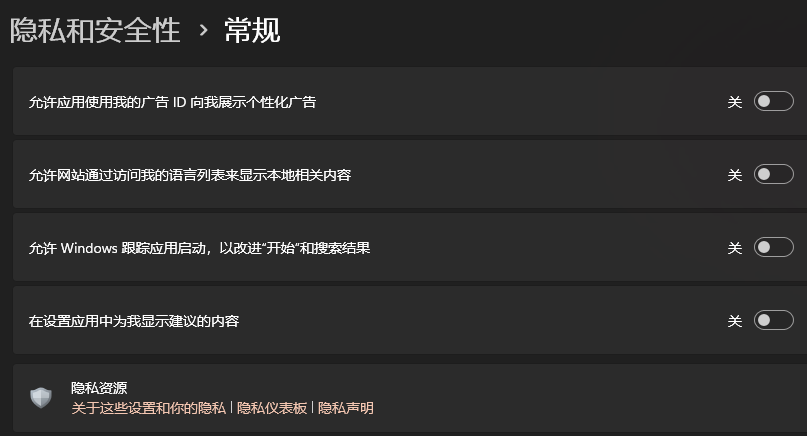
关闭以下四项,可以一键阻拦电脑的自带广告。
环境变量 (用户变量与系统变量)
- 环境变量 (environment variables) 是在操作系统中用来指定操作系统运行环境的一些参数。环境变量是在操作系统中一个具有特定名字的对象,它包含了一个或者多个应用程序所将使用到的信息。Windows 和 DOS 操作系统中的
path环境变量,当要求系统运行一个程序而没有告诉它程序所在的完整路径时,系统除了在当前目录下面寻找此程序外,还应到path中指定的路径去找。用户通过设置环境变量,来更好的运行进程。
环境变量可分为用户变量与系统变量两类,在注册表中都有对应的项。
Notes:
- 环境变量不区分大小写
- 系统变量针对所有用户起作用,为了安全一般配置用户环境变量。
- 用户变量只对当前用户起作用,不建议为了省事而配置系统环境变量。
- 用户环境变量优先级高于系统环境变量。对于环境变量,系统会先检查用户变量,之后再检查系统变量。
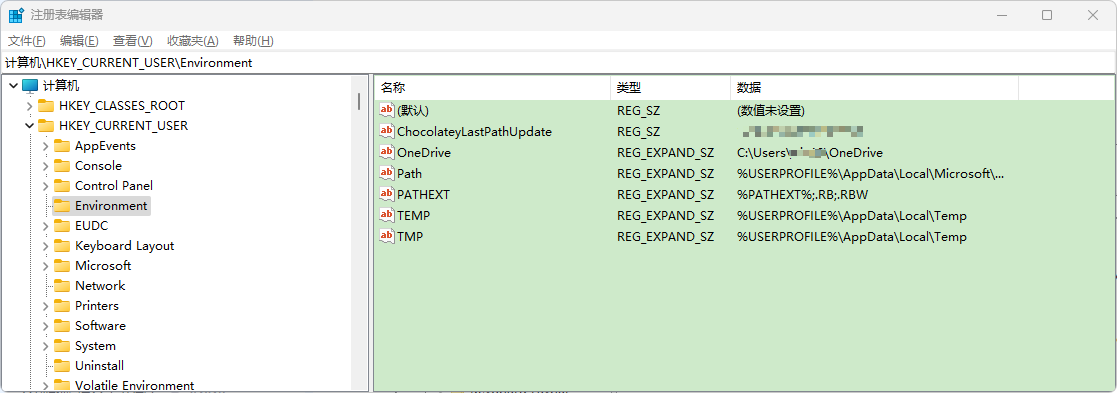
用户变量
注册表中用户变量所在位置:HKEY_CURRENT_USER\Environment
系统变量
注册表中系统变量所在位置:HKEY_LOCAL_MACHINE\SYSTEM\ControlSet001\Control\Session Manager\Environment
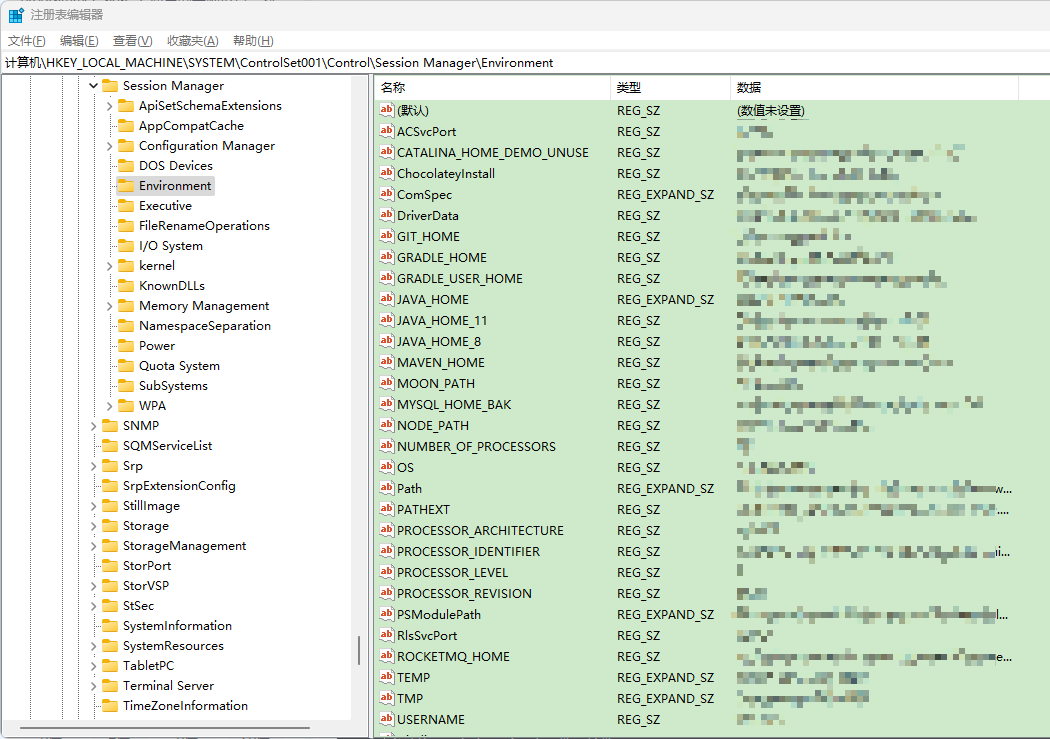
在原有变量 Path 的基础上添加英文状态下的分号,然后添加路径名。不要删除原先的系统变量,只要用分号隔开,然后添加路径名,最后也要加上分号。
常用变量清单
| 变量名称 | 值 |
|---|---|
%ALLUSERSPROFILE% | C:\ProgramData |
%APPDATA% | 列出应用程序数据的默认存放位置。C:\Users{username}\AppData\Roaming |
%LOCALAPPDATA% | C:\Users{username}\AppData\Local |
%TEMP%或%TMP% | C:\Users{username}\AppData\Local\Temp |
%COMMONPROGRAMFILES% | C:\Program Files\Common Files |
%COMMONPROGRAMFILES(x86)% | C:\Program Files (x86)\Common Files |
%CommonProgramW6432% | C:\Program Files\Common Files |
%COMSPEC% | C:\Windows\System32\cmd.exe |
%HOMEDRIVE% | C:\ |
%HOMEPATH% 或 %USERPROFILE% | 用户主目录的完整路径(当前用户的配置文件的位置)。C:\Users{username} |
%WINDIR% 或 %SYSTEMROOT% | 操作系统根目录。C:\Windows |
%LOGONSERVER% | \ |
%PATH% | C:\Windows\system32;C:\Windows;C:\Windows\System32\Wbem |
%PATHEXT% | .com;.exe;.bat;.cmd;.vbs;.vbe;.js;.jse;.wsf;.wsh;.msc |
%PROGRAMDATA% | C:\ProgramData |
%PROGRAMFILES% 或 %ProgramW6432% | C:\Program Files |
%PROGRAMFILES(X86)% | C:\Program Files (x86) |
%PROMPT% | $P$G |
%SYSTEMDRIVE% | C: |
%SystemRoot% | C:\Windows |
%USERDOMAIN% | 与当前用户相关的用户域。 |
%USERDOMAIN_ROAMINGPROFILE% | 与漫游配置文件相关的用户域。 |
%USERNAME% | 当前系统用户名称。 |
%PUBLIC% | C:\Users\Public |
%PSMODULEPATH% | %SystemRoot%\system32\WindowsPowerShell\v1.0\Modules\ |
%ONEDRIVE% | C:\Users{username}\OneDrive |
%DriverData% | C:\Windows\System32\Drivers\DriverData |
%CD% | 输出当前目录路径。(命令提示符) |
%CMDCMDLINE% | 输出用于启动当前命令提示符会话的命令行。(命令提示符) |
%CMDEXTVERSION% | 输出当前命令处理器扩展的数量。(命令提示符) |
%COMPUTERNAME% | 输出系统名称。 |
%DATE% | 输出当前日期。(命令提示符) |
%TIME% | 输出时间。(命令提示符) |
%ERRORLEVEL% | 输出上一条命令的定义退出状态的数字。(命令提示符) |
%PROCESSOR_IDENTIFIER% | 输出处理器标识符。 |
%PROCESSOR_LEVEL% | 输出处理器电平。 |
%PROCESSOR_REVISION% | 输出处理器版本。 |
%NUMBER_OF_PROCESSORS% | 输出物理和虚拟内核的数量。 |
%RANDOM% | 输出从 0 到 32767 的随机数。 |
%OS% | Windows_NT |
hosts 文件
window 系统的 hosts 文件位置:%windir%\System32\drivers\etc
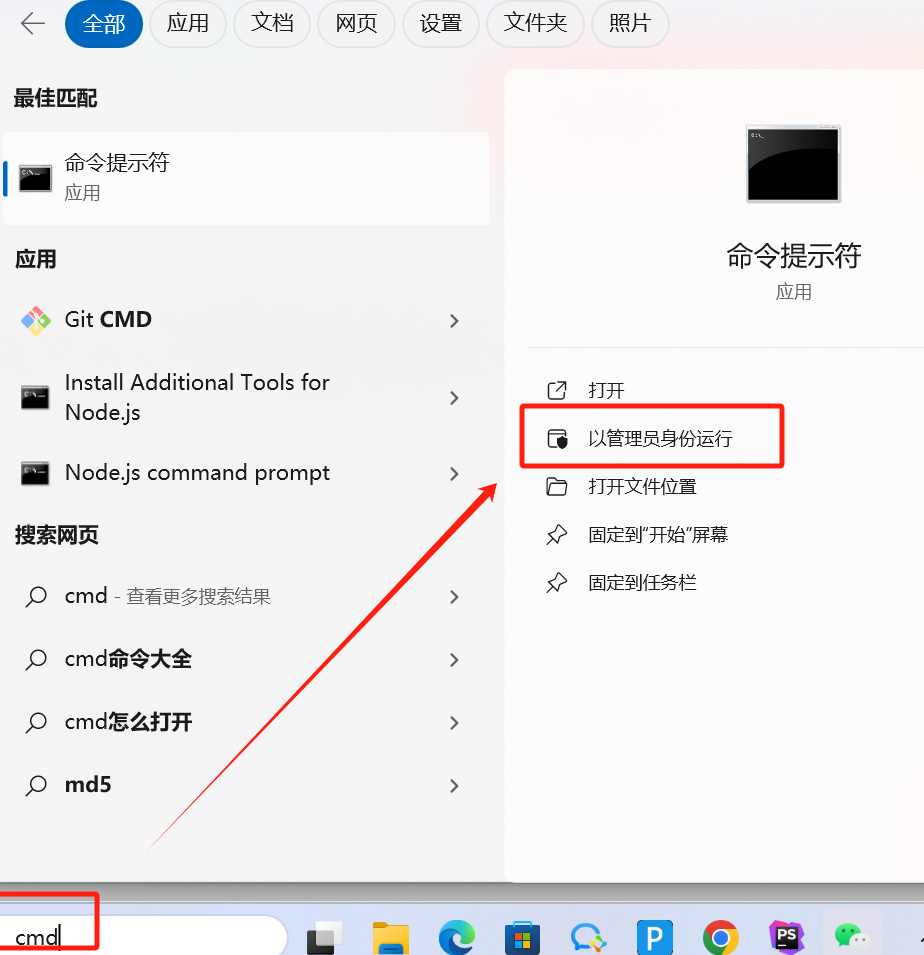
win10 和 win11 使用管理员身份打开 hosts 文件
- 在右下角输入框输入
cmd,选择 "命令提示符(以管理员身份运行)"
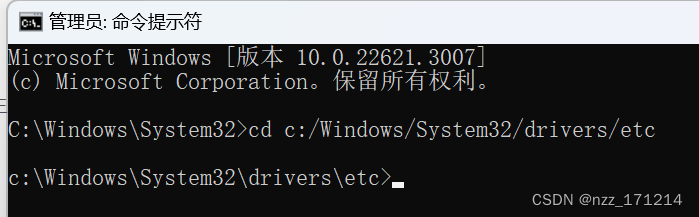
- 在命令行窗口中输入
cd c:/Windows/System32/drivers/etc
- 输入
notepad hosts命令,便可以打开 hosts 文件并对其进行修改和保存

win10 锁屏壁纸位置
路径:%HOMEPATH%\AppData\Local\Packages\Microsoft.Windows.ContentDeliveryManager_cw5n1h2txyewy\LocalState\Assets
清理系统垃圾
删除系统临时文件
按下 Win+R 打开运行窗口,输入命令 %temp%,可以全选里面的文件进行删除。一般建议每周一次即可。
C 盘清理
按下 Win+R 打开运行窗口,输入命令 cleanmgr,选择清理 C 盘。
C 盘可清理内容
- PerfLogs文件夹,系统的信息日志,文件夹可删。
- Windows文件夹
C:\Windows\WinSxS,装载了电脑从新装到现在的所有补丁文件,不能删除。但里面有一个“backup”备份文件夹,是可删的。C:\Windows\Help,帮忙文件,可删
- 用户文件夹:
C:\Users\用户名称\AppData\Local\Temp。这个是Windows存留安装软件时解压的源文件,方便下次安装直接调取使用,节省解压时间,可删除。
恶意软件清理
按下 Win+R 打开运行窗口,输入命令 MRT,找开恶意软件清理程序,按提示操作即可。
win7 系统的 Temporary Internet Files 清空问题
cmd.execd AppData\Local\Microsoft\Windows\Temporary Internet Files(或者如果有Content.IE5目录的话,cd Content.IE5)del /s/q/f *.*
备份开始菜单
- 按下Win+R打开运行窗口,输入命令powershell,然后点击确定按钮
- 这时就会打开Windows Powershell窗口,在这里输入命令
Export-startlayout –path E:\start.xml,可以根据自己实际情况来设置相应的路径 - 按下回车键后,就会备份好开始菜单的布局文件
- 如果需要恢复开始菜单布局的话,只需要再次打开Windows Powershell命令行窗口,然后输入命令
import-startlayout -layoutpath E:\start.xml -mountpath c:,按下回车键后,就会马上把其还原回来了
电脑护眼颜色设置
win7系统:
- 桌面->右键->属性->外观->高级->项目选择(窗口)
- 颜色1(L)选择(其它)将色调改为:85。饱和度:123。亮度:205->添加到自定义颜色->在自定义颜色选定点确定->确定
- 另一种相近的颜色设置:
R:204 G:232 B:207
win10系统:
- windows+R键调出运行窗口(或者鼠标右击开始键,选择运行),在运行窗口中输入
regedit调出注册表编辑器 - 按照如下顺序找到windows:[HKEY_CURRENT_USER\Control Panel\Colors] windows。双击windows 进入编辑状态 将原本数值删除并输入:
202 234 206。点击确定退出注册表。 - 按照如下顺序找到 window:[HKEY_LOCAL_MACHINE\SOFTWARE\Microsoft\Windows\CurrentVersion\Themes\DefaultColors\Standard]。双击 window 打开编辑窗口,默认是勾选十六进制(若不是请勾选十六进制),将原始数据改为:
caeace。点击确定退出注册表。
AHCI 开启方法
先去修改到 compatible(兼容模式)进入系统
- 依次展开:“开始” -> “运行”(或使用Win+R) -> 键入“regedit” -> “确定”后 -> 启动注册表编辑器 -> 展开到
[HKEY_LOCAL_MACHINE\SYSTEM\CurrentControlSet\services\msahci]分支。 - 在右侧双击“Start” -> “编辑DWORD值” -> 将“数值数据”的键值由“3”改为“0” -> 单击“确定”。
- 关闭“注册表编辑器”窗口,并重新启动电脑。
- 然后出来看看BIOS里面的硬盘模式,修改为ACHI后(如果没有就算了)
- 然后在把SATA Operation Mode改为 enhanced(增强模式)
NSIS:使用 netsh advfirewall 屏蔽某程序访问网络
- 关闭防火墙
nsExec::Exec 'cmd /c netsh advfirewall set allprofiles state off'- 开启防火墙
nsExec::Exec 'cmd /c netsh advfirewall set allprofiles state on'- 删除屏蔽
nsExec::Exec 'cmd /c netsh advfirewall firewall Delete rule name="TIM"'- 添加屏蔽
nsExec::Exec 'cmd /c netsh advfirewall firewall add rule name="TIM" dir=out action=block program="C:\Program Files\TIM Lite\Bin\TIM.exe"'删掉 WIN10 回收站右键菜单的固定到"开始"屏幕!
- 删除:打开注册表,定位到
HKEY_LOCAL_MACHINE\SOFTWARE\Classes\Folder\shellex\ContextMenuHandlers,删除其子键PintoStartScreen - 恢复:在
HKEY_LOCAL_MACHINE\SOFTWARE\Classes\Folder\shellex\ContextMenuHandlers上单击右键,新建项PintoStartScreen,修改其默认值为{470C0EBD-5D73-4d58-9CED-E91E22E23282}
限制保留宽带设置
- 按“WIN+R”,打开【运行】对话框;
- 输入“regedit”,回车,打开注册表编辑器;
- 依次展开“HKEY_CURRENT_USER\Software\Microsoft\Windows\CurrentVersion\Explorer\RunMRU”
- 按“WIN+R”,打开【运行】对话框,输入gpedit.msc
- 计算机配置-管理模板-网络-qos数据包计划程序-限制保留宽带
- 选择已启用。一般默认是20,直接把它改成0。
win10 系统任务栏设置时间显示秒
- 按“WIN+R”,打开【运行】对话框;
- 输入“regedit”,回车,打开注册表编辑器;
- 在注册表中定位到以下子健:
HKEY_CURRENT_USER\SOFTWARE\Microsoft\Windows\CurrentVersion\Explorer\Advanced - 后在Advanced上鼠标右键点击呼出菜单,选择 -> 新建(N) -> DWORD(32位)值。也可以左键点击Advanced,在右边区域点击空白处点击鼠标右键呼出菜单选择 -> 新建(N) -> DWORD(32位)值。
- 将新建 DWORD(32位)值,命名为
ShowSecondsInSystemClock,双击打开将数值数据改为1,并点击确定,关闭注册表。
如果想恢复不显示秒,则将创建的ShowSecondsInSystemClock删除即可
Notes: 微软承认 win 11 系统中,删除了注册表值“
ShowSecondsInSystemClock”,该值允许任务栏时钟以秒为单位显示时间。如果时间需要显示秒,需要安装第三方软件
Win10 系统删除无用的服务
- 运行 ->
regedit,打开注册表编辑器 - 定位到【计算机\HKEY_LOCAL_MACHINE\SYSTEM\CurrentControlSet\Services】,选择服务名称,右键删除即可
修改 window 默认系统安装目录
通过注册表修改安装目录
Windows10 系统更改软件程序默认安装目录的方法
- 运行 -> regedit,打开注册表编辑器
- 进入注册表
HKEY_LOCAL_MACHINE\SOFTWARE\Microsoft\Windows\CurrentVersion目录下,并左键单击:CurrentVersion; - 在CurrentVersion对应的右侧窗口,找到ProgramFilesDir,并左键双击ProgramFilesDir打开编辑字符串对话框,把Program Files的数值数据从C:\Program Files更改为D:\Program Files,再点击:确定;
- 如果安装的是Windows10的64位系统,在CurrentVersion对应的右侧窗口,找到ProgramFilesDir(x86),并左键双击ProgramFilesDir(x86)打开编辑字符串对话框,把Program Files(x86)的数值数据从C:\Program Files(x86)更改为D:\Program Files(x86),再点击:确定;
修改系统存储的保存位置
- 左键点击系统桌面左下角的“开始”,在开始菜单中点击:设置
- 在打开的设置窗口,点击:系统 --> 窗口左侧的“存储”
- 在存储对应的右侧窗口,用鼠标左键按住右侧的滑块向下拖动,找到:保存位置,在保存位置下,点击:新的应用将保存到此电脑(C:)后面的小勾
- 修改成D盘。之后打开磁盘(D:),可以看到磁盘(D:)中新增了三个文件夹:MoonZero(用户文件:文档、音乐、图片和视频)、Program Files(程序文件)和Windows Apps(窗口应用程序);
Win 11 设置
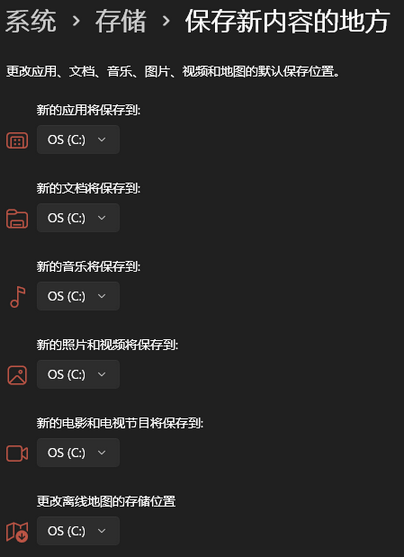
在设置中,【系统】->【存储】->【保存新内容的地方】
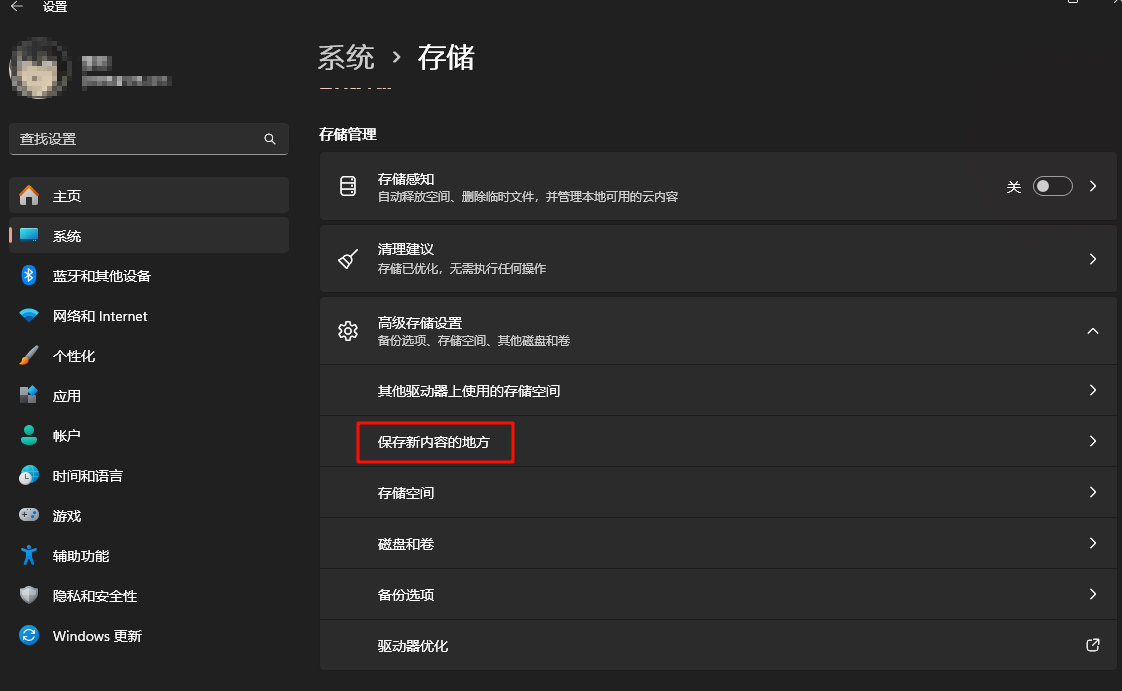
将默认盘全部改为D盘,避免C盘的标红状态。
win10 一般禁用的服务
- 运行输入【services.msc】打开服务面板,禁用以下服务
- Connected User Experiences and Telemetry
- Diagnostic Execution Service
- Diagnostic Policy Service
- Diagnostic Service Host
- Diagnostic System Host
- SysMain(以前的 Windows Superfetch 感觉 SSD 上效果不大,不想禁用的可以改为“手动启动”)
- Windows Search (关联了 Win10 里的很多新功能,而且对于 SSD 影响也不大,可以不禁用)
- 右击“此电脑” -> “属性” -> “高级系统设置” -> “高级” -> “性能”
- 点击“设置” -> “更新与安全” -> “Windows预览体验计划”,退出 Windows Insider 计划。
- 右击任务栏空白处选择“任务管理器”,切换到“启动”标签,将没必要的自启动程序全部禁用。
修复 win10 右键无新建 txt 文本文件
Windows Registry Editor Version 5.00
[HKEY_CLASSES_ROOT\.txt]
@="txtfile"
"Content Type"="text/plain"
[HKEY_CLASSES_ROOT\.txt\ShellNew]
"NullFile"="" [HKEY_CLASSES_ROOT\txtfile]
@="文本文档"
[HKEY_CLASSES_ROOT\txtfile\shell]
[HKEY_CLASSES_ROOT\txtfile\shell\open]
[HKEY_CLASSES_ROOT\txtfile\shell\open\command]
@="NOTEPAD.EXE %1"打开记事本,复制以上内容,另存为xxx.reg。点击文件,确认操作后,重启电脑生效
关闭 cmd 命令行窗口的中文输入法
运行regedit命令,打开注册表窗口,修改注册表:HKEY_CURRENT_USER\Console\LoadConIme 的键值由1改为0
修改 cmd / powershell 命令行窗口默认编码
临时修改
- 使用
chcp命令可以输出当前编码的数值,如:GBK是936,UTF-8是65001
修改注册表
- 修改powershell默认编码:运行
regedit命令打开注册表,展开注册表计算机\HKEY_CURRENT_USER\Console项。选择powershell,点击修改右边窗口中CodePage项,选择十进制,修改值为65001。修改后就每次启动都默认改成UTF-8的编码 - 修改cmd编码:运行
regedit命令打开注册表,展开注册表计算机\HKEY_LOCAL_MACHINE\SOFTWARE\Microsoft\Command Processor项。如果右边窗口没有autorun字符串值,则右键新建字符串值,数值名称:autorun,数值数据:chcp 65001。修改后就每次启动都默认改成UTF-8的编码
彻底关闭 Cortana 小娜
- 关闭 Cortana 小娜的权限
Win10的设置菜单 -> "应用" -> 在应用列表中搜索找到Cortana -> 高级选项 -> 可以将Cortana小娜的麦克风、后台以及开机启动的权限全部关闭
- 彻底关闭Cortana小娜
运行regedit进入注册表 -> 计算机\HKEY_LOCAL_MACHINE\SOFTWARE\Policies\Microsoft\Windows -> 用右键点击“Windows”目录,选择“新建”,新建一个“项”。将这个项命名为“Windows Search” -> 右键点击“Windows Search”,新建一个“DWORD(32位)值” -> 将这个值命名为“AllowCortana”,然后双击这个值,确认它的数值为“0”,然后按下确定保存 -> 之后,Cortana就会被禁用了。这时候再打开Cortana,就会看到禁用的提示
- 完全删除Cortana小娜
以管理员模式运行Powershell -> 运行以下代码删除
Get-AppxPackage -allusers Microsoft.549981C3F5F10 | Remove-AppxPackage关闭 Win11 / Win 10 内存压缩
Win11默认开启了内存压缩功能。可以压缩内存中的数据,让内存占用更少,同时减少Swap频次,带来更高的I/O效率。但CPU性能较弱的设备,例如轻薄本,开启内存压缩可能会造成卡顿缓慢。同时,内存压缩需要消耗额外的CPU资源,带来更多耗电发热,这对注重续航的设备来说也是不合适的。
- 通过任务管理器查看内存压缩的开启状态。如果开启了内存压缩,那么在任务管理器中,就会显示压缩内存的数据
- 通过命令行查看内存压缩的开启状态。使用系统管理员权限,打开PowerShell,然后输入命令
Get-MMAgent后。如果看到“MemoryCompression”这一项是“Ture”,那么说明内存压缩已经开启。 - 关闭内存压缩。使用系统管理员权限,打开PowerShell,然后输入命令
Disable-MMAgent -mc后,重启系统,内存压缩就关闭了。 - 重新打开内存压缩。使用系统管理员权限,打开PowerShell,然后输入命令
Enable-MMAgent -mc后,重启系统,内存压缩就重新开启。
清除电脑的运行记录
- win+R 打开运行窗口,输入
regedit打开注册表编辑器 - 展开
HKEY_CURRENT_USER\Software\Microsoft\Windows\CurrentVersion\Explorer\RunMRU在右侧除了默认 - 将其他选项都删除掉
删除资源管理器中“此电脑”下面多余的图标
- WIN+R 打开运行窗口,输入
regedit打开注册表编辑器 - 在注册表中定位到:
HKEY_CURRENT_USER\SOFTWARE\Microsoft\Windows\CurrentVersion\Explorer\MyComputer\NameSpace项 - 选中“NameSpace”后,在右键窗口中删除相应的键值
- 退出注册表后,此电脑中多余图标消失
也可以保存以下语句为*.reg文件,运行即可移除。
Windows Registry Editor Version 5.00

;如需还原去除上语句前减号即可

;取消我的电脑"视频"文件夹
[-HKEY_LOCAL_MACHINE\SOFTWARE\Microsoft\Windows\CurrentVersion\Explorer\MyComputer\NameSpace\{f86fa3ab-70d2-4fc7-9c99-fcbf05467f3a}]
;取消我的电脑"文档"文件夹
[-HKEY_LOCAL_MACHINE\SOFTWARE\Microsoft\Windows\CurrentVersion\Explorer\MyComputer\NameSpace\{d3162b92-9365-467a-956b-92703aca08af}]
;取消我的电脑"桌面"文件夹
[-HKEY_LOCAL_MACHINE\SOFTWARE\Microsoft\Windows\CurrentVersion\Explorer\MyComputer\NameSpace\{B4BFCC3A-DB2C-424C-B029-7FE99A87C641}]
;取消我的电脑"音乐"文件夹
[-HKEY_LOCAL_MACHINE\SOFTWARE\Microsoft\Windows\CurrentVersion\Explorer\MyComputer\NameSpace\{3dfdf296-dbec-4fb4-81d1-6a3438bcf4de}]
;取消我的电脑"下载"文件夹
[-HKEY_LOCAL_MACHINE\SOFTWARE\Microsoft\Windows\CurrentVersion\Explorer\MyComputer\NameSpace\{088e3905-0323-4b02-9826-5d99428e115f}]
;取消我的电脑"图片"文件夹
[-HKEY_LOCAL_MACHINE\SOFTWARE\Microsoft\Windows\CurrentVersion\Explorer\MyComputer\NameSpace\{24ad3ad4-a569-4530-98e1-ab02f9417aa8}]
;取消我的电脑"3D对象"文件夹
[-HKEY_LOCAL_MACHINE\SOFTWARE\Microsoft\Windows\CurrentVersion\Explorer\MyComputer\NameSpace\{0DB7E03F-FC29-4DC6-9020-FF41B59E513A}]
Win 10 右键菜单文件哈希校验功能
- 添加 Hash 文件哈希校验右键菜单的方法.reg
Windows Registry Editor Version 5.00

[HKEY_CLASSES_ROOT\*\shell\hash]
"MUIVerb"="校验文件 Hash"
"SubCommands"=""
"Icon"="PowerShell.exe"

; SHA1
[HKEY_CLASSES_ROOT\*\shell\hash\shell\01menu]
"MUIVerb"="SHA1"

[HKEY_CLASSES_ROOT\*\shell\hash\shell\01menu\command]
@="powershell -noexit get-filehash -literalpath '%1' -algorithm SHA1 | format-list"

; SHA256
[HKEY_CLASSES_ROOT\*\shell\hash\shell\02menu]
"MUIVerb"="SHA256"

[HKEY_CLASSES_ROOT\*\shell\hash\shell\02menu\command]
@="powershell -noexit get-filehash -literalpath '%1' -algorithm SHA256 | format-list"

; SHA384
[HKEY_CLASSES_ROOT\*\shell\hash\shell\03menu]
"MUIVerb"="SHA384"

[HKEY_CLASSES_ROOT\*\shell\hash\shell\03menu\command]
@="powershell -noexit get-filehash -literalpath '%1' -algorithm SHA384 | format-list"

; SHA512
[HKEY_CLASSES_ROOT\*\shell\hash\shell\04menu]
"MUIVerb"="SHA512"

[HKEY_CLASSES_ROOT\*\shell\hash\shell\04menu\command]
@="powershell -noexit get-filehash -literalpath '%1' -algorithm SHA512 | format-list"

; MACTripleDES
[HKEY_CLASSES_ROOT\*\shell\hash\shell\05menu]
"MUIVerb"="MACTripleDES"

[HKEY_CLASSES_ROOT\*\shell\hash\shell\05menu\command]
@="powershell -noexit get-filehash -literalpath '%1' -algorithm MACTripleDES | format-list"

; MD5
[HKEY_CLASSES_ROOT\*\shell\hash\shell\06menu]
"MUIVerb"="MD5"

[HKEY_CLASSES_ROOT\*\shell\hash\shell\06menu\command]
@="powershell -noexit get-filehash -literalpath '%1' -algorithm MD5 | format-list"

; RIPEMD160
[HKEY_CLASSES_ROOT\*\shell\hash\shell\07menu]
"MUIVerb"="RIPEMD160"

[HKEY_CLASSES_ROOT\*\shell\hash\shell\07menu\command]
@="powershell -noexit get-filehash -literalpath '%1' -algorithm RIPEMD160 | format-list"

; Allget-filehash -literalpath '%1' -algorithm RIPEMD160 | format-list
[HKEY_CLASSES_ROOT\*\shell\hash\shell\08menu]
"CommandFlags"=dword:00000020
"MUIVerb"="校验全部"

[HKEY_CLASSES_ROOT\*\shell\hash\shell\08menu\command]
@="powershell -noexit get-filehash -literalpath '%1' -algorithm SHA1 | format-list;get-filehash -literalpath '%1' -algorithm SHA256 | format-list;get-filehash -literalpath '%1' -algorithm SHA384 | format-list;get-filehash -literalpath '%1' -algorithm SHA512 | format-list;get-filehash -literalpath '%1' -algorithm MACTripleDES | format-list;get-filehash -literalpath '%1' -algorithm MD5 | format-list;get-filehash -literalpath '%1' -algorithm RIPEMD160 | format-list"
注意事项 (中文乱码问题):
在复制代码保存时,编码必须选择 UTF-16 LE 格式,否则右键菜单的中文会乱码。
- 当想要删除这个文件 Hash 右键菜单的功能时,只需运行以下代码即可。同样也可以保存成
.reg,只需双击导入,如:卸载删除哈希校验右键菜单.reg
Windows Registry Editor Version 5.00

[-HKEY_CLASSES_ROOT\*\shell\hash]winget(Windows 软件商店平替)
winget 概述
winget 是微软推出运行在 Windows 终端中的一个软件管理工具,仅在 Windows 10 1709 及更高版本中支持,核心命令是 winget。 在终端输入 winget 会看到:
PS C:\Users\MooN> winget
Windows 程序包管理器 v1.7.10582
版权所有 (C) Microsoft Corporation。保留所有权利。

WinGet 命令行实用工具可从命令行安装应用程序和其他程序包。

使用情况: winget  [<命令>] [<选项>]

下列命令有效:
  install    安装给定的程序包
  show       显示包的相关信息
  source     管理程序包的来源
  search     查找并显示程序包的基本信息
  list       显示已安装的程序包
  upgrade    显示并执行可用升级
  uninstall  卸载给定的程序包
  hash       哈希安装程序的帮助程序
  validate   验证清单文件
  settings   打开设置或设置管理员设置
  features   显示实验性功能的状态
  export     导出已安装程序包的列表
  import     安装文件中的所有程序包
  pin        管理包钉
  configure  将系统配置为所需状态
  download   从给定的程序包下载安装程序
  repair     修复所选包

如需特定命令的更多详细信息,请向其传递帮助参数。 [-?]

下列选项可用:
  -v,--version              显示工具的版本
  --info                    显示工具的常规信息
  -?,--help                 显示选定命令的帮助信息
  --wait                    提示用户在退出前按任意键
  --logs,--open-logs        打开默认日志位置
  --verbose,--verbose-logs  启用 WinGet 的详细日志记录
  --disable-interactivity   禁用交互式提示

可在此找到更多帮助: "https://aka.ms/winget-command-help"
winget 的优缺点
优点:
- 免费:Windows 自带的。
- 功能简洁全面:winget 具备搜索、下载、安装、升级、卸载以及配置软件包的功能,对于一个软件管理工具,这就是全部的核心功能,够用了。
- 操作便捷:不需要去各大网站挨个下载安装包,只需在命令行中输入相应的命令,即可方便地进行软件包的各项操作,不用下载一堆安装包点来点去,有时还要看着进度条跑。
- 安全可靠:通过 winget 安装的软件包均来自微软官方或可信的源,避免了从非官方渠道下载软件可能带来的安全风险,如流氓捆绑软件、病毒等。
- 易于学习:winget 的命令相对简单,用户只需稍加学习即可快速掌握,无需具备复杂的编程或技术背景。
- 集成度高:winget 可以与 Windows Terminal、PowerShell 或 CMD 等集成,用户可以在这些环境中直接使用 winget 命令。
- 支持多种格式:新版本的 winget 支持采用 .zip 格式的软件包,这意味着它可以从 .zip 文件中提取并运行安装程序,或者从文件中安装一个或多个可移植软件包,进一步扩大了其适用范围。
缺点:
- 软件源限制:winget 的软件源可能有限,有时候想要安装的软件包并未被收录。这限制了用户的选择范围,尤其是对于那些寻找特定或小众软件的用户。
- 命令行操作门槛:winget 是基于命令行的工具,这对于不熟悉命令行的人来说可能存在一定的学习门槛。虽然 winget 的命令相对简单,但对于部分人来说,使用命令行进行操作可能仍然会感到不便。
- 更新速度:winget 的更新速度可能不如一些第三方软件包管理工具快。这意味着一些新发布的软件包可能无法在第一时间通过 winget 进行安装或更新。不过对于软件版本来说,反而不建议非要安装最新版,这点见仁见智吧。
- 社区支持:与一些流行的第三方软件包管理工具相比,winget 的社区支持可能相对较弱。这可能导致人们在遇到问题时难以找到解决方案或获得帮助。
winget 的使用
使用 winget 最常见的使用场景就是搜索,安装,卸载常用的软件。常用的 winget 命令有以下几个:
winget search <keywords>搜索安装包winget install <appname/id>安装软件winget uninstall <appname/id>卸载软件winget update检查所有软件更新winget upgrade --all更新所有软件
例如安装微信,可以使用搜索命令 winget search 微信,得到如下结果。
PS C:\Users\MooN> winget search 微信
名称                  ID                     版本         匹配      源
---------------------------------------------------------------------------
微信输入法            XPFFFP686NDRDZ         Unknown                msstore
金舟多聊-微信多开分身 XPFCVS08QJF2ZH         Unknown                msstore
万兴数据管家          Wondershare.WXRecovery 3.5.20.4     Tag: 微信 winget
微信开发者工具        Tencent.WeixinDevTools 1.06.2402021 Tag: 微信 winget
企业微信              Tencent.WeCom          4.1.20.6024  Tag: 微信 winget
WeChat                Tencent.WeChat         3.9.9.43     Tag: 微信 winget
微信输入法            Tencent.WeType         1.0.4.289              winget
因为带有“微信”关键词的安装包有很多,因此安装特定安装包的时候应输入安装包的 ID,这里微信的 ID 是 Tencent.WeChat ,因此输入命令 winget install Tencent.WeChat 即可。微信会自动安装,整个过程方便,安全,安静。
自动化安装脚本
虽然只需要敲几个字母,不再需要到浏览器里搜索下载常用的安装包了,但是每次重装系统的时候还要一行一行的敲命令,也是挺麻烦的。在 GitHub 上有一个自动运行命令的安装脚本,可以免费下载使用。脚本传送门
整个脚本结构其实非常简单:
@echo off

REM 检查是否存在软件列表文件
if not exist "software_list.txt" (
    echo Software list file does not exist! Please create the software list file and run the script again.
    exit /b
)

REM 逐行读取软件列表文件并安装软件
for /f "tokens=*" %%a in (software_list.txt) do (
    echo Installing software: %%a
    winget install %%a
)

echo All software is already installed!
pause
这样每次面对一台刚刚重装系统或者刚买的电脑,只需要运行这个脚本,就可以把常用的软件一次性安装好了。所有的列表保存在这个 txt 文档里,每一行是一个软件 ID。脚本运行的时候会逐一读取每一行的 ID,执行安装命令。注意,如果已经安装的软件则会检查更新并升级到最新版本。默认情况下,列表里的软件是自己常用的,可以根据需要自己增减定制。
Windows 11 系统配置
取消显示快速访问中“文档、视频...”等图标
使用快捷键 win+R 打开运行命令窗口,输入regedit命令打开注册表。在地址栏定位到以下地址:
计算机\HKEY_LOCAL_MACHINE\SOFTWARE\Microsoft\Windows\CurrentVersion\Explorer\FolderDescriptions找到文件相应的代码字符串,展开并选择【PropertyBag】,选择右侧窗口中的【ThisPCPolicy】鼠标右键点击修改,将值修改为Hide。注意:首字母H必须大写
- 图片:
{0ddd015d-b06c-45d5-8c4c-f59713854639} - 视频:
{35286a68-3c57-41a1-bbb1-0eae73d76c95} - 下载:
{7d83ee9b-2244-4e70-b1f5-5393042af1e4} - 音乐:
{a0c69a99-21c8-4671-8703-7934162fcf1d} - 文档:
{f42ee2d3-909f-4907-8871-4c22fc0bf756}
设置任务栏小图标
- 使用快捷键 win+R 打开运行命令窗口,输入
regedit命令打开注册表。在地址栏定位到以下地址:
计算机\HKEY_CURRENT_USER\Software\Microsoft\Windows\CurrentVersion\Explorer\Advanced- 右键新建【DWORD (32位)值】,命名为
TaskbarSi - 修改
TaskbarSi数值数据,0表示强制使用小图标;1表示使用中等图标;2表示使用大图标
但目前 win 11 不支持修改小图标的任务栏,修改后时间日期会出现下沉超出屏幕的问题。
开启 Windows 11 隐藏的教育主题
教育主题适用于 Windows 11 家庭版、专业版和企业版。若要使 Windows 11 教育版主题可用,用户需要执行以下操作:
- 按键盘上的 Win+R 打开运行窗口
- 输入
regedit按回车打开注册表编辑器 - 导航到注册表中的相应路径:
HKEY_LOCAL_MACHINE\SOFTWARE\Microsoft\PolicyManager\current\device\- 右键单击 device 文件夹,然后选择新建 -> 项,命名为:
Education - 再选择
Education右键新建 DWORD 值(32 位),命名为:EnableEduThemes - 双击 → 将值设置为 1
- 重新启动计算机。
或者,可以选择创建包含以下内容的文本文件,然后将其重命名为 .reg 后缀文件,并双击导入注册表。
Windows Registry Editor Version 5.00
[HKEY_LOCAL_MACHINE\SOFTWARE\Microsoft\PolicyManager\current\device\Education]
"EnableEduThemes"=dword:00000001
完成上述步骤后,计算机应该在重启后在后台自动下载其他主题。您可能需要等待一段时间,直到此过程完成。安装后,可以通过转到“设置”应用并选择“个性化” -> “主题”来应用新主题。
搜索面板优化
按【Win + S】打开搜索面板,点击右上角的【...】选择【搜索设置】
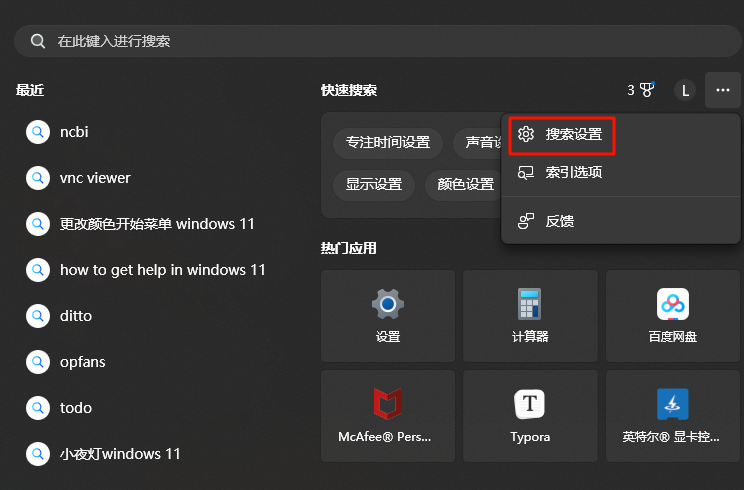
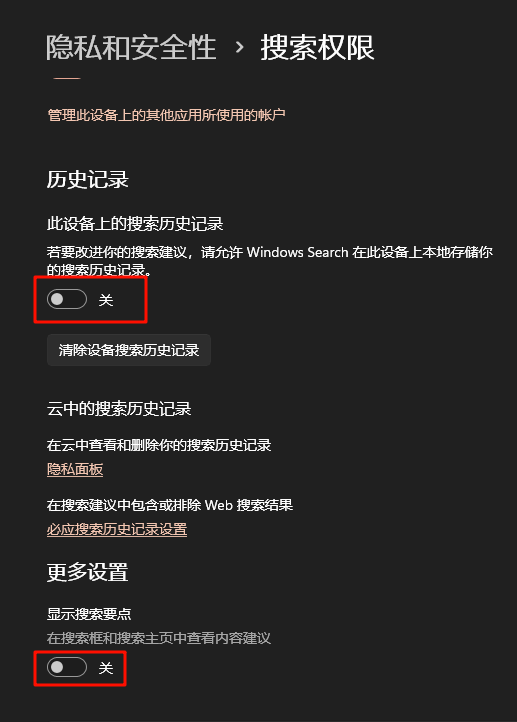
取消【历史记录】与【搜索要点】两个选项,减少搜索面板的无用信息
Windows 11 键盘快捷键终极列表
参考:http://www.dayanzai.me/windows-11-keyboard-shortcuts.html
Windows 11 新增快捷键
Microsoft 在 Windows 11 中添加了一些新功能。例如,Snap Layouts。如果将鼠标悬停在最大化按钮(每个窗口右上角关闭十字符号旁边的方块)上,将看到多个网格。可以使用这些网格以想要的方式排列窗口。还有一个访问 Snap Layouts 的键盘快捷键。
| 操作 | 快捷键 |
|---|---|
| 打开操作中心 | Win + A |
| 打开通知面板(通知中心) | Win + N |
| 打开小部件面板 | Win + W |
| 快速访问 Snap 布局 | Win + Z |
| 打开 Microsoft Teams | Win + C |
文本编辑键盘快捷键
| 操作 | 快捷键 |
|---|---|
| 剪切所选项目 | Ctrl + X |
| 复制所选项目 | Ctrl + C |
| 粘贴所选项目 | Ctrl + V |
| 加粗所选文本 | Ctrl + B |
| 斜体所选文本 | Ctrl + I |
| 为所选文本加下划线 | Ctrl + U |
| 移动光标到当前行的开头 | Home |
| 移动光标到当前行的结束 | End |
通用 Windows 键盘快捷键
| 操作 | 快捷键 |
|---|---|
| 在打开的应用程序之间切换 | Alt + Tab |
| 关闭活动项,或退出活动应用程序 | Alt + F4 |
| 锁定你的电脑 | Win + L |
| 显示和隐藏桌面 | Win + D |
| 打开资源管理器 | Win + E |
| 搜索 | Win + S |
| 多重剪贴板 | Win + V |
| 切“桌面” | Win + Ctrl + →/← |
| 截图 | Win + Shift + S |
| 白板(需要下载白板应用) | Win + W |
| 显示日历 | Win + Alt + D |
| 投影 | Win + P |
| 连智能电视 | Win + K |
| 执行该字母的命令 | Alt + 带下划线的字母 |
| 显示所选项目的属性 | Alt + Enter |
| 打开活动窗口的快捷菜单 | Alt + Spacebar |
| 转到退回 | Alt + 左箭头 |
| 转到向前 | Alt + 右箭头 |
| 向上移动一屏 | Alt + Page Up |
| 向下移动一屏 | Alt + Page Down |
| 关闭活动文档 | Ctrl + F4 |
| 选择文档或窗口中的所有项目 | Ctrl + A |
| 删除所选项目并将其移至回收站 | Ctrl + D |
| 刷新活动窗口 | Ctrl + R |
| 重做操作 | Ctrl + Y |
| 将光标移动到下一个单词的开头 | Ctrl + 右箭头 |
| 将光标移动到上一个单词的开头 | Ctrl + 左箭头 |
| 将光标移动到下一段的开头 | Ctrl + 下箭头 |
| 将光标移动到上一段的开头 | Ctrl + 上箭头 |
| 使用箭头键在所有打开的应用程序之间切换 | Ctrl + Alt + Tab |
| 当组或磁贴在“开始”菜单上处于焦点时,将其向指定方向移动 | Alt + Shift + 箭头键 |
| 当一个磁贴在“开始”菜单上处于焦点时,将其移动到另一个磁贴中以创建文件夹 | Ctrl + Shift + 箭头键 |
| 开始菜单打开时调整大小 | Ctrl + 箭头键 |
| 在窗口或桌面上选择多个单独的项目 | Ctrl + 箭头键 + spacebar |
| 选择一个文本块 | Ctrl + Shift 和箭头键 |
| 打开启动 | Ctrl + Esc |
| 打开任务管理器 | Ctrl + Shift + Esc |
| 当多个键盘布局可用时切换键盘布局 | Ctrl + Shift |
| 打开或关闭中文输入法编辑器 (IME) | Ctrl + Spacebar |
| 显示所选项目的快捷菜单 | Shift + F10 |
| 删除所选项目而不先将其移动到回收站 | Shift + Delete |
| 打开右侧的下一个菜单,或打开一个子菜单 | 右箭头 |
| 打开左侧的下一个菜单,或关闭子菜单 | 左箭头 |
| 停止或离开当前任务 | Esc |
| 截取整个屏幕的屏幕截图并将其复制到剪贴板 | PrtScn |
功能键键盘快捷键
| 操作 | 快捷键 |
|---|---|
| 重命名所选项目 | F2 |
| 在文件资源管理器中搜索文件或文件夹 | F3 |
| 在文件资源管理器中显示地址栏列表 | F4 |
| 刷新活动窗口 | F5 |
| 在窗口或桌面上循环浏览屏幕元素 | F6 |
| 激活活动应用程序中的菜单栏 | F10 |
| 最大化或最小化活动窗口 | F11 |
文件资源管理器键盘快捷键
| 操作 | 快捷键 |
|---|---|
| 选择地址栏 | Alt + D |
| 选择搜索框 | Ctrl + E |
| 打开一个新窗口 | Ctrl + N |
| 关闭活动窗口 | Ctrl + W |
| 更改文件和文件夹图标的大小和外观 | Ctrl + 鼠标滚轮 |
| 显示所选文件夹上方的所有文件夹 | Ctrl + Shift + E |
| 创建一个新文件夹 | Ctrl + Shift + N |
| 显示所选文件夹下的所有子文件夹 | Num Lock + asterisk (*) |
| 显示所选文件夹的内容 | Num Lock + plus (+) |
| 折叠所选文件夹 | Num Lock + minus (-) |
| 显示预览面板 | Alt + P |
| 打开所选项目的“属性”对话框 | Alt + Enter |
| 查看下一个文件夹 | Alt + 右箭头 |
| 查看文件夹所在的文件夹 | Alt + 上箭头 |
| 查看上一个文件夹 | Alt + 左箭头 或 Backspace |
| 显示当前选择 | 右箭头 |
| 折叠当前选择 | 左箭头 |
| 显示活动窗口的底部 | End |
| 显示活动窗口的顶部 | Home |
任务栏键盘快捷键
| 操作 | 快捷键 |
|---|---|
| 打开一个应用程序或快速打开另一个应用程序实例 | Shift + 左键单击应用程序图标 |
| 以管理员身份打开应用 | Ctrl + Shift + 左键单击应用程序图标 |
| 显示应用程序的窗口菜单 | Shift + 右键单击应用程序图标 |
| 在任务栏中循环浏览应用程序 | Win + T |
| 根据固定编号在任务栏中打开应用 | Win + Number 键 |
| 循环通过组的窗口 | Ctrl + 单击分组的任务栏按钮 |
设置键盘快捷键
| 操作 | 快捷键 |
|---|---|
| 打开设置 | Win + I |
| 返回设置主页 | Backspace |
| 搜索设置 | 在带有搜索框的任何页面上键入 |
虚拟桌面键盘快捷键
| 操作 | 快捷键 |
|---|---|
| 打开任务视图 | Win + Tab |
| 添加虚拟桌面 | Win + Ctrl + D |
| 在右侧创建的虚拟桌面之间切换 | Win + Ctrl + 右箭头 |
| 在左侧创建的虚拟桌面之间切换 | Win + Ctrl + 左箭头 |
| 关闭您正在使用的虚拟桌面 | Win + Ctrl + F4 |
对话框快捷键
| 操作 | 快捷键 |
|---|---|
| 显示活动列表中的项目 | F4 |
| 通过选项卡向后移动 | Ctrl + Shift + Tab |
| 移至第 n 个选项卡 | Ctrl + 编号(编号 1–9) |
| 通过选项前进 | Tab |
| 执行与该字母一起使用的命令(或选择选项) | Alt + 带下划线的字母 |
| 如果活动选项是复选框,则选中或清除复选框 | Spacebar |
| 如果在“另存为”或“打开”对话框中选择了文件夹,则打开上一级文件夹 | Backspace |
| 如果活动选项是一组选项按钮,则选择一个按钮 | 箭头键 |
命令提示符键盘快捷键
| 操作 | 快捷键 |
|---|---|
| 复制所选文本 | Ctrl + C |
| 粘贴所选文本 | Ctrl + V |
| 进入标记模式 | Ctrl + M |
| 在块模式下开始选择 | Alt + 选择键 |
| 在指定的方向移动光标 | 箭头键 |
| 将光标向上移动一页 | Page up |
| 将光标向下移动一页 | Page down |
| 将光标移动到缓冲区的开头 | Ctrl + Home |
| 将光标移动到缓冲区的末尾 | Ctrl + End |
| 在输出历史中向上移动一行 | Ctrl + 上箭头 |
| 在输出历史记录中下移一行 | Ctrl + 下箭头 |
游戏栏键盘快捷键
| 操作 | 快捷键 |
|---|---|
| 打开游戏栏 | Win + G |
| 截取当前游戏的截图 | Win + Alt + PrtSc |
| 记录活动游戏的最后 30 秒 | Win + Alt + G |
| 开始或停止记录活动游戏 | Win + Alt + R |
| 显示/隐藏当前游戏的录制计时器 | Win + Alt + T |
辅助功能键盘快捷键
| 操作 | 快捷键 |
|---|---|
| 打开放大镜和缩放 | Win + plus (+) |
| 使用放大镜缩小 | Win + minus (-) |
| 在 Windows 设置中打开“轻松访问”中心 | Win + U |
| 退出放大镜 | Win + Esc |
| 在放大镜中切换到停靠模式 | Alt + Ctrl + D |
| 在放大镜中切换到全屏模式 | Alt + Ctrl + F |
| 打开或关闭粘滞键 | 按 Shift 五次 |
| 在放大镜中切换到镜头模式 | Alt + Ctrl + L |
| 在放大镜中反转颜色 | Alt + Ctrl + I |
| 在放大镜中循环浏览视图 | Alt + Ctrl + M |
| 在放大镜中使用鼠标调整镜头大小 | Alt + Ctrl + R |
| 在放大镜中平移 | Alt + Ctrl + 箭头键 |
| 放大或缩小 | Ctrl + Alt + 鼠标滚动 |
| 打开旁白 | Win + Enter |
| 打开或关闭切换键 | 按住 Num Lock 五秒钟 |
| 在 Windows 11 中使用此快捷方式打开屏幕键盘 | Win + Ctrl + O |
| 打开和关闭筛选键 | 按住右 Shift 八秒钟 |
| 打开或关闭高对比度 | 左 Alt 键 + 左 Shift 键 + PrtSc |
| 打开或关闭鼠标键 | 左 Alt 键 + 左 Shift 键 + Num Lock |
浏览器快捷方式
| 操作 | 快捷键 |
|---|---|
| 在页面上查找 | Ctrl + F |
| 在地址栏中选择 URL 进行编辑 | Alt + D |
| 在 Windows 设置中打开“轻松访问”中心 | Win + U |
| 打开历史 | Ctrl + H |
| 在新选项卡中打开下载 | Ctrl + J |
| 打开一个新窗口 | Ctrl + N |
| 打印当前页面 | Ctrl + P |
| 重新加载当前页面 | Ctrl + R |
| 打开一个新选项卡并切换到它 | Ctrl + T |
Windows Terminal
概念
Windows Terminal(WT)是微软推出的现代终端应用,基于 XAML 构建,支持多标签页、多窗口、GPU 加速渲染,可在一个应用中集成 cmd.exe、PowerShell、WSL 等多种终端环境。每个终端环境对应一个配置文件(Profile),全部配置存放在 settings.json 中,可通过设置界面右下角的「打开 JSON 文件」按钮直接编辑。
标签页标题被覆盖问题
双击 .bat 启动项目时,标签页标题经常被 node / npm 等程序输出覆盖,显示不出预期的项目名称。原因在于:双击 bat 文件永远走「命令提示符」(cmd.exe)这个配置文件,而应用程序运行时可以自行修改窗口标题。
要固定标签页标题,有 A、B 两档方案:
- A 档(最简单):给「命令提示符」配置文件设固定标题 + 打开「抑制应用程序标题」→ 所有
cmd窗口标签页统一显示该标题,缺点:多个项目无法区分 - B 档(推荐):为每个项目各建一个专用配置文件 → 标签页显示各自标题,且以后可从 WT 下拉菜单一键启动
A 档:修改「命令提示符」配置文件
- 打开 Windows Terminal → 点标签页行最右侧的
⌄下拉箭头 → 设置(或直接按Ctrl + ,) - 左侧导航栏找到 配置文件 → 命令提示符(即
cmd.exe项),点它。这里修改的是系统默认cmd.exe的配置,所有双击 bat 启动的窗口都走这个配置 - 右侧顶部找到「选项卡标题」(Tab title)输入框,填入固定标题,如
[Dev] demo-web。该字段即标签页上最终显示的标题 - 向下滚动到「高级」(Advanced)部分 → 打开「抑制应用程序标题」(Suppress the application title)开关。此开关用于阻止程序(如
node/npm)运行时自行改写标题 - 点右下角「保存」
NOTE
效果:任何从这个配置启动的窗口(含双击 bat),标签页标题固定为你填的内容,node / npm 都无法再覆盖。
B 档:为项目各建专用配置文件(推荐)
打开设置(同上)→ 左侧最底部「添加新的配置文件」→「新建空配置文件」。下文示例统一使用 demo-web 等示例名称,实际配置时替换为你自己的项目名、脚本路径与端口。
以 demo-web 为例,各字段按下表填写:
| 字段 | 值(示例) | 说明 |
|---|---|---|
| 名称 | demo-web Dev | 配置文件的显示名称,会出现在 WT 下拉菜单中,可自定义 |
| 命令行 | cmd.exe /d /s /c "C:\demo\script\run-dev-demo-web.bat" | 启动时执行的命令:cmd.exe /d /s /c 表示启动 cmd 并执行后面的 bat,执行完保持窗口不关闭 |
| 启动目录 | C:\demo\demo-web | 打开终端时的初始工作目录,即 bat 运行时的当前目录 |
| 选项卡标题 | [Dev] demo-web (8080) | 标签页上显示的固定标题,写清项目名与端口便于区分 |
| 高级 → 抑制应用程序标题 | 打开 | 阻止程序运行时覆盖标签页标题 |
名称、命令行与启动目录要对应同一项目
一个项目对应一个配置文件:命令行指向该项目的启动脚本(bat),启动目录指向该项目源码目录,选项卡标题写该项目名与端口,这样从标签页标题就能一眼分辨当前是哪个项目。
项目较多时,可为每个项目各建一个配置,端口对照示意如下(示例):
| 项目(示例) | 端口 |
|---|---|
demo-web | 8080 |
demo-api | 8081 |
demo-admin | 8082 |
demo-gateway | 8083 |
保存后,点 WT 下拉箭头 ⌄ → 选择对应配置即可启动,标签页直接显示固定标题,永不被覆盖。
可选:桌面快捷方式
桌面建快捷方式,目标填 wt.exe -p "demo-web Dev",-p 参数后跟配置文件的名称,双击即启动该配置。
新版 WT:UI 中无「抑制应用程序标题」开关
新版 Windows Terminal 把「抑制应用程序标题」开关从「高级」页移除(配置里出现 "Developer Command Prompt for VS 18" 即为新版本),高级页只剩文本抗锯齿、altGr 别名、历史记录大小等选项。该开关现在只能通过 settings.json 手动配置,不是找漏了选项。
手动修改 settings.json
- 打开设置 → 右下角「打开 JSON 文件」按钮,用记事本打开
settings.json - 找到目标 profile(特征:
"commandline"里含对应 bat 路径),在"tabTitle"一行后面加逗号 + 新的一行:
{
    "commandline": "cmd.exe /d /s /c \"C:\\demo\\script\\run-dev-demo-web.bat\"",
    "guid": "{00000000-0000-0000-0000-000000000000}",
    "hidden": false,
    "name": "demo-web",
    "startingDirectory": null,
    "tabTitle": "demo-web (8080)",
    "suppressApplicationTitle": true
}
各字段含义:
| 字段 | 说明 |
|---|---|
commandline | 启动命令,与 GUI 中的「命令行」对应,内含 bat 路径 |
guid | 配置文件的唯一标识,由 WT 自动生成,示例为占位符,无需手动填写 |
name | 配置文件名称,显示在下拉菜单中 |
startingDirectory | 启动目录,null 表示继承默认设置 |
tabTitle | 标签页固定标题,不设置则显示程序输出的标题 |
suppressApplicationTitle | 是否抑制应用标题:true 表示程序无法覆盖标签页标题,新版本唯一可行的设置入口 |
- 保存(UTF-8 编码,记事本默认即可)→ WT 自动热重载,无需重启
其余项目要一起处理(否则依然不显示)
demo-api:同样加"suppressApplicationTitle": truedemo-admin:加"tabTitle": "demo-admin (8082)"和"suppressApplicationTitle": truedemo-gateway:整个 profile 还没建,需新增一段(含命令行、名称、tabTitle、suppressApplicationTitle)
注意事项
- 双击 bat 永远走「命令提示符」配置文件,想区分多个项目必须用 B 档(从 WT 菜单或快捷方式启动),这是 WT 的机制决定的
- 修改
settings.json保存即生效,WT 自动热重载,无需重启电脑 - 临时应急:直接右键标签页 → 重命名选项卡,可手动改当前窗口标题,最快但每次都要手动