个人常用的软件工具汇总推荐与教程
优质精选的最佳应用程序及工具列表
系统类
Total Commander
Total Commander,简称 TC,原名 Windows Commander,是一款功能非常强大的全能文件管理器。Total Commander 是共享软件,官网下载版本为一个月试用版。支持随意自定义的菜单、工具栏、快捷键,给您最大的自由,打造个性 TC。一般的文件操作,如搜索、复制、移动、改名、删除等功能应有尽有。
- 官网 https://www.ghisler.com/index.htm
- 第三方插件及工具网站 http://totalcmd.net/
- Total Commander 飞扬时空版下载
TrafficMonitor
TrafficMonitor 下载(Gitee):https://gitee.com/zhongyang219/TrafficMonitor/releases
软件卸载
Geek Uninstall
Geek Uninstall 是一款高效快速,小巧便携,完全免费的程序卸载神器。不仅可以清理掉一些顽固软件(如一些流氓软件),同时还可以最大限度清理电脑垃圾缓存。
Hibit Uninstaller
系统自带的软件卸载工具,会留下注册表的垃圾。而 HiBit Uninstaller 能够运行高级扫描,绝大部分的软件信息都能够被识别并清理。
Everything
坚果云
4.x 版本
因为 5.x 版本后,操作界面没有了【选择性同步】这个功能入口,所以在此功能回归前,先保留使用 4.3.3 版本,安装后会自动升级到 4.3.5 版本。为了防止可能会自动升级到 5.x 版本,将 Nutstore\bin-4.x.x\Updater.exe 改名或者删除
好像目前 4.x 已无法使用,启动后会强制要求升级版本
删除坚果云图标
手动删除操作步骤:
- 运行
regedit进入注册表。 - 查找位置:
计算机\HKEY_LOCAL_MACHINE\SOFTWARE\Microsoft\Windows\CurrentVersion\Explorer\MyComputer\NameSpace - 删除键:
{c18463bf-812e-4ba5-abd3-c5ea6c473ae2}
也可以保存注册表脚本,双击运行即可。代码如下:
- 删除坚果云图标.reg
Windows Registry Editor Version 5.00

[-HKEY_LOCAL_MACHINE\SOFTWARE\Microsoft\Windows\CurrentVersion\Explorer\MyComputer\NameSpace\{c18463bf-812e-4ba5-abd3-c5ea6c473ae2}]
@=坚果云- 恢复坚果云图标.reg
Windows Registry Editor Version 5.00

[HKEY_LOCAL_MACHINE\SOFTWARE\Microsoft\Windows\CurrentVersion\Explorer\MyComputer\NameSpace\{c18463bf-812e-4ba5-abd3-c5ea6c473ae2}]
@="坚果云"
配置忽略同步
有些不重要不需要同步的文件,但又需要放到当前设置了同步的文件夹中,此时可以设置忽略同步该文件/文件夹。
【待验证】本地忽略文件
**本地忽略文件 .nutstoreignore **:针对指定文件夹灵活高效
在同步文件夹内创建特殊文件 .nutstoreignore,实现类似 Git 的忽略规则,多端同步生效。操作步骤:
- 在目标同步文件夹中,创建名为
.nutstoreignore的文本文件(注意前面的点) - 用文本编辑器打开,按以下规则编写忽略内容(每行一条规则)
- 保存文件后,坚果云会自动扫描并应用规则
核心忽略规则语法
| 规则格式 | 作用 | 示例 |
|---|---|---|
文件名 | 忽略当前目录下的指定文件 | Thumbs.db、.DS_Store |
*.后缀 | 忽略所有该后缀的文件 | *.tmp、*.swp、*.log |
文件夹/ | 忽略指定文件夹(递归) | node_modules/、cache/ |
路径/文件名 | 忽略特定路径下的文件 | .obsidian/workspace.json |
!文件名 | 取消忽略(优先级高于其他规则) | !important.txt(不忽略此文件) |
参考示例:
# 忽略系统文件
.DS_Store
Thumbs.db

# 忽略Obsidian缓存与临时文件
.obsidian/workspace
.obsidian/workspace.json
.obsidian/cache
.obsidian/*.lock

# 忽略特定文件类型
*.tmp
*.swp
*.log

# 忽略大文件
*.zip
*.rar
*.7z
*.mp4

# 不忽略重要文件
!README.md
全局忽略规则
**全局忽略规则 customExtRules.cfg:**全客户端生效
Windows 系统配置全局忽略规则,对所有同步文件夹生效,适用于系统临时文件、编译产物等通用忽略需求。
- 打开资源管理器,输入路径:
%APPDATA%\Nutstore\db。(注:不一定是此路径,建议通过 Everything 直接搜索配置文件名) - 找到并编辑
customExtRules.conf文件 - 按格式添加忽略规则,保存后重启坚果云客户端
# 示例:
# 忽略所有扩展名为 .bak 的文件, 删除下一行行首的 '#' 即可 (保留行首空格不影响配置文件)
# *.bak

# 忽略 D:\work\test 文件夹, 删除下一行行首的 '#' 即可 (保留行首空格不影响配置文件)
# D:\work\test

# 强制同步所有扩展名为 .lock 的文件, 删除下一行行首的 '#' 即可 (保留行首空格不影响配置文件)
# !*.lock

# 如果 .lock 文件已经包含在选择性同步的路径中,则此类型文件不会被同步
# 如果在配置文件中同时存在 *.lock 和 !*.lock,则此类型文件不会被同步

# 我的配置
D:\【Moon】\.git
D:\Workspace\.git
*.vswp
其他注意事项
- 规则优先级:文件夹级忽略 > 本地
.nutstoreignore> 全局customExtRules.cfg - 生效范围:
- 文件夹级忽略:仅对当前文件夹生效,不随文件同步到其他设备
.nutstoreignore:随文件夹同步,多端统一生效- 全局规则:仅对当前设备的所有同步文件夹生效
- 特殊文件:坚果云默认忽略常见临时文件(如
.part、.tmp、.swp、#文件名#等),无需手动添加坚果云 - 规则生效:修改忽略规则后,坚果云会自动重新扫描文件,无需手动触发同步
- 取消忽略:在对应设置界面删除规则,或在.nutstoreignore 中添加
!文件名规则
常见问题排查:
- 忽略规则不生效:
- 检查路径是否正确(相对路径 / 绝对路径是否匹配)
- 确保规则格式正确(无多余空格、换行符)
- 重启坚果云客户端刷新规则
- 已同步的文件不会自动删除:忽略规则仅阻止新文件同步,已同步的文件需手动删除或取消同步
命令行工具
cmder
Cmder 是一款命令行工具,分两个版本:
- mini 版功能简单,很小巧,只有 4 M 多,主要是 cmd 和 powershell
- full 版功能强大,包含了 git、powershell、bash、chocolatey、Cygwin、SDK 等功能
设置 cmder 为 windows 的默认终端:点击【setting..】-> 集成 -> 默认终端 -> 勾选【强制使用ConEmu作为控制台应用程序的默认终端】
永久修改 cmder 的字符编码
打开 cmder,按下快捷键 Win + Alt + P,在搜索框中输入 chcp 后回车,可看到 cmder 的配置输入框(等同于 Settings -> Startup -> Environment)。然后在配置框中,添加:
chcp 65001
set LANG=zh_CN.UTF8
一些网上使用参考教程:
Desktopcal 桌面日历
在 Windows 系统桌面显示的一款日历小软件。官网:https://chs.desktopcal.com/chs/
双击桌面即可记录琐事,非常方便,非常实用。桌面日历能帮轻松管理约会、待办事项、日程安排 ... 不仅如此,桌面日历还提供万年农历、24 节气与各种常见的节庆、纪念日等信息。
文字编辑器
VNote
VNote 是一个受 Vim 启发的开源笔记记录实用程序,还具有 Markdown 编辑功能。当然,您可以像具有便笺管理功能的可高度配置的 Markdown 编辑器一样轻松地查看它,它不会让人失望。
- VNote 官网
- VNote Github 仓库
- VNote Gitee 仓库
- VNote 下载
- VNote’s Documentation - 用于参考软件相关配置,如主题、片段等。
Typora
Typora 是一款 Markdown 文档编写工具,整个软件的界面感非常简洁,可以边写边预览实时编排效果,同时支持自定义主题。
- Typora 官网(国内无法访问): https://typora.io/
- Typora 中文主页(非官方): https://typoraio.cn/
- 主题地址:https://theme.typoraio.cn/
一些配置
- 设置 源码编辑器 的宽度。Typora 安装目录,默认为
x:\xxx\Typora\resources\style\下,找到 base-control.css 文件 ,打开后搜索typora-source .CodeMirror-lines{padding-top:30px;padding-bottom:60px;padding-left:60px;padding-right:30px;max-width:800px;margin:0 auto},找到 max-width (或者直接搜索 max-width ) ,将其值改为1200。 - Typora 主题样式位置:
C:\Users\${USER}\AppData\Roaming\Typora\themes - 常用的主题。(目前已经弃用,待重新使用时再整理)
网上参考资源
Markdown Monster
官网:https://markdownmonster.west-wind.com/
Markdown 阅读器(无编辑,小巧)
Vesper(极度小巧)
专为专注阅读设计的 Markdown 阅读器,无任何编辑功能,界面极简无干扰。单文件便携版(仅一个 exe),体积轻巧,启动速度极快,无需安装,不写入注册表。目前发现的缺点是无法记住使用设置,每次打开都是重置为默认。
Markdown Viewer
Standalone Markdown Viewer. 绝对纯阅读,官方强调 “它只做一件事 - 渲染和显示 Markdown 文件,除此之外什么都不做!无直接编辑功能,无花哨笔记功能”。缺点还是有点“重”,安装包比Typora还大。
- Markdown Viewer Github
- mdview-next Github - Markdown Viewer (major restructuring project). Not for productive use. Temporary repository for a major restructuring of Markdown Viewer. This repository will be merged and archived after it reached feature parity with the existing latest release.
Notepad++
Notepad++ 是一款完全免费的源代码编辑器,支持多种编程开发语言。Notepad++ 底层是用纯 C++ 编写的,同时结合纯 Win32 API 和 STL,保证了更高的执行速度和更小的程序内存。通过在不损失用户友好性的情况下尽可能多地优化程序运行效率。但因软件作者个人原因,不推荐使用!
常用操作
在使用 notepad++ 工具的时候,很多情况下会遇到批量替换空行的操作,操作方法是使用快捷键 Crtl+h 调出窗口选择替换栏,在查找目标栏中输入 \r\n\r\n,替换栏中输入 \r\n 并选择全部替换,从而实现批量删除空行的操作。
SumatraPDF
SumatraPDF 是一款 PDF、电子书(epub、mobi)、漫画书(cbz/cbr)、DjVu、XPS、CHM、适用于 Windows 系统的图像查看器。它速度快、体积小、功能丰富、可自定义、免费。
settings 设置背景颜色
在菜单栏打开:【设置】->【选项】->【高级选项】,即打开 SumatraPDF-settings.txt。里面的配置也都几乎都是一看就明白设置的内容了,例如:其中的 TextColor 代表字颜色、BackgroundColor 代表背景色、NoHomeTab 打开软件时不显示首页。
以下是一套绿色护眼配置。主要是修改 BackgroundColor = #c7edcc、NoHomeTab = true 等。
# For documentation, see https://www.sumatrapdfreader.org/settings/settings3-6.html

CheckForUpdates = true
CustomScreenDPI = 0
DefaultDisplayMode = automatic
DefaultZoom = fit page
EnableTeXEnhancements = false
EscToExit = false
FullPathInTitle = false
LazyLoading = false
MainWindowBackground = #80fff200
NoHomeTab = true
HomePageSortByFrequentlyRead = false
ReloadModifiedDocuments = true
RememberOpenedFiles = true
RememberStatePerDocument = true
RestoreSession = true
ReuseInstance = true
ShowMenubar = true
ShowToolbar = true
ShowFavorites = false
ShowToc = true
ShowLinks = false
ShowStartPage = true
SidebarDx = 254
ScrollbarInSinglePage = false
SmoothScroll = false
FastScrollOverScrollbar = false
PreventSleepInFullscreen = true
TabWidth = 300
Theme = Light
TocDy = 0
ToolbarSize = 18
TreeFontName = automatic
TreeFontSize = 0
UIFontSize = 0
DisableAntiAlias = false
UseSysColors = false
UseTabs = true
ZoomLevels =
ZoomIncrement = 0

FixedPageUI [
    TextColor = #000000
    BackgroundColor = #c7edcc
    SelectionColor = #f5fc0c
    WindowMargin = 2 4 2 4
    PageSpacing = 4 4
    InvertColors = false
    HideScrollbars = false
]

EBookUI [
    FontSize = 0
    LayoutDx = 0
    LayoutDy = 0
    IgnoreDocumentCSS = false
]

ComicBookUI [
    WindowMargin = 0 0 0 0
    PageSpacing = 4 4
    CbxMangaMode = false
]

ChmUI [
    UseFixedPageUI = false
]

Annotations [
    HighlightColor = #ffff00
    UnderlineColor = #00ff00
    SquigglyColor = #ff00ff
    StrikeOutColor = #ff0000
    FreeTextColor =
    FreeTextBackgroundColor =
    FreeTextOpacity = 100
    FreeTextSize = 12
    FreeTextBorderWidth = 1
    TextIconColor =
    TextIconType =
    DefaultAuthor =
]

ExternalViewers [
]

ForwardSearch [
    HighlightOffset = 0
    HighlightWidth = 15
    HighlightColor = #6581ff
    HighlightPermanent = false
]

PrinterDefaults [
    PrintScale = shrink
]

SelectionHandlers [
]

Shortcuts [
]

Themes [
]

# You're not expected to change those manually
UiLanguage = cn
WindowState = 2
WindowPos = 561 0 797 1032
FileStates [
]
SessionData [
]
TimeOfLastUpdateCheck = 0 0
OpenCountWeek = 802

# Settings below are not recognized by the current version
Rime 输入法设置
特殊字符输入
zzbd:中文对符号,如:“”、《》、『』zzde:А、zzdl:Ⅰ、Ⅳzzds:⒈、⒉zzdw:单位符号zzdx:ΔΞΠ5. -zzfs:⑸⒀zzhb:货币zzjp&zzpj:日文zzpp:中文部首zzpy:中文拼音zzsx:数学符号zzts:特殊符号zzxe:zzxl:zzxx;zzyszzzszzzy:台湾注音
常用字体
Cascadia Code
微软开源了一套新的字体 Cascadia Code。
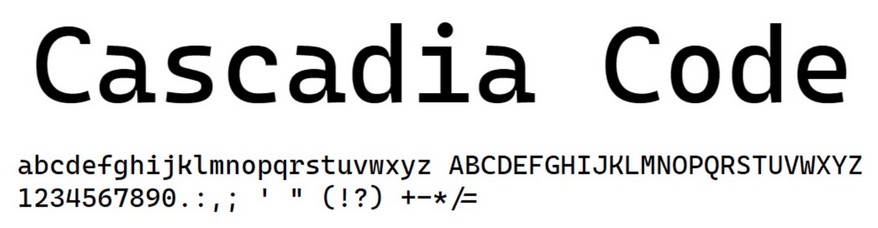
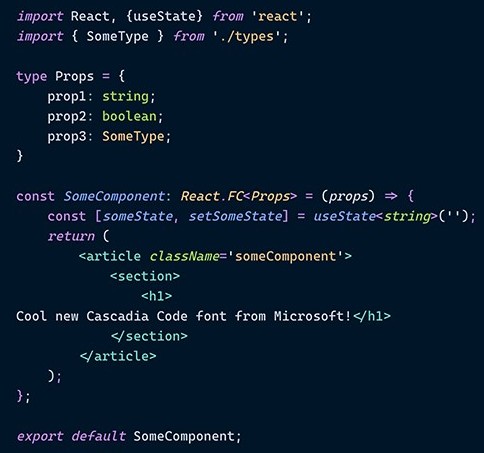
Cascadia Code 是微软在 5 月份的 Build 大会上宣布推出的等宽字体,微软介绍它是与新的终端 Windows Terminal 一起开发的,官方建议将其与终端应用和 VS、VS Code 等文本编辑器一起使用。Cascadia Code 为命令行和代码编辑器提供了全新的体验,并且它还支持编程连字(Programming Ligatures),就是在编写代码的时候,可以组合字符创建新的字形,这对于代码的可读性和呈现后的用户友好度都是一种很好的机制,同时这也增强了 Windows Terminal 的现代外观。需要注意的是,如果使用的是 VS Code,则必须在设置中启用连字功能才能生效。
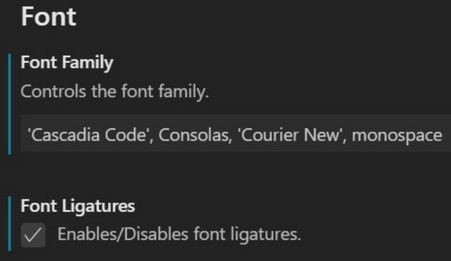
字体预览
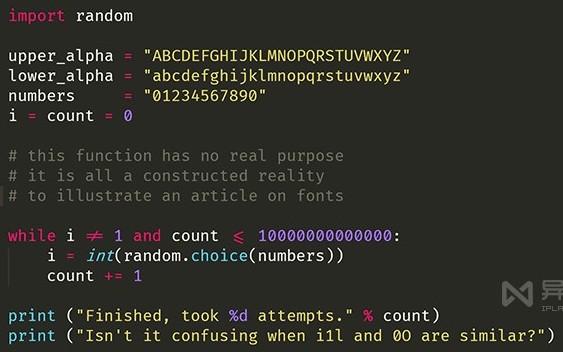
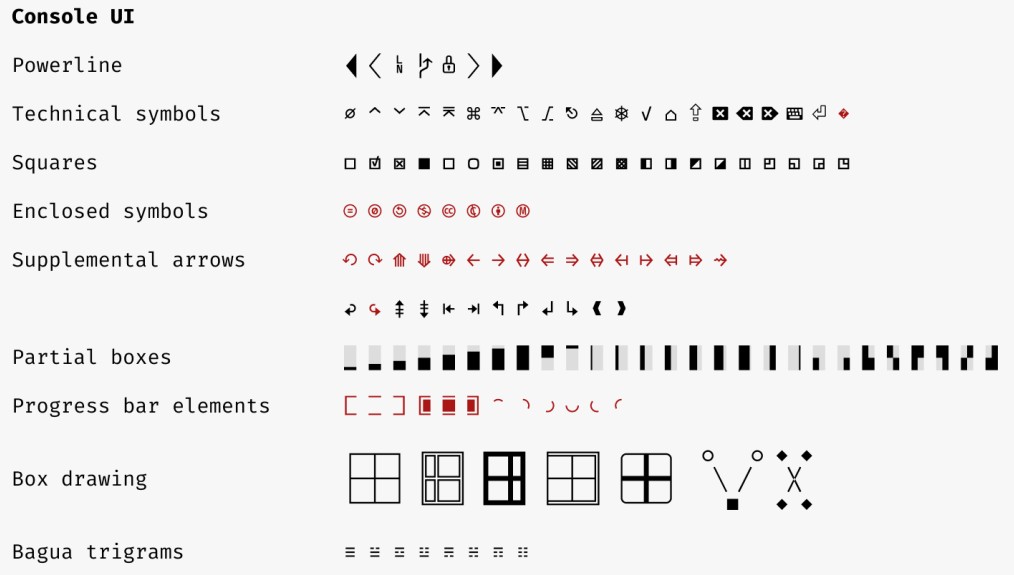
Fira Code
由 Mozilla (FireFox 的东家) 推出的「Fira Code」就是一款编程连字字体,同样也是一款非常值得推荐使用的优秀代码等宽字体~!!!
Monaco
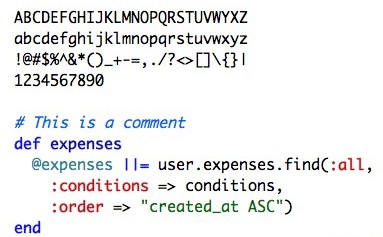
Mac 的默认字体,好像也只有Mac上有。小字号的时候表现不错,而且再大些也不寒碜。
Source Code Pro
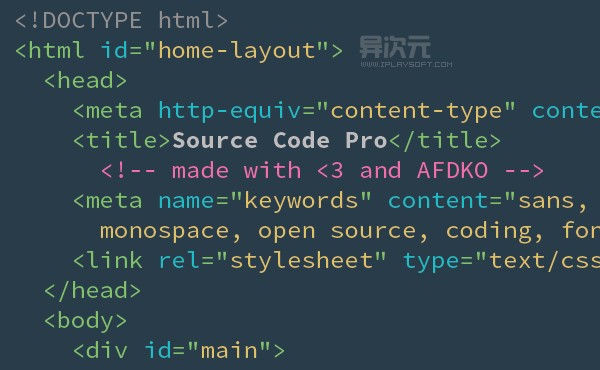
Source Code Pro 是由大名鼎鼎的 Adobe 公司发布的一款开源且完全免费的等宽编程字体,它非常适合用于阅读代码,支持 Linux、Mac OS X 和 Windows 等操作系统,而且无论商业或个人都可以免费使用,相当厚道。这款字体和微软的 Consolas 一样均定位于“编程字体”
- 查看网址:https://adobe-fonts.github.io/source-code-pro/
- 下载地址:https://github.com/adobe-fonts/source-code-pro/
JetBrains Mono
JetBrains 推出了一款名为 "Mono" 的字体。在设计 Mono 字体之初,团队充分考虑了长时间查阅代码可能导致的眼睛疲劳问题,以及受影响的因素,比如字母的大小和形状、空间量、自然等宽平衡、不必要的细节、连字、以及难以区分的符号或字母(l 和 I)和连字等。Mono 字体有许多优点,但它支持的 143 门语言中没有中文,因此对于中文的显示支持可能不会太好、Mono 字体还是一款开源且免费的字体,使用者可免费用作任何商业或非商业用途。
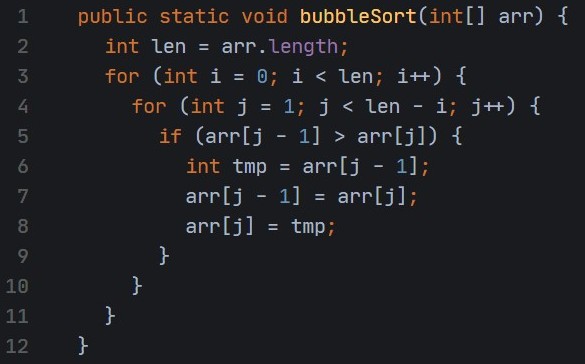
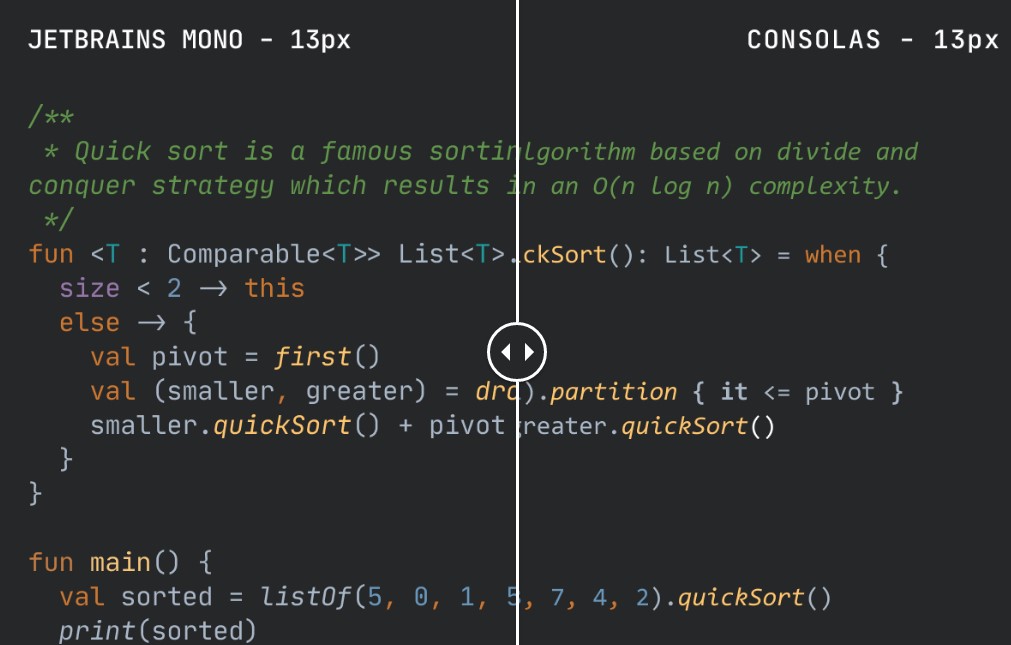
它和 Consolas 字体的区别
Input Mono
Input 可以高度可定制,它有 4 种宽度版本,名称无后缀的最宽,Narrow、Condensed、Compressed 则依次变窄(个人最喜欢 Narrow),还可以通过 OpenType 特性调整风格。
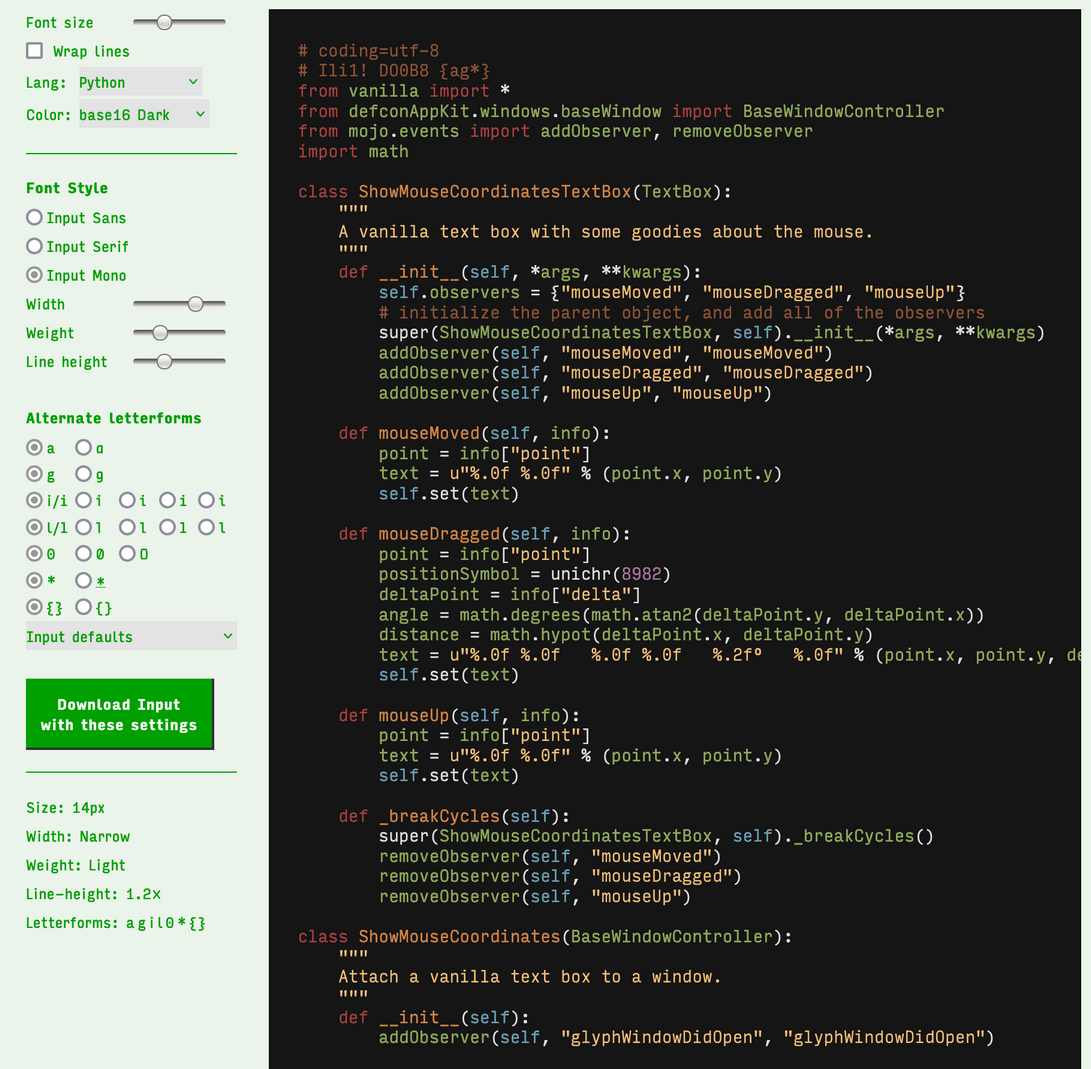
Input 不是一个字体,而是一个家族;除了等宽版本,还有两种比例字体:无衬线体 Input Sans 和衬线体 Input Serif。它们和 Input Mono 有类似的骨架,但因为不同的宽度和笔画特征另有一番风格。
Monaspace
其他字体
齐伋字体
齐伋体 (QIJI Font) 是提取自明代木版印刷书籍(凌闵刻本)的字体,亦称作「令东齐伋体」。齐伋体笔画风格书法特征浓郁,比常规的明朝体更具韵律感,富有人文气息,非常适宜用于需要展现人文感、手作感、古拙感的场景。这款字体基于思源宋体改造而来,对中文汉字支持极佳。齐伋体展示效果:

霞鹜文楷 (LXGW WenKai)
霞鹜文楷是一款开源中文字体,名字取自于王勃的《滕王阁序》——“落霞与孤鹜齐飞,秋水共长天一色”。霞鹜文楷衍生自开源字体 Klee One,后者是一款日文的教科书字体,由日本著名字体厂商 FONTWORKS 打造,兼有仿宋和楷体的特点。霞鹜文楷基于 Klee One 补全了简繁常用字。

思源黑体
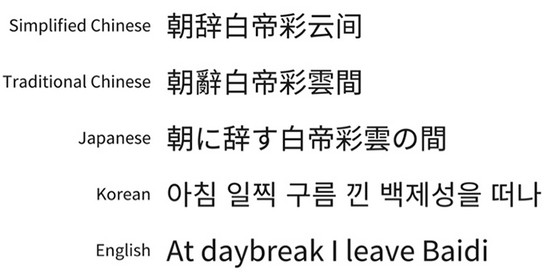
开发商:Google & Adobe。思源黑体(也称作 Source Han Sans 或 Noto Sans CJK)是 Google 和 Adobe 合作打造的开源字体,采用了开源字体许可证 SIL Open Font License,免费且可商用。“思源” 二字取自于成语 “饮水思源”。
思源黑体支持简体中文、繁体中文、日文、韩文以及英文;提供了 ExtraLight、Light、Normal、Regular、Medium、Bold 和 Heavy 共 7 种字体粗细,可以满足不同场景下的文字显示需求。适合设计师、开发者,以及普通用户使用。思源黑体展示效果:
思源宋体
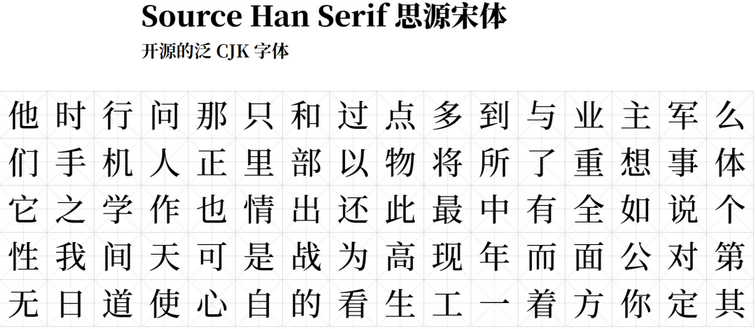
开发商:Google & Adobe。继 “思源黑体” 后,Adobe 和 Google 再度联手创造了 “思源宋体”(称作 Source Han Serif 或 Noto Serif CJK)。思源宋体也采用了开源字体许可证 SIL Open Font License,免费且可商用。
思源宋体同样包含简繁中文以及日韩四种汉字写法和 ExtraLight、Light、Regular,Medium、SemiBold、Bold 和 Black 七种粗细字重,每种粗细字重分别收录了 65535 个字形,七种字重共收录高达 458745 个字形,可以满足不同的设计需求。思源宋体展示效果:
音乐播放器
foobar2000
Winamp
Winamp 是一款经典的 MP3 软件,从免费到收费,再过渡到免费软件,直到现在整合的版本 5,Winamp 无愧于 Windows 系统下播放器的头把交椅,最新版本修正了旧版中的 Bug,并增加了一些新功能,如果不喜欢现在的 Winamp 过于臃肿,建议定制安装,或选择 Lite 版本。
AIMP
AIMP(Artem Izmaylov Media Player)是一款来自俄罗斯的免费专业级音频播放器,除了播放器基本的音频播放之外,还提供了音频转换、标签编辑、录制广播等功能。播放器界面相当友好易用,占用系统资源较少且安装包也不是很大。
MusicBee
终极音乐管理器和播放器。MusicBee 可让您轻松管理、查找和播放电脑中的音乐文件。MusicBee 还支持播客、网络电台和 SoundCloud 集成。
MusicPlayer2
MusicPlayer2 是一个开源的纯粹音乐播放器,功能强大,界面极简干净,后台占有资源极少!
下载地址:
- MusicPlayer2 最新版本下载
- 国内备用下载链接:百度网盘下载
洛雪音乐助手桌面版
洛雪音乐桌面版
- Github 仓库: https://github.com/lyswhut/lx-music-desktop/releases
- 蓝奏云 密码:glqw
Listen 1
Listen 1 音乐播放器主页: https://listen1.github.io/listen1/
windows 桌面版缓存目录:%APPDATA%\listen1\Cache
音频标签软件
- MP3TAG - MP3 文件 ID3-Tag 信息修改器。所谓 ID3-Tag 信息,就是在 MP3 文件中加入曲名,演唱者,专辑,年月,流派,注释等信息,便于您收集歌曲。其实 Winamp 中带有编辑器,只是把它做的方便一点。可以以文件名批量添加媒体元信息,根据媒体元信息批量重命名文件,执行批量文字替换、导入导出文件信息、创建播放列表等任务。MP3tag 便携版软件运行批量修改,免去了大家一个一个修改的麻烦,也解决了播放 MP3 出现乱码。
- 音乐标签 - 是一款可以编辑歌曲的标题,专辑,艺术家等信息的应用程序,支持 FLAC, APE, WAV, AIFF, WV, TTA, MP3, MP4, M4A, OGG, MPC, OPUS, WMA, DSF, DFF 等音频格式,绿色无广告,无任何功能限制。
音乐下载
- ~~下歌吧音乐下载平台(抱歉!该站点已经被管理员停止运行,请联系管理员了解详情!) https://music.y444.cn/#/ ~~
- MyFreeMP3(离线版): https://tools.liumingye.cn/music/?page=searchPage#
- MyFreeMP3: https://www.myfreemp3.com.cn/
- MusicENC: https://www.musicenc.com/
- Musicbed: https://www.musicbed.com/
- 好歌多
- 无损生活
图像处理
FastStone 系列软件
FastStone 系列软件是个人免费、商业收费,一共有4款软件。FastStone 官方网站 http://www.faststone.org/
| 软件 | 最新版本 | 说明 |
|---|---|---|
| FastStone Image Viewer | 8.5 | FastStone 的主要看图软件,功能强大 |
| FastStone Capture | 11.3 | 截图软件,最大的优点是可以截滚屏的图。还内置录屏 |
| FastStone MaxView | 3.5 | 纯粹的看图软件,速度奇快无比 |
| FastStone Photo Resizer | 4.5 | 图片文件的转换/处理软件 |
Tips: 以下所有系列的下载链接中,如果输入的压缩包版本号大于当前可用的版本,会出现目前可用的文件选择的界面
安装包下载地址
FastStone Image Viewer
- https://www.faststonesoft.net/DN/FSViewerSetup85.zip
- https://www.faststonesoft.net/DN/FSViewerSetup85.exe
- https://www.faststonesoft.net/DN/FSViewer85.zip
家庭用户可免费使用,商业使用须注册。注册及设置方法:如果您使用的旧版如 7.7 版已授权注册为商业版,可以将旧版如 7.7 商业版注册文件及设置文件
FSSettings.db,复制到 7.8 版 FSViewer 目录中就能注册 7.8 版并保持旧版如 7.7 版的设置,不必重新注册和设置。
FastStone Capture(好像暂无安装版) https://www.faststonesoft.net/DN/FSCapture113.zip
FastStone MaxView https://www.faststonesoft.net/DN/FSMaxViewSetup35.exe
Tips: 安装版不支持中文,如要汉化,可以使用
FastStone MaxView x.x 绿色汉化中文版,但该版本因为是绿化版,所以无法在 windows 系统中选择为默认应用。因此需要换种方法去实现,先安装FSMaxViewSetupxx.exe的版本,然后将FastStone MaxView x.x 绿色汉化中文版的所有文件覆盖安装的目录即可。(如果运行后出现无注册成功的情况,再使用 Keygen 生成激活码注册即可)
FastStone Photo Resizer(好像暂无安装版) https://www.faststonesoft.net/DN/FSResizer45.zip
注:因国内无法打开官网,以上是直接通过文件服务器下载
全系列破解器(更新于2023.05.04)
解压 Keygen.7z 选择相应的 FastStone 的产品,随便输入一个用户名,然后生成相应的注册码即可。
截图工具
Snipaste
Pixpin
PixPin 是目前市面上功能最全面的截图工具之一了!包括截图、贴图、标注、编辑、文字识别、滚屏长截图、动图 GIF 录屏等等,都是办公编辑时中非常需要用到的功能。PixPin 把它们全都集成在一起,变成一个非常高效实用的生产力利器!
其他图像软件
- Honeyview · 蜂蜜浏览器(目前已停止更新) - 是一款快速的图片查看器,非常快速的漫画阅览器,同时也是一款非常不错的图像浏览器。
- IrfanView - 堪与 ACDSee 媲美,支持的图像、音频、视频格式众多,并可幻灯显示、批量转换格式、批量重命名、JPG 无损旋转,支持拖放操作;亦具有调整图像大小、调整颜色深度、添加覆盖文字、特效(内置)处理等图像编辑功能,自3.85 版已能支持使用 Adobe Photoshop 的滤镜(8BF 格式);还可以制作 HTML 格式的缩略图目录、创建自播放幻灯显示(EXE 或 SCR),是图像爱好者必备的袖珍精品。
- XnView - 经典免费实用看图浏览/管理/转换工具 XnView 是一个图像浏览器和多媒体播放器。它能够支持大约400种文件格式(比如说 png、jpeg、targa、tiff、gif、bmp等)。同时还支持动画 gif、多页面 tiff、多图像图标以及 mpeg、avi、wav、aiff 和 Quicktime 格式的文件。此外,XnView还具有浏览器、幻灯片、屏幕捕捉、缩略图制作、批处理转换、十六进制浏览、拖放、通讯录、扫描输入等功能。该软件支持43种语言,并能够在 Linux/FreeBSD/Irix/Solaris/HP-UX/AIX 等操作系统中使用。除了一般的查看、浏览、幻灯显示等功能外,还自带多种滤镜,方便编辑修改;可以批量转换文件格式,创建缩略图并生成网页,还可自己制作 GIF,小巧实用。 选择安装“资源管理器右键菜单扩展插件”,可在资源管理器右键菜单中增加图片预览功能!
- ImageGlass
- ACDSee
- JPEGView - 是 JPEG,BMP,WEBP,PNG,TGA,RAW,GIF 和 TIFF 图像的查看器/编辑器。它旨在以全屏方式和最高质量查看数码相机中的图像。提供了基本的图像编辑功能-可以在查看图像期间非常快速地交互式地纠正色偏,高/低对比度以及曝光不足或过度曝光等典型问题。JPEGView 便携版不会取代功能强大的图像编辑器-这样的编辑器将不再需要。
- FocusOn Image Viewer - 适用于 Windows 的轻巧快速的免费图像查看器,快速查看和编辑照片,所有人免费-个人和商业用途,按日期自动整理照片,保持照片编辑而不会损坏原始照片,在博客,Twitter,Facebook 上共享照片,支持超过 100 种图像格式。
- PicView - Free and customizable image viewer。据说 MAC 系统最好的看图软件?!
- Imagine - Freeware Image & Animation Viewer for Windows
- ScreenToGif - 屏幕、摄像头和画板录像,并有内置编辑器
- voidImageViewer - 比图片还小的免费“极速看图”神器 (出自 Everything 团队)
Adobe Photoshop Lightroom Classic
Lightroom Classic 作为一个直观的解决方案,可提供在处理大部分数码摄影任务时所需的全部工具。它是日常整理和优化图像的首选应用程序。无论是对于一副图像、一组图像,亦或是一个大型图库,Lightroom 都可以协助摄影师更快、更高效地进行处理。Photoshop 是数码图像编辑的行业标准,提供的多种先进工具可供摄影师、图形设计师及其他图形处理专业人士在执行精细的像素级编辑以及多图层文件处理时进行必要的全面控制。将 Lightroom Classic 和 Photoshop 作为 Creative Cloud 摄影计划的组成部分。
参考资源
思维导图
Xmind
安装在指定位置(不修改注册表)
新版 Xmind 会默认安装在c盘,之前的版本可以通过修改注册表来实现安装到指定的位置,但事后需要再把注册表调整回来,比较麻烦。有以下方法,可以不需要修改注册表即可实现安装到指定位置。
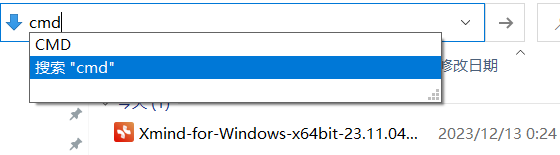
- 进入 Xmind 安装包的下载位置。
- 在安装包所在位置的地址栏中输入 cmd 命令并回车
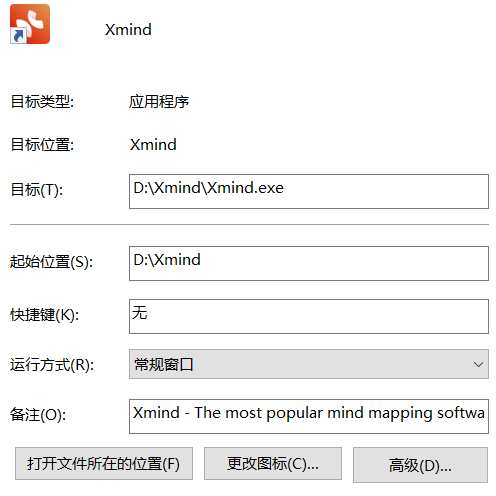
- (以安装在D盘为例,提前在D盘创建以 Xmind 命名的文件夹)纯英文输入
"安装包名称" /D="D:\Xmind"并回车。tips:安装包名记得要包含.exe

- 安装完成
XMind 解决默认安装在C盘的方法 - 已过时
- win+r 输入regedit打开注册表编辑器
- 找到 计算机\HKEY_LOCAL_MACHINE\SOFTWARE\Microsoft\Windows\CurrentVersion,右键点击名称为ProgramFilesDir的文件、修改(一定要记住原来的路径以便结束之后改回去)—— 将路径改为想要安装的文件路径
- 安装 xmind
- 最后,一定要将修改的注册表路径改回去,否则程序调用注册表时会发生错误
注意:不同的软件可能调用注册表不止这一个,比如安装 office2016 时,注册表调用了三个,分别修改了 ProgramFileDir, ProgramFileDir(x86) 和 ProgramW6432Dir,具体调用注册表情况具体分析。
# 原配置备份
ProgramFilesDir  --- C:\Program Files
ProgramFilesDir (x86)  --- C:\Program Files (x86)
ProgramW6432Dir  --- C:\Program Files
CommonFilesDir --- C:\Program Files\Common Files
CommonFilesDir (x86)  ---  C:\Program Files (x86)\Common Files
CommonW6432Dir  --- C:\Program Files\Common Files
画图工具
draw.io
- Draw.io 在线官网:https://app.diagrams.net/
draw.io 是用来画各种类型的图,包括 UML、流程图、甘特图、线框图、类图、结构图、泳道图等等。
Excalidraw
Excalidraw 是一款在线白板画图工具
next-ai-draw-io
GitHub 爆火的 AI 画图开源项目 next-ai-draw-io,它把 Draw.io 的专业绘图能力与 AI 完美融合。核心亮点:
一句话出图:用大白话描述需求,比如“画一个基于K8s的电商微服务架构图”,AI就能在10秒内自动生成完整的专业图表。
自然语言交互:底层基于Next.js和React构建,用户只需输入文字指令,AI即可理解并生成图表。
与传统Draw.io无缝集成:生成的是标准draw.io图表,可在Draw.io中继续手动编辑,实现“AI初稿+人工精修”的工作流。
图片/PDF上传:支持上传现有图片或PDF,AI可自动识别并生成可编辑图表。
优点:效率提升10倍以上,开源免费,可私有部署。
缺点:需要一定的网络环境;复杂业务场景生成的图表可能需要微调。
适用场景:日常架构图绘制、方案汇报、技术文档配图。
画图工具总结
| 工具 | 最佳场景 | 一句话推荐 | 官网/地址 |
|---|---|---|---|
| next-ai-draw-io | AI架构图 | 一句话生成,效率提升10倍 | github.com/DayuanJiang/next-ai-draw-io |
| Eraser | 工程团队协作 | 图表即代码,Git深度集成 | eraser.io |
| Draw.io | 日常架构图 | 免费万能,形状库最全 | drawio.com |
| Excalidraw | 头脑风暴/草稿 | 手绘风格,降低评审心理负担 | excalidraw.com |
| Mermaid | 技术文档/Markdown | 代码即图表,版本控制完美 | mermaid.js.org |
| ProcessOn | UML/业务流程 | 国产首选,AI一键生成 | processon.com |
| Figma | UI/UX设计 | 云端设计,协作丝滑 | figma.com |
| Visual Paradigm | 专业软件建模 | UML全能,企业级设计 | visual-paradigm.com |
| StarUML | 逆向工程/遗留系统 | 代码转UML,轻量快速 | staruml.io |
| BoardMix | 团队白板/会议 | 国产AI白板,功能全面 | boardmix.cn |
网络资源
电子书
ZLibary - 最大的电子书下载
- 官方网站: https://singlelogin.re/
- 官方桌面版下载: https://zh.go-to-zlibrary.se/#desktop_app_tab
- zlibrary 最新网址(2024年3月25日):https://zh.zlibrary-sg.se/
注:若链接失效,可以箱给官方邮箱
blackbox@zlib.se发送一条任何内容的邮件,就可以在3到5分钟内自动生成的回信中访问Z-Library。
以下是一些国内镜像:
- ZLibary 网站镜像唯一入口: https://www.zhelper.net/
注:地址经常换,镜像站/公用账号每日更新。本网页本身不具备任何搜索或者下载功能,需要搭配合适的查询接口(API)进行使用 直接访问将显示无可用API。
- zhelper Search Page 搜索界面 🔍 - Ylibrary 离线书库
- Zlibrary 最新地址/入口 - 5w Short Links(短链接生成器)
如果网址失效,可以通过导航网站重新获取。 https://zlib.shop/
国内篇
yibook - 电子书搜索网站导航- SoBooks 图书下载网站是本人最喜欢的一个,它不仅书的种类齐全,而且质量也是相当的高,长期这里获取资源让我受益匪浅。每本书都可以获取百度网盘、微盘等下载站链接,直接下载或者保存网盘即可。
- 鸠摩搜索 - 书籍类的搜索引擎,搜索到书籍后会有下载链接,直接网盘保存即可。
- 超星读书,专业知识电子书
- 图灵社区,专为码农提供的电子书下载网站,有些是需要付费的,有些是免费的
- 莫若书单 - epub电子书、kindle电子书资源下载
- 书籍知识库 - 优质mobi,azw3,TXT,PDF,epub格式电子书分享站
- 跪读网 - 跪读电子书 | 每天都分享优质电子书免费下载
- Freembook - 一个快捷的电子书搜索引擎,提供了百度网盘秒传和直接转传的方式。
- 无名图书(book123) - 提供免费电子书下载的网站,界面非常简洁,广告也少,下载非常方便。缺点是格式单一,一本书只提供一个格式。
- Lore Free - Lore Free 致力于让每个人都能自由地获取到知识,是一个基于区块链的电子书下载站,未登录状态下,每天有 3 个下载额度(包括电子书和论文)登陆较复杂默认的额度足以满足日常需求。
- libgen - libgen 与 Lore Free 类似同样是使用 IPFS 区块链来进行图书存储。
- thefuture 书籍搜索 - thefuture 是一个电子书搜索引擎,提供了蓝奏网盘等资源的索引。
- 知搜 - 知搜是一个电子书搜索引擎,雅书是一个下载站,两者的资源均通过城通网盘分享。
- 雅书
- 书格 - 书格是一个免费的古籍下载站,由于资源都是些人文古籍类,所以资源非常小众,网站不错可当备用。
- 找书网_图书信息搜索平台! - 找书网的资源相对较全,缺点是只能使用秒传下载,不会使用秒传或者没有百度网盘的不推荐这个网站。
- 熊猫搜书 - 熊猫搜书聚合了鸠摩搜书、Z-library等多个搜书网站的资源。缺点是下载程序比较繁琐,需要多次跳转页面。
- 奇妙搜索 - 奇妙搜索主要是搜网盘上面的电子书,不止是电子书,其他资源也可以轻松获取。
- 书伴 - 书伴又称Kindle人社区,以前图书资源很多,后期整顿以后少了很多,下载的图书格式也大多是awz3,只能适配Kindle等电子阅读器,需要转换一下才能在电脑或者其他电子设备上阅读。
- 中国哲学书籍电子化计划 - 很小众的细分电子书领域。
ePUBee 电子书库,电子书的类型非常的全面,而且技术类电子书质量比较高,流行的畅销书都可以在这下载到。epubw,每日都会有电子书更新,通过网盘下载
国外篇
- 安娜的档案 | 台湾区镜像 - 🔍影子图书馆搜索引擎:书籍、论文、漫画、杂志。 ⭐️ Z-Library、Library Genesis、Sci-Hub。 ⚙️ 通过开源代码和数据完全容灾。网站需要代理才能登陆,国内受限。
- B-OK 号称世界最大的电子图书馆,喜欢看英文原版的推荐使用,全英文网站,查找当然也需要英文。
- Library Genesis,是俄罗斯人做的超强英文电子书库。收录各大下载网站,书籍、期刊、文献储存量惊人。和B-OK.xyz不同在于支持更多电子书格式,但会有付费资源。
- Libgen Online Library,电子书版本多,下载方便,格式也比较全。
- PDFDrive,英文原版书
- BookSC,是 Z-Library 项目的一部分。世界上最大的电子书图书馆。还支持指定书中全文搜索
- Manybooks,免费提供数字格式的图书馆
Github 仓库分享
- 编程电子书分享(github) - 分享一些从网上整理的计算机类的电子书籍,包括Java电子书籍(Java基础,Java多线程,spring、springboot、springcloud,分布式,微服务等)、Python,Linux,Go,C,C++,数据结构与算法,人工智能,计算机基础,面试,设计模式,数据库,前端等书籍
资源搜索下载
- 盘他一下 - 一个支持百度网盘和阿里云的在线网盘资源搜索引擎,找到搜索的内容后,需要微信扫码登录小程序,网盘虽然是完全免费的,但是搜索获取资源,会有积分限制
- 学搜搜(酷搜kolsou) - 考研、考级、考证、IT教程等学习资料搜索引擎,网站资源主要来自百度网盘
- 综合网盘搜索神器。网站收录了数十款百度网盘搜索引擎、百度云网盘搜索工具、百度云网盘解析工具,简单好用。提供影视、书籍、软件等资源推荐以及整合信息。
在线视频网站
- **旋风视频 **官方网址: https://miao101.com/
- **茶杯狐 **官方网址: https://www.dajin1.com/
- **电影推荐-MVCAT **官方网址:https://www.mvcat.com/
- **影猫的仓库 **官方网址:https://search.ymck.me/