此文档专门介绍关于在不同平台上设置 Python 环境、调用解释器以及让使用 Python 更容易的一些事情的有用信息。
Python 安装
想要使用 Python 语言编写程序,必须下载 Python 安装包并配置Python环境。最新安装包下载地址。更新笔记时 Python 最新版本是:3.14.4(发布于2024年6月6日)
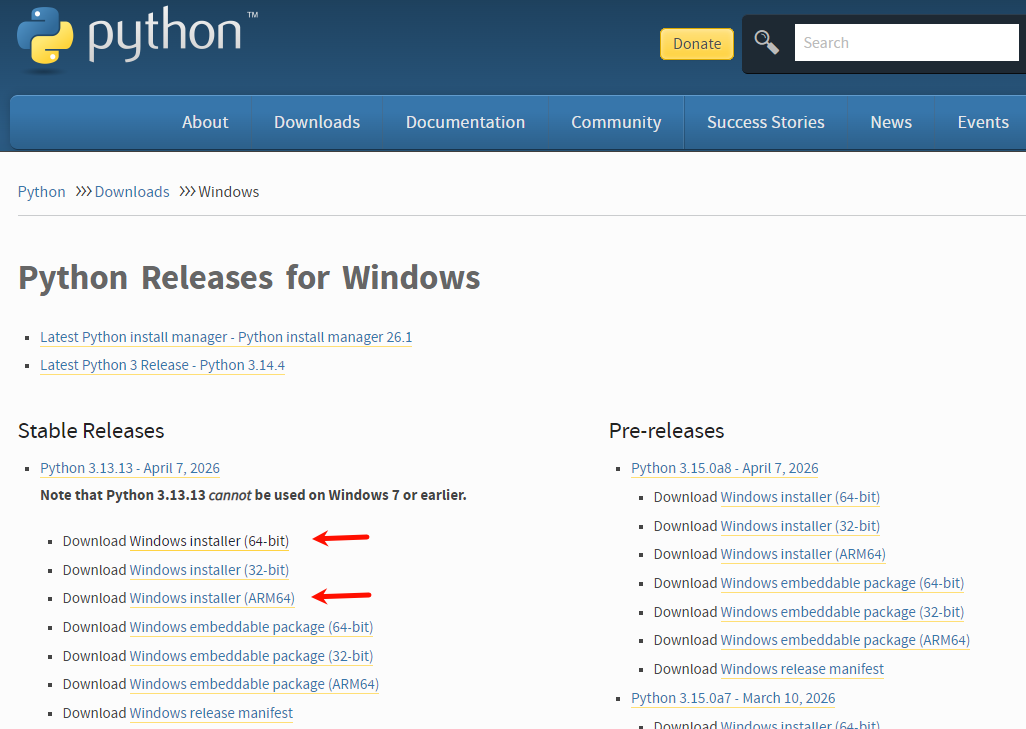
如果是系统信息中显示是『基于 x64 的处理器』,选择第1个安装包即可。
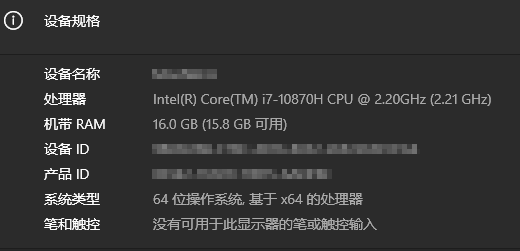
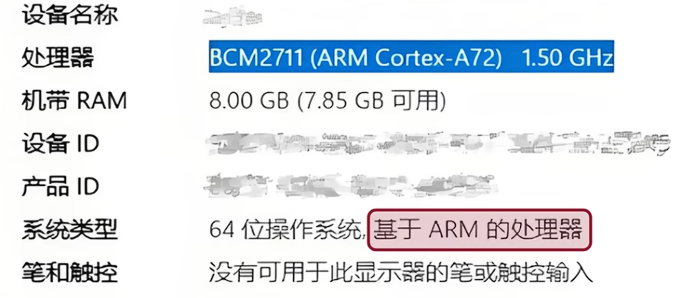
如果是系统信息中显示是『基于 ARM 的处理器』,则选择第3个(ARM64)安装包。
安装步骤(Windows)
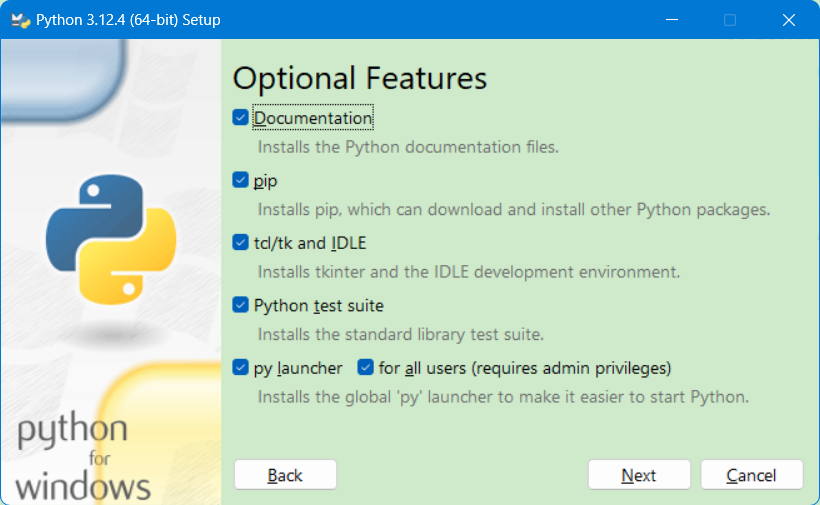
- 建议使用管理员身份去打开下载的安装包。勾选相关选项,并选择自定义安装
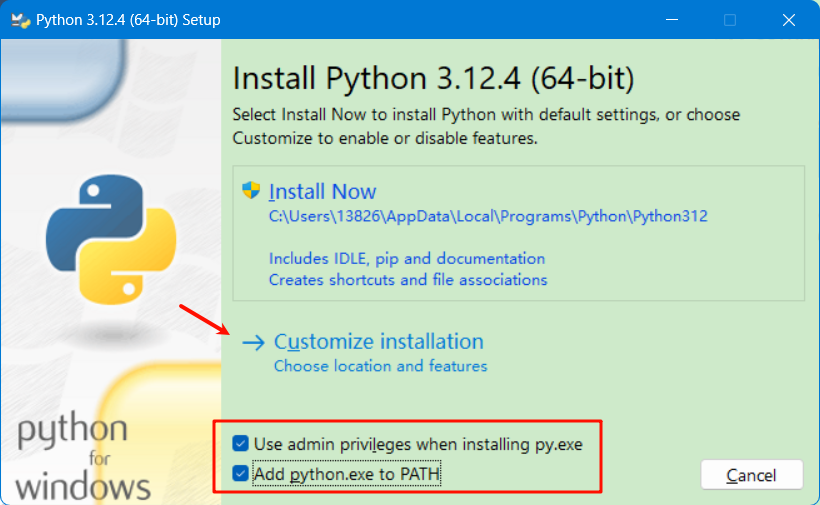
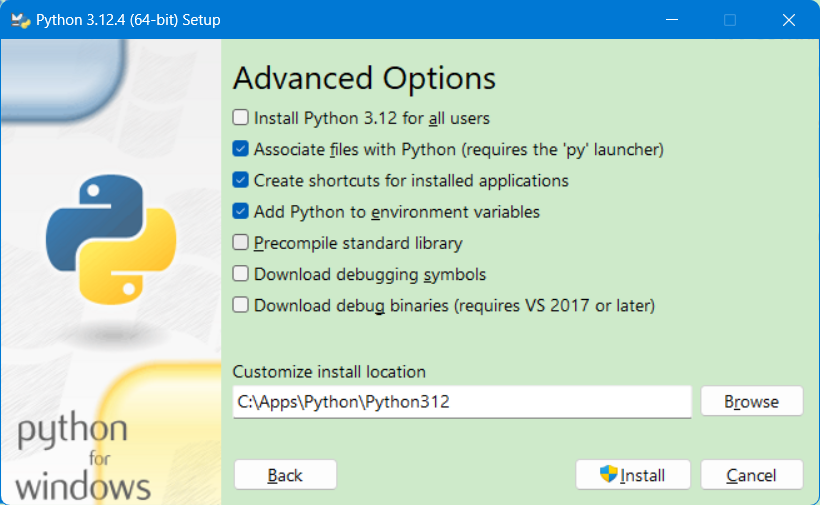
- 选择安装位置,其他默认即可
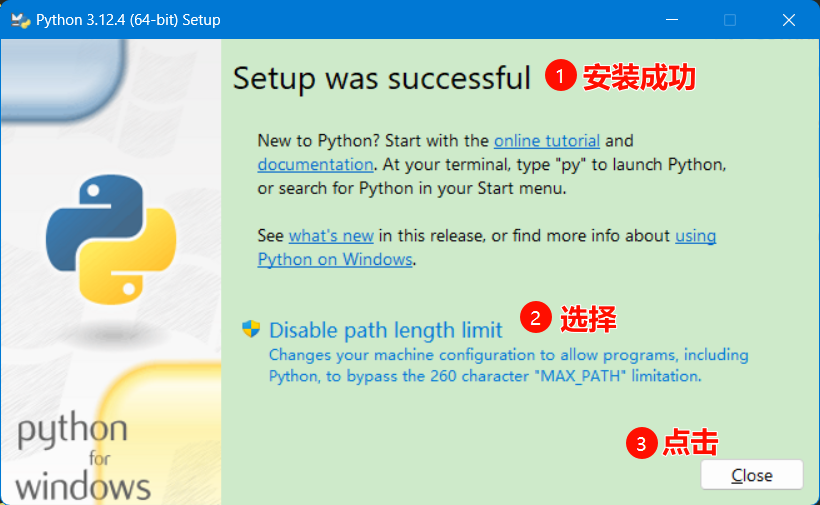
- 安装完成
- 运行 cmd 打开“命令提示符”程序,输入
python并回车

安装步骤(MacOS)
基于 MacOS 12.4。下载地址:https://www.python.org/downloads/macos/
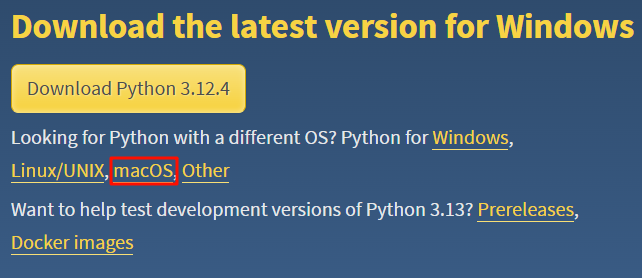
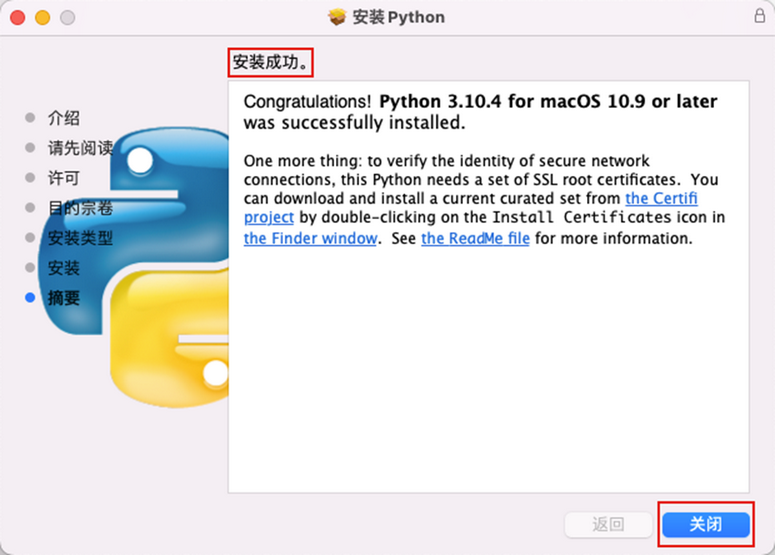
- 双击打开下载好的 python-3.10.4-macos11.pkg 文件,开始安装。
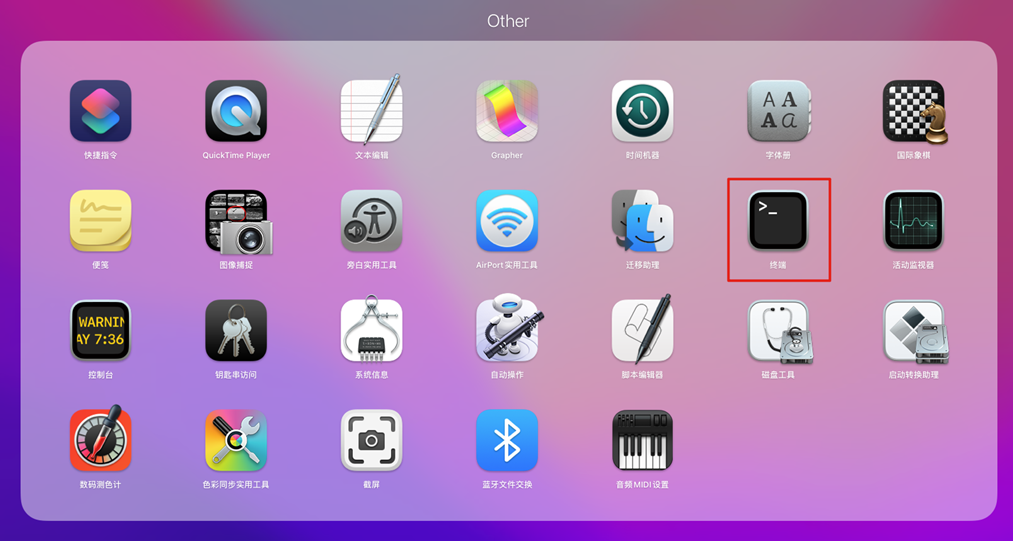
- 找到 mac 中的“终端”程序并打开:
- 直接在终端中输入命令:
python3

如上图,最新版 3.10.4 已经安装成功。
- 如果想要使用 python 命令,而非 python3 命令执行 python。那么可以设置环境变量来解决,在终端中执行如下代码:
echo 'alias python=python3' >> .bash_profile退出且重新打开终端,然后执行:

安装步骤(Linux)
Tips: 在 Linux 上安装 Python 需要相关前置技能。有过 Linux 系统的使用经验,熟悉 Linux 操作系统的常见命令,如:yum、cd、wget、vi 编辑器、软链接等。
- 在 Linux 上安装 Python 需要先安装前置依赖程序。登陆到 Linux 中,使用 yum 程序进行依赖程序安装,执行如下命令:
yum install wget zlib-devel bzip2-devel openssl-devel ncurses-devel sqlite-devel readline-devel tk-devel gcc make zlib zlib-devel libffi-devel -y- Linux 版本下载地址 https://www.python.org/downloads/source/
拖动网页到最下方,如下图
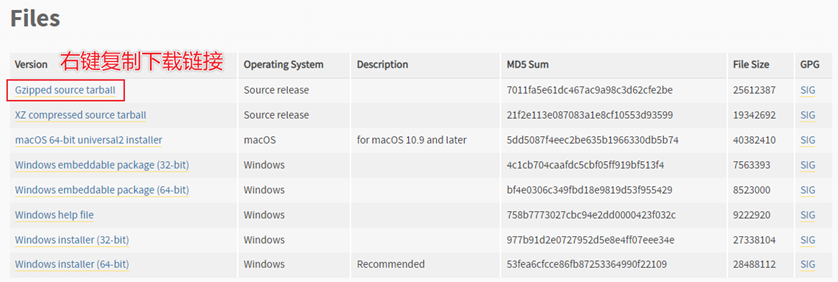
找到 Gzipped source tarball 按钮,点击右键,选择复制链接
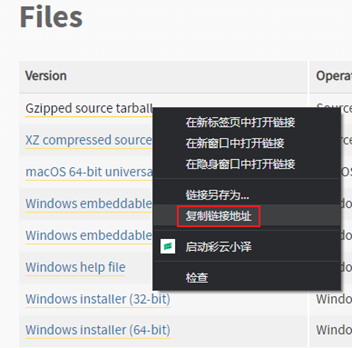
- 进入到 Linux 系统内,使用
wget命令,粘贴复制的下载链接,执行下载:
cd ~
wget https://www.python.org/ftp/python/3.10.4/Python-3.10.4.tgz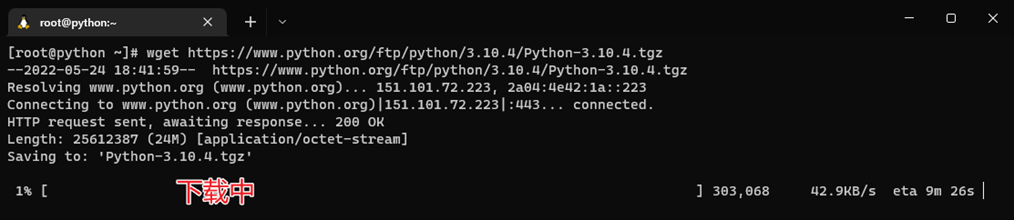
- 下载完成后,即可看到已下载好的安装包文件:

- 解压安装包,执行:
tar -xvf Python-3.10.4.tgz
- 切换目录到解压后的 Python 安装文件夹:
# 切换目录
cd Python-3.10.4- 配置
./configure --prefix=/usr/local/python3.10.4- 编译
make && make install- 编译完成后,可以配置软链接,方便快速使用 python:
# 删除系统自带的老版本(python2)的软链接
rm -f /usr/bin/python

# 创建软链接
ln -s /usr/local/python3.10.4/bin/python3.10 /usr/bin/python- 创建软链接后,会破坏 yum 程序的正常使用(只能使用系统自带的 python2)。修改如下2个文件:
/usr/bin/yum
/usr/libexec/urlgrabber-ext-down
使用 vi 编辑器,将这 2 个文件的第一行,从
#!/usr/bin/python修改为:
#!/usr/bin/python2- 在 Linux 系统命令行窗口内,直接执行
python并回车:

如图,看到 Python 3.10.4 字样,即表明安装成功。
Python 环境变量配置
程序和可执行文件可以在许多目录,而这些路径很可能不在操作系统提供可执行文件的搜索路径中。
path(路径)存储在环境变量中,这是由操作系统维护的一个命名的字符串。这些变量包含可用的命令行解释器和其他程序的信息。
- Unix 或 Windows 中路径变量为
PATH(UNIX区分大小写,Windows不区分大小写)。 - 在 Mac OS 中,安装程序过程中改变了 python 的安装路径。如果你需要在其他目录引用 Python,你必须在 path 中添加 Python 目录。
在 Unix/Linux 设置环境变量
- 在 csh shell: 输入以下命令后回车
setenv PATH "$PATH:/usr/local/bin/python"- 在 bash shell (Linux): 输入以下命令后回车
export PATH="$PATH:/usr/local/bin/python"- 在 sh 或者 ksh shell: 输入以下命令后回车
PATH="$PATH:/usr/local/bin/python"Notes:
/usr/local/bin/python是 Python 的安装目录。
在 Windows 设置环境变量
可以在命令提示框中(cmd),环境变量中添加 Python 目录:
path=%path%;C:\PythonNotes: C:\Python 是 Python 的安装目录。
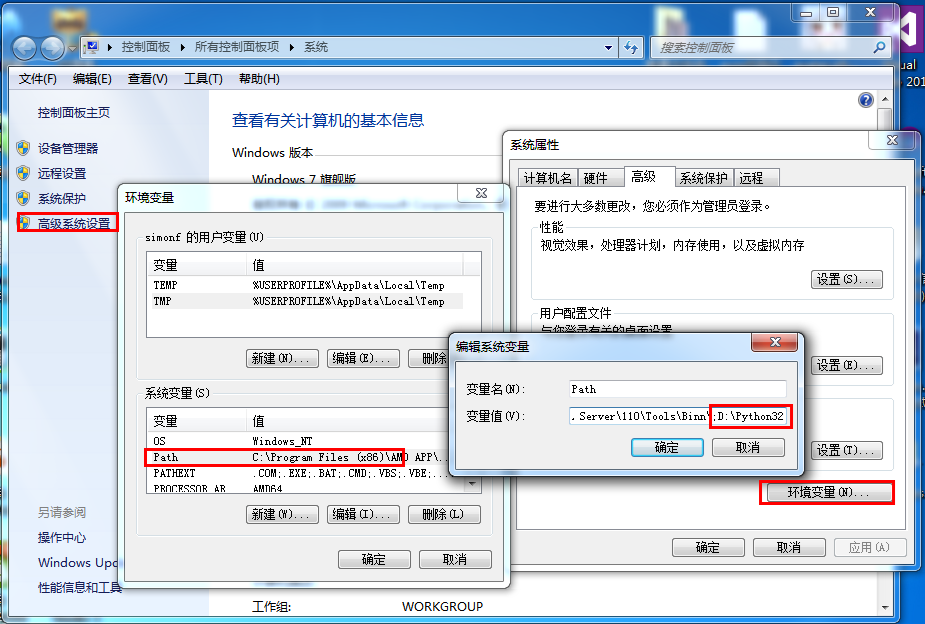
也可以通过控制面板来设置。
- 右键点击"计算机",然后点击"属性"
- 然后点击"高级系统设置"
- 选择"系统变量"窗口下面的"Path",双击即可!
- 然后在"Path"行,添加 python 安装路径即可。ps:记住,路径直接用分号
;隔开! - 最后设置成功以后,在 cmd 命令行,输入命令
python,就可以有相关显示。
Python 重要的环境变量
PYTHONPATH:是 Python 搜索路径,默认 import 的模块都会从此路径中寻找。PYTHONSTARTUP:Python 启动后,先寻找此环境变量,然后执行此变量指定的文件中的代码。PYTHONCASEOK:加入此环境变量,就会使 Python 导入模块的时候不区分大小写.PYTHONHOME:另一种模块搜索路径。它通常内嵌于的PYTHONSTARTUP或PYTHONPATH目录中,使得两个模块库更容易切换。
命令行方式运行
命令行脚本
调用 Python 时,可以指定下列任意选项:
python [-bBdEhiIOPqRsSuvVWx?] [-c command | -m module-name | script | - ] [args]在应用程序中通过引入解释器可以在命令行中执行 Python 脚本,如下所示:
$ python script.py # Unix/Linux
# 或者
C:>python script.py # Windows/DOS
Notes: 在执行脚本时,请检查脚本是否有可执行权限。
交互式解释器
可以通过命令行窗口进入 Python,并在交互式解释器中开始编写 Python 代码。即在 Unix、DOS 或任何其他提供了命令行或者 shell 的系统进行 Python 编码工作。
$ python # Unix/Linux
# 或者
C:>python # Windows/DOS
Python 命令行参数:
-d:在解析时显示调试信息-O:生成优化代码(.pyo文件)-S:启动时不引入查找 Python 路径的位置-V:输出 Python 版本号-X:从 1.6 版本之后基于内建的异常(仅仅用于字符串)已过时。-c cmd:执行 Python 脚本,并将运行结果作为 cmd 字符串file:在给定的 python 文件执行 python 脚本。
输入 exit() 可以退出解释器
>>> exit()或者在 python 解释器中,按热键 ctrl + d 也可以退出解释器。
查看 Python 版本
可以在命令窗口(Windows 使用 win+R 调出 cmd 运行框)使用以下命令查看当前使用的 Python 版本:
python -V
# 或
python --version
需要注意 `-V` 参数是**大写字母**
集成开发环境(IDE:Integrated Development Environment)
Python 最常见的开发环境是 PyCharm。此集成开发工具(IDE),是当下全球 Python 开发者,使用最频繁的工具软件
Python AI 编程助手
AI 是一个可靠的编程助手,可以提供实时的建议和解决方案,无论是快速修复错误、提升代码质量,或者查找关键文档和资源,AI 作为编程助手都能让事半功倍。
推荐一款适配了 Viusal Studio,VS Code(本文使用),JetBrains 系列(本文使用)以及Vim等多种编译器环境的插件 Fitten Code,Fitten Code 是由非十大模型驱动的 AI 编程助手,它可以自动生成代码,提升开发效率,帮助调试 Bug,另外还可以对话聊天,解决编程的问题。Fitten Code 免费且支持 80 多种语言:Python、C++、Javascript、Typescript、Java等。