Oracle 11g 安装教程
Oracle 11g 下载
到 Oracle 官方网站下载 Oracle 数据库。官网下载地址:https://www.oracle.com/cn/database/technologies/oracle-database-software-downloads.html
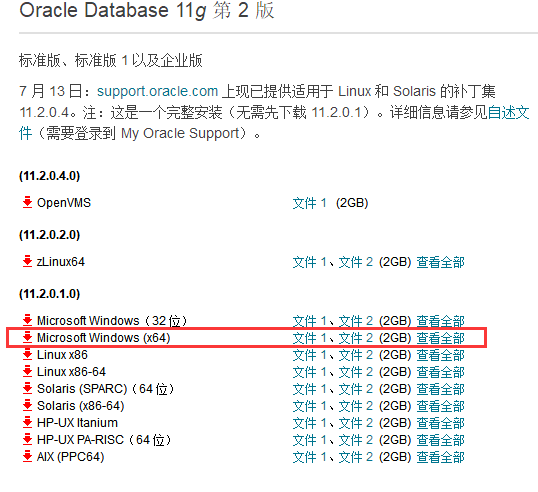
下载的时候注意选对版本,因为是要在 Windows 10 64 位电脑上进行安装,所以选择 Windows X64 的版本,如下图:
Oracle 11g 安装步骤
Oracle 11g 下载完成后,解压到一个空的文件夹,然后双击 setup.exe 文件,开始安装 Oracle 数据库。
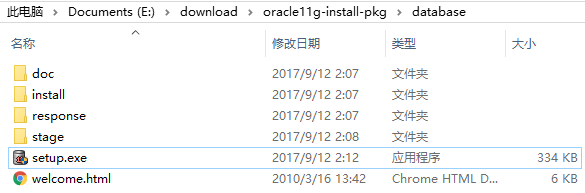
执行安装程序后会出现命令提示行,等待片刻之后就会出现启动画面。
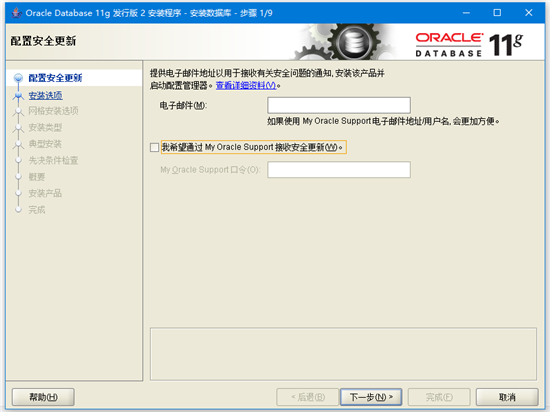
- 此步骤中,可以提供的电子邮件,以获取有关 Oracle 安全问题的更新信息。但为了方便,也可不提供电子邮件。
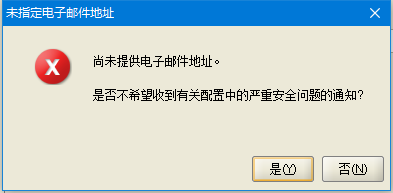
确认不提供电子邮件,点击 【是(Y)】继续。
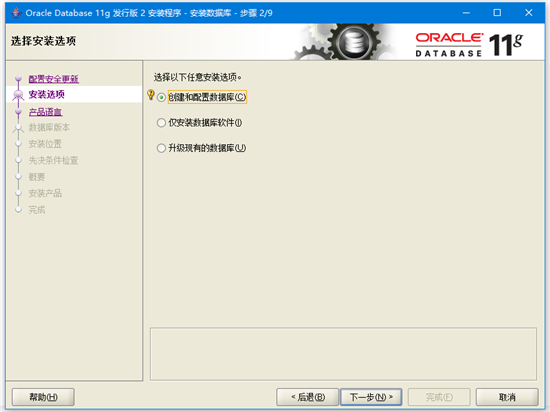
- 步骤中有三个选项,如下图所示。选择第一个【创建和配置数据库】,然后单击【下一步】按钮。
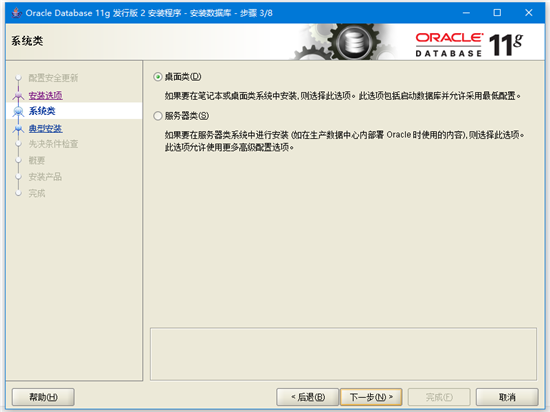
- 如果要在笔记本电脑或桌面上安装 Oracle 数据库,请选择第一个选项【桌面类】,否则选择第二个选项,然后单击【下一步】按钮。
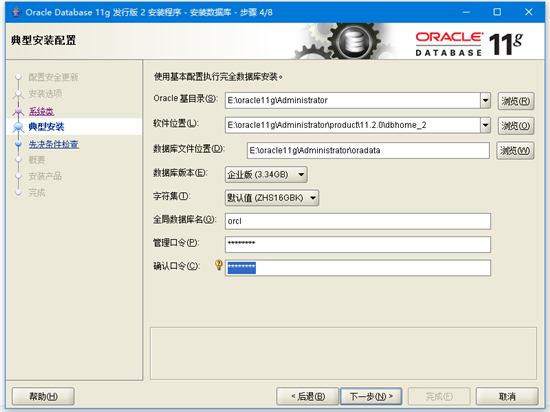
- 此步骤允许要求输入完整的数据库安装文件夹。可以更改 Oracle 基本文件夹,其他文件夹将相应更改。填写上管理员密码,之后单击【下一步】按钮。
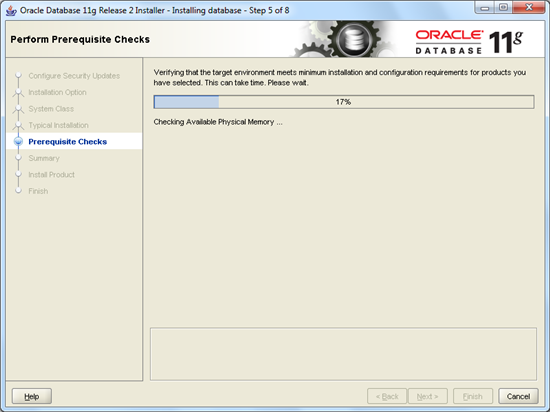
- 在安装 Oracle 数据库组件之前执行先决条件检查。
- 此步骤将显示上一步骤检查的摘要信息,单击【完成】按钮开始安装 Oracle 数据库。
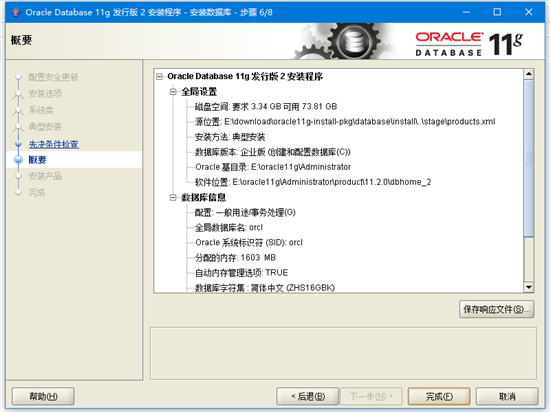
- 此步骤将文件复制到相应的文件夹并安装 Oracle 组件和服务。
7.1. 完成后,安装程序将显示“数据库配置助理”对话框
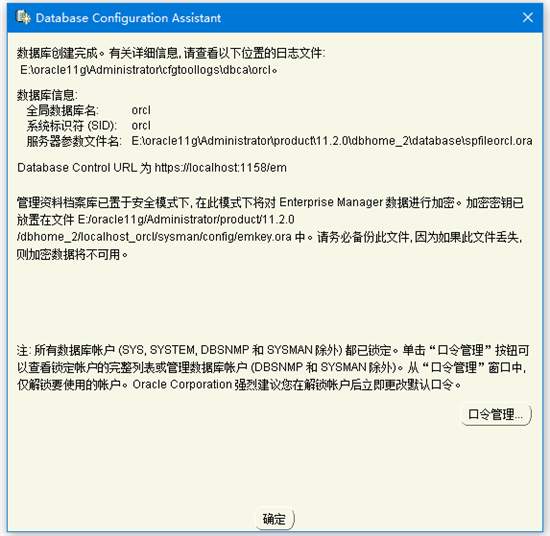
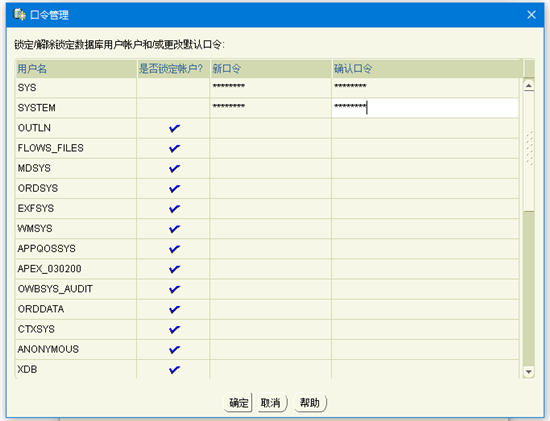
7.2. 单击【口令管理】按钮设置不同用户的密码,这里将 SYS,SYSTEM 和 HR 用户解锁并设置相应的密码 ,完成后,点击【确定】。
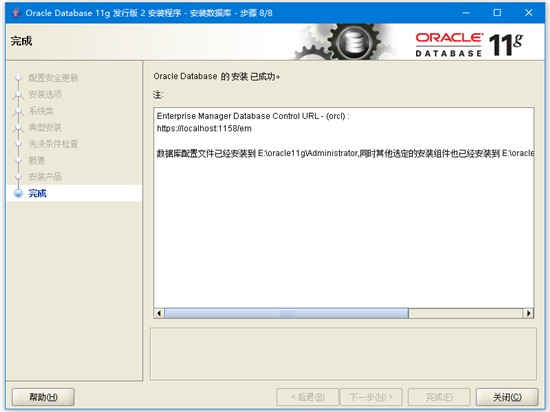
- 安装过程完成后,单击【关闭】按钮来关闭安装程序。到此,Oracle 11g 已经成功安装好了。
验证安装情况
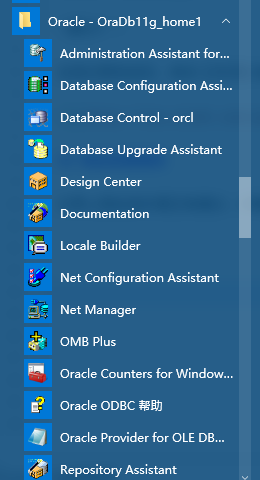
如果上面安装步骤正常通过,在【开始】->【所有应用】将看到 Oracle 文件夹如下:
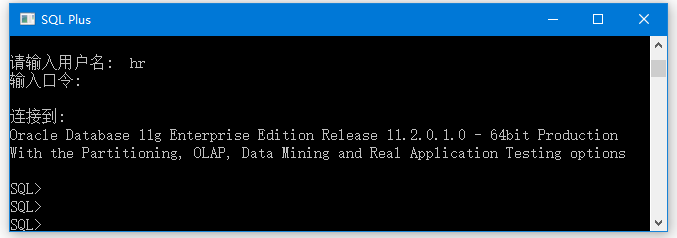
首先,启动 SQL Plus,它是一个可用于与 Oracle 数据库交互的命令行界面工具。然后,在命令提示符中输入用户和登录密码,如提示连接成功,证明 Oracle 11g 安装完毕。
安装问题
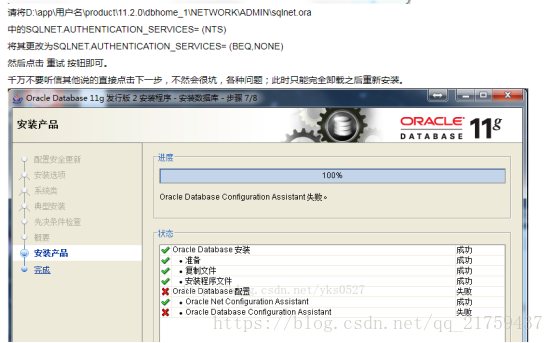
安装时遇到 oracle 安装最后一步出错的解决方法
Oracle11g 卸载
卸载流程
- 关闭 oracle 所有的服务。
- Window7 用户可以在 windows的任务管理器 -> 服务内关闭以 oracle 开头的所有服务;
- xp 用户可以在我的电脑右击 -> 管理 -> 服务和应用程序 -> 服务,找到所有以 oracle 开头的服务,右击关闭。
- 打开注册表:
regedit。打开路径:HKEY_LOCAL_MACHINE\SYSTEM\CurrentControlSet\Services\,删除该路径下的所有以 oracle 开始的服务名称,这个键是标识 Oracle 在 windows 下注册的各种服务! - 找到路径:
HKEY_LOCAL_MACHINE\SOFTWARE\ORACLE,删除该 oracle 目录,该目录下注册着 Oracle 数据库的软件安装信息。 - 删除注册的 oracle 事件日志,打开注册表
HKEY_LOCAL_MACHINE\SYSTEM\CurrentControlSet\Services\Eventlog\Application,删除注册表的以 oracle 开头的所有项目。 - 删除环境变量 path 中关于 oracle 的内容。(这一步好像不做也可以)
- 鼠标右键右单击“我的电脑 -> 属性 -> 高级 -> 环境变量 -> PATH 变量。
- 删除 Oracle 在该值中的内容。注意,path 中记录着一堆操作系统的目录,在 windows 中各个目录之间使用分号(
;)隔开的,删除时注意。
建议:删除 PATH 环境变量中关于 Oracle 的值时,将该值全部拷贝到文本编辑器中,找到对应的 Oracle 的值,删除后,再拷贝修改的串,粘贴到 PATH 环境变量中,这样相对而言比较安全。
- 重新启动操作系统。以上1~5个步骤操作完毕后,重新启动操作系统。
- 重启操作系统后各种 Oracle 相关的进程都不会加载了。删除 oracle 的安装目录,在这里就体现到了上面新建一个单独目录的好处了。可以直接把自定义的那个 oracle 文件夹直接删除。(数据库的东西好像删除起来也是很慢的)。如果没有按照自定义的话,找到默认的那个安装目录,删除。
- 删除开始菜单中的 oracle 项。
补充网上完全卸载 Oracle 方法
软件环境:Windows XP + Oracle 10g
- Oracle 安装路径为:
d:\Oracle1、如果数据库配置了自动存储管理(ASM),应该先删除聚集同步服务 CSS(cluster Synchronization Services)。删除 CSS 服务的方法是在 DOS 命令行中执行如下命令,在“服务”窗口中停止 Oracle 的所有服务。
localconfig delete2- 在“开始”菜单中依次选择“程序” -> “Oracle-OraDb10g_home1" -> "Oracle Installation Products” -> "Universal Installer",打开 Oracle Universal Installer(OUI) 窗口
- 单击“卸载产品”按钮,打开“产品清单”窗口,选中要删除的 Oracle 产品,单击“删除”按钮,打开“确认删除”对话框。
- 在“确认删除”对话框中单击“是”按钮,开始删除选择的 Oracle 产品。
- 删除自动存储管理(ASM),在 DOS 命令行中执行如下命令:
oracle -delete -asmsid +asm7- 运行
regedit命令,打开注册表窗口。删除注册表中与 Oracle 相关的内容,具体如下:- 删除
HKEY_LOCAL_MACHINE/SOFTWARE/ORACLE目录。 - 删除
HKEY_LOCAL_MACHINE/SYSTEM/CurrentControlSet/Services中所有以 oracle 或 OraWeb 为开头的键。 - 删除
HKEY_LOCAL_MACHINE/SYSETM/CurrentControlSet/Services/Eventlog/application中所有以 oracle 开头的键。 - 删除
HKEY_CLASSES_ROOT目录下所有以 Ora、Oracle、Orcl 或 EnumOra 为前缀的键。 - 删除
HKEY_CURRENT_USER/SOFTWARE/Microsoft/windows/CurrentVersion/Explorer/MenuOrder/Start Menu/Programs中所有以 oracle 开头的键。 - 删除
HKDY_LOCAL_MACHINE/SOFTWARE/ODBC/ODBCINST.INI中除 Microsoft ODBC for Oracle 注册表键以外的所有含有 Oracle 的键。其中有些注册表项可能已经在卸载 Oracle 产品时被删除。 - 删除环境变量中的
PATHT CLASSPATH中包含 Oracle 的值。 - 删除“开始” -> “程序”中所有 Oracle 的组和图标。
- 删除所有与 Oracle 相关的目录,包括:
c:\Program file\Oracle目录。- ORACLE_BASE 目录。
c:\Documents and Settings\系统用户名、LocalSettings\Temp目录下的临时文件。
- 删除
Oracle 12C 安装教程
Oracle 12c,全称 Oracle Database 12c,是 Oracle 11g 的升级版,新增了很多新的特性。
Oracle 12C 下载
Oracle 的官方中文网站,选择相应的版本。下载地址:https://www.oracle.com/cn/database/technologies/oracle-database-software-downloads.html
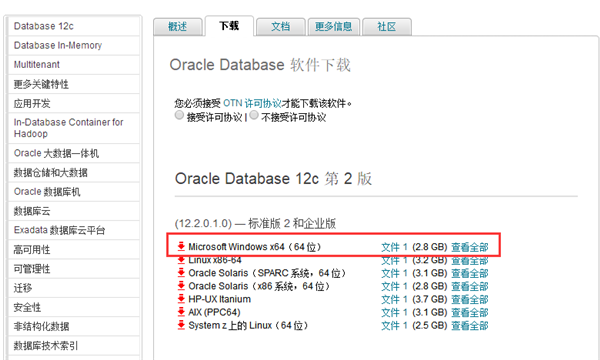
注意:下载时,根据电脑系统选择相应的版本,如下图,因为是WIN 10 64位系统,因此选择第一个下载。
将下载下来的压缩包解压,得到以下文件:
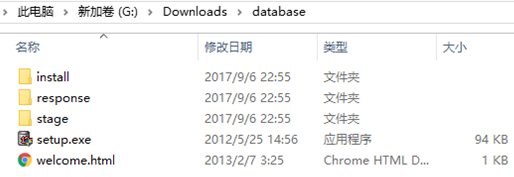
双击 setup.exe 文件进行安装了。
Oracle 12C 安装步骤
- 安装程序要求提供电子邮件地址以获取最新的安全问题和更新。可以单击下一步按钮跳过。
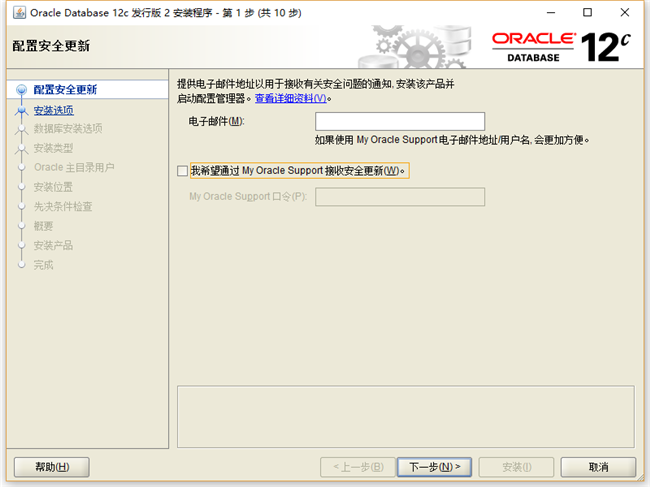
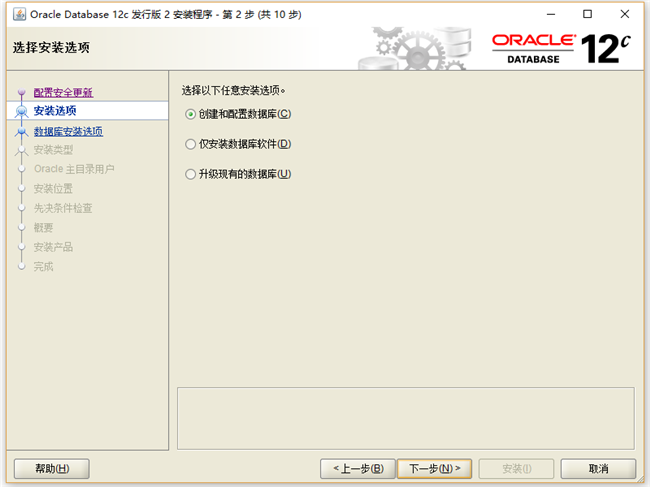
- Oracle 安装程序会询问是要创建和配置数据库,仅安装数据库软件还是仅升级现有数据库。因为首次安装 Oracle 数据库,请选择第一个选项 (Create and configure a database),然后单击下一步按钮。
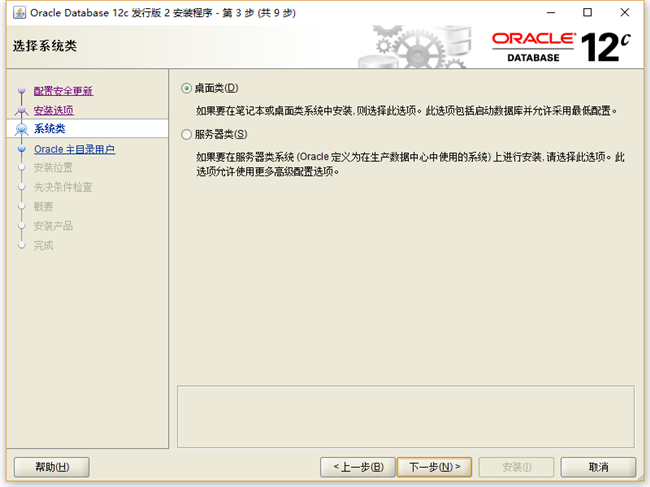
- 安装程序允许选择系统类型。因为是在桌面计算机上安装 Oracle,而不是服务器,因此,这里选择第一个选项:桌面类 ( Desktop class ),然后单击下一步按钮。
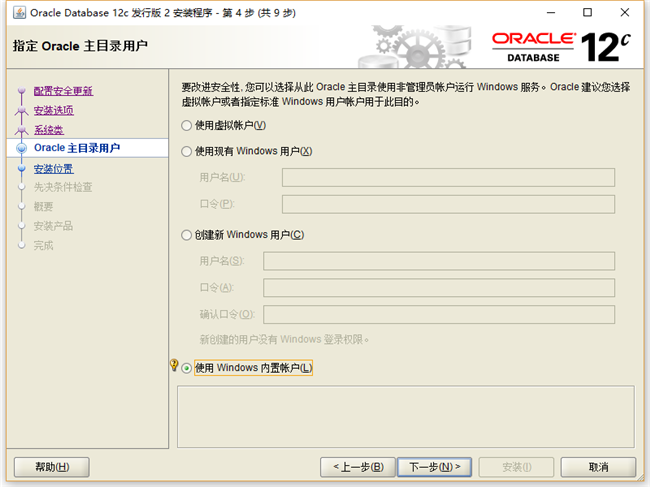
- 在这一步骤中,允许指定要安装和配置 Oracle Home 以增强安全性的 Windows 用户帐户。选择第三个选项:“使用 Windows 内置帐户( Use Windows Built-in Account )”
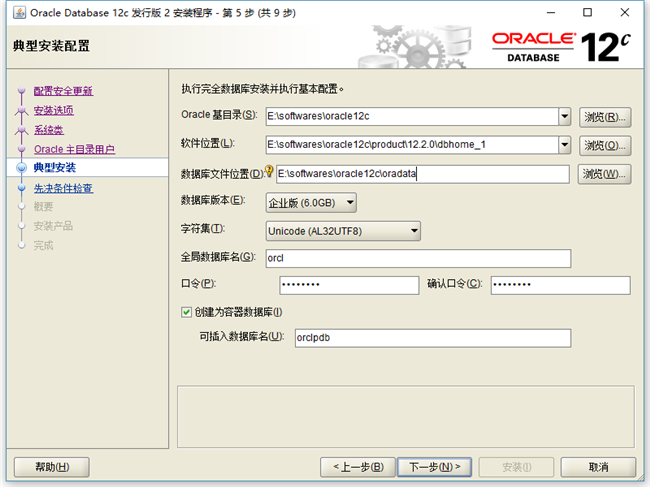
- 在此步骤中,选择要安装 Oracle 数据库的文件夹,全局数据库名称和密码,可插拔数据库名称。
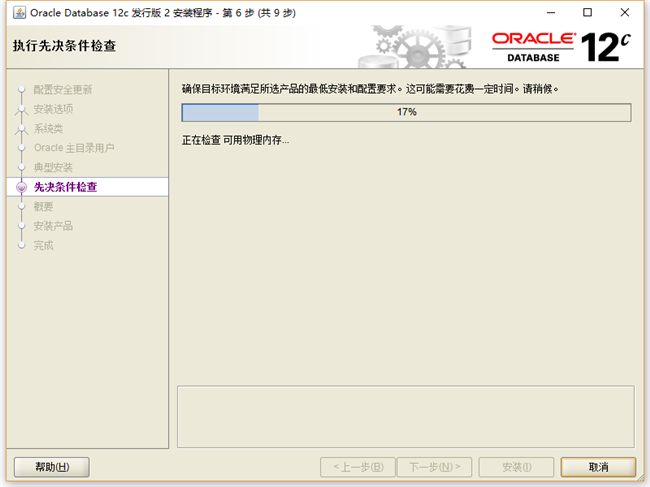
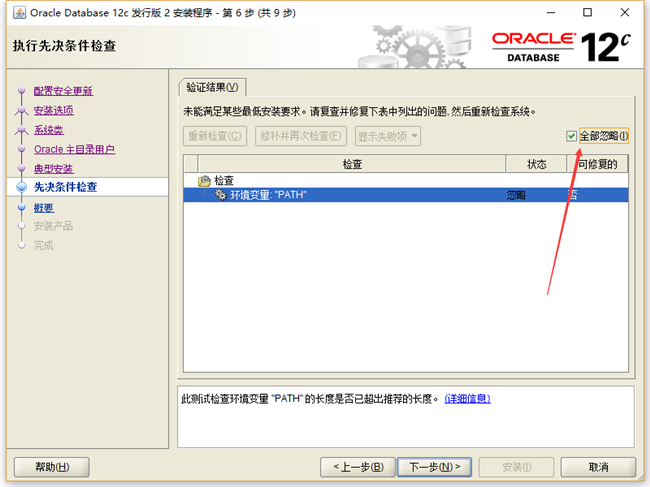
- 安装程序执行前提条件检查。
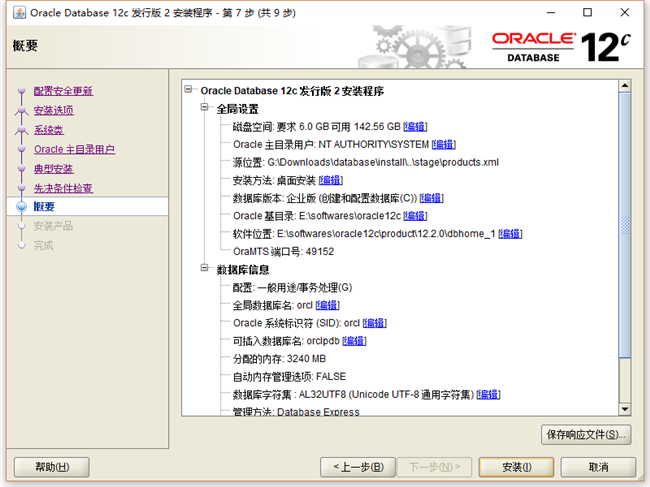
- 安装程序会显示信息的摘要,例如全局设置,数据库信息等。如果一切正常,可查看信息并单击安装按钮。
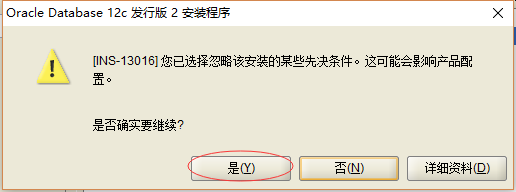
7.1. 确认安装
7.2. 即将要安装的信息概述:
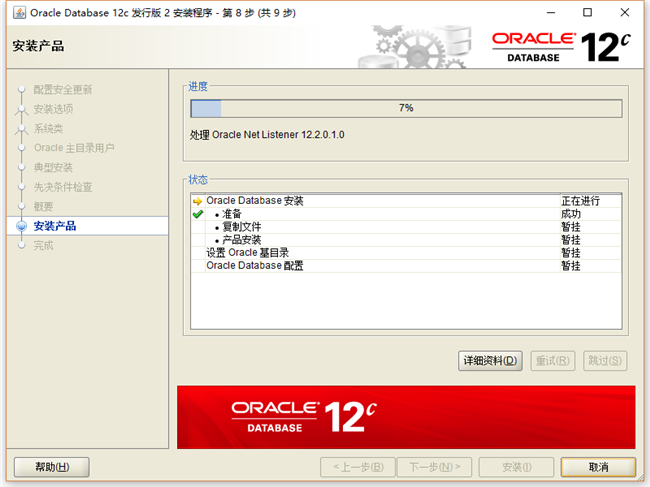
- 安装程序开始安装 Oracle 数据库。
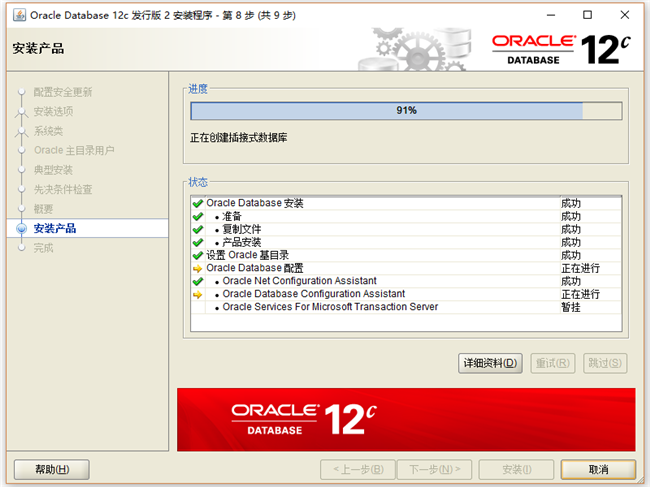
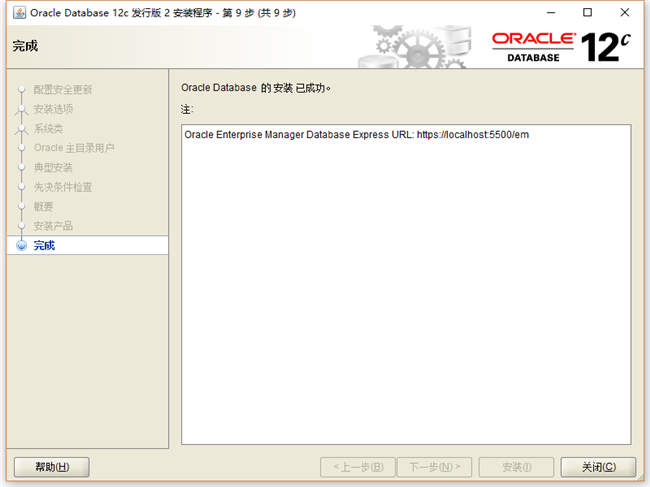
- 安装成功完成后,安装程序会通知提示安装完成,如下面截图所示。单击关闭按钮关闭窗口。
连接到 Oracle 数据库(SQL developer)
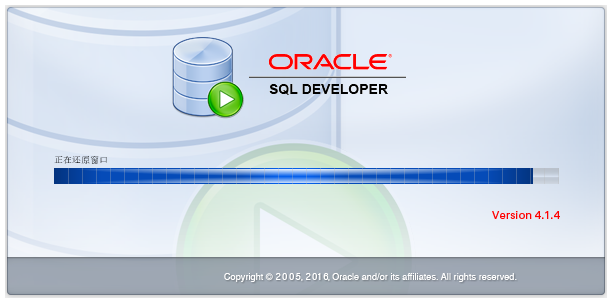
- 启动由 Oracle 数据库提供的 SQL developer 应用程序。
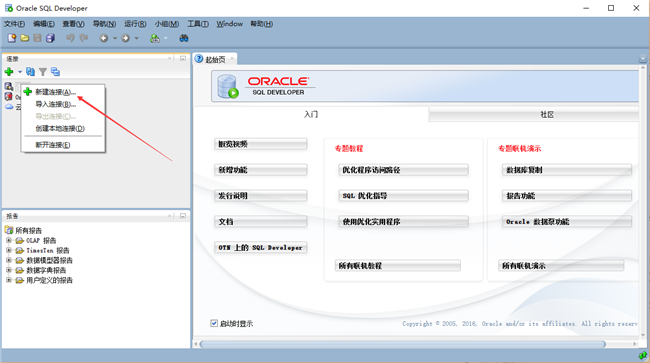
- 右键单击连接节点,然后选择“新建连接…(New Connection …)”菜单项以创建 新连接。
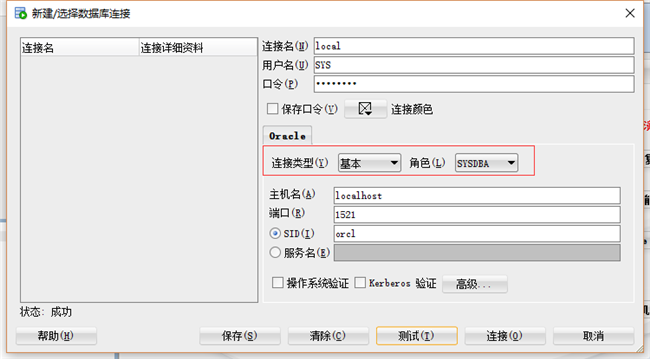
- 输入在安装过程中提供的信息,如以下屏幕截图所示。单击连接按钮连接到 Oracle 数据库。
成功登陆后,在 SQL developer 将显示所有对象。
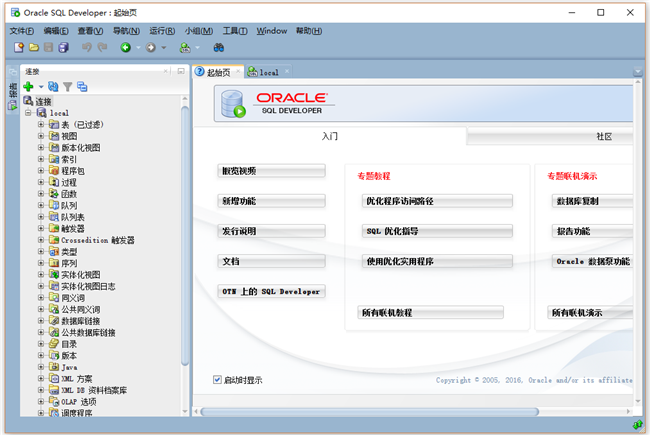
在虚拟机中安装 Oracle
在安装完成前将 scott 和 hr 的两个账号解锁,可以设置新口令,如果使用默认的口令是:tiger
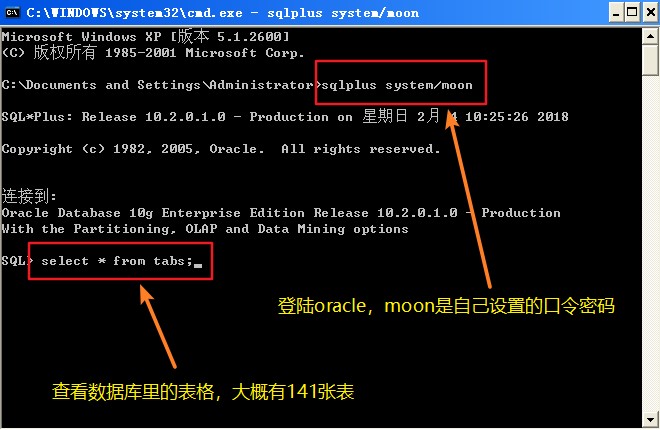
在虚拟机中验证 Oracle 是否安装成功
- 打开“运行”,输入 cmd,进行命令行。输入 sqlplus system/口令密码
- 登陆成功后可以查询 Oracle 里面的表格测试一下
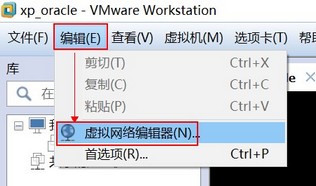
虚拟网卡设置
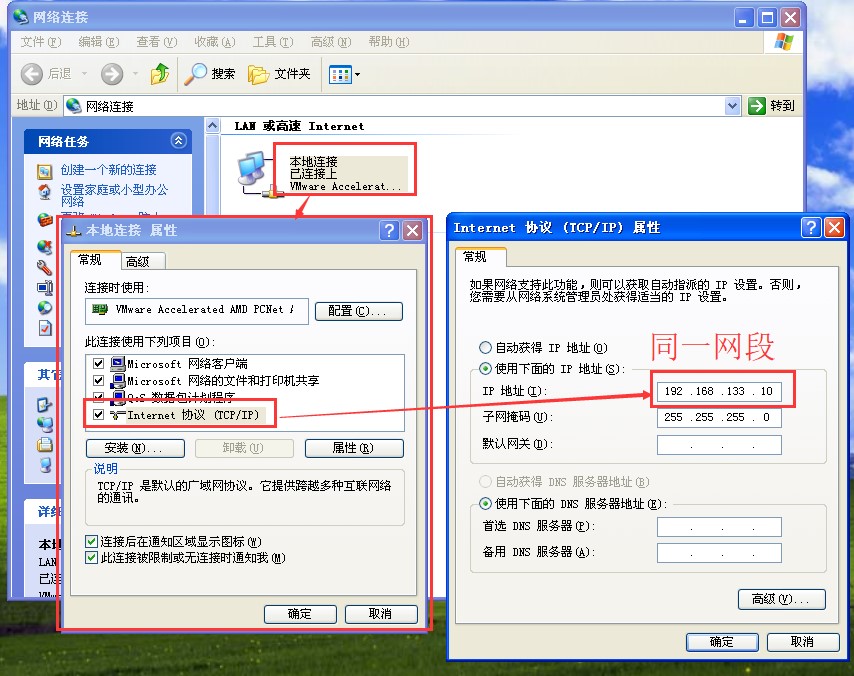
本机和虚拟机之间能相互访问,它们的 IP 段必须相同,配置方式如下
- 为虚拟机添加虚拟网卡
- 开启修改权限,点击下图的“更改设置”
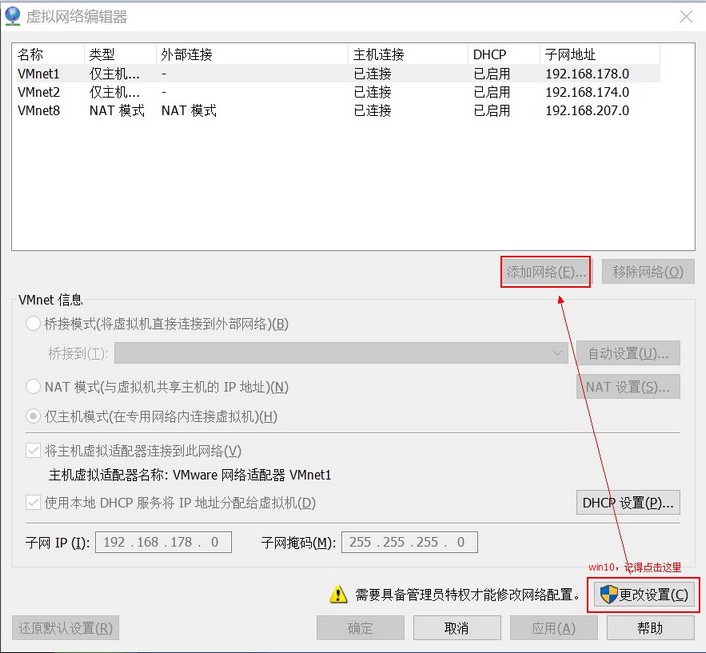
- 点击添加网络
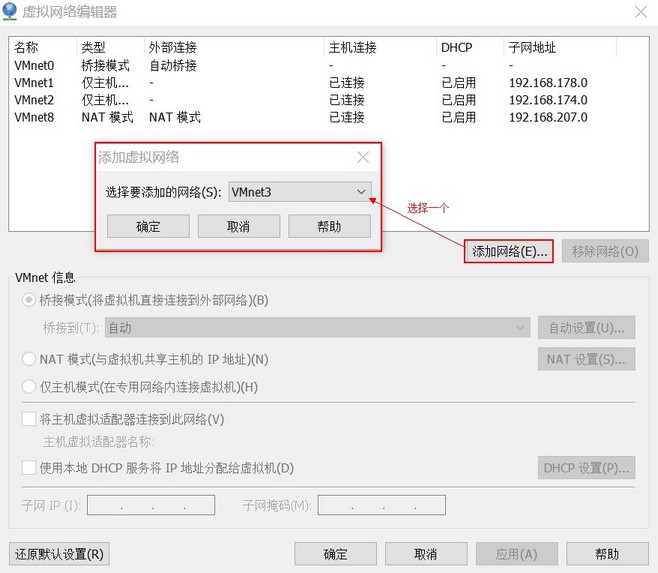
- 添加后会自动分配子网IP,不用修改。点击应用、确定
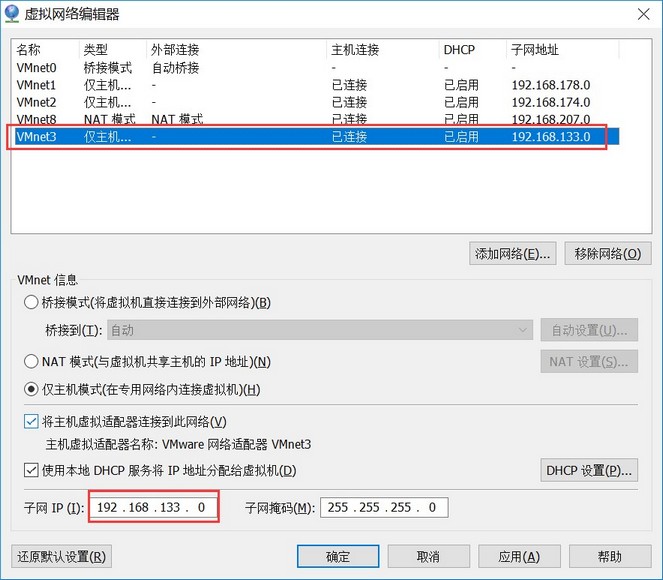
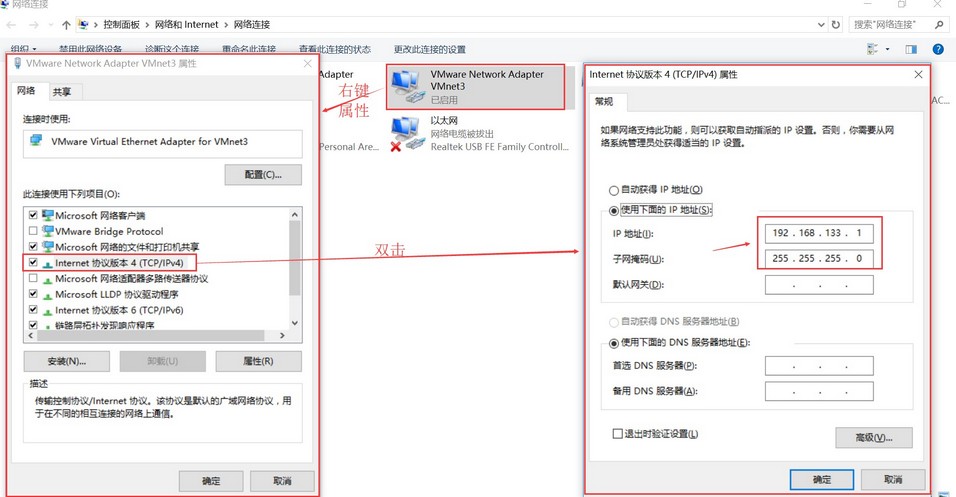
- 添加完成后本机的网络上会多出一个网络适配器,根据虚拟机中的子网IP设置此IP地址
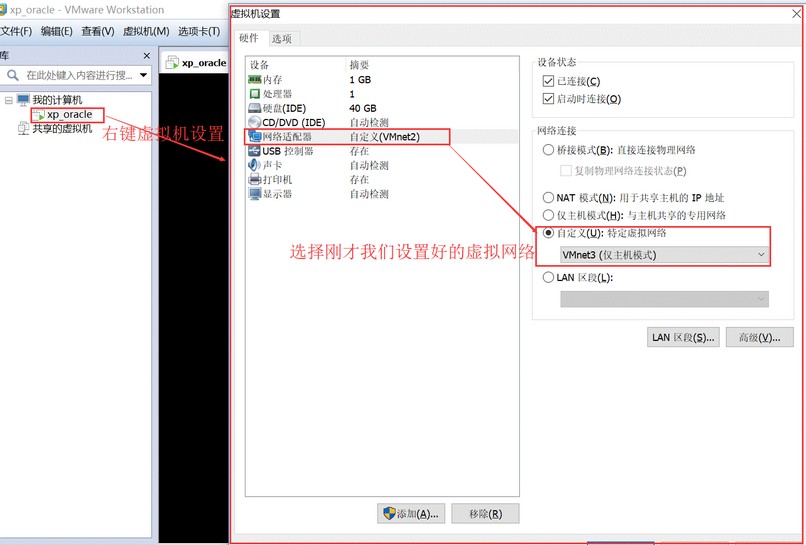
- 自定义虚拟机的网络适配器,自定义为刚才手动添加的那个网络适配器
- 回到XP虚拟机中设置IP,记得要与上述中的虚拟网络设置成同一网段的即可,比如我们设置为192.168.133.10
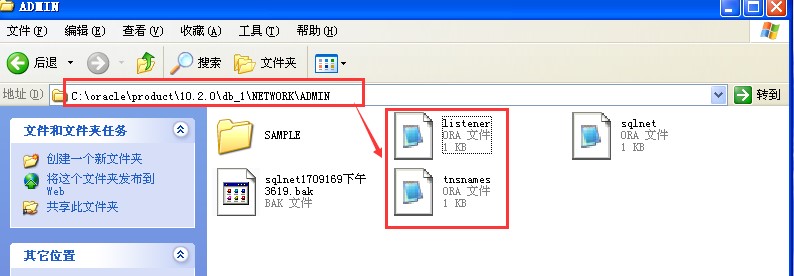
- 修改Oracle的两个核心文件,进入虚拟机找到Oracle的安装目录
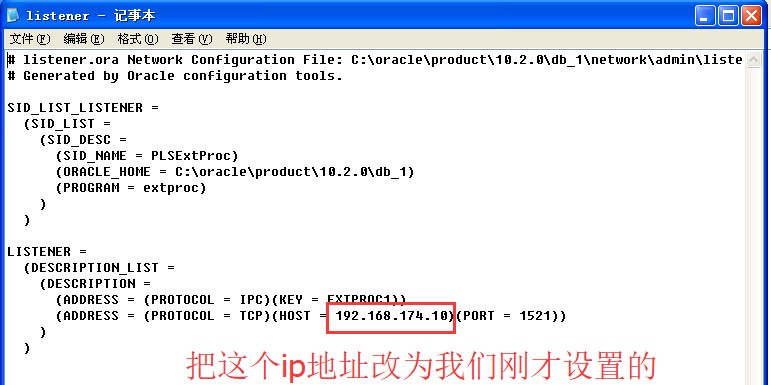
8.1. 打开listener.ora把红色框的内容改为我们刚才设置的虚拟机的ip地址: 192.168.133.10
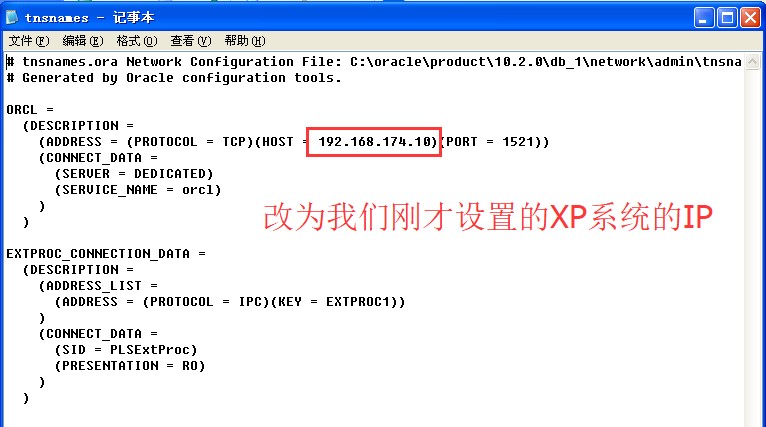
8.2. 打开tnsname.ora把红色框的内容改为虚拟机的IP: 192.168.133.10
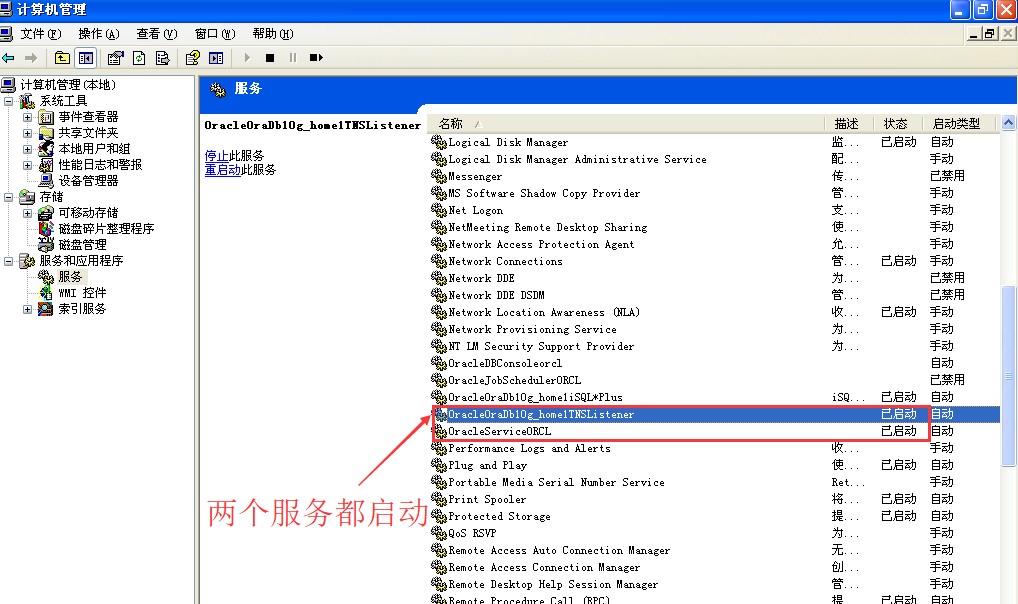
- 重启Oracle的两个服务
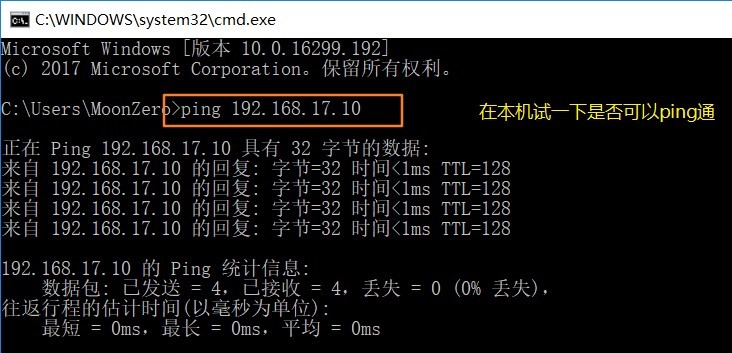
配置好测试一下是否ping通
个人测试本地安装 oracle 相关信息
- system口令:moon
- SCOTT的口令:123456
- HR的口令:123456
- oracle连接的虚拟网络
- 子网IP:192.168.187.0;子网掩码:255.255.255.0
- win10设置VMware Network Adapter VMnet5:
- 子网IP:192.168.187.1;子网掩码:255.255.255.0
- 虚拟机XP系统设置
- 子网IP:192.168.187.10;子网掩码:255.255.255.0