SQL Plus
概述
SQL Plus 是交互式查询工具,在安装 Oracle 数据库服务器或客户端时会自动安装。SQL Plus 有一个命令行界面,允许连接到 Oracle 数据库服务器并交互执行语句。
sqlplus 客户端工具的安装
参考文档:\Oracle数据库安装视频教程\02、测试sqlplus客户端连接服务器.doc
命令行输入
sqlplus system/moon@192.168.17.10:1521/orcl- 格式:
sqlplus system/密码@远程IP:1521/orcl - 注:moon是自己设置的口令密码,orcl是安装oracle时填写的全局数据库名!!!!!

使用 SQL Plus 连接 Oracle 数据库服务器
在终端输入 sqlplus 命令,以此来在 Linux 或 Window 中启动 SQL Plus。
sqlplus以 Windows 10 系统为例,在 Windows 的“开始”菜单的“程序”文件夹中找到 SQL Plus 程序,如下所示:
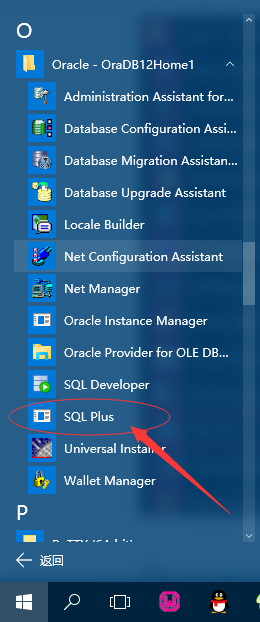
启动 SQLPlus 图标时,会提示输入用户名和密码。输入在安装 Oracle 数据库服务器期间设置的用户名和密码。假设要使用 sys 帐户连接到本地 Oracle 数据库服务器,请输入以下信息。按下 Enter 后,应该看到一条消息,后面跟着 SQL> 命令行,如下所示:
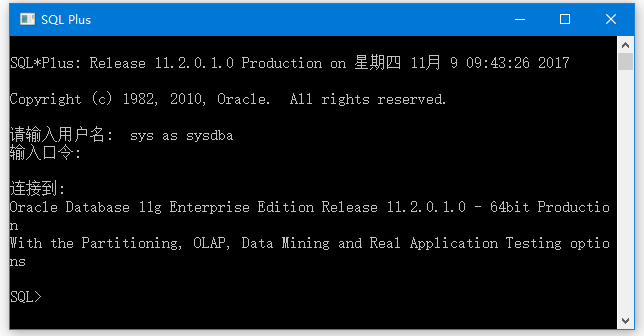
在 Oracle 12c 中,当连接到数据库服务器时,默认数据库是名为 CDB$ROOT 的 ROOT 容器数据库。要显示数据库名称,可使用 SHOW 命令:
SQL> SHOW con_name;

CON_NAME
------------------------------
CDB$ROOT
如果要切换到可插拔数据库,可使用 ALTER SESSION 语句将当前数据库设置为可插入数据库,例如要连接到 PDBORDL 数据库:
SQL> ALTER SESSION SET CONTAINER = PDBORDL;

Session altered.
要断开用户与 Oracle 数据库服务器的连接,可使用 EXIT 命令:
SQL> EXIT要将 OT 用户连接到位于 PDBORCL 可插拔数据库中的示例数据库,输入以下命令:
sqlplus OT@PDBORCLSQL Plus 会提示输入 OT 用户的密码。输入密码后,将连接到 Oracle 数据库服务器中的 PDBORCL 数据库。
SQL Developer
概述
SQL Developer 是一个用于在 Oracle 数据库中使用 SQL 的免费 GUI 工具。与 SQL Plus 程序一样,在安装 Oracle 数据库服务器或客户端时自动安装。
要启动 SQL Developer 程序,请单击开始菜单中Oracle程序文件夹中的SQL Developer图标
使用 SQL Developer 连接 Oracle 数据库服务器
单击开始菜单中 Oracle 程序文件夹中的 SQL Developer 图标启动。
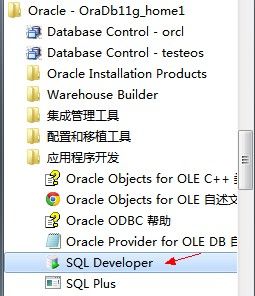
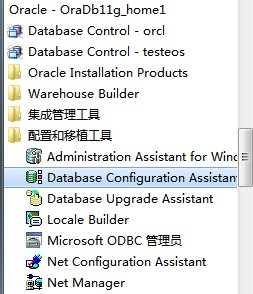
SQL Developer 不能用于创建 Oracle 数据库,只能用来连接已创建的数据库,一般都是使用 Database Configuration Assistant(简称 DBCA)来创建数据库,如下图所示:
在 SQL Developer 中点击左上角的“绿色加号”,新建一个连接:
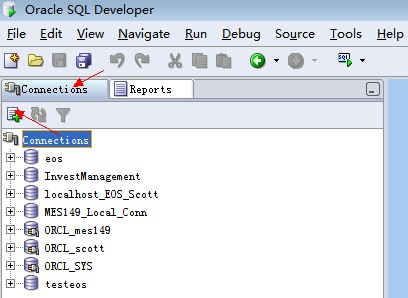
创建数据库连接
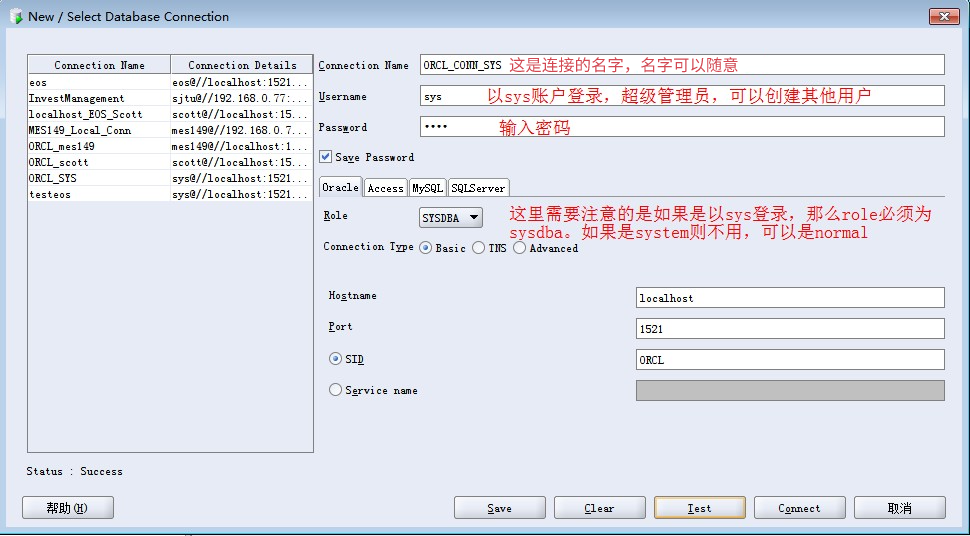
填写完配置以后可以点击【Test】按钮来测试数据库连接是否正确,如上图所示,左下角有“Status:Success”则表明数据库连接正确
创建新用户
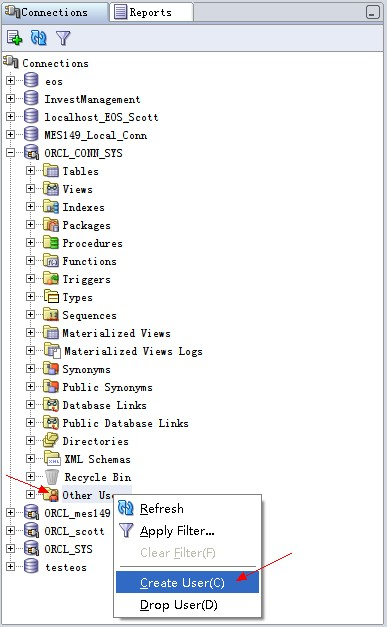
为 ORCL 这个数据库创建新用户:
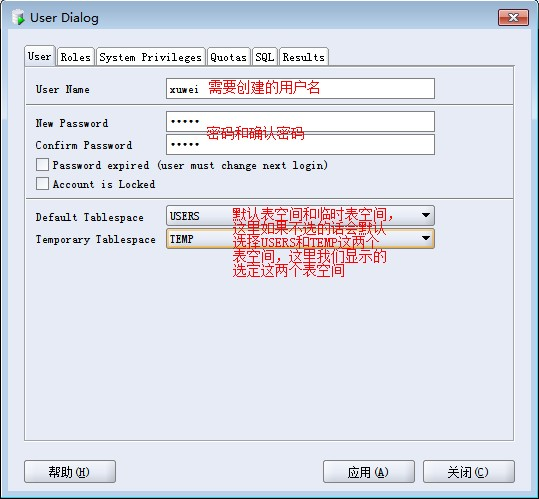
填写用户名和密码,以及为用户指定表空间。
为用户分配权限
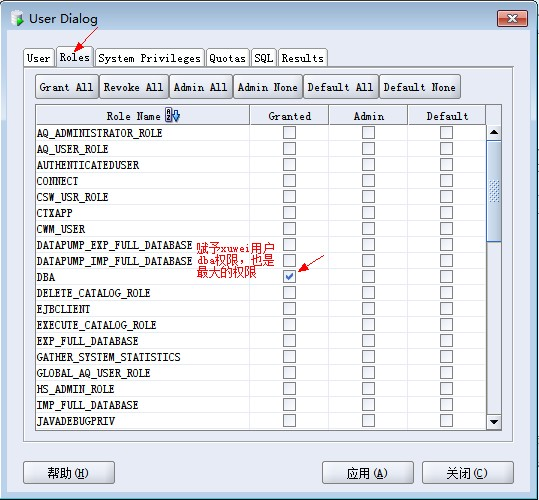
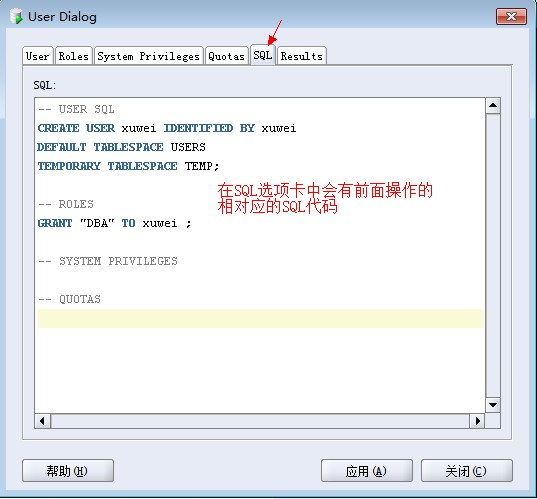
查看创建用户和分配权限所对应的 sql 代码
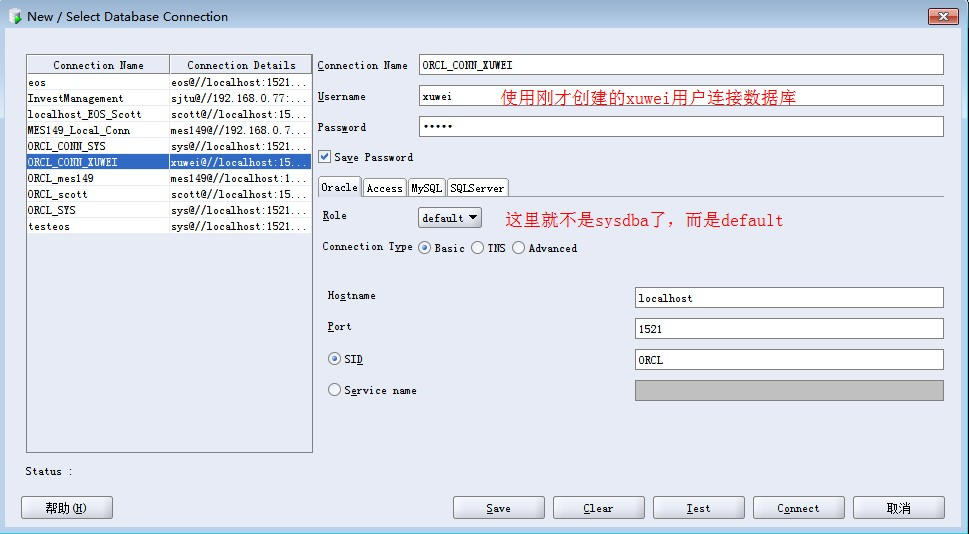
使用新账户创建数据库连接
安装 PLSQL Developer 客户端
参考文档:\Oracle数据库安装视频教程\03、安装PLSQL并测试连接.doc
中文乱码的处理
- 查看服务器端编码
select userenv('language') from dual;
-- 实际查到的结果为:AMERICAN_AMERICA.ZHS16GBK- 执行语句
select * from V$NLS_PARAMETERS- 查看第一行中 PARAMETER 项中为 NLS_LANGUAGE 对应的 VALUE 项中是否和第一步得到的值一样。如果不是,需要设置环境变量。
- 否则 PLSQL 客户端使用的编码和服务器端编码不一致,插入中文时就会出现乱码。
- 设置环境变量
- 计算机 --> 属性 --> 高级系统设置 --> 环境变量 --> 新建
- 设置变量名:
NLS_LANG - 变量值:第1步查到的值:
AMERICAN_AMERICA.ZHS16GBK
- 重新启动 PLSQL,插入数据正常