MongoDB 官网下载地址
MongoDB 的下载地址:
下载的安装包也有两种形式,一种是一键安装的 msi 文件,还有一种是解压缩就能使用的 zip 文件,哪种形式均可
MongoDB(windows 版)安装与使用
msi 安装
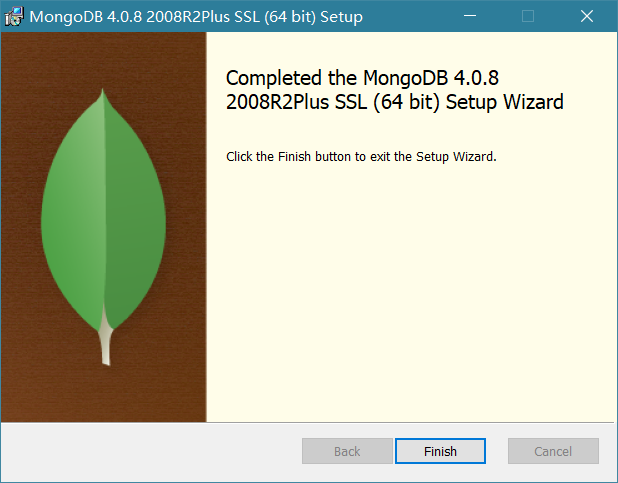
运行 mongodb-win32-x86_64-2008plus-ssl-4.0.8-signed.msi 安装
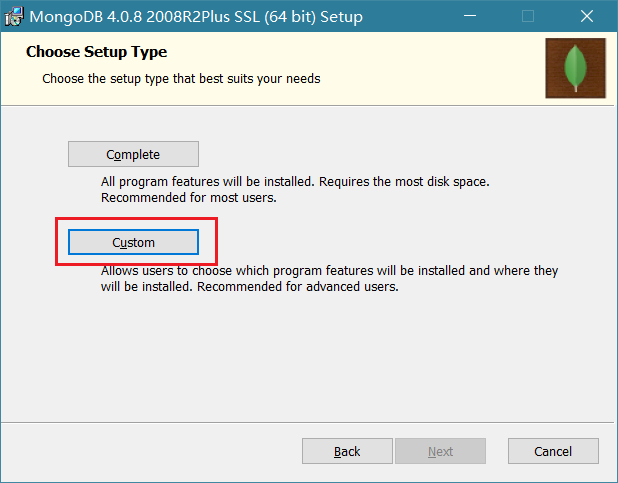
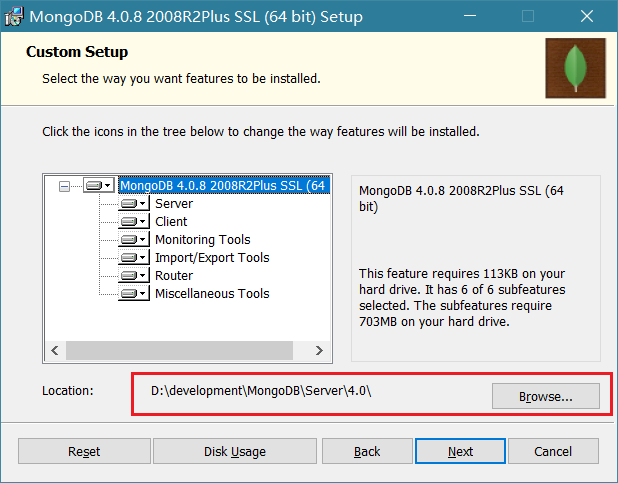
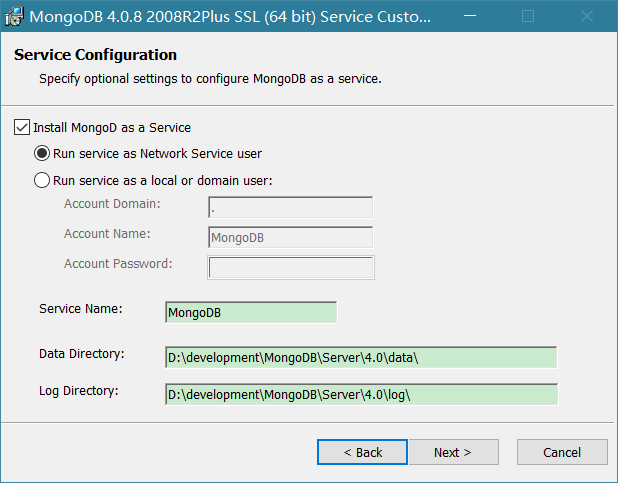
直接默认即可,点击next
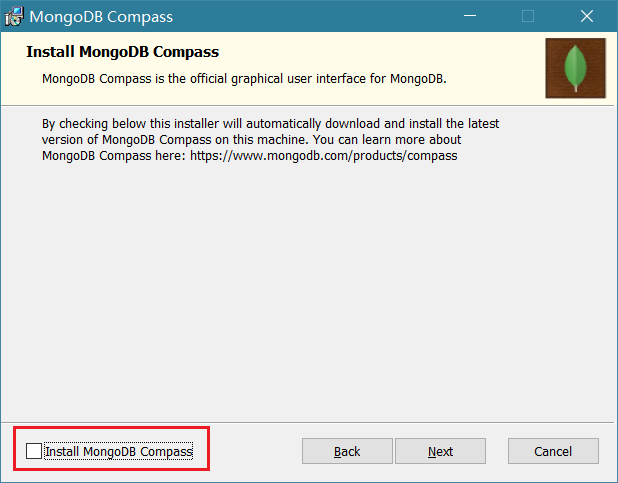
取消勾选,不安装图形化工具,否则时间非常非常长。
zip 解压安装
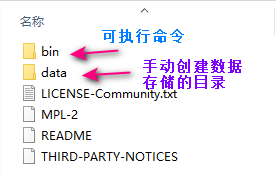
下载 zip 包后,解压即可。与安装版一样,其中 bin 目录包含了所有 mongodb 的可执行命令。mongodb 在运行时需要指定一个数据存储的目录,所以创建一个数据存储目录,通常放置在安装目录中,此处创建 data 的目录用来存储数据。解压缩与创建完毕后会得到如下文件:
安装过程可能出现的问题
在 win7 系统安装 mongodb 需要 vc++ 运行库,如果没有则会提示“无法启动此程序,因为计算机中丢失“VCRUNTIME140.dll”。上网查找安装
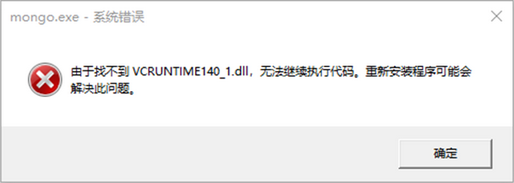
在浏览器中搜索提示缺少的名称对应的文件,并下载,将下载的文件拷贝到 windows 安装目录的 system32 目录下,然后在命令行中执行 regsvr32 命令注册此文件。根据下载的文件名不同,执行命令前更改对应名称。
regsvr32 vcruntime140_1.dll启动 MongoDB
进入MongoDB的安装目录,创建相关文件
有几个文件夹具体如下(如果安装的版本没有,则手动创建)
- 数据库路径(data目录)
- 日志路径(log目录)
- 日志文件(log目录下,创建mongo.log文件)
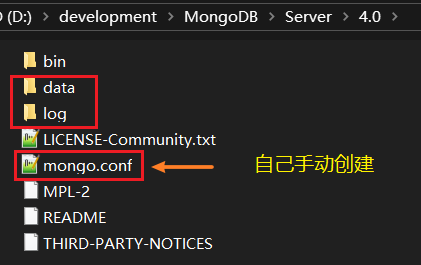
创建配置文件mongo.conf
增加如下内容
# 数据库路径
dbpath=D:\development\MongoDB\Server\4.0\data
# 日志输出文件路径
logpath=D:\development\MongoDB\Server\4.0\log\mongo.log
# 错误日志采用追加模式
logappend=true
# 启用日志文件,默认启用
journal=true
# 这个选项可以过滤掉一些无用的日志信息,若需要调试使用请设置为false
quiet=true
# 端口号 默认为27017
port=27017
安装 MongoDB服务
打开 CMD 命令窗口,进入MongoDB 的安装位置的 bin 目录中
cd /d D:\xxxx\MongoDB\Server\4.0\bin执行 bin/mongod.exe,并指定以下参数
--install参数选项,表示安装服务--config参数选项,用于指定之前创建的配置文件。
mongod.exe --config "D:\development\MongoDB\Server\4.0\mongo.conf" --install注:如果不创建上面的配置文件,在启动服务器时,也可以通过参数
--dbpath指定数据存储位置,可以根据需要自行设置数据存储路径。默认服务端口 27017
mongod.exe --dbpath=..\data\db启动 MongoDB 服务(需要使用管理员打开)
# 使用显示名称
net start "MongoDB Server"
# 或者使用服务名称
net start MongoDB
关闭 MongoDB 服务(需要使用管理员打开)
# 使用显示名称
net stop "MongoDB Server"
# 或者使用服务名称
net start MongoDB
移除 MongoDB 服务
"d:\MongoDB\Server\3.4\bin\mongod.exe" --remove测试是否启动成功
启动 mongodb 服务,命令执行后,浏览器中输入 http://127.0.0.1:27017 看到如下界面即说明启动成功

启动客户端
也可以通过 bin 目录下的 mongo.exe 连接 mongodb
mongo --host=127.0.0.1 --port=27017MongoDB(docker版)安装与启动
查看可用的 MongoDB 版本
访问 MongoDB 镜像库地址: https://hub.docker.com/_/mongo?tab=tags&page=1。
安装dokcer版本MongoDB
- 创建MongoDB容器
# 搜索镜像
docker search mongo
# 拉取镜像
docker pull mongo:4.0.18
# 查看本地的镜像
docker images

# 创建容器运行挂载的目录
mkdir -pv /usr/local/software/mongodb/data/db
mkdir -pv /usr/local/software/mongodb/log

# 运行容器。--auth:需要密码才能访问容器服务。
docker run -id --name mongo -v /usr/local/software/mongodb/data/db:/usr/local/software/mongodb/data/db -v /usr/local/software/mongodb/log:/usr/local/software/mongodb/log -p 27017:27017 mongo:4.0.18 --auth- 查看容器运行情况
docker ps -a
进入容器
- 连接容器
# 登陆容器
docker exec -it mongo /bin/bash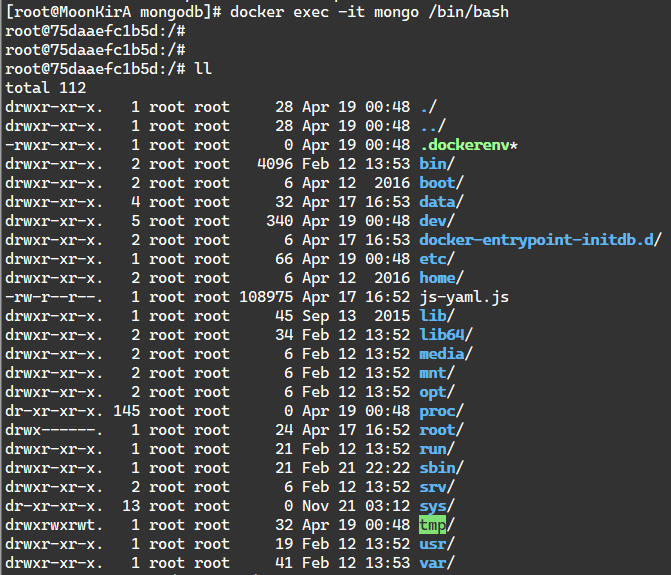
- 修改配置文件
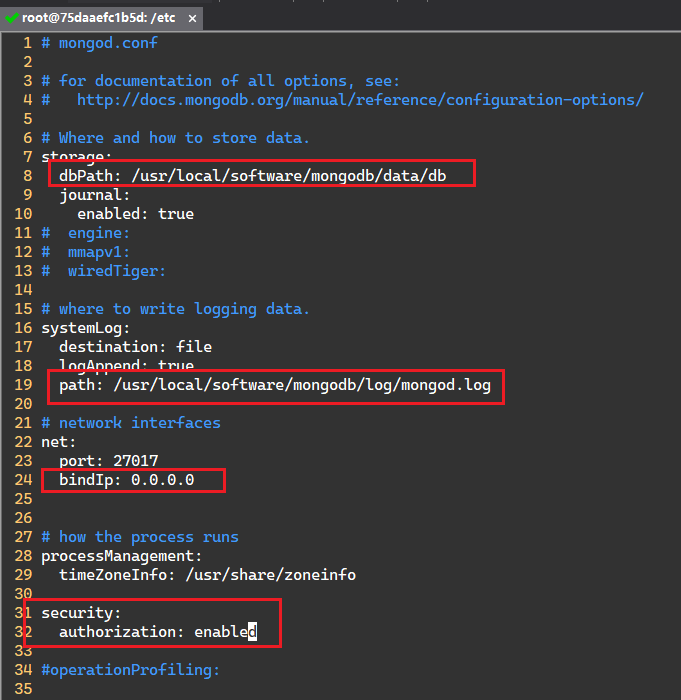
# docker版本的mongoDb配置文件位置 /etc/mongod.conf.orig
cd /etc
# 更新源
apt-get update
# 安装 vim(因为容器没有vim)
apt-get install vim
# 修改mongoDb的配置文件
vim /etc/mongod.conf.orig
修改注意点
1.确保注释掉`# bindIp: 127.0.0.1` 或者改成`bindIp: 0.0.0.0` 即可开启远程连接
2.开启权限认证
security:
  authorization: enabled # 注意缩进,参照其他的值来改,若是缩进不对可能导致后面服务不能重启
注:以下配置文件的格式是v4.0版本以后的配置
- 重启容器
docker restart mongo进入mongoDB
- 启动容器之后,使用admin进入
docker exec -it mongo mongo admin- 创建管理员用户
# 切换数据库
use admin
# 创建一个名为 root,密码为 123 的用户。
db.createUser({ user:'root',pwd:'123',roles:[ { role:'root', db: 'admin'}]});
# 尝试使用上面创建的用户信息进行连接。
db.auth('root', '123')
# 退出
exit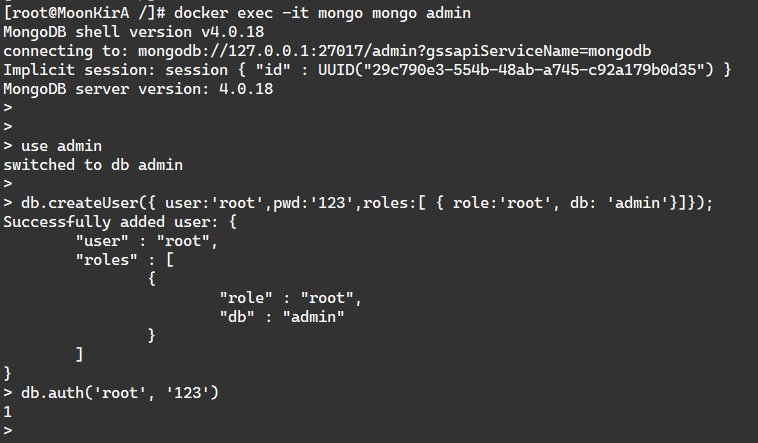
- 开放27017端口
firewall-cmd --zone=public --add-port=27017/tcp --permanent测试docker容器是否已经对外开放服务

使用Navicat连接测试(连接有问题,暂未解决)
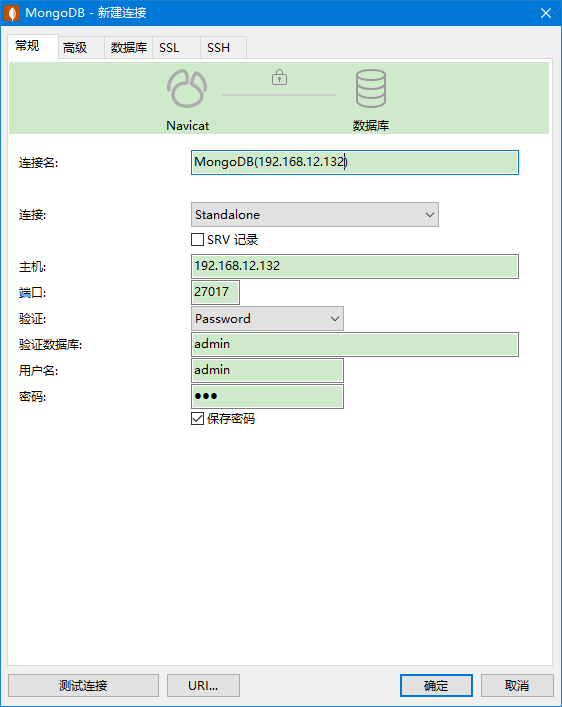
如果连接时报以下错误

- 出错的原因:操作系统开启了ipv6支持,但是mongodb未开启ipv6支持
- 解决办法有2个内
- 删除操作系统中ipv6解析(注意是mongoDB容器的系统中的hosts)
删除/etc/hosts中 ::1 localhost 这一行的内容
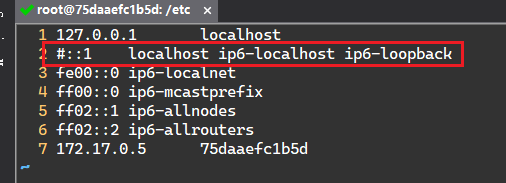
- 开启mongod的ipv6支持,修改参数如下:
A、
    ./bin/mongod --filePermissions 0777 --ipv6
B、
    filePermissions=0777
    ipv6=true
注:按网上的方法暂时无法解决,但使用studio3t是可以连接
studio3t 客户端使用
studio3t 是 mongodb 优秀的客户端工具。官方网站:https://studio3t.com/
- 下载安装后运行程序,创建一个新连接:
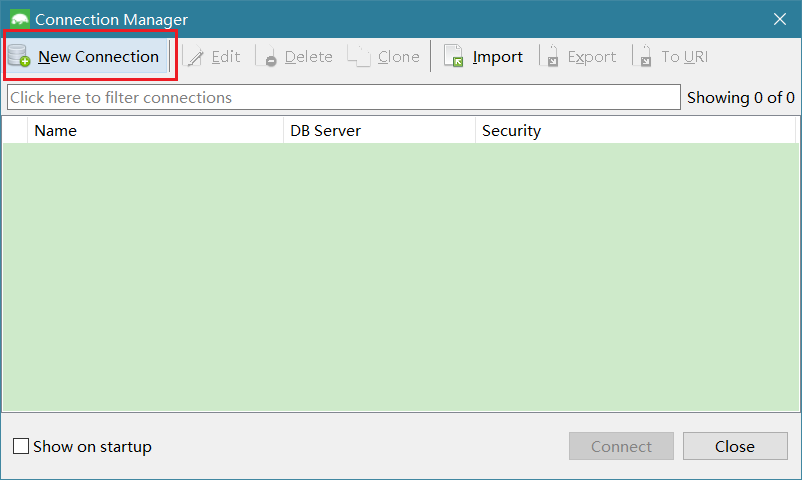
- 填写连接信息:
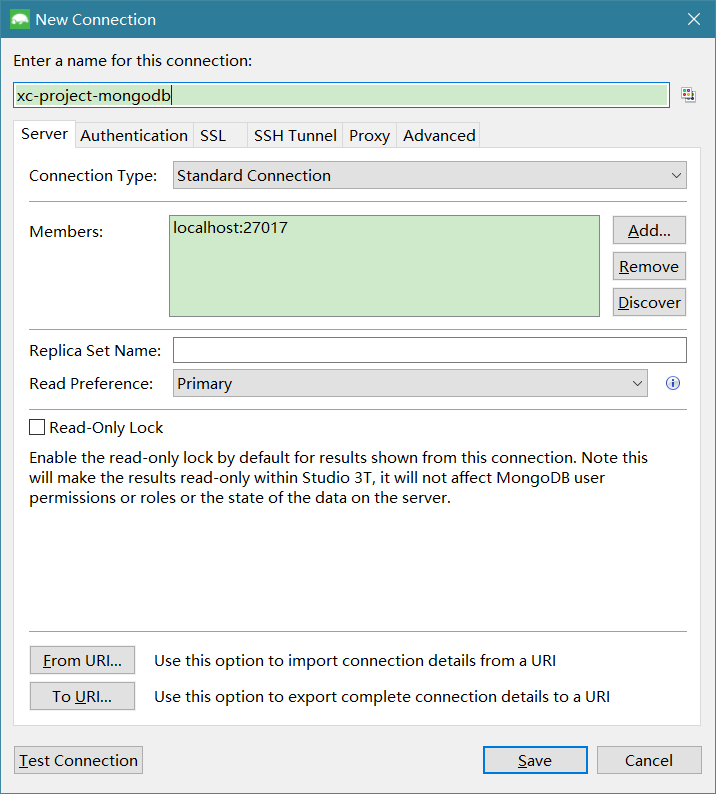
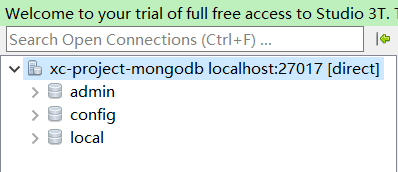
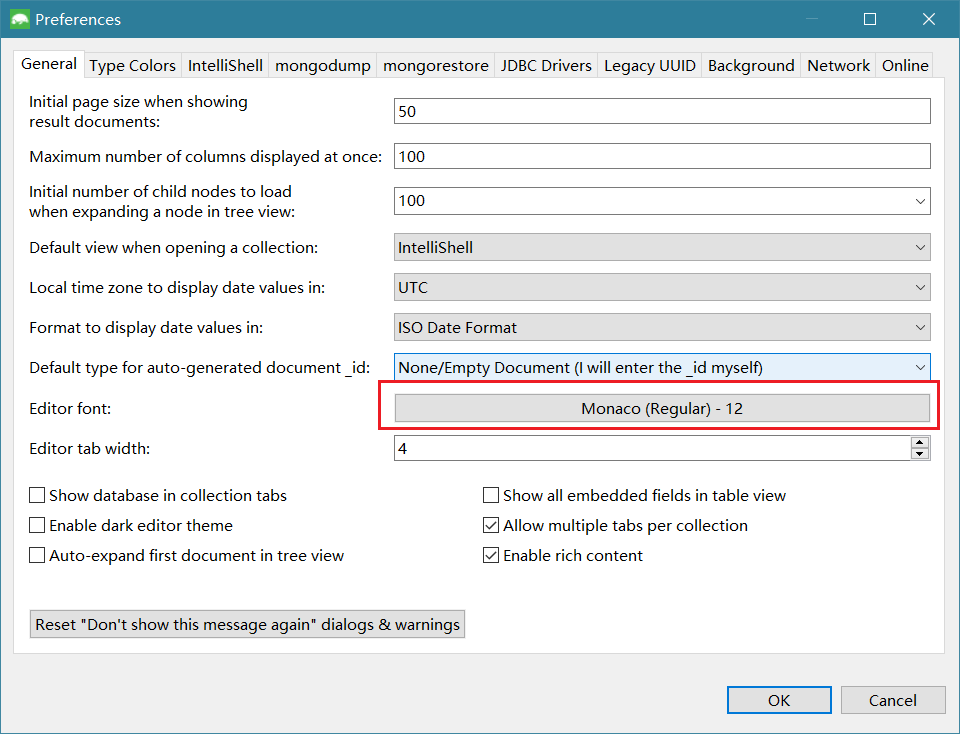
- 修改字体:默认Studio3t的字体太小,需要修改字体。点击菜单:Edit --> Preferences
Robot3t 客户端使用
Robot3t 是一款绿色软件,无需安装,解压缩即可。解压缩完毕后进入安装目录双击 robot3t.exe 即可使用。
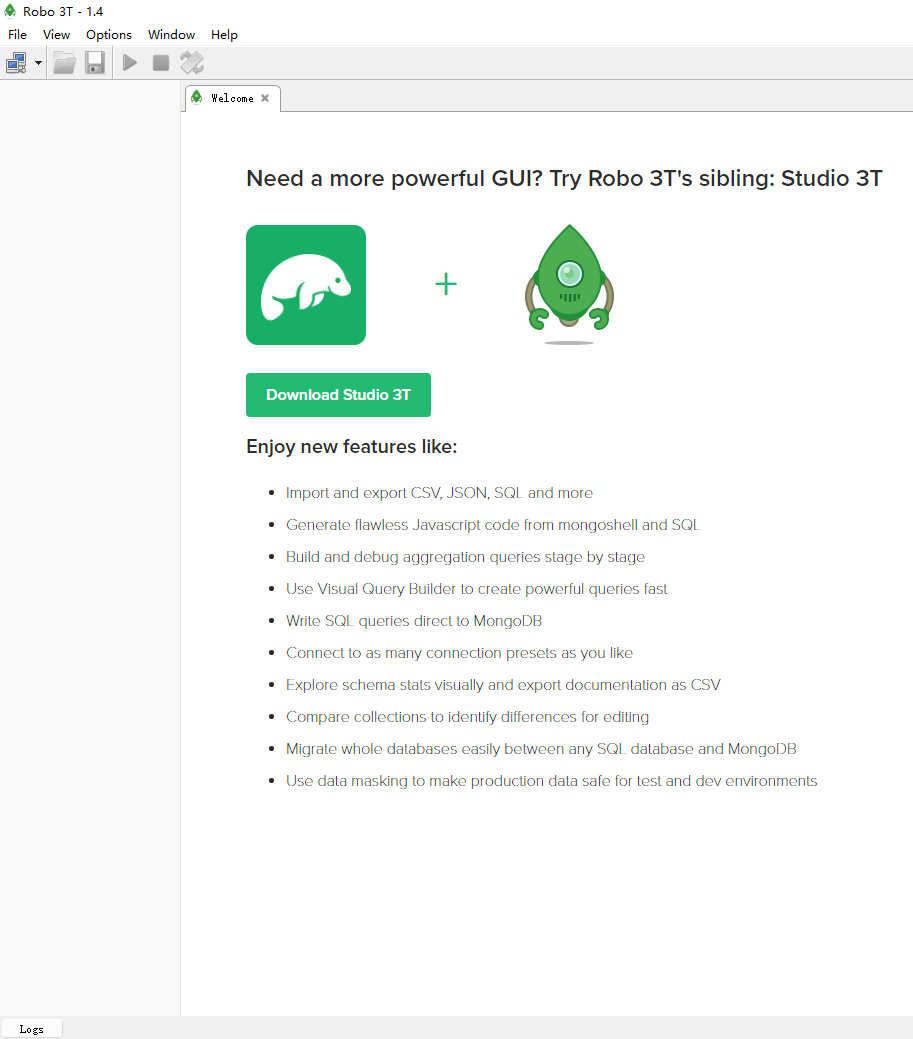
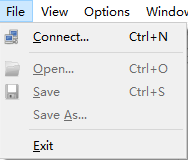
打开软件首先要连接 MongoDB 服务器,选择【File】菜单,选择【Connect...】
进入连接管理界面后,选择左上角的【Create】链接,创建新的连接设置
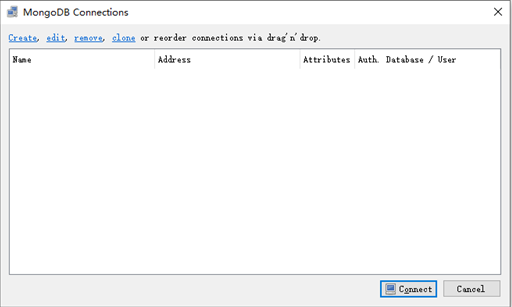
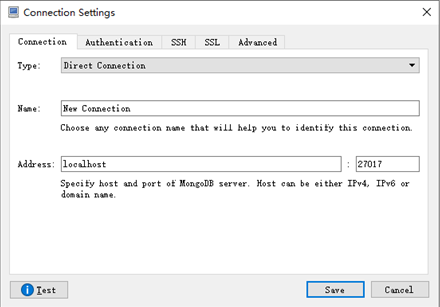
如果输入设置值即可连接(默认不修改即可连接本机 27017 端口)
连接成功后在命令输入区域输入命令即可操作 MongoDB
- 创建数据库:在左侧菜单中使用右键创建,输入数据库名称即可
- 创建集合:在 Collections 上使用右键创建,输入集合名称即可,集合等同于数据库中的表的作用
- 新增文档:文档是一种类似 json 格式的数据,初学者可以先把数据理解为就是 json 数据