Linux 软件安装前置工作
上传软件安装包
如果通过安装包方式安装所需的软件,则要通过 SSH 远程连接工具,上传安装包文件到 Linux 系统。
rz / sz 命令
rz、sz 命令用于上传、下载数据。但此两个命令非系统自带,需要安装 lrzsz。可以通过 yum 工具在线安装
yum -y install lrzsz
使用rz命令上传的默认放到根目录(/)下(如果使用其他用户上传的话,再验证是默认存放到哪个的目录中???)
JDK 的安装
解压版 JDK
- 步骤1:查看当前 Linux 系统是否已经安装 java
rpm -qa | grep java
Notes: rpm 与软件相关命令,相当于 window 下的软件助手,用来管理软件
- 步骤2:卸载两个 openJDK
rpm -e --nodeps 要卸载的软件
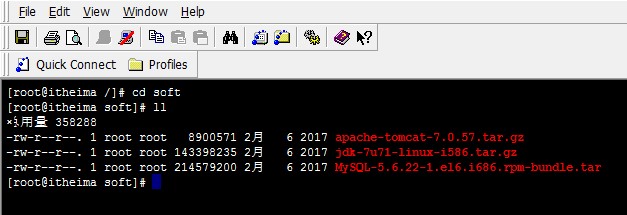
- 步骤3:上传 jdk 到 linux 系统。通过 rz 命令或者其他 ftp 工具
- 步骤4:解压 jdk 到
/usr/local下
tar –zxvf jdk-7u71-linux-i586.tar.gz –C /usr/local
- 步骤5:配置 jdk 环境变量,打开
/etc/profile配置文件
cd etc/
vim profile
# 或者
vim /etc/profile
将下面配置拷贝进去
#set java environment
JAVA_HOME=/usr/local/jdk1.7.0_71
CLASSPATH=.:$JAVA_HOME/lib.tools.jar
PATH=$JAVA_HOME/bin:$PATH
export JAVA_HOME CLASSPATH PATH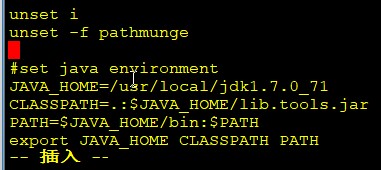
- 步骤6:重新加载
/etc/profile配置文件,并测试
source /etc/profile
java -version
安装版 JDK
使用 rz 命令上传 JDK 安装包后,到安装包所在目录,执行以下命令进行安装。
rpm -ivh jdk-8u162-linux-x64.rpmJDK 默认安装在 /usr/java 目录。执行 java -version 命令查看信息是否正常,验证安装是否成功。
配置 JDK 环境变量(安装版与解压版一致)
安装完 jdk-xxxx-linux-x64.rpm 后不用配置环境变量也可以正常执行 javac、java–version 等操作,则可不进行 JDK 环境变量的配置。如有需要则可如下配置:
- 修改系统环境变量文件
vi /etc/profile- 向文件里面追加以下内容(根据显示安装的位置与版本修改)
JAVA_HOME=/usr/java/jdk1.8.0_181-amd64
JRE_HOME=/usr/java/jdk1.8.0_181-amd64/jre
PATH=$PATH:$JAVA_HOME/bin:$JRE_HOME/bin
CLASSPATH=:$JAVA_HOME/lib/dt.jar:$JAVA_HOME/lib/tools.jar:$JRE_HOME/lib
export JAVA_HOME JRE_HOME PATH CLASSPATH- 使修改内容立即生效
source /etc/profile- 查看系统环境状态(PATH 值)
echo $PATHMySQL 的安装
安装前置检查
- 查看 CentOS 自带的 MySql 与 mariadb 安装情况。
rpm -qa | grep -i mysql
rpm -qa | grep mariadb
Tips:
grep -i是不分大小写字符查询,只要含有 mysql 就显示
- 卸载自带的 mysql 与 mariadb(如有)
rpm -e --nodeps mysql-libs-5.1.71.1.e16.i686
rpm -e --nodeps mariadb-libs-5.5.56-2.el7.x86_64
Notes: 通常要卸载 mariadb,因为会与 MySQL 冲突
安装服务器与客户端
- 上传 MySQL 压缩包到 linux
- 解压 MySQL 到
/usr/local/下的 mysql 目录(mysql目录需要手动创建)内
cd /usr/local
mkdir mysql
tar -xvf MySQL-5.6.22-1.el6.i686.rpm-bundle.tar -C /usr/local/mysql

- 在
/usr/local/mysql目录下安装 MySQL
# 先安装服务器端
rpm -ivh MySQL-server-5.6.22-1.el6.i686.rpm
# 后安装客户端
rpm -ivh MySQL-client-5.6.22-1.el6.i686.rpm


- 安装完成后,查看 mysql 进程
ps –ef | grep mysql
启动 MySQL
service mysql start
配置系统服务与开机自动启动
将 MySQL 加到系统服务中并设置开机启动
# 加入到系统服务
chkconfig --add mysql
# 设置自动启动
chkconfig mysql on
登录 MySQL
MySQL 安装好后会生成一个临时随机密码,存储位置在 /root/.mysql_secret。可以使用软件查看密码后,
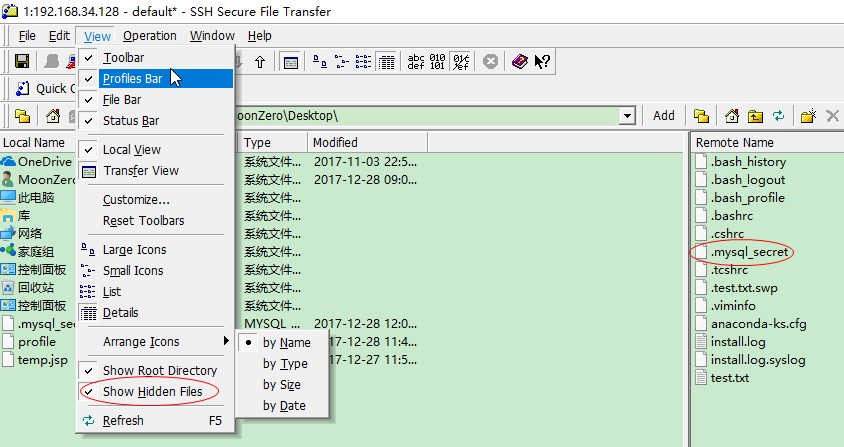
使用文本打开可以查看
# The random password set for the root user at Thu Dec 28 12:07:32 2017 (local time): bOoVxlBLrrjIsqIt登陆 MySQL 后再修改密码即可。
mysql –u root –p修改 MySQL 登陆密码
登陆 MySQL 后,执行以下命令修改密码
set password = password('密码');
Notes: password 函数的参数是密码
开启 MySQL 的远程登录权限
默认情况下 MySQL 为安全起见,不支持远程登录 MySQL,所以需要设置开启远程登录 MySQL 的权限。登录 MySQL 后输入如下命令:
grant all privileges on *.* to 'root' @'%' identified by '123456';
flush privileges;

Notes: 前面已经将 root 账号的密码修改 123456
开放 Linux 的对外访问的端口 3306
/sbin/iptables -I INPUT -p tcp --dport 3306 -j ACCEPT
# 将修改永久保存到防火墙中
/etc/rc.d/init.d/iptables save
CentOS 7.4 安装与配置 MySQL 5.7.21
环境
- 系统环境:centos-7.4 64位
- 安装方式:rpm 安装
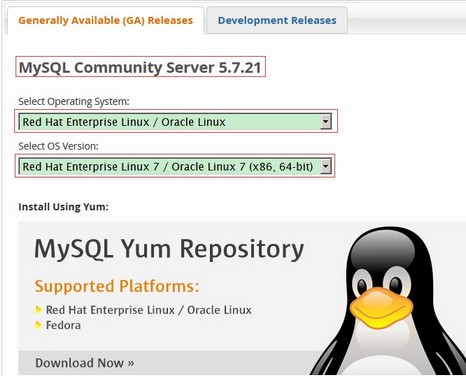
- 软件:mysql-5.7.21-1.el7.x86_64.rpm-bundle.tar
- 描述:上述的 tar 包中已经包含需要安装的 rpm,所以只需要将其放置到系统中使用 tar 命令解包即可。
- Mysql 的下载地址:http://dev.mysql.com/downloads/mysql/

查询系统原 mariadb 版本
查看 MySql 与 mariadb 安装情况。grep -i 命令不分大小写字符查询,只要含有 mysql 就显示
rpm -qa | grep -i mysql
rpm -qa | grep mariadb
卸载 mariadb 否则会与 mysql 冲突
rpm -e --nodeps mariadb-libs-5.5.56-2.el7.x86_64安装
使用 winSCP 等其他远程软件将下载的 mysql-5.7.21-1.el7.x86_64.rpm-bundle.tar 传到虚拟机系统的 /root 目录下:

在终端上进入 /root 目录,对 mysql-5.7.21-1.el7.x86_64.rpm-bundle.tar 解包,若不是压缩文件不需要解压缩。
tar -xvf mysql-5.7.21-1.el7.x86_64.rpm-bundle.tar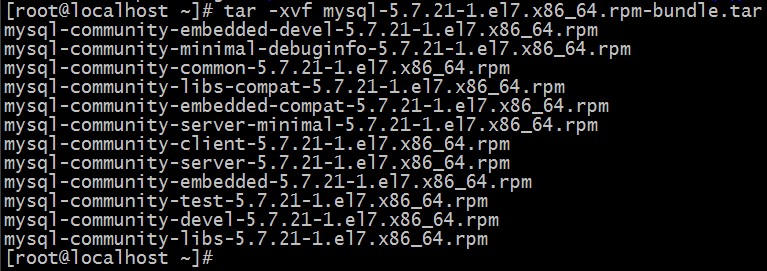
解压后,执行如下安装命令:
# 1、安装 mysql-community-common
rpm -ivh mysql-community-common-5.7.21-1.el7.x86_64.rpm

# 2、安装 mysql-community-libs
rpm -ivh mysql-community-libs-5.7.21-1.el7.x86_64.rpm

# 3、安装 mysql-community-client
rpm -ivh mysql-community-client-5.7.21-1.el7.x86_64.rpm

# 4、安装 mysql-community-server
yum -y install perl
rpm -ivh mysql-community-server-5.7.21-1.el7.x86_64.rpm

# 5、安装 mysql-community-devel
rpm -ivh mysql-community-devel-5.7.21-1.el7.x86_64.rpm
安装完成。MySql 默认安装文件位置:
/var/lib/mysql/    # 数据库目录
/usr/share/mysql   # 配置文件目录
/usr/bin           # 相关命令目录
/etc/my.cnf        # 核心配置文件
配置
MySQL 相关命令
MySQL 启动/重启/停止/查看状态等相关命令
# 启动 MySQL
service mysqld start
# 重启 MySQL
service mysqld restart
# 停止 MySQL
service mysqld stop
# 查看 MySQL 状态
service mysqld status
设置自启动
# 设置开机启动Mysql
systemctl enable mysqld

# 设置开机不启动Mysql
systemctl disable mysqld

# 查看mysql进程
ps –ef | grep -i mysqld
修改 root 密码
MySQL 安装成功后,会生成一个临时密码,首次登录需要输入此密码,所以需要查看该临时密码,登陆后再修改密码。临时密码的位置是 /var/log/mysqld.log
grep password /var/log/mysqld.log
使用 root 用户登录
输入 /var/log/mysqld.log 文件中的临时密码
mysql –uroot –p
登录后修改密码
set password = password('密码');Notes: 密码必须包含大小写字母、数字、特殊符号
设置允许远程访问
设置远程访问,使用修改后的密码登陆 MySQL。(假设是密码是 Root_123)
mysql -uroot –p

mysql> grant all privileges on  *.*  to  'root' @'%'  identified by 'Root_123';
mysql> flush privileges;
设置 3306 端口开放访问
退出 MySQL 后,设置防火墙中打开 3306 端口
firewall-cmd --zone=public --add-port=3306/tcp --permanent参数解析:
-–zone:作用域-–add-port:添加端口,格式为:端口/通讯协议-–permanent:永久生效,没有此参数重启后失效
防火墙相关操作命令:
# 重启防火墙
firewall-cmd --reload
# 查看已经开放的端口
firewall-cmd --list-ports

# 停止防火墙
systemctl stop firewalld.service
# 启动防火墙
systemctl start firewalld.service
# 禁止防火墙开机启动
systemctl disable firewalld.service
tomcat 的安装
- 上传 Tomcat 压缩包到 linux 上
- 解压 Tomcat 到
/usr/local下
tar –xvf apache-tomcat-7.0.57.tar.gz –C /usr/local
开放 Linux 的对外访问的端口 8080
如启动 tomcat 后需要外部访问该服务器,应该要开放 tomcat 的默认对外访问端口 8080。
- 开放8080端口(方式一):
/sbin/iptables -I INPUT -p tcp --dport 8080 -j ACCEPT
/etc/rc.d/init.d/iptables save
window 系统下,可以使用 telnet 命令查看 linux 系统是否开放 8080 端口

开放8080端口(方式二):
firewall-cmd --zone=public --add-port=8080/tcp --permanent参数说明:
-–zone:作用域-–add-port:添加端口,格式为:端口/通讯协议--permanent:永久生效,没有此参数重启后失效
防火墙其他操作:
# 重启防火墙
firewall-cmd --reload
# 查看已经开放的端口
firewall-cmd --list-ports

# 停止防火墙
systemctl stop firewalld.service
# 启动防火墙
systemctl start firewalld.service
# 禁止防火墙开机启动
systemctl disable firewalld.service
启动与关闭 Tomcat
- 进入 tomcat 的 bin 目录下启动:
./startup.sh - 进入 tomcat 的 bin 目录下关闭:
./shutdown.sh
将 web 应用程序部署到 tomcat 的步骤
- 打开 myeclipse/idea,将开发完成的 web 应用程序导出 war 文件
- 选择项目,鼠标右键点击“export” -> 搜索 “war” -> “选择要导出的位置”
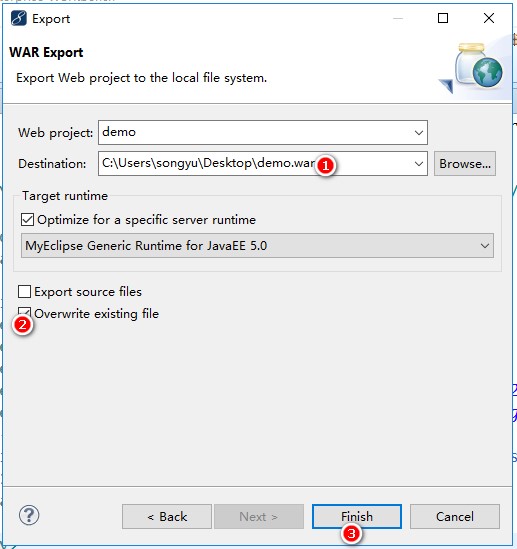
- 生成文件:xxx.war
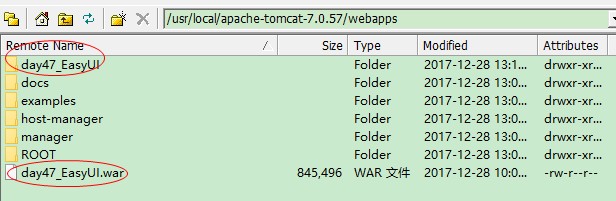
- 将 war 文件上传到 linux 的 tomcat/webapps 里面
- 上传后刷新项目就生成了,再使用 linux 的 IP 地址加项目名访问即可