CentOS-7-x86_64-DVD-1804 版本的安装
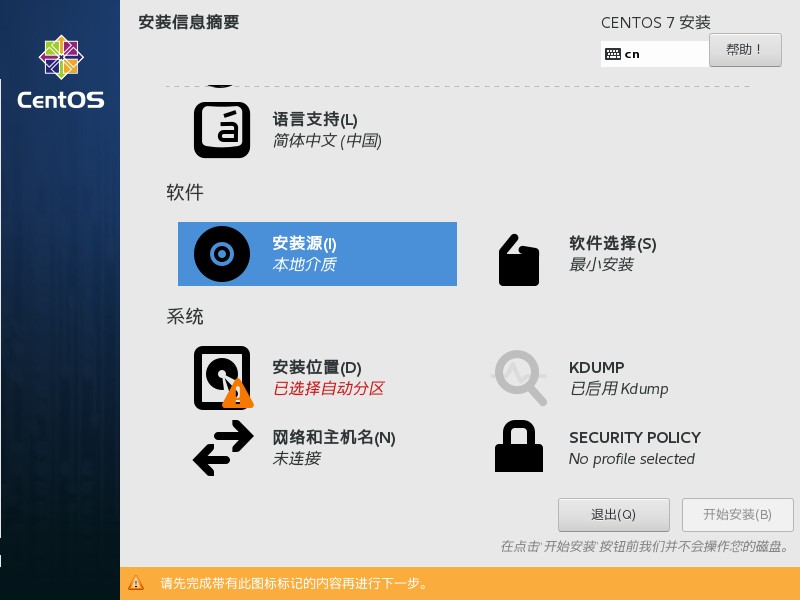
安装相关设置
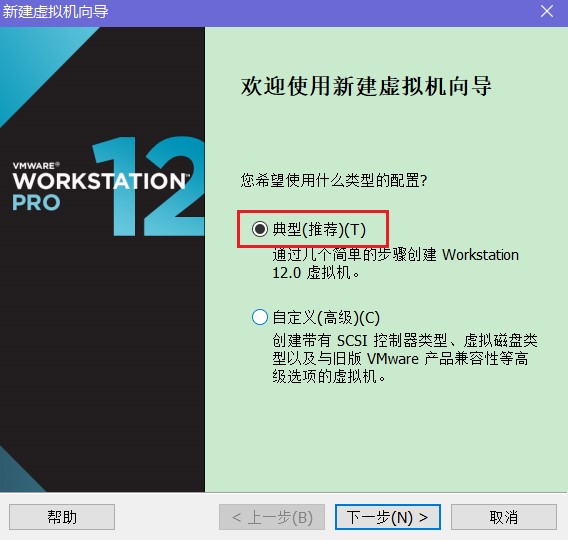
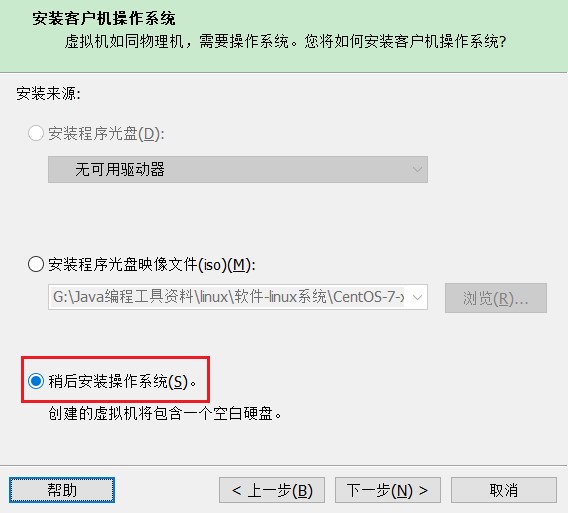
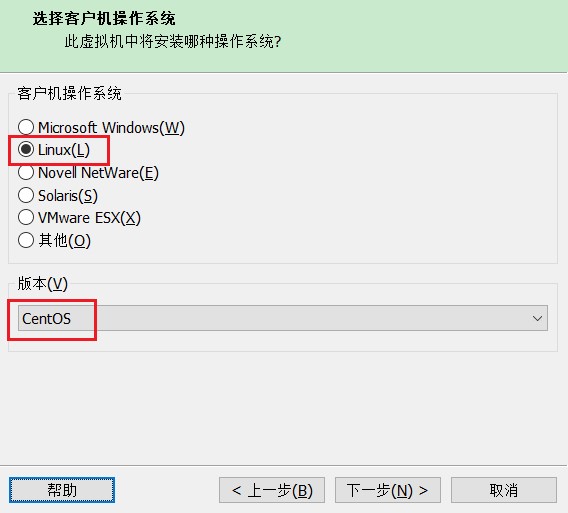
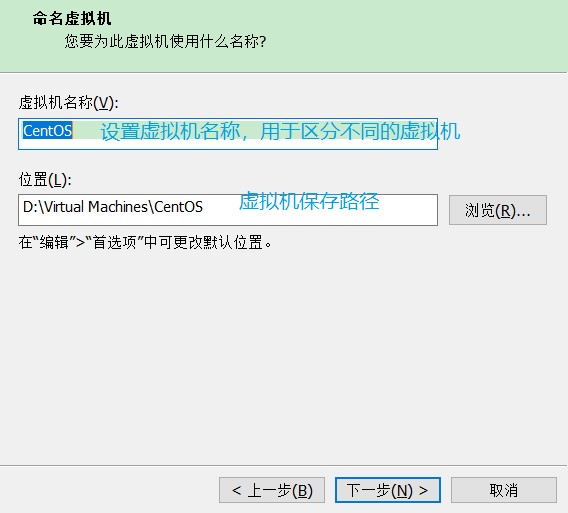
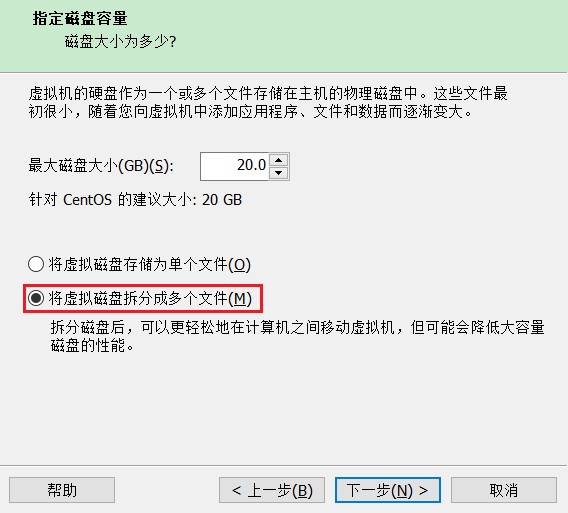
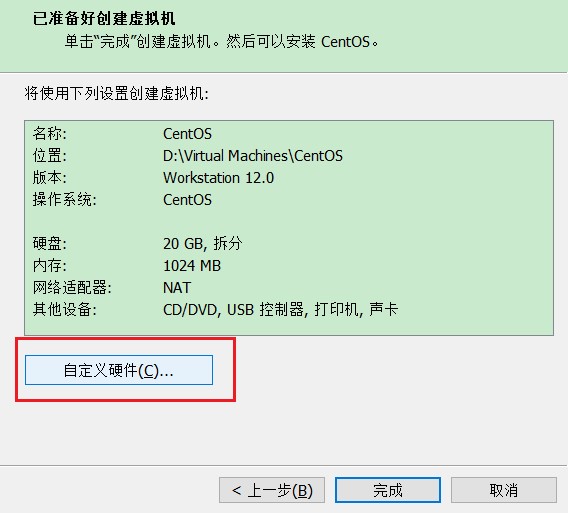
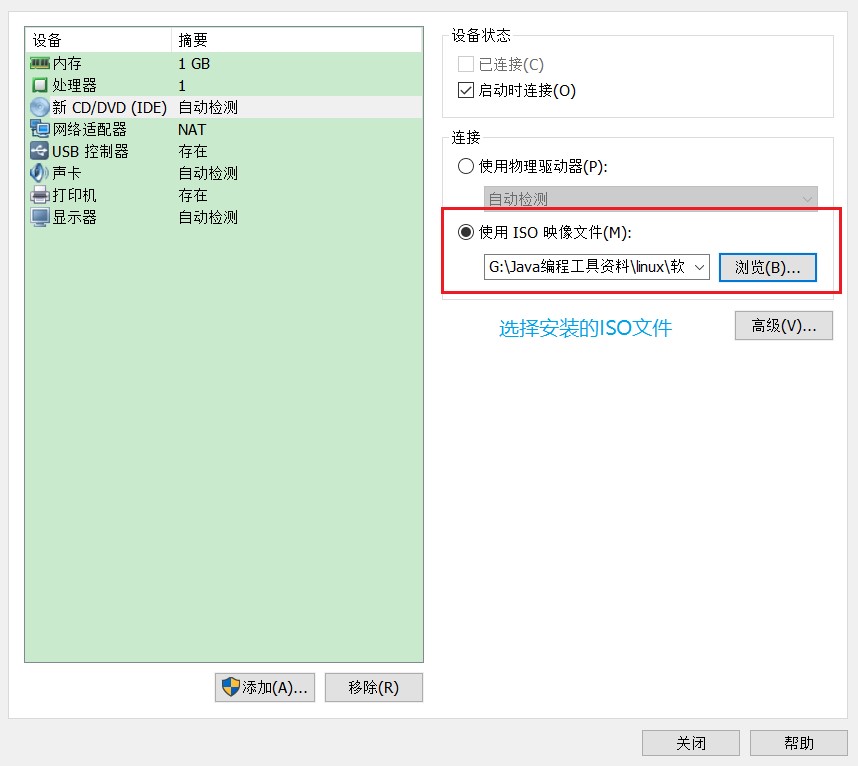
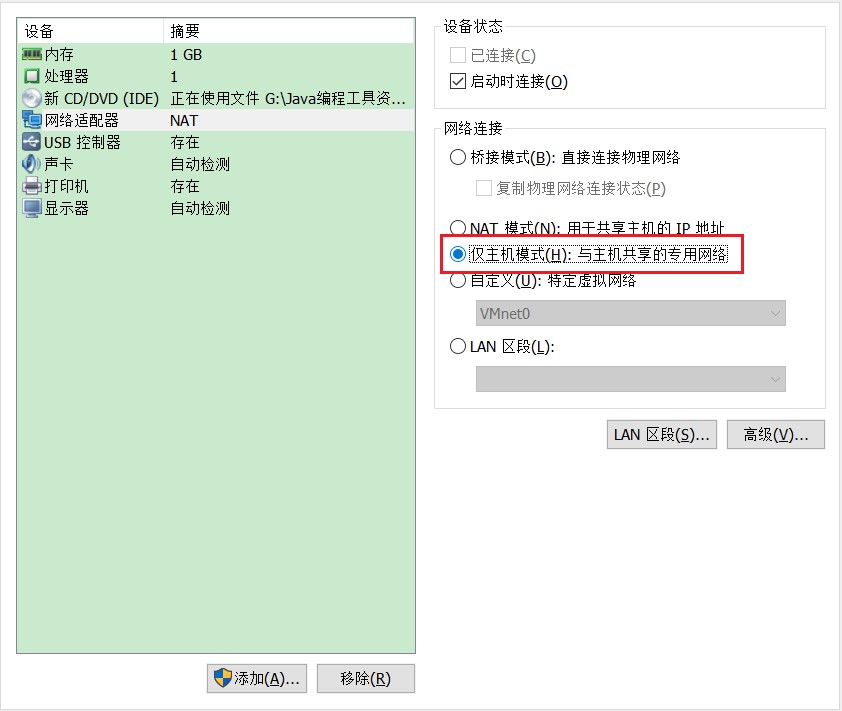
虚拟机系统内存的可用量设置为2GB,最低不应低于1GB。根据真机的性能设置CPU处理器的数量以及每个处理器的核心数量,并开启虚拟化功能
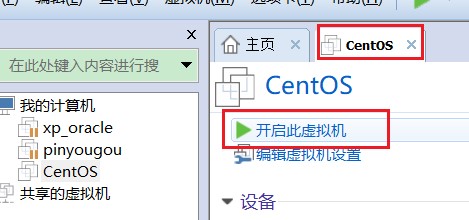
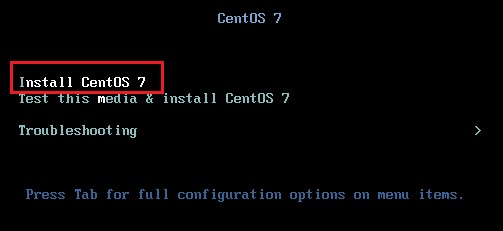
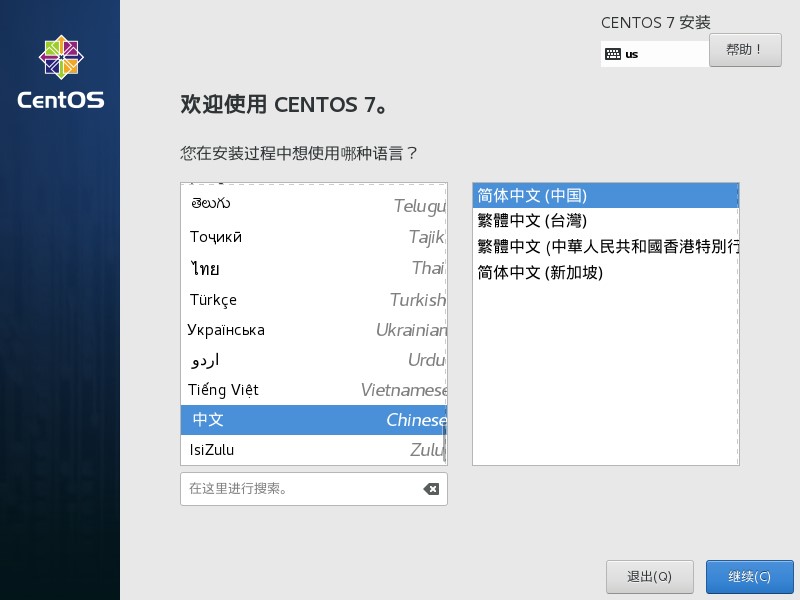
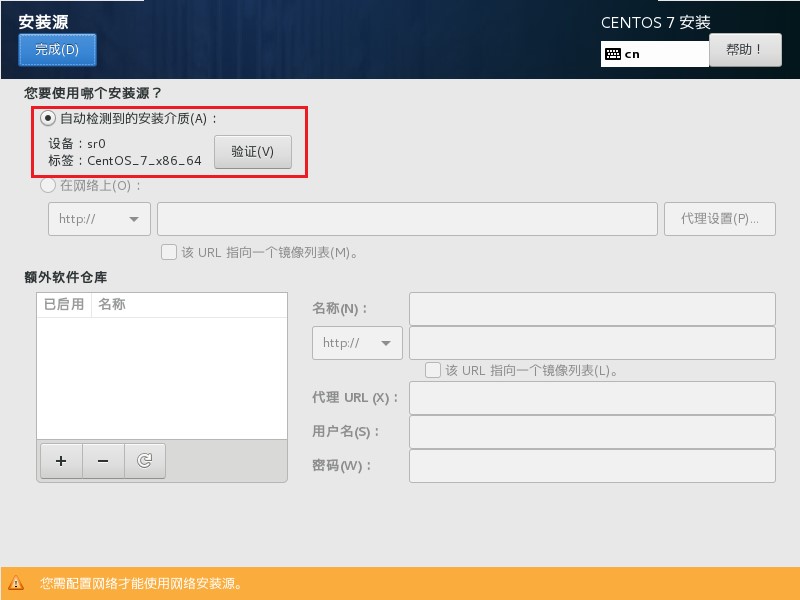
选择安装源:
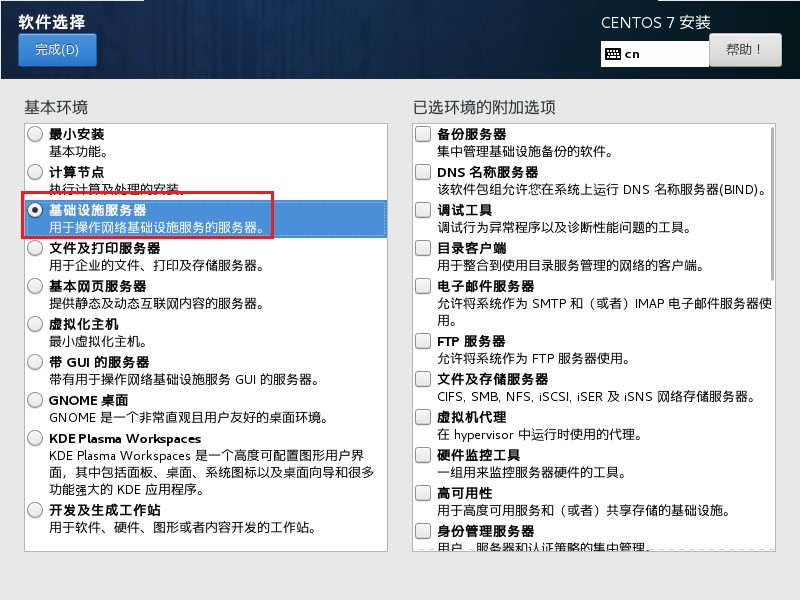
软件选择:
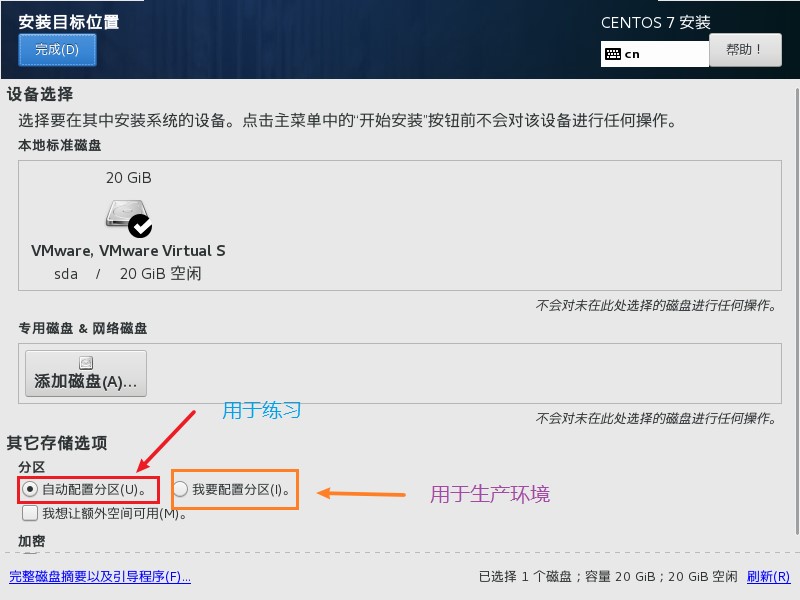
安装位置:
网络连接:
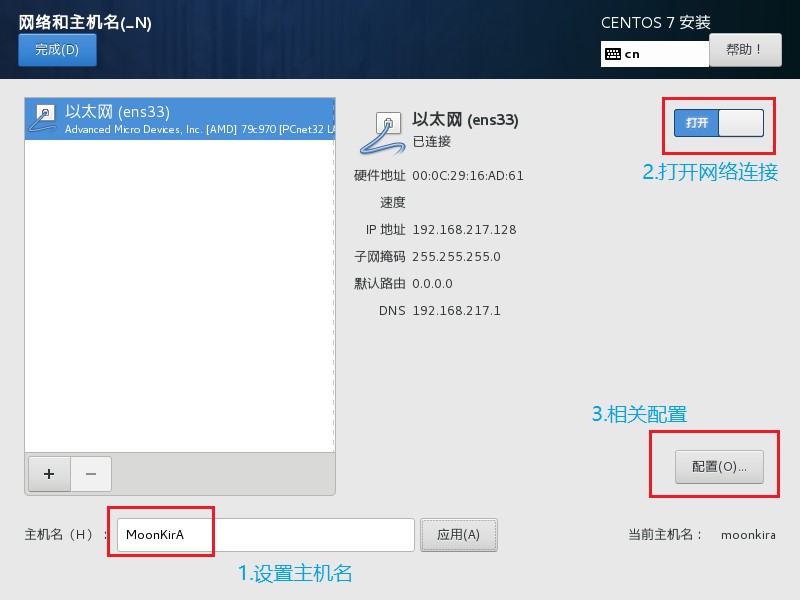
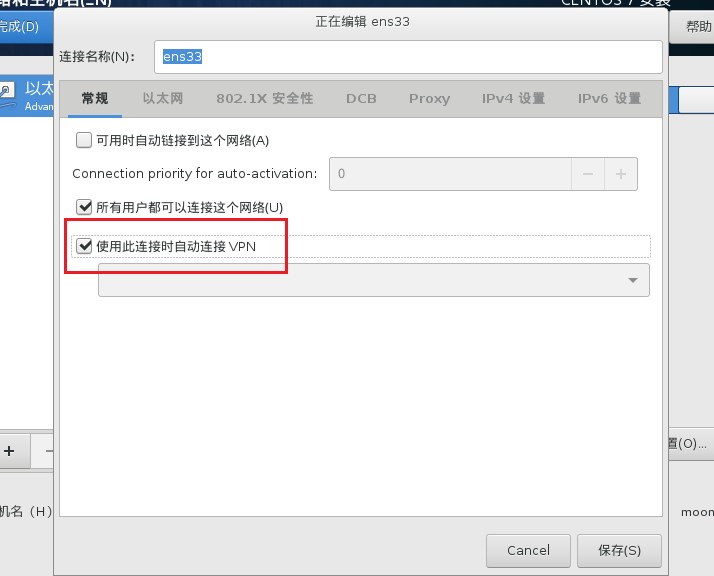
设置完成后,点击开始安装
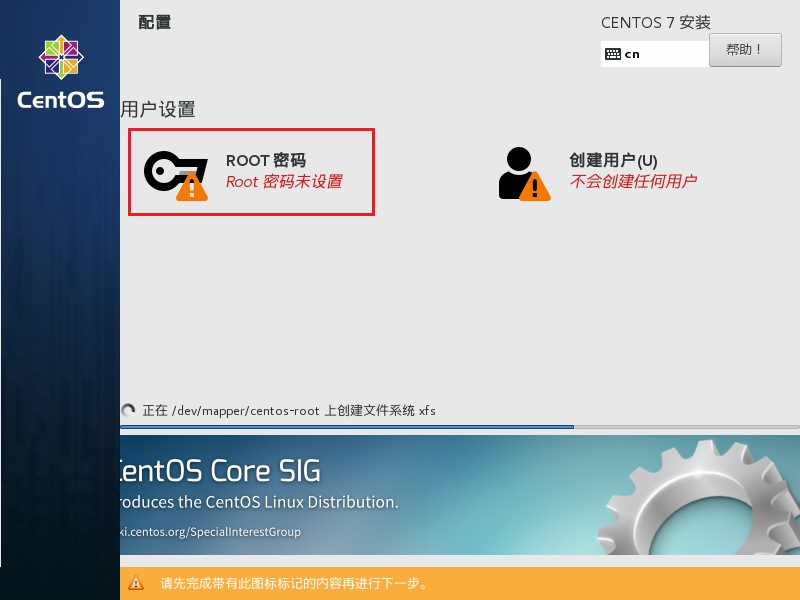
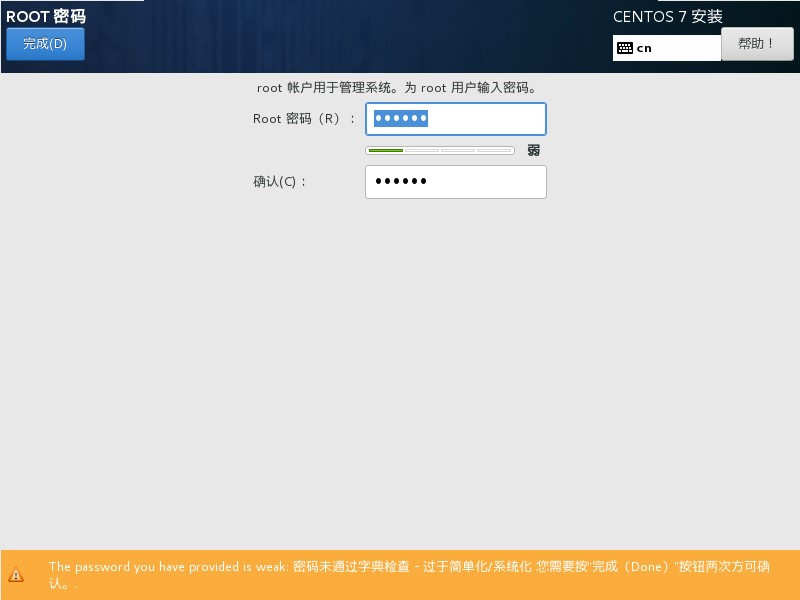
安装的过程点击设置root的密码,也可以点击创建用户(可以暂时不用,后面通过root用户再进行创建)
网络连接设置
仅主机模式
- 为虚拟机添加虚拟网卡
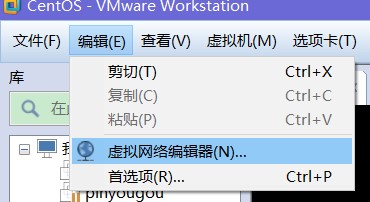
- 开启修改权限,点击下图的“更改设置”
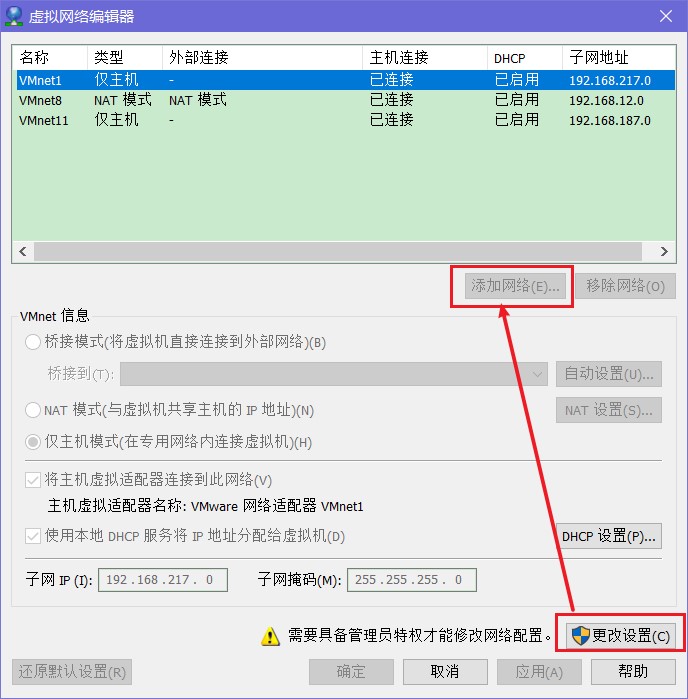
- 点击添加网络
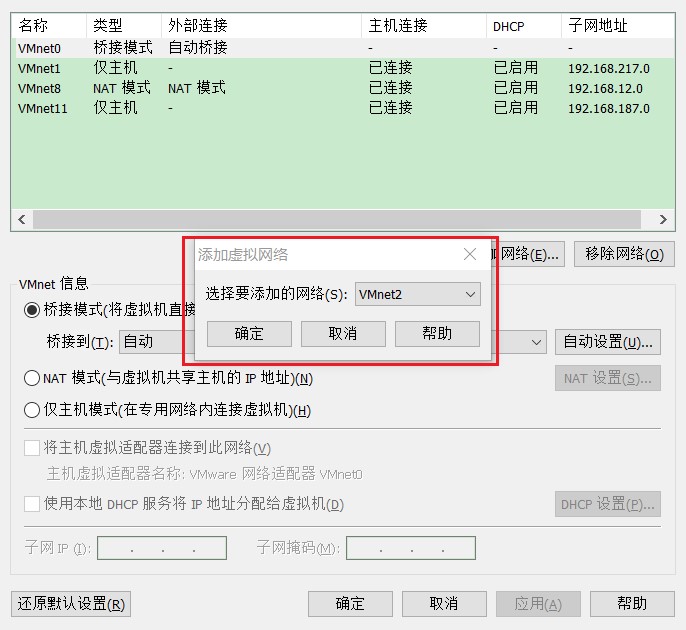
- 添加后会自动分配子网IP,不用修改。点击应用、确定
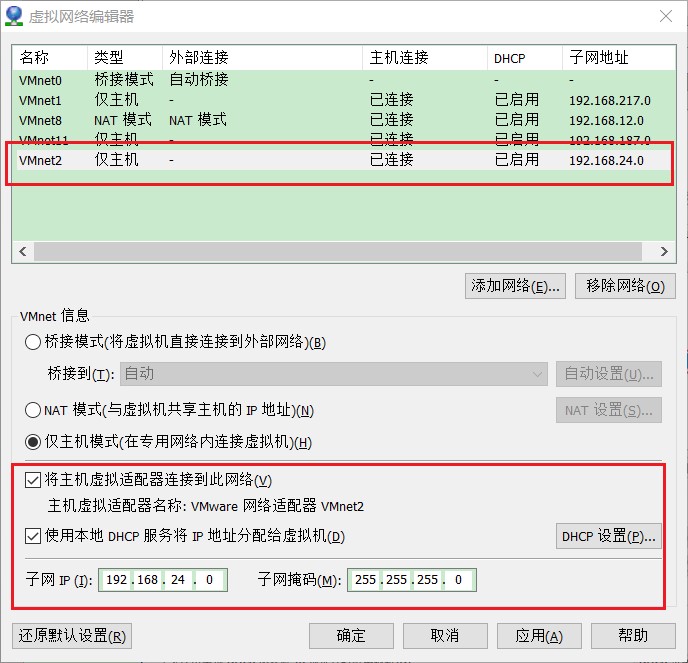
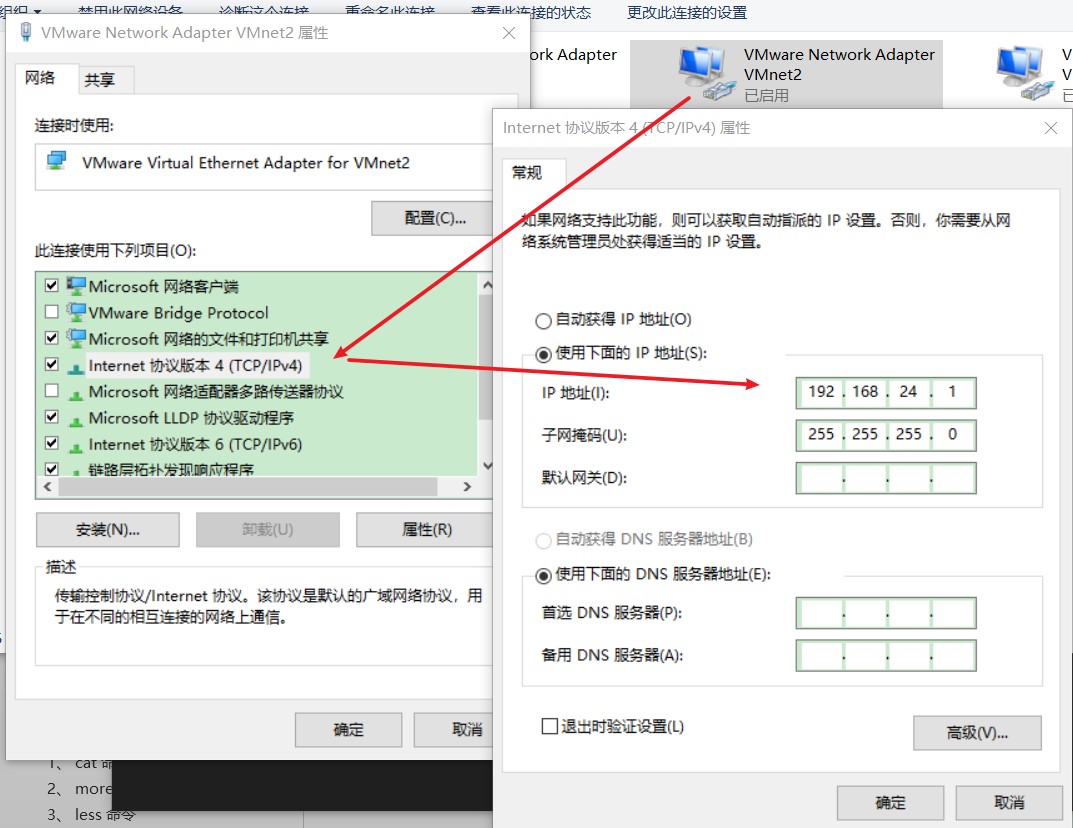
- 添加完成后本机的网络上会多出一个对应的网络适配器(本例:VMnet 2),根据虚拟机中的子网IP设置此IP地址
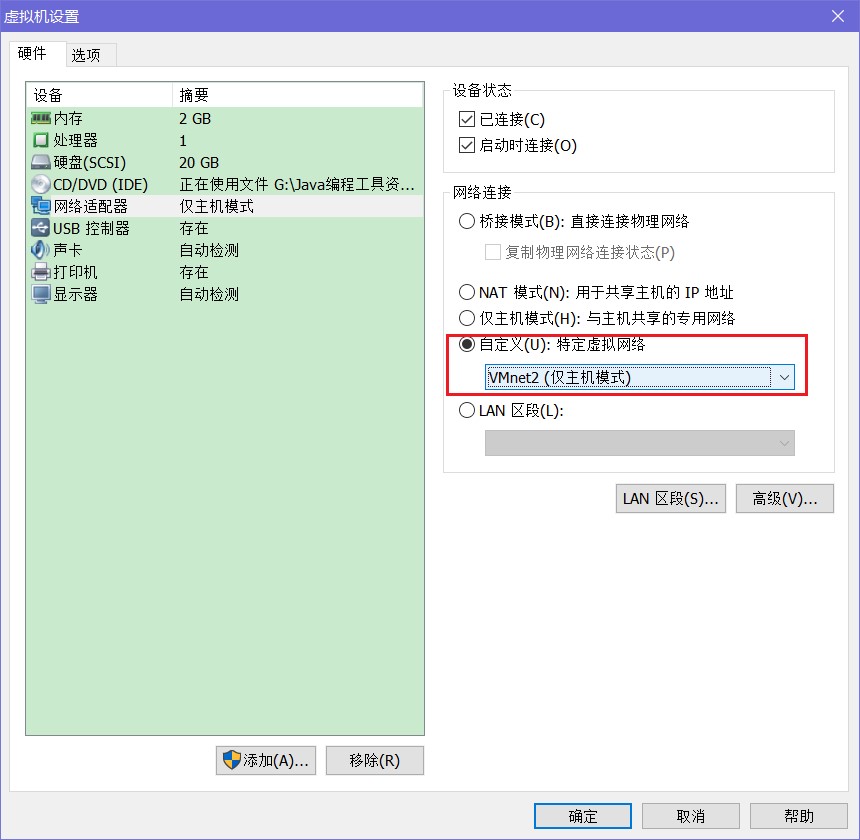
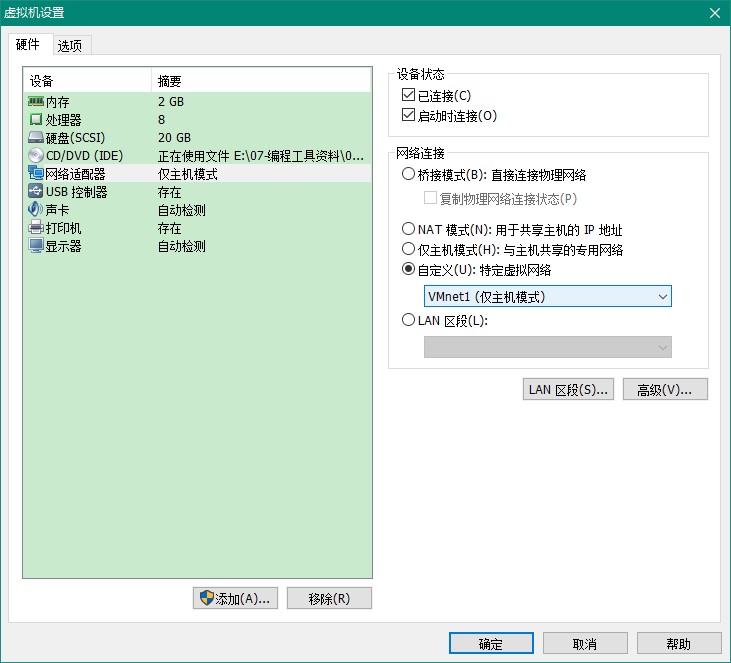
- 自定义虚拟机的网络适配器,自定义为刚才手动添加的那个网络适配器
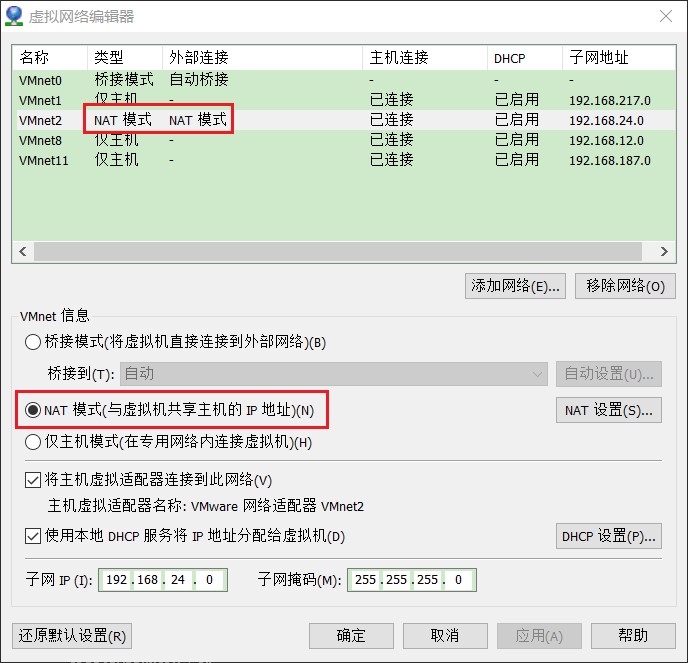
NAT 模式
需要将当前虚拟网络设置为【NAT模式】,注意,但只能设置一个网络为NAT模拟,所有如果有几个虚拟机linux系统,都选择那个NAT模式的虚拟网络即可,到时设置不同的IP
网络配置(旧版本)
VIM 命令配置网络
查看网卡配置:
cat /etc/sysconfig/network-scripts/ifcfg-eth0概要信息如下:
DEVICE=eth0 #网卡名称
TYPE=Ethernet #网卡类型
ONBOOT=yes #是否开机启动网卡
BOOTPROTO=static #静态获取 IP,其他取值:dhcp (如果设置 dhcp 下面配置不需要)
IPADDR=192.168.44.100 #ip 地址
GATEWAY=192.168.44.2 #网关
NETMASK=255.255.255.0 #子网掩码
setup 设置
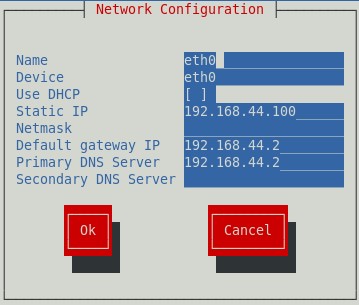
setup,进行图形化工具修改网卡。具体步骤如下:
- 选择“网络配置”
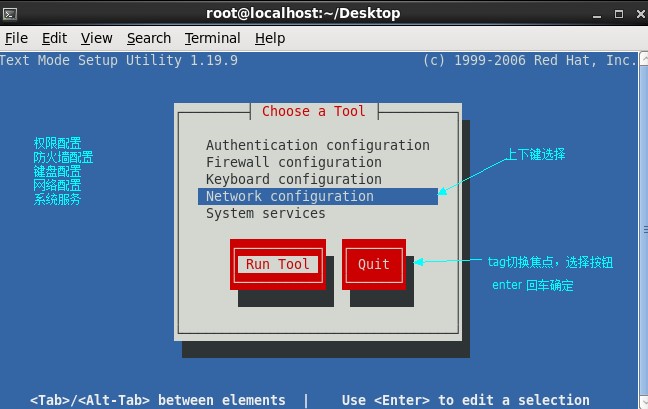
- 选择“设备配置”
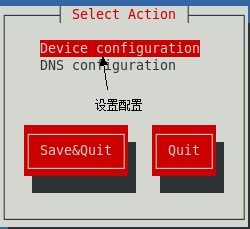
- 选择“第一块网卡”
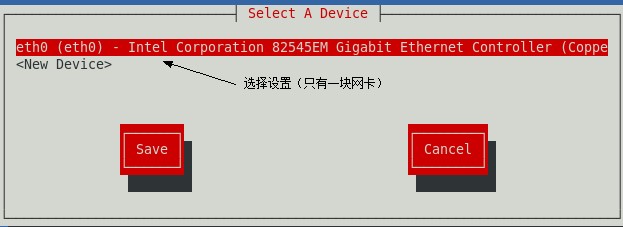
- 设置IP地址等详细信息
网络配置(新版本)参考示例
说明:CentOS 7.0默认安装好之后是没有自动开启网络连接的!
cd /etc/sysconfig/network-scripts # 进入网络配置文件目录
vi ifcfg-ens33 # 编辑配置文件,添加修改以下内容(注意,ens33是当前linux系统的网卡名称)
参考一:(参考设置,具体需要根据文件的内容进行设置,如果是本例centOS7,只关注以下标识修改部分)
DEVICE=eth0

# 主要修改的部分
BOOTPRPTP=static    # 启用静态IP地址
IPADDR=192.168.12.131
NETMASK=255.255.255.0
# 主要修改的部分

HWADDR=00:50:56:32:4B:4C
IPV6INIT=yes
IPV6_AUTOCONF=yes

# 主要修改的部分
ONBOOT=yes    # 开启自动启用网络连接
# 主要修改的部分
参考二:(网上参考)
HWADDR=00:0C:29:8D:24:73
TYPE=Ethernet
BOOTPROTO=static  #启用静态IP地址
DEFROUTE=yes
PEERDNS=yes
PEERROUTES=yes
IPV4_FAILURE_FATAL=no
IPV6INIT=yes
IPV6_AUTOCONF=yes
IPV6_DEFROUTE=yes
IPV6_PEERDNS=yes
IPV6_PEERROUTES=yes
IPV6_FAILURE_FATAL=no
NAME=eno16777736
UUID=ae0965e7-22b9-45aa-8ec9-3f0a20a85d11
ONBOOT=yes  #开启自动启用网络连接
IPADDR0=192.168.21.128  #设置IP地址
PREFIXO0=24  #设置子网掩码
GATEWAY0=192.168.21.2  #设置网关
DNS1=8.8.8.8  #设置主DNS
DNS2=8.8.4.4  #设置备DNS
修改后操作
:wq!  # 保存退出
service network restart   # 重启网络
ping www.baidu.com  # 测试网络是否正常
ip addr  # 查看IP地址
设置主机名为 www
hostname  www  # 设置主机名为 www
vi /etc/hostname # 编辑配置文件
www   # 修改 localhost.localdomain 为 www
:wq!  # 保存退出

vi /etc/hosts # 编辑配置文件
127.0.0.1   localhost  www   # 修改localhost.localdomain为www
:wq!  # 保存退出
shutdown -r now  # 重启系统
Linux 的静态 ip 地址设置
运行命令
cd /etc/sysconfig/network-scripts
vi ifcfg-eth0
添加或修改如下内容:
DEVICE=eth0
BOOTPRPTP=static
IPADDR=192.168.12.131
NETMASK=255.255.255.0
HWADDR=00:50:56:32:4B:4C
IPV6INIT=yes
IPV6_AUTOCONF=yes
ONBOOT=yes
CentOS-8-x86_64-1905-dvd1 的安装
安装相关前虚拟机设置
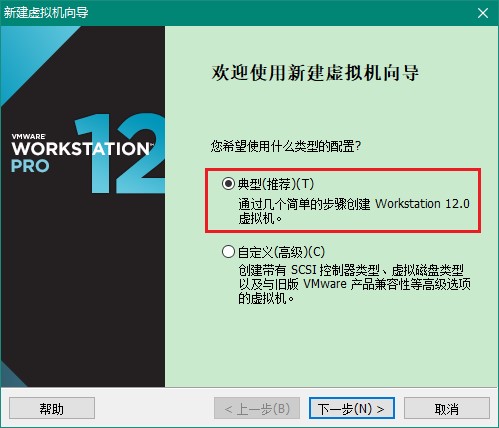
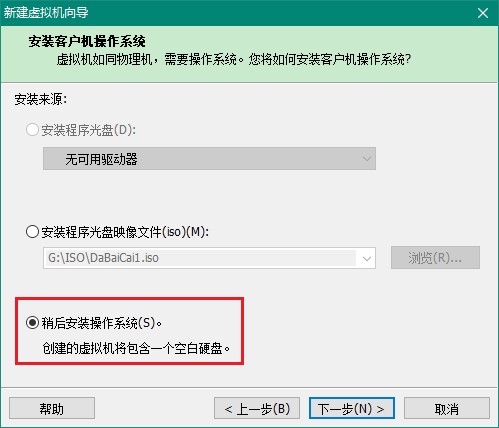
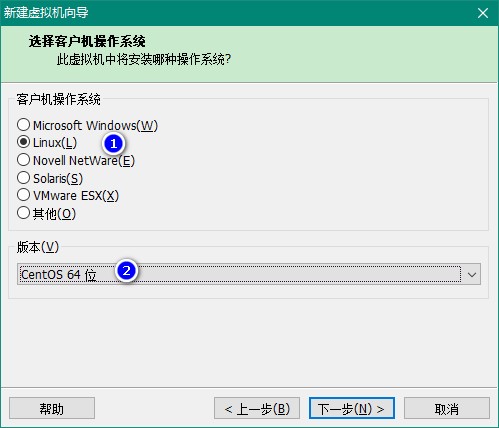
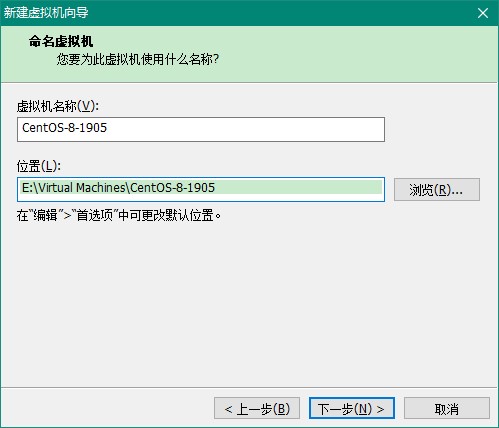
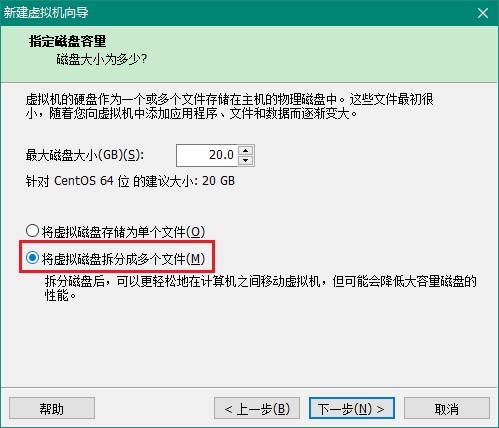
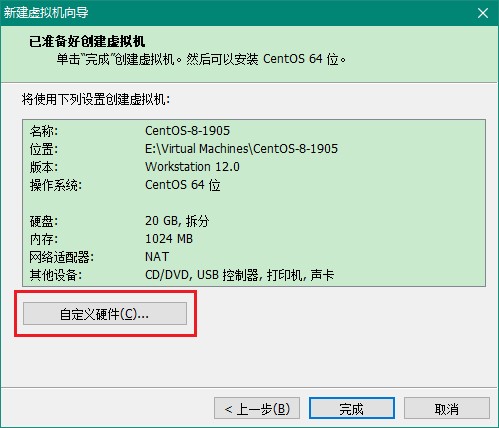
建议将虚拟机系统内存的可用量设置为 2GB,最低不应低于 1GB
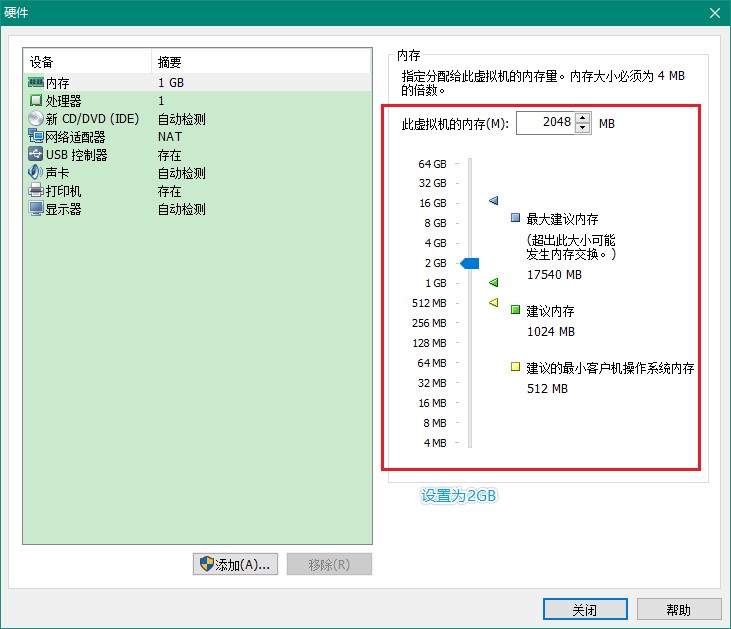
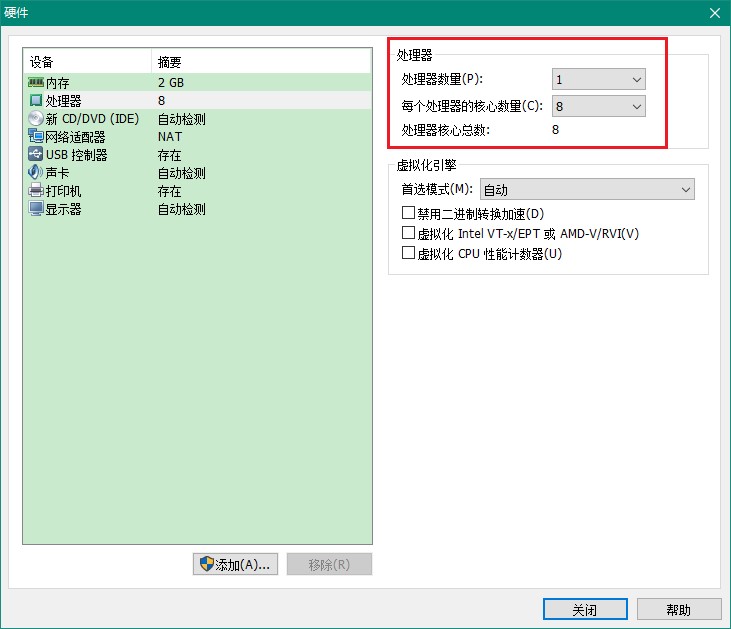
光驱设备此时应在“使用 ISO 镜像文件”中选中了下载好的 CentOS8 系统镜像文件
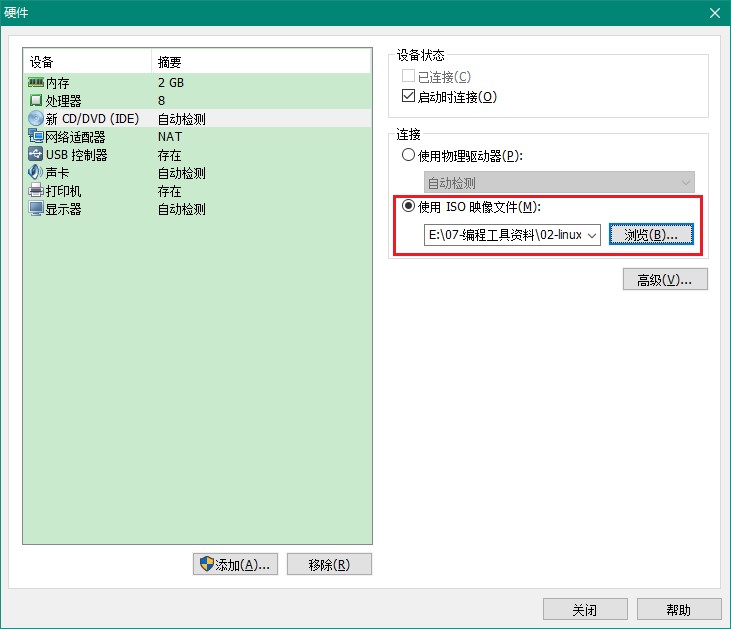
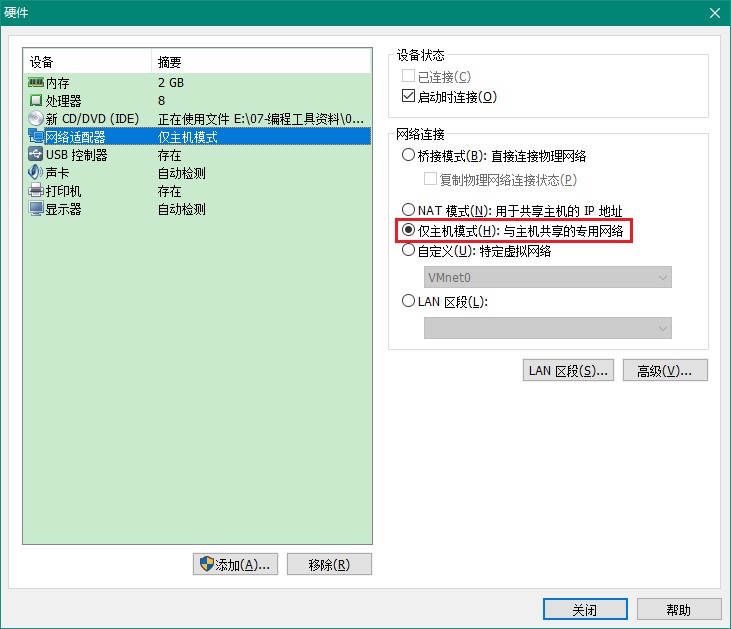
VM 虚拟机软件为用户提供了 3 种可选的网络模式,分别为桥接模式、NAT 模式与仅主机模式。下图配置时错误了,是选择『自定义NAT模式』,并选择之前手动创建的网络配置
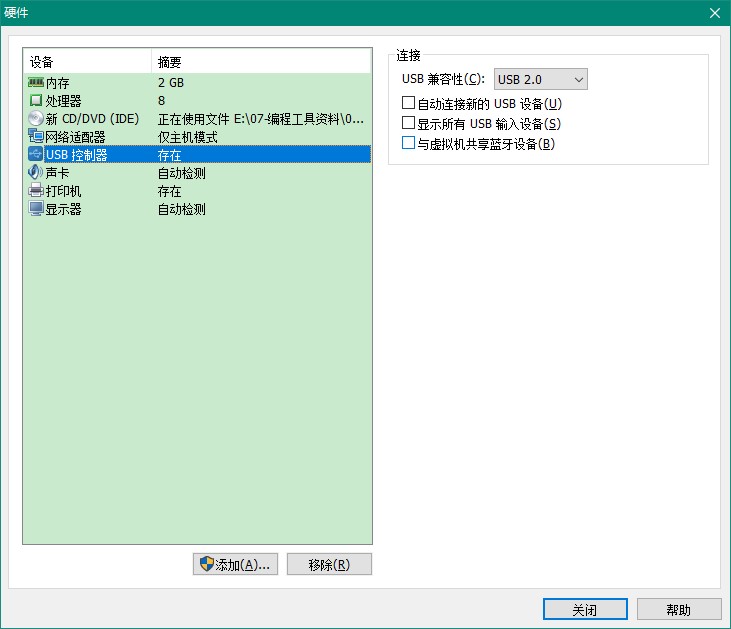
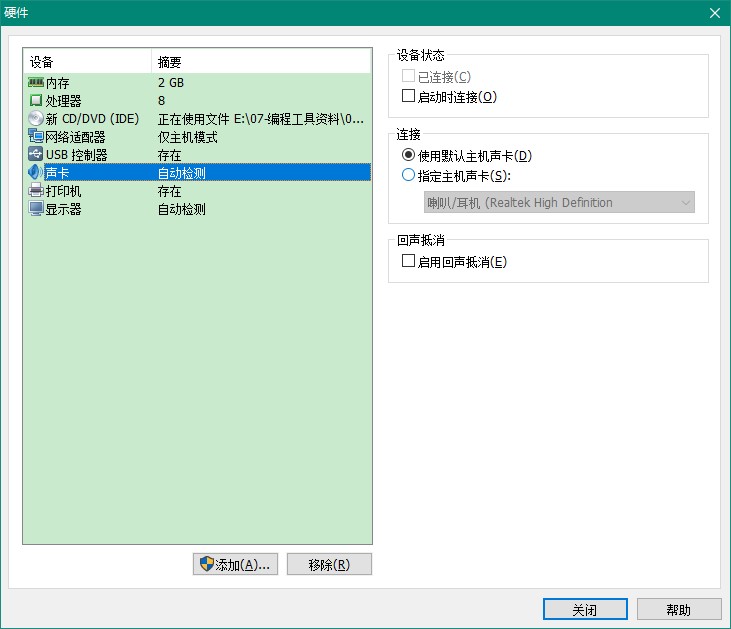
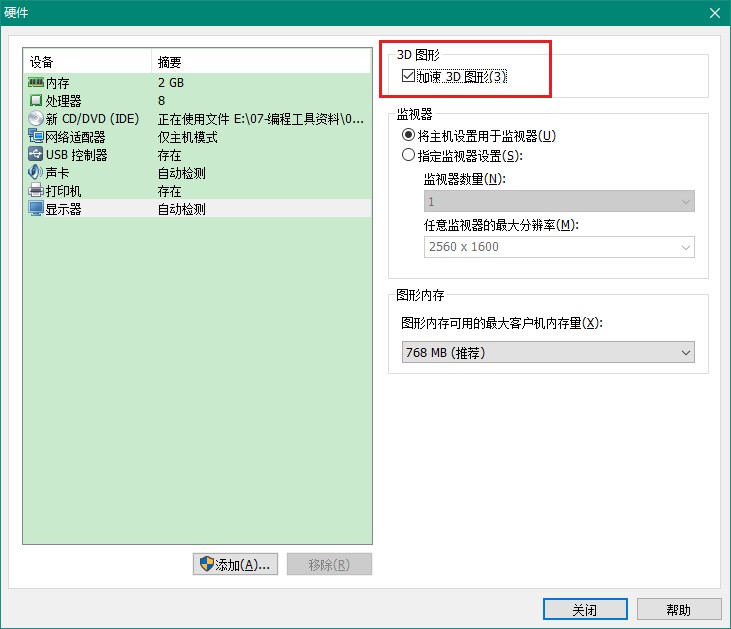
其他设置把 USB 控制器、声卡、打印机设备等不需要的设备统统移除掉。移掉声卡后可以避免在输入错误后发出提示声音,确保自己在今后实验中思绪不被打扰。然后单击“关闭”按钮
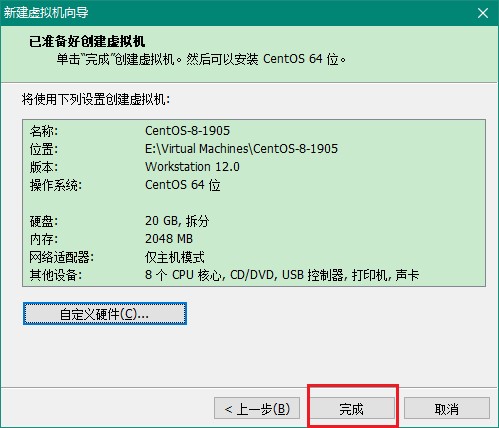
安装linux
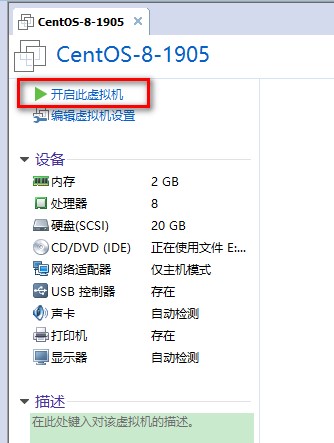
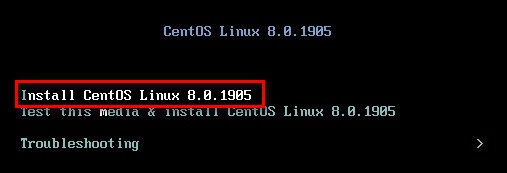
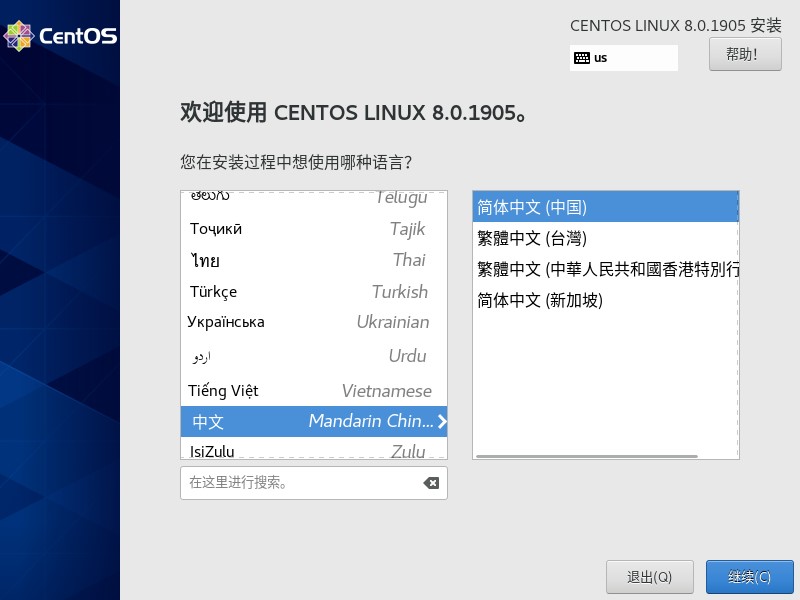
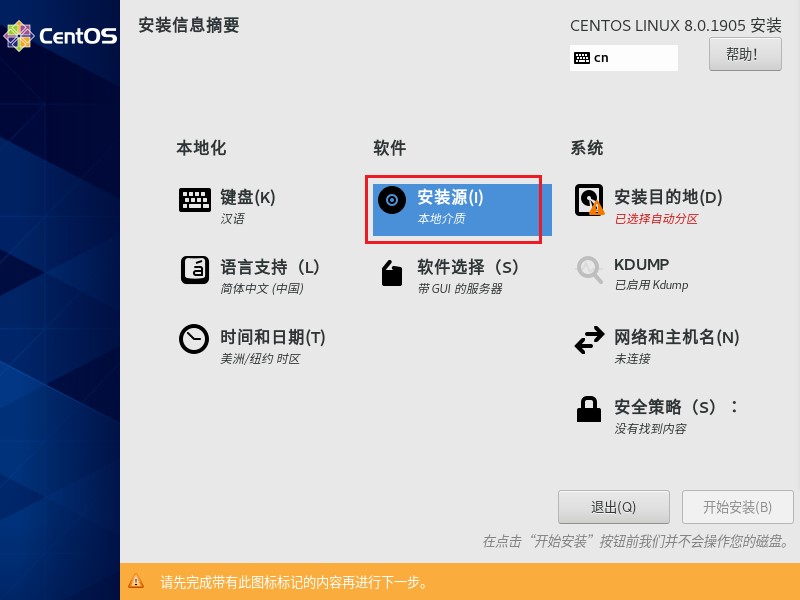
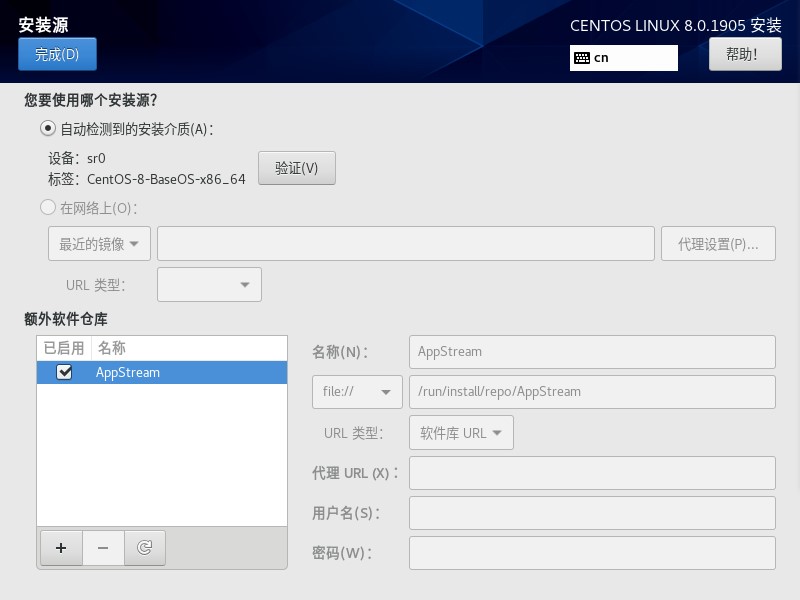
选择安装源:
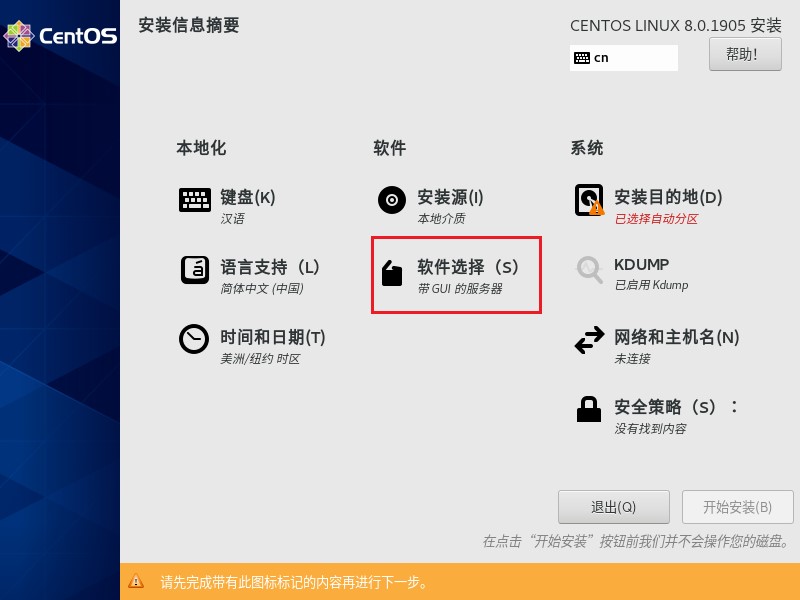
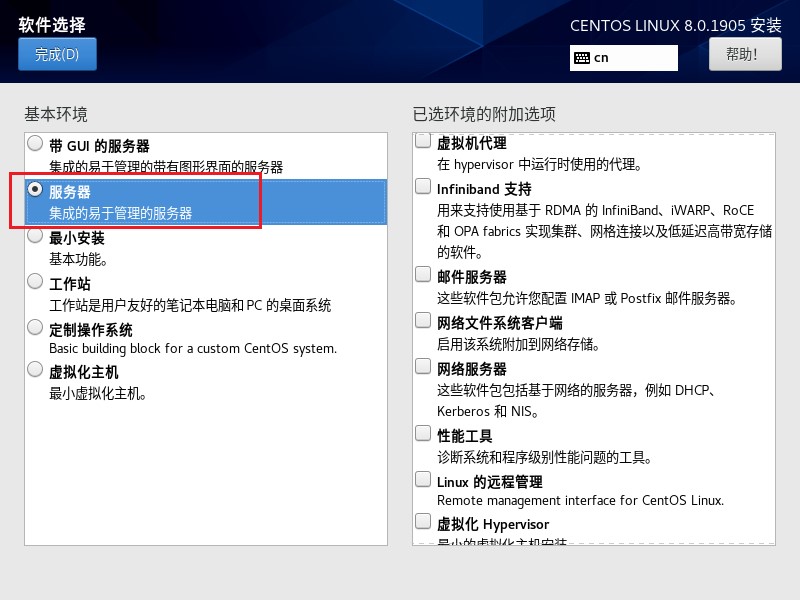
软件选择:此次选择带GUI的服务(Server with GUI)
注:如果默认Minimal Install 单选按钮安装 RHEL 7 系统,最终导致很多命令不能执行,服务搭建不成功
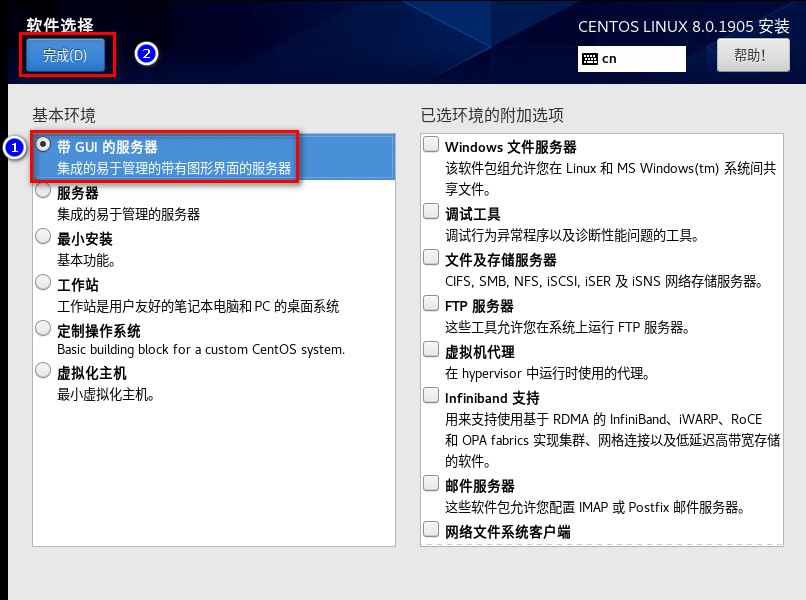
或者选择服务器,无图形化界面
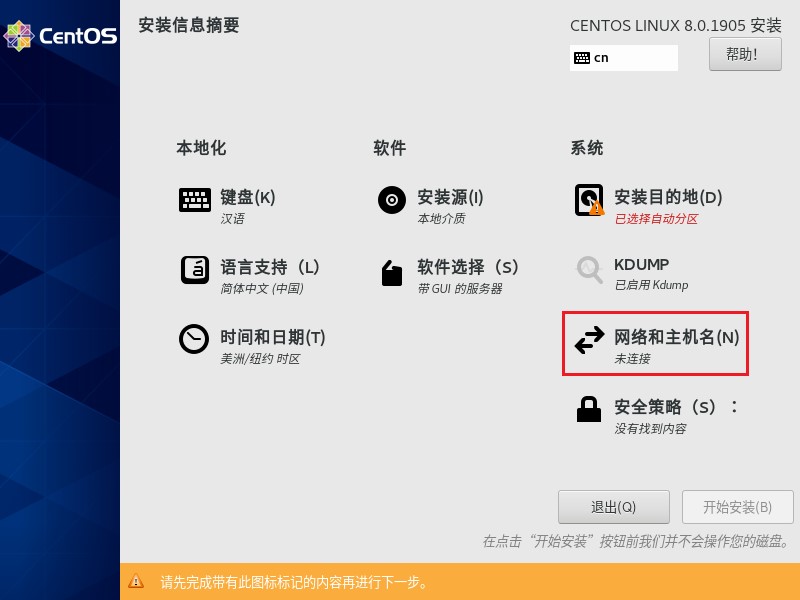
选择【网络和主机名】,设置Hostname
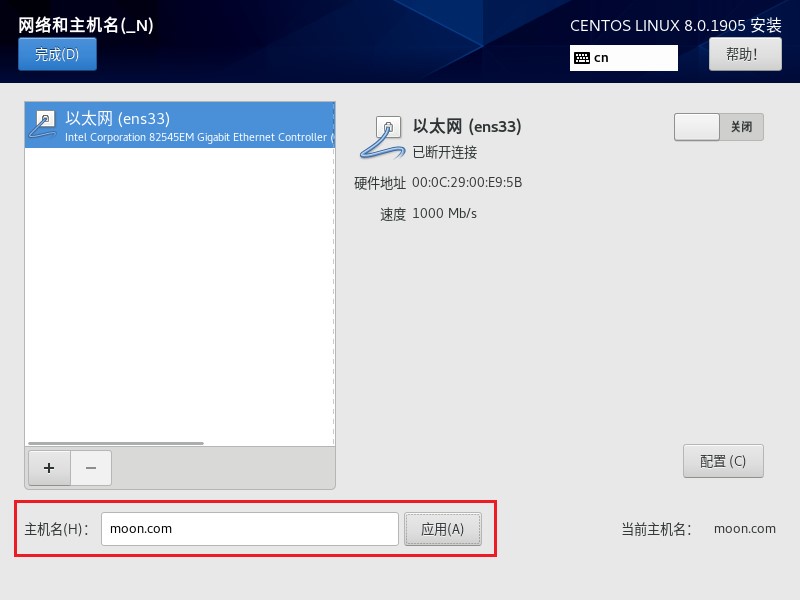
注:上面可以选择开启【以太网(ens33)】,里面可以设置相关ip配置,这样就不需要在安装后再去修改ifcfg-ens33,文件也会比不开启时多出标识了主要修改部分的设置
TYPE="Ethernet"
PROXY_METHOD="none"
BROWSER_ONLY="no"
BOOTPROTO="none"
DEFROUTE="yes"
IPV4_FAILURE_FATAL="no"
IPV6INIT="yes"
IPV6_AUTOCONF="yes"
IPV6_DEFROUTE="yes"
IPV6_FAILURE_FATAL="no"
IPV6_ADDR_GEN_MODE="stable-privacy"
NAME="ens33"
UUID="cb2962ae-ac9d-45ad-ab82-a37912e4f3e3"
DEVICE="ens33"

# 主要修改的部分
ONBOOT="yes"
IPADDR="192.168.137.128"
PREFIX="24"
GATEWAY="192.168.137.1"
DNS1="192.168.137.1"
# 主要修改的部分

IPV6_PRIVACY="no"
选择【安装目的地(INSTALLATION DESTINATION)】,选择安装媒介并设置分区。此时不需要进行任何修改,单击左上角的 Done 按钮即可
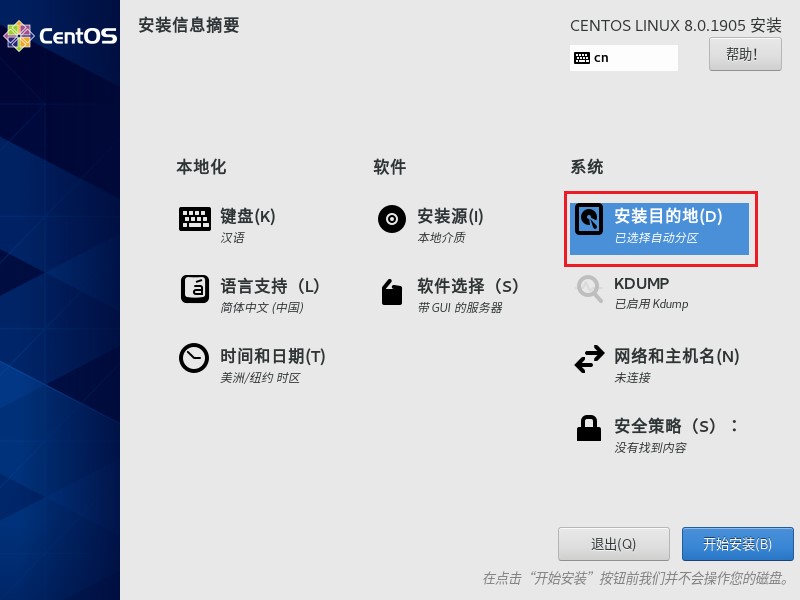
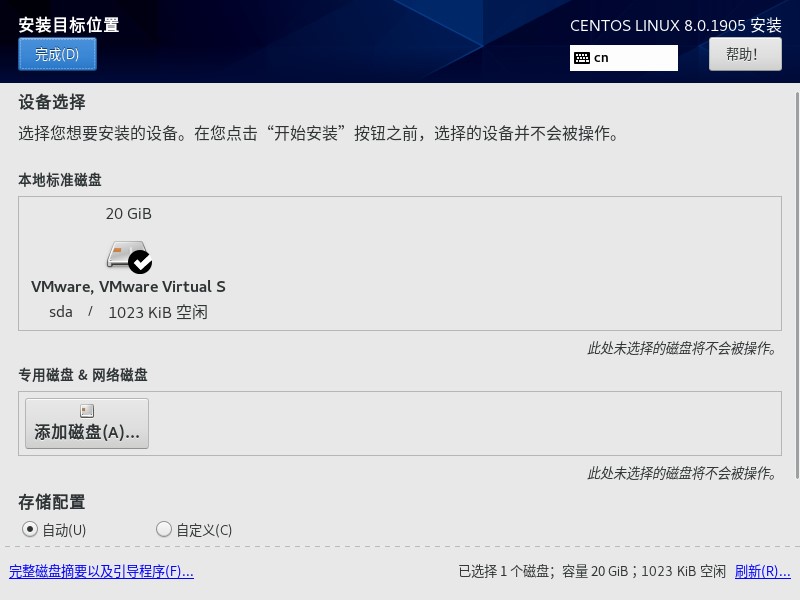
设置完成后,点击开始安装。然后设置 root 管理员的密码。若坚持用弱口令的密码则需要单击 2 次左上角的 Done 按钮才可以确认
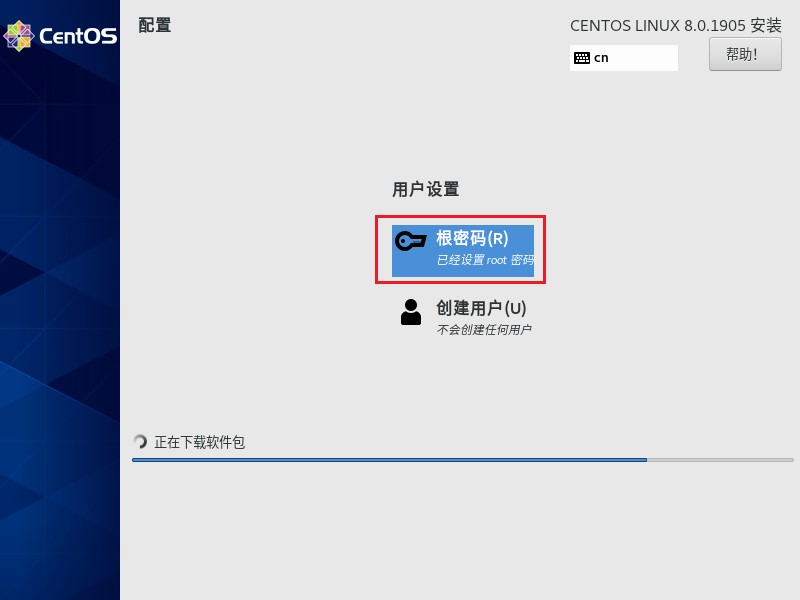
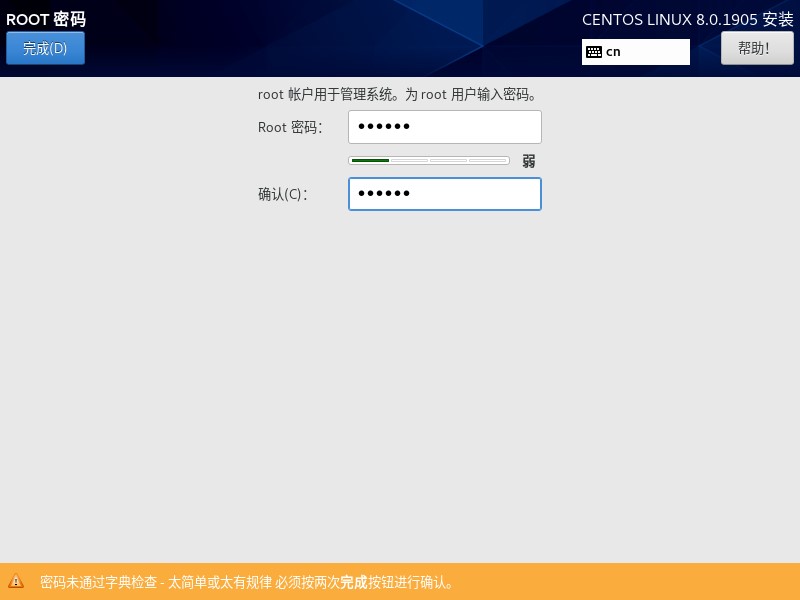
安装完成后单击 重启(Reboot) 按钮
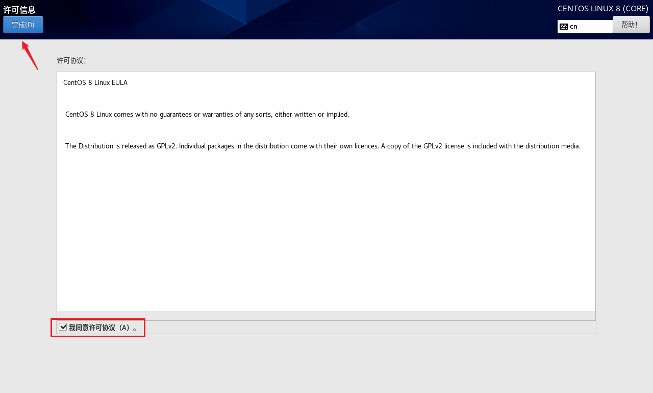
重启系统后将看到系统的初始化界面,单击 LICENSE INFORMATION 选项,选中 I accept the license agreement 复选框。返回初始化界面,点击【结束配置(FINISH CONFIGURATION)】
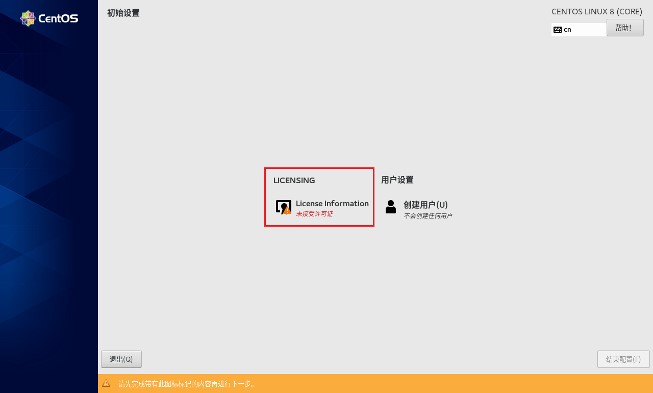
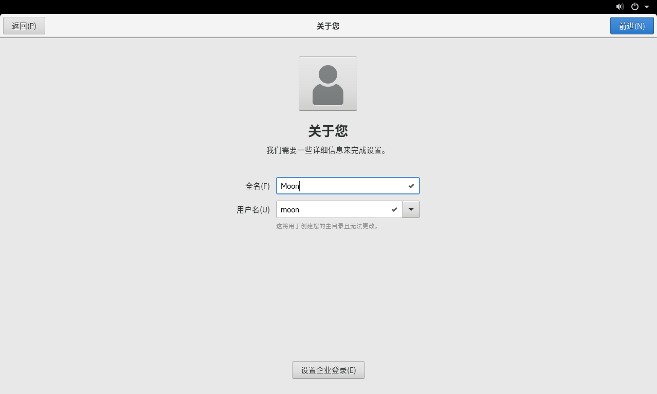
设置一些信息,设置密码(123456)
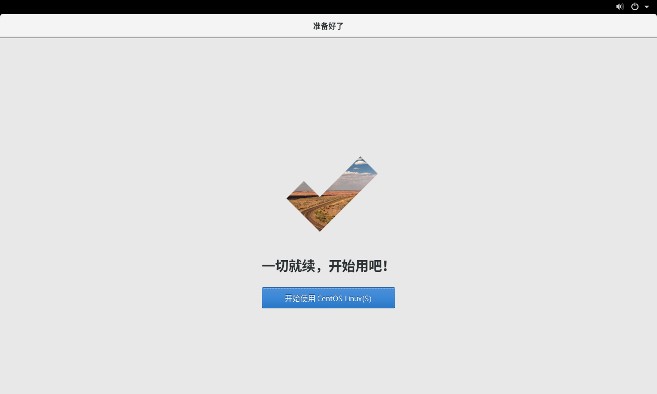
网络连接设置
仅主机模式
- 为虚拟机添加虚拟网卡
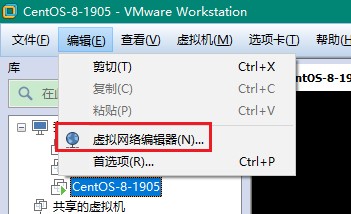
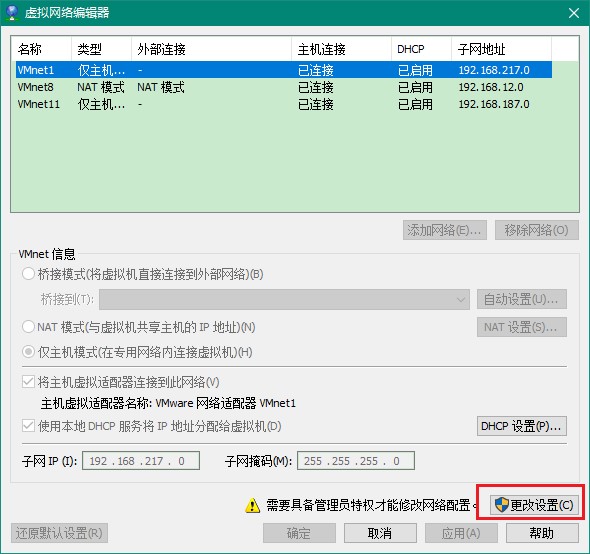
- 选择VMnet1,开启修改权限,点击下图的“更改设置”,以前需要自己添加新的网络,现在直接使用已经创建的虚拟网卡即可
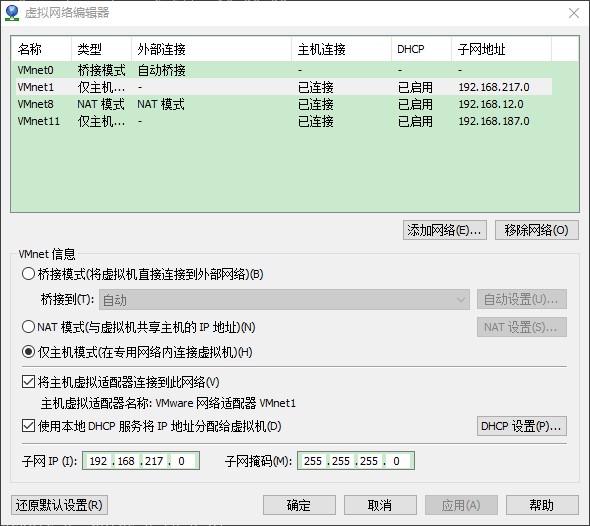
- 直接使用原来的VMnet1虚拟网卡
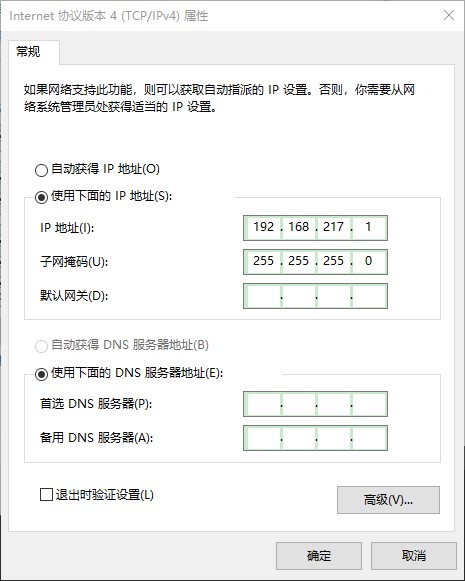
- 自定义虚拟机的网络适配器,自定义为刚才手动添加的那个网络适配器
如果需要虚拟机连接外网,打开控制面板网络设置,配置主机网络共享,让虚拟机可以连接网络,点击属性,共享,然后选择vmnet1,确认,当出现192.168.137.0继续确认
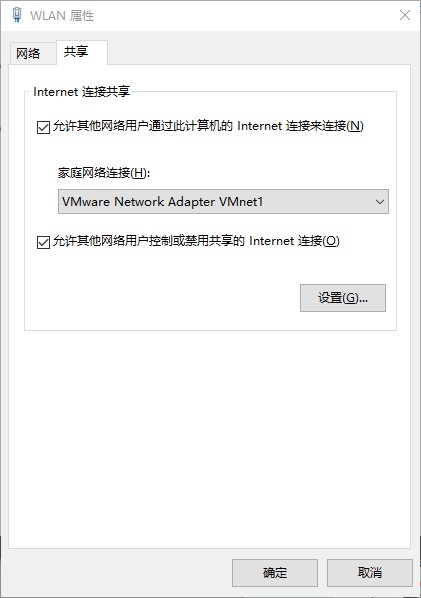
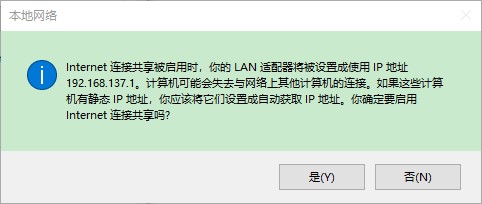
注:此时需要将虚拟机的虚拟网卡改成137的网段
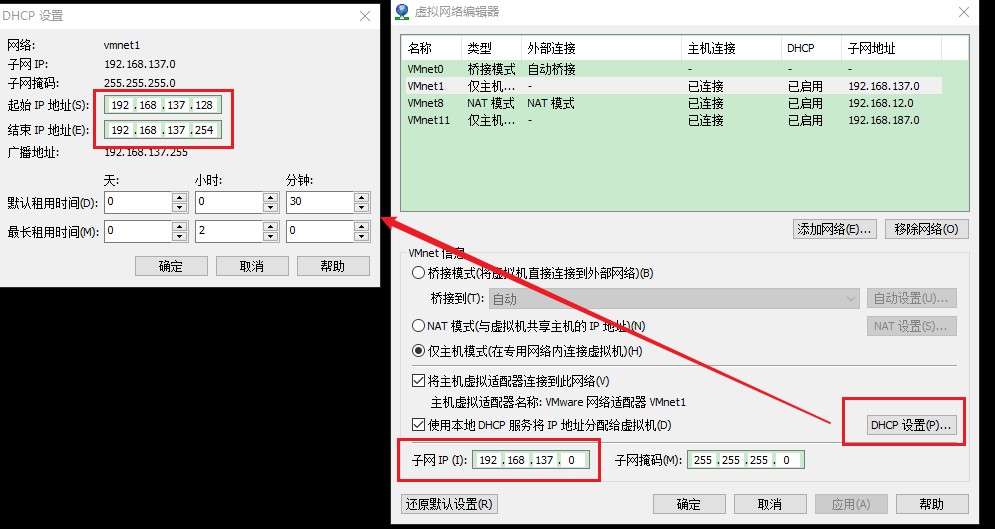
NAT模式
扩展:需要将当前虚拟网络设置为【NAT模式】,注意,但只能设置一个网络为NAT模拟,所有如果有几个虚拟机linux系统,都选择那个NAT模式的虚拟网络即可,到时设置不同的IP
设置IP地址、网关DNS
说明:CentOS 8.0默认安装好之后是没有自动开启网络连接的!
使用root用户进入系统后,使用以下命令
cd /etc/sysconfig/network-scripts # 进入网络配置文件目录
vi ifcfg-ens33 # 编辑配置文件,添加修改以下内容(注意,ens33是当前linux系统的网卡名称)
参考一:(参考设置,具体需要根据文件的内容进行设置,如果是本例centOS 8,只调了以下标识的部分)
TYPE=Ethernet
PROXY_METHOD=none
BROWSER_ONLY=no

# 主要修改部分
BOOTPROTO=static # 启用静态IP地址
# 主要修改部分

DEFROUTE=yes
IPV4_FAILURE_FATAL=no
IPV6INIT=yes
IPV6_AUTOCONF=yes
IPV6_DEFROUTE=yes
IPV6_FAILURE_FATAL=no
IPV6_ADDR_GEN_MODE=stable-privacy
NAME=ens33
UUID=2957c546-3d5e-4dcf-87ed-23f58a0314f1
DEVICE=ens33

# 主要修改部分
ONBOOT=yes # 开启自动启用网络连接
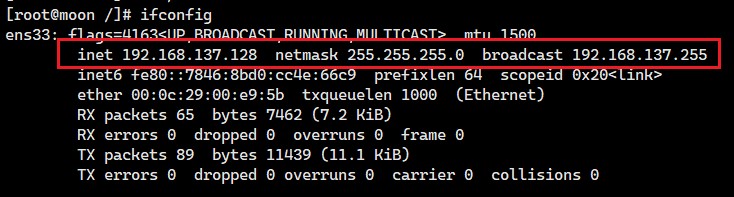
IPADDR0=192.168.137.128 # 设置IP地址
PERFIXO0=24 # 设置子网掩码
GATEWAY0=192.168.137.1 # 设置网关
NETMASKE0=255.255.255.0 # 设置子网掩码
DNS1=192.168.137.1 # 设置主DNS
参考二:(网上参考)
HWADDR=00:0C:29:8D:24:73
TYPE=Ethernet
BOOTPROTO=static  #启用静态IP地址
DEFROUTE=yes
PEERDNS=yes
PEERROUTES=yes
IPV4_FAILURE_FATAL=no
IPV6INIT=yes
IPV6_AUTOCONF=yes
IPV6_DEFROUTE=yes
IPV6_PEERDNS=yes
IPV6_PEERROUTES=yes
IPV6_FAILURE_FATAL=no
NAME=eno16777736
UUID=ae0965e7-22b9-45aa-8ec9-3f0a20a85d11
ONBOOT=yes  #开启自动启用网络连接
IPADDR0=192.168.21.128  #设置IP地址
PREFIXO0=24  #设置子网掩码
GATEWAY0=192.168.21.2  #设置网关
DNS1=8.8.8.8  #设置主DNS
DNS2=8.8.4.4 #设置备DNS使用:wq!命令保存退出,重启系统去查看ip
其他问题
如果出现主机可以ping通虚拟机,而虚拟机无法ping通主机的情况,一般是主机防火墙的设置问题,通过设置防火墙的高级设置即可,见下图?
配置静态 IP 地址
- 查看配置文件
cat /etc/network/interfaces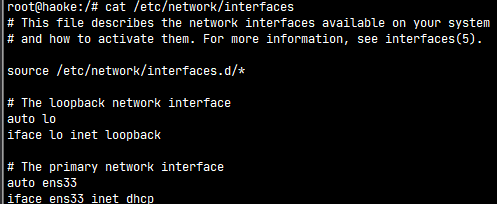
此种方法是动态获取 ip 地址,但是如果没有 DNS 服务器,就无法获取到 ip 地址了
- 编辑配置文件
/etc/network/interfaces
vi /etc/network/interfaces增加以下内容
auto ens33
iface ens33 inet static
address 192.168.12.134
netmask 255.255.255.0
gateway 192.168.12.2
dns-nameserver 119.29.29.29
# 或者dns-nameserver 114.114.114.114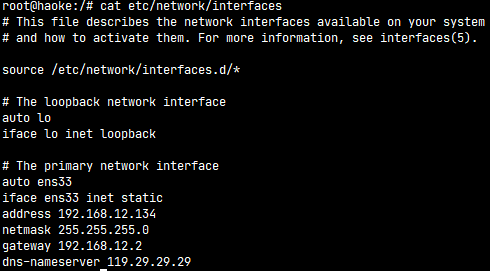
这句一定需要有,dns-nameserver 119.29.29.29。因为以前是 DHCP 解析,所以会自动分配 DNS 服务器地址。而一旦设置为静态 IP 后就没有自动获取到 DNS 服务器了,需要自己设置一个。
设置完重启电脑后,/etc/resolv.conf 文件中会自动添加 nameserver 119.29.29.29(或者nameserver 8.8.8.8)可以根据访问速度,选择合适的公共 DNS。

- 输入
reboot命令,重启操作系统,验证ip地址是否永久性
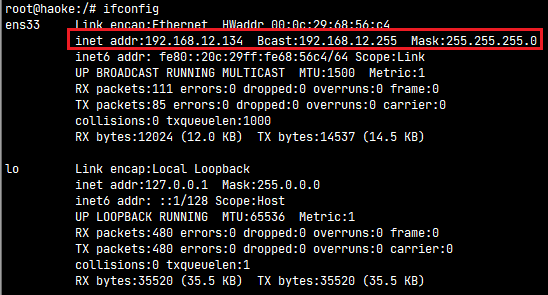
- ping域名进行测试是否可以联网,使用以下命令重启网卡
/etc/init.d/networking restart- 重启系统或者网络后还是无法联网,编辑
/etc/resolvconf/resolv.conf.d/base文件,增加nameserver部分
vim /etc/resolvconf/resolv.conf.d/base

# 增加以下内容
nameserver 119.29.29.29
Ubuntu 系统安装
以下安装示例使用 VMware 14.1.1 版本
Ubuntu 镜像的下载
获取 Ubuntu18.04 64 位操作系统的镜像方法:
- Ubuntu官网
- 其他软件中心
虚拟机硬件配置
在正式安装虚拟机之前,要先配置一下电脑,比如给它分配多大内存,CPU几核的,网络类型等等
- 虚拟机安装完毕之后,界面如下图所示,点击图中红圈图标,开始创建一个新的虚拟机。
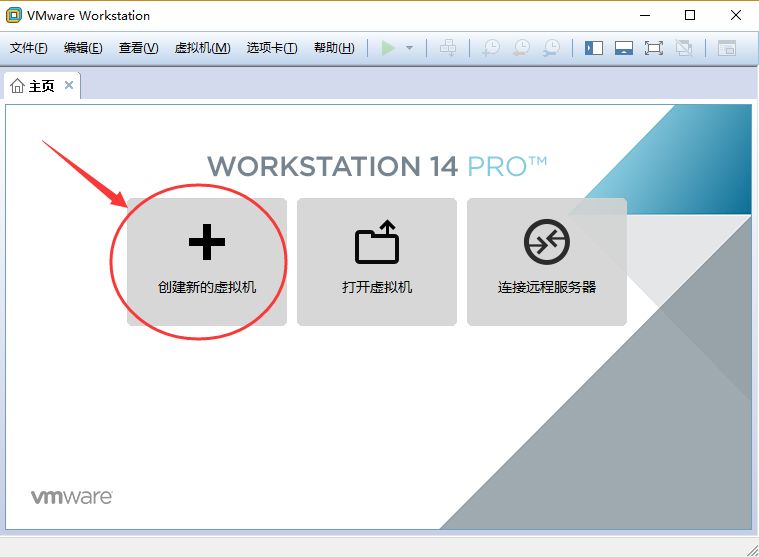
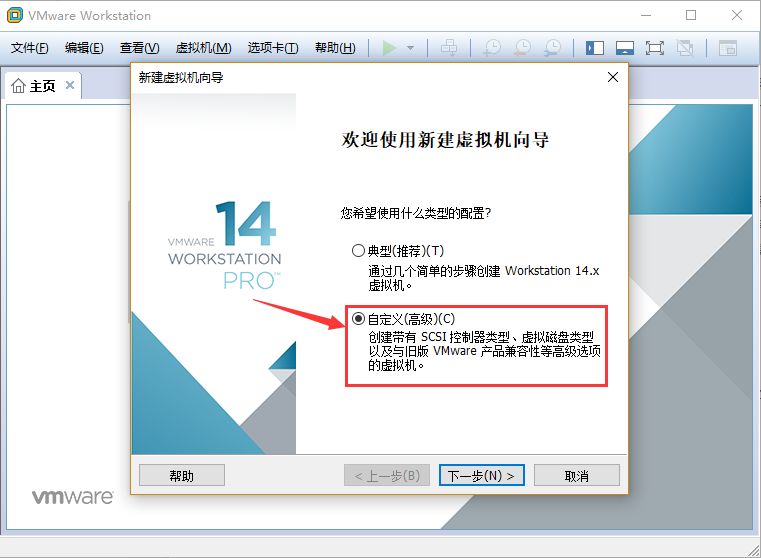
- 在弹出的对话框中选择自定义,然后点击下一步:
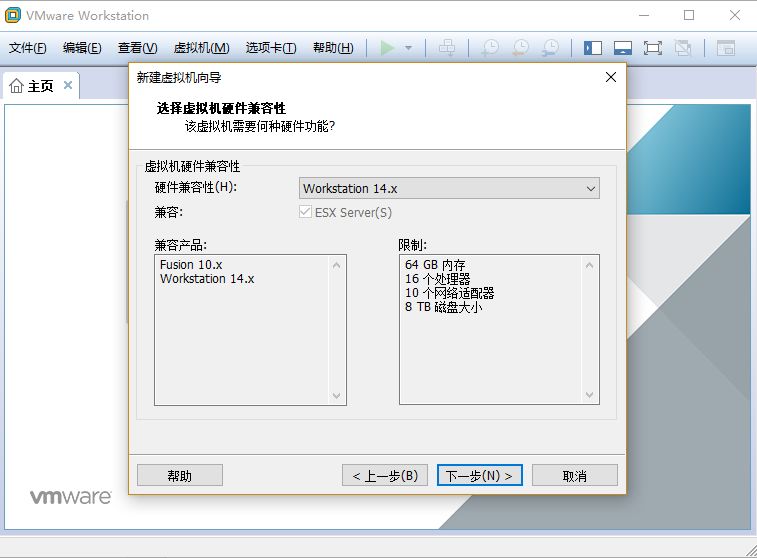
- 在「虚拟机硬件兼容性」里选择默认的即可,直接下一步:
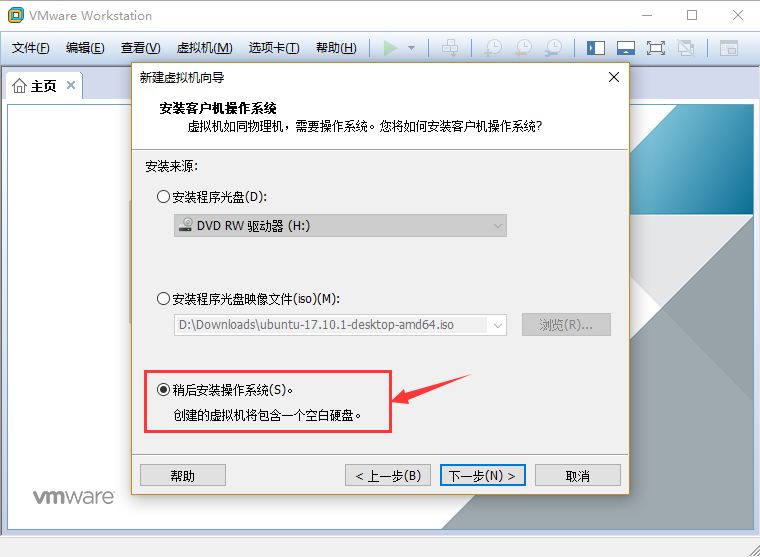
- 在「安装客户机操作系统」里选择「稍后安装操作系统」,然后点击下一步:
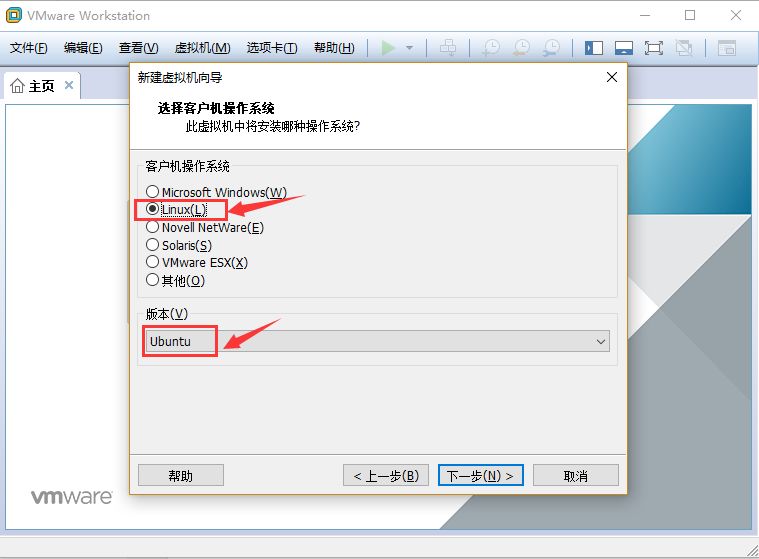
- 依然选择默认的,直接下一步:
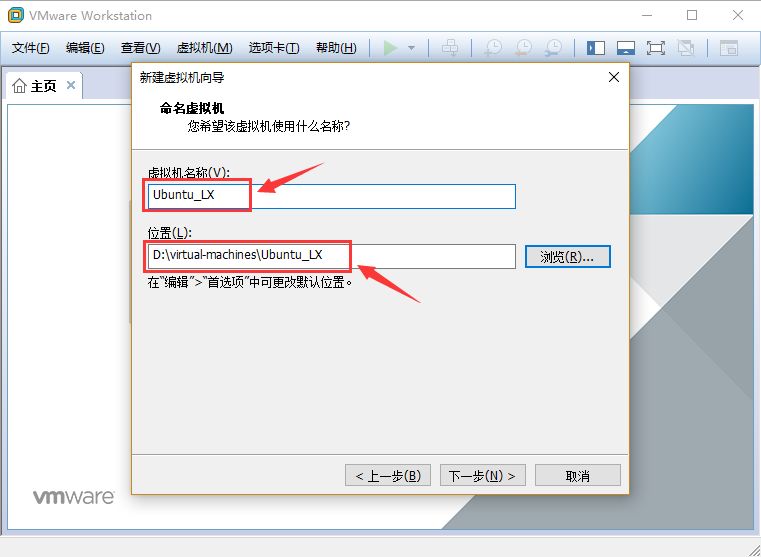
- 在这一步「命名虚拟机」里,给自己的虚拟机命个名称,比如
Ubuntu_LX,再选择要安装的位置。虚拟机所产生的文件比较大,所以选择位置所在的磁盘最好剩余空间大一些。
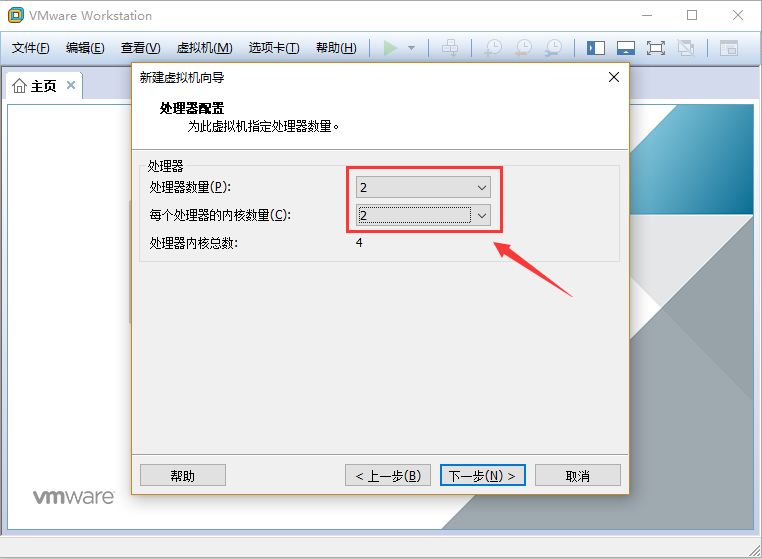
- 虚拟机处理器数量及内核都选择2,对于开发来说够用了。即使不够用的话,这个参数也是可以修改的。
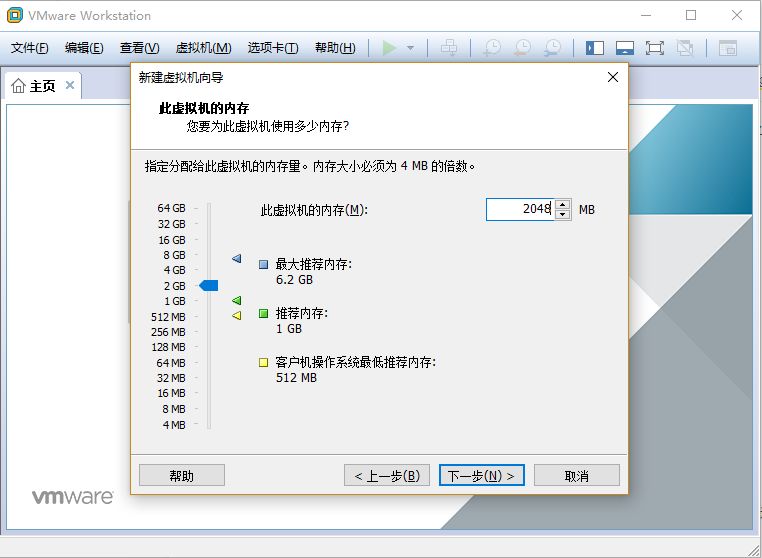
- 虚拟机内存选择2048M,也就是2G,最好选择1G,2G,4G,8G,不要选择3G这样的。这个参数后期也可以修改。
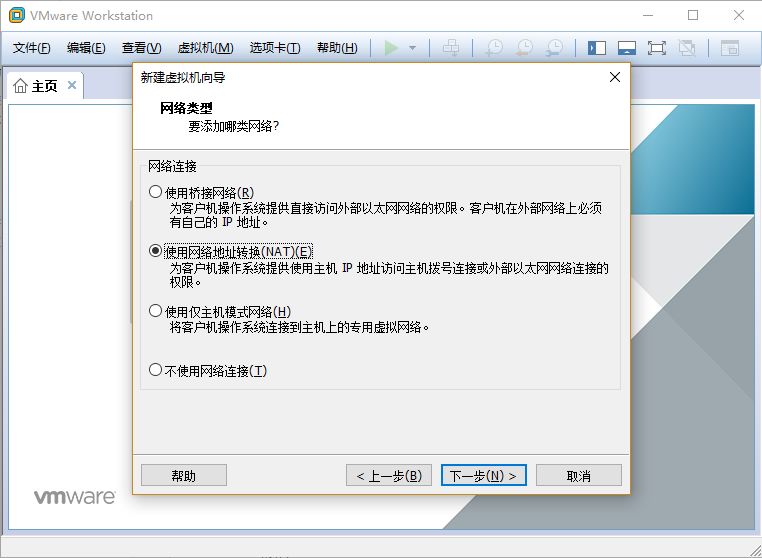
- 后面这几步都可以直接「下一步即可」,设置网络连接,选择 NAT 模式
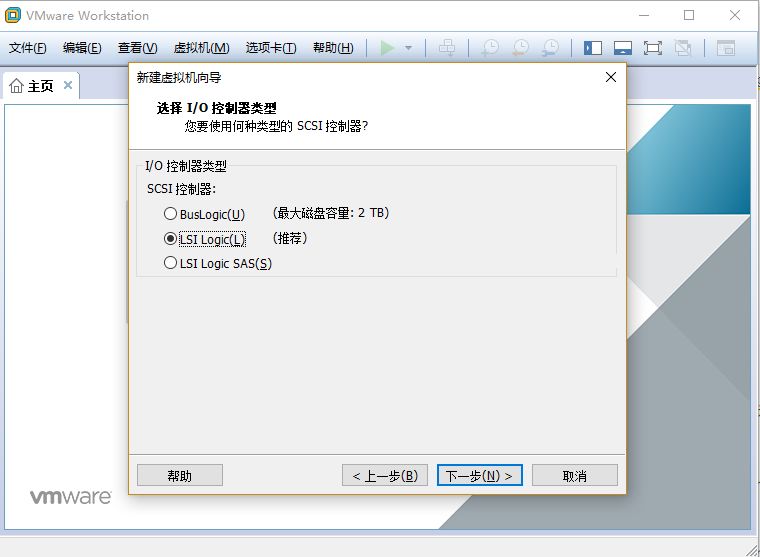
- I/O 控制器,选择推荐的即可
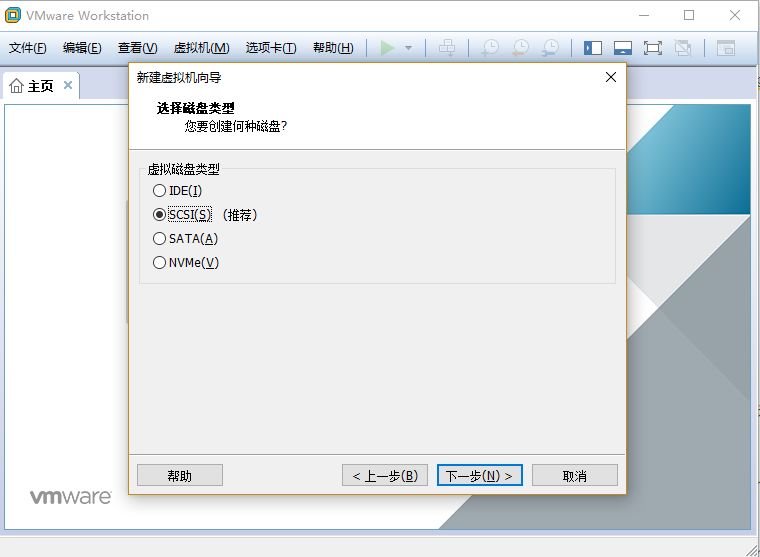
- 磁盘类型,选择推荐
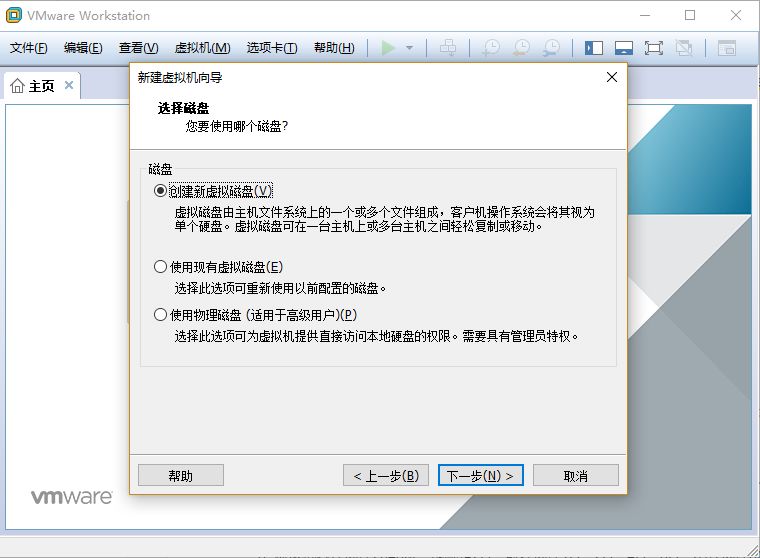
- 磁盘设置
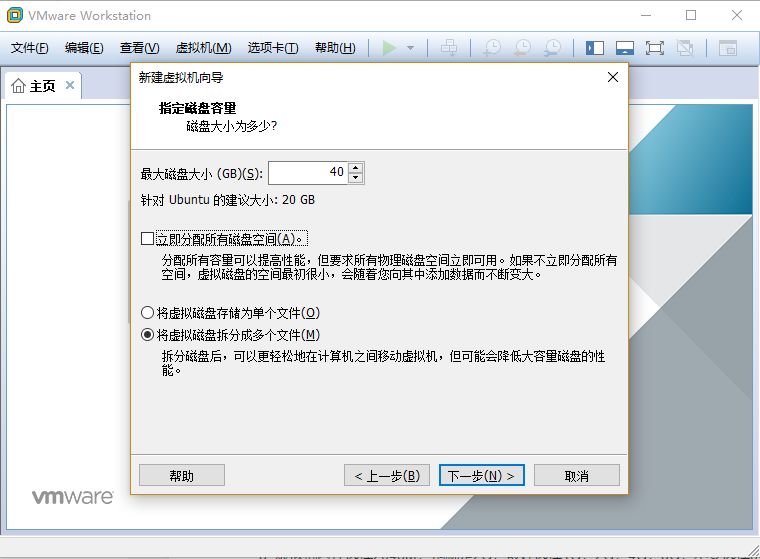
- 设置磁盘大小,点选『将虚拟磁盘拆分成多个文件』选项。这里的磁盘空间20G不够的话可以选择40G,这个是动态的,也就是不是一下子就占用了磁盘40G,而是用多少占多少。
- 磁盘文件保存的名称
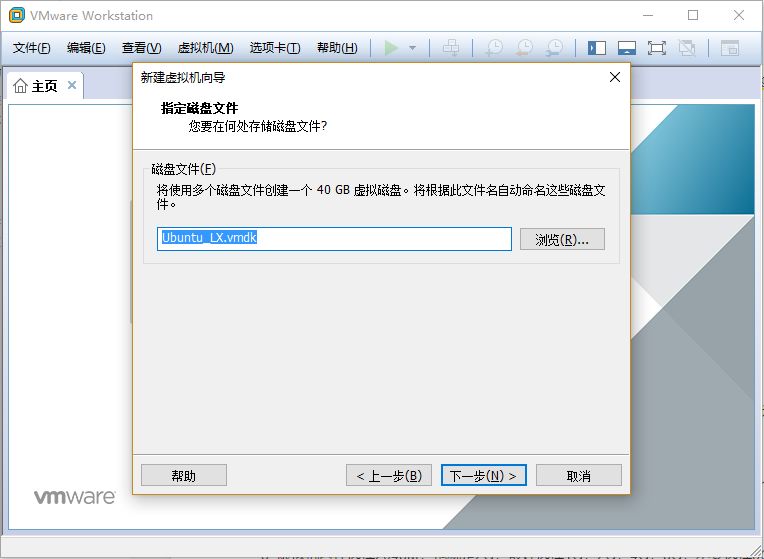
- 确认完成创建
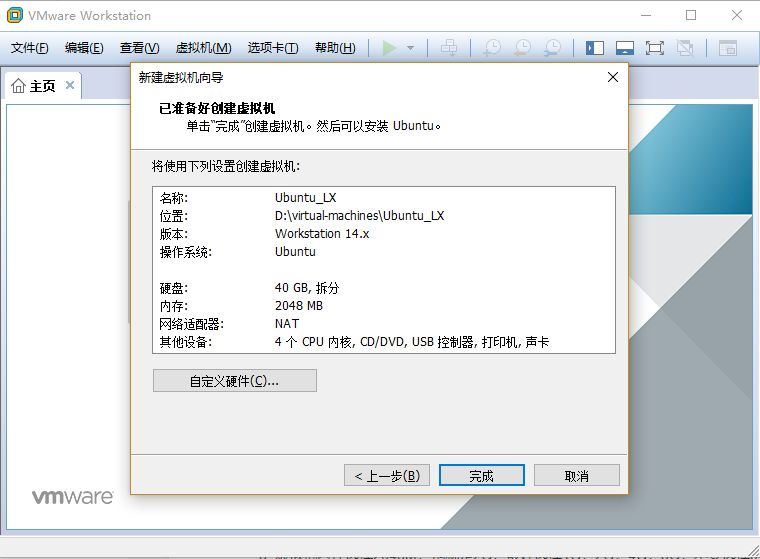
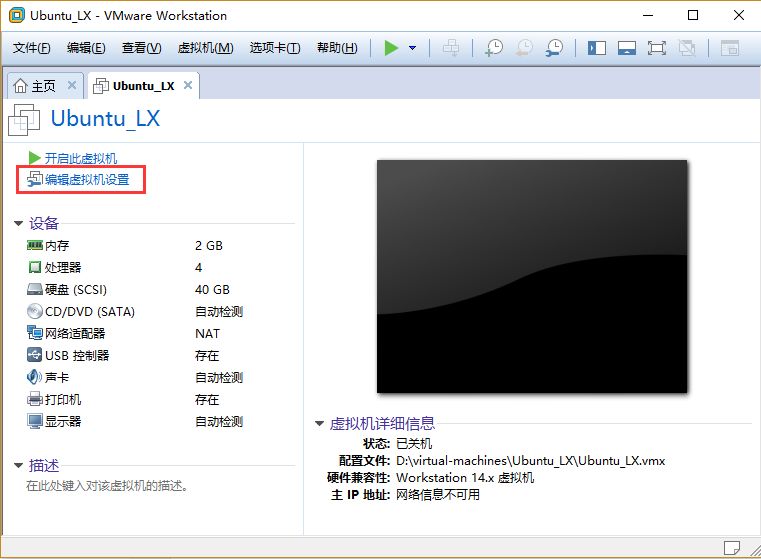
- 经过以上几步完成之后,虚拟机创建成功:
Ubuntu 镜像安装
虚拟机硬件配置好之后,接下来正式安装Ubuntu操作系统。
- 点击「编辑虚拟机设置」
- 在弹出的菜单里,从左边选择 「CD/DVD(SATA)」 ,然后在右边选择「使用ISO镜像文件」,再点击浏览,找到Ubuntu镜像。
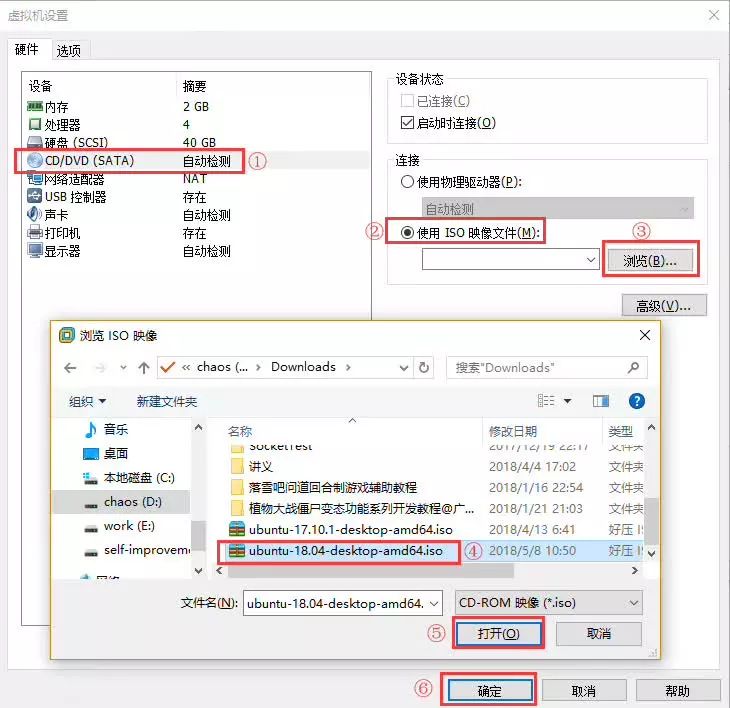
- 之后点击确定,再点击「开启虚拟机」 。
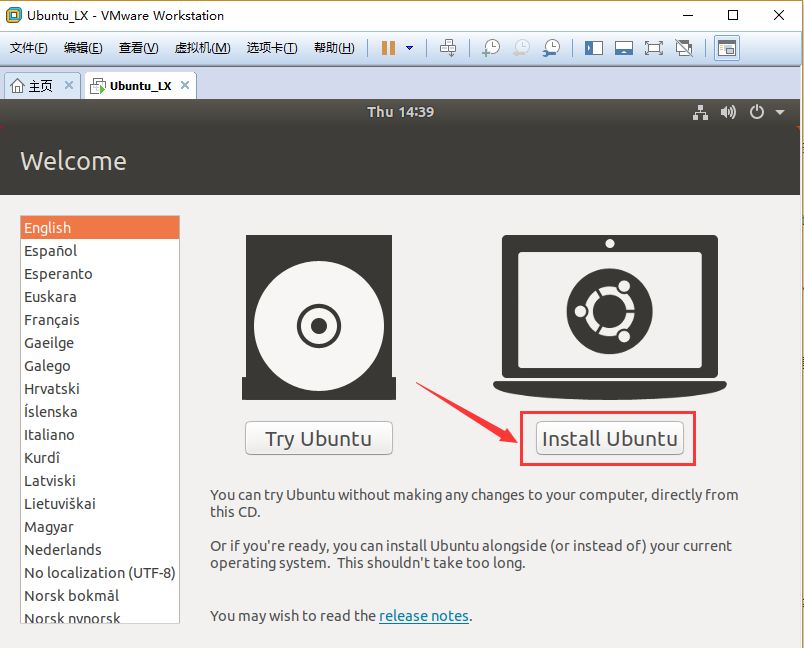
- 虚拟机开启之后,选择「Install Ubuntu」。左边的语言选择,是指系统语言。做开发的,建议语言什么的都选择英语。
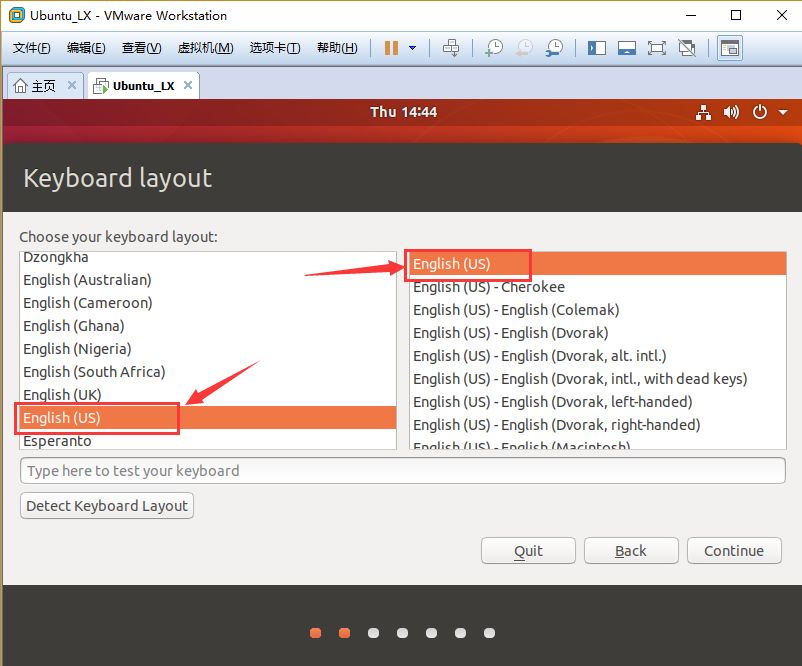
- 接下来这步选择的是键盘布局。这边所使用的布局是美国标准的,所以都选择English(US)。
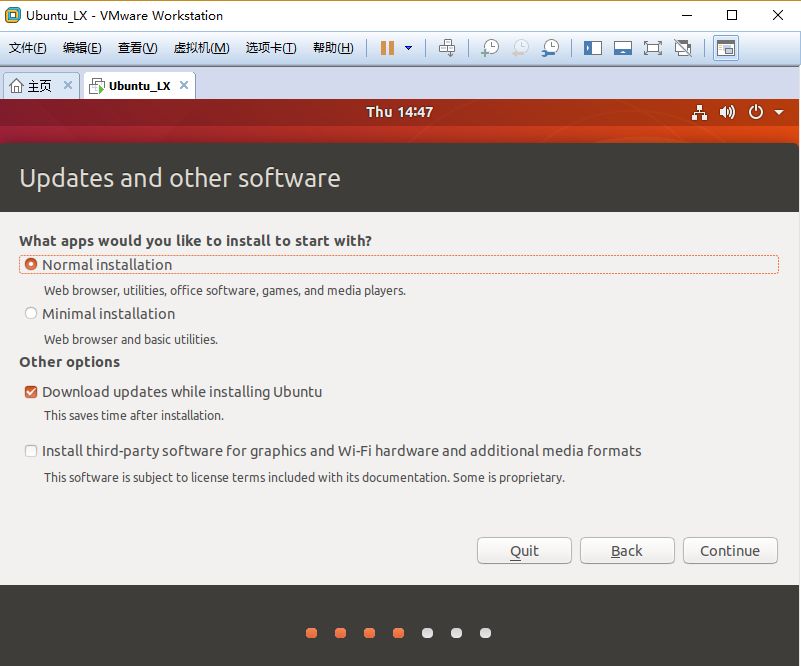
- 接下来这一步直接默认:
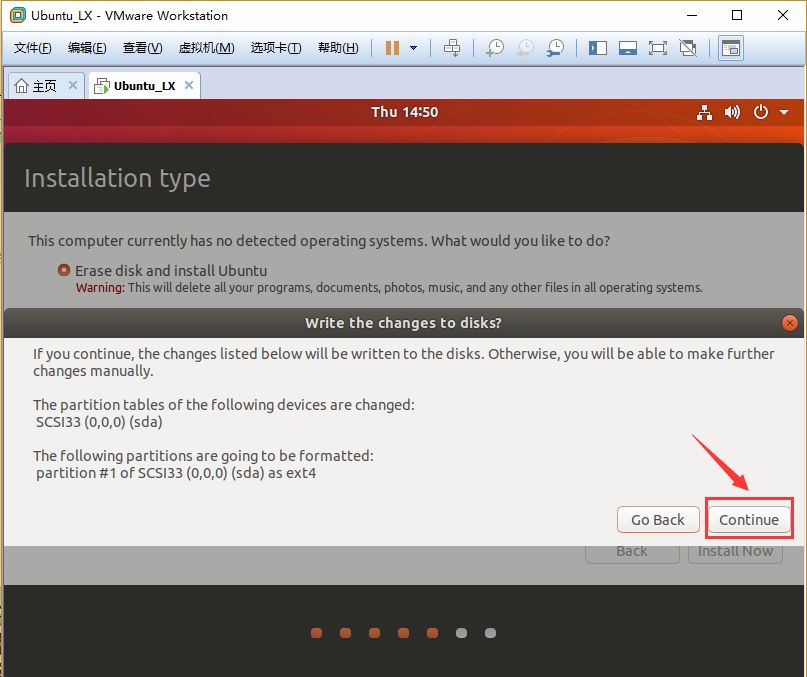
- 在「Installation Type」里也是默认即可,直接点击「Install Now」,之后的弹出窗口里点击「continue」:
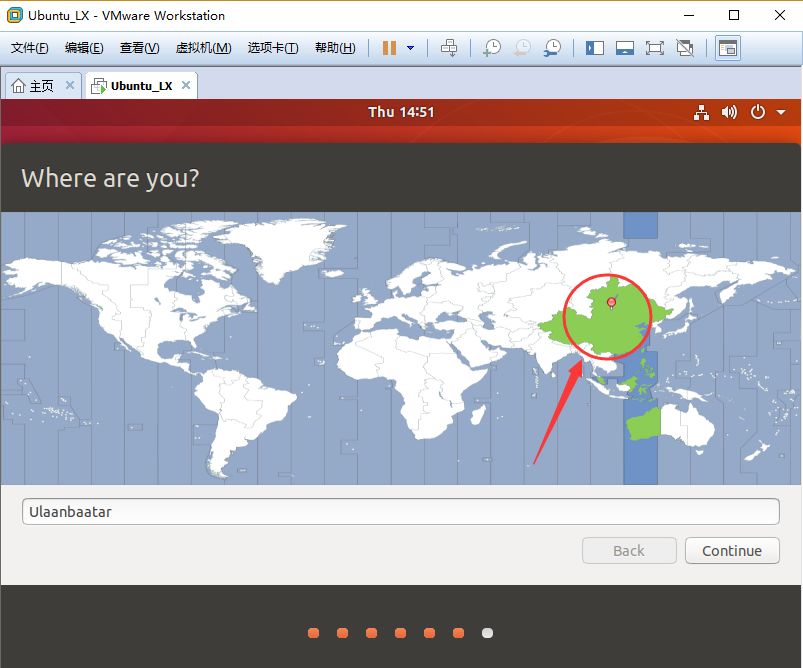
- 在「Where Are You?」地图里点击一下大中国,然后点击「continue」:
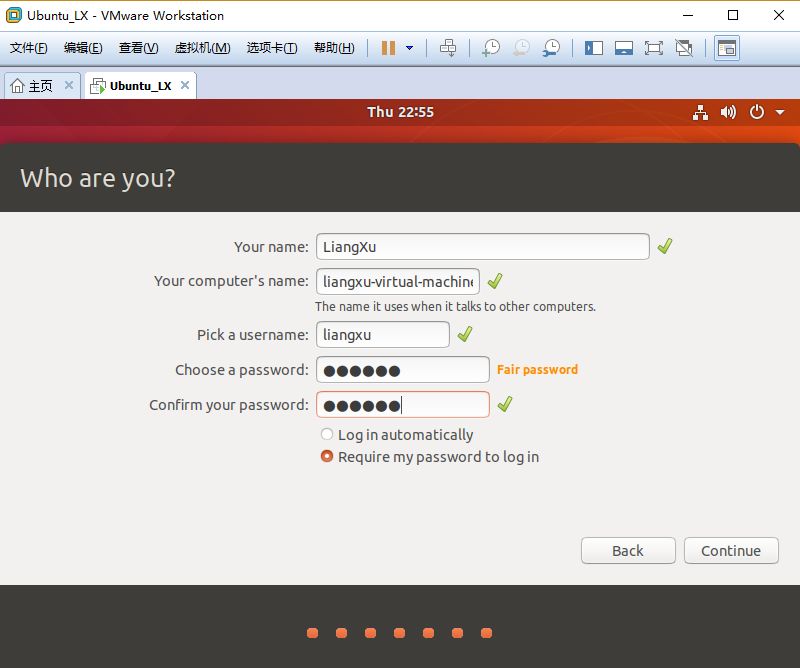
- 在「Who Are You?」填入个人基本信息,然后点击「continue」,接下来就进入了下载安装的过程,整个过程大概需要20分钟。
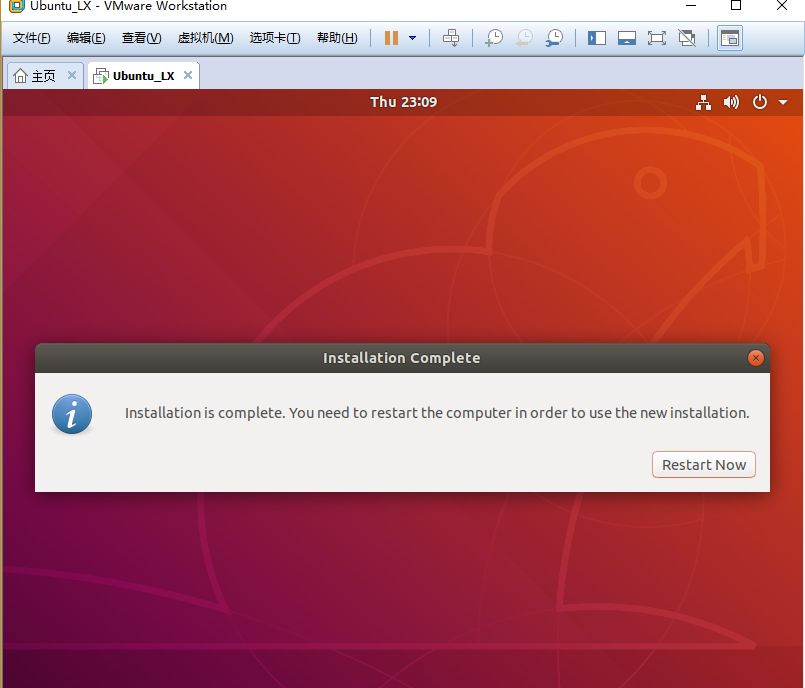
- 安装完毕之后选择 「restart now」,重启虚拟机。至此,虚拟机及Linux系统均已经安装完成。