webpack 笔记
webpack 官网文档:https://www.webpackjs.com/concepts/
前端工程化
- 模块化(js 的模块化、css 的模块化、资源的模块化)
- 组件化(复用现有的 UI 结构、样式、行为)
- 规范化(目录结构的划分、编码规范化、接口规范化、文档规范化、 Git 分支管理)
- 自动化(自动化构建、自动部署、自动化测试)
什么是前端工程化
- 前端工程化指的是:在企业级的前端项目开发中,把前端开发所需的工具、技术、流程、经验等进行规范化、标准化。
- 工程化的好处:前端开发自成体系,有一套标准的开发方案和流程。
企业中的 Vue 项目和 React 项目,都是基于工程化的方式进行开发的。
前端工程化的解决方案
早期的前端工程化解决方案:
- grunt,官网:https://www.gruntjs.net/
- gulp,官网:https://www.gulpjs.com.cn/
目前主流的前端工程化解决方案:
- webpack,官网:https://www.webpackjs.com/
- parcel,官网:https://zh.parceljs.org/
webpack介绍
什么是 webpack
- 概念:Webpack 是一个前端资源的打包工具,它可以将js、image、css等资源当成一个模块进行打包。是前端项目工程化的具体解决方案。
- 主要功能:它提供了友好的前端模块化开发支持,以及代码压缩混淆、处理浏览器端 JavaScript 的兼容性、性能优化等强大的功能。
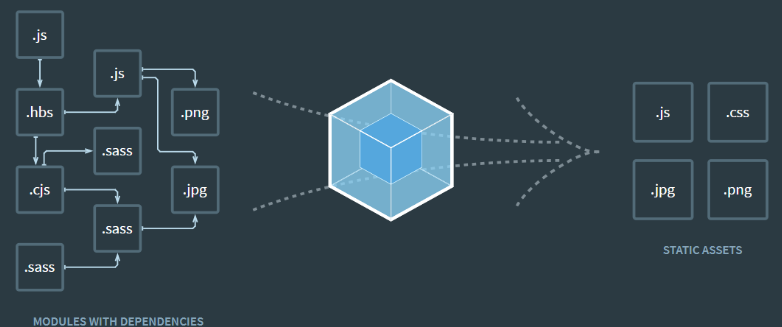
从 Webpack 打包流程图中可以看出,Webpack 可以将js、css、png等多种静态资源 进行打包,
webpack 优缺点
webpack 的好处
- 模块化开发
程序员在开发时可以分模块创建不同的js、 css等小文件方便开发,最后使用webpack将这些小文件打包成一个文件,减少了http的请求次数。
webpack可以实现按需打包,为了避免出现打包文件过大可以打包成多个文件。
- 编译typescript、ES6等高级js语法
随着前端技术的强大,开发中可以使用javascript的很多高级版本,比如:typescript、ES6等,方便开发,webpack可以将打包文件转换成浏览器可识别的js语法。
- CSS预编译
webpack允许在开发中使用Sass 和 Less等原生CSS的扩展技术,通过sass-loader、less-loader将Sass 和 Less的语法编译成浏览器可识别的css语法。
- webpack 的缺点:
- 配置有些繁琐
- 文档不丰富
注意:目前 Vue,React 等前端项目,基本上都是基于 webpack 进行工程化开发的。
webpack 基础使用
前提条件
在开始之前,请确保安装了 Node.js 的最新版本。使用 Node.js 最新的长期支持版本(LTS - Long Term Support),是理想的起步。使用旧版本,你可能遇到各种问题,因为它们可能缺少 webpack 功能以及/或者缺少相关 package 包。
安装 Node.js
webpack基于node.js运行,首先需要安装node.js
简单介绍node.js?
传统意义上的 JavaScript 运行在浏览器上,Chrome 使用的 JavaScript 引擎是 V8,Node.js 是一个运行在服务端的框架,它的底层就使用了 V8 引擎,这样就可以使用javascript去编写一些服务端的程序,这样也就实现了用javaScript去开发 Apache + PHP 以及 Java Servlet所开发的服务端功能,这样做的好处就是前端和后端都采用javascript,即开发一份js程序即可以运行在前端也可以运行的服务端,这样比一个应用使用多种语言在开发效率上要高,不过node.js属于新兴产品,一些公司也在尝试使用node.js完成一些业务领域,node.js基于V8引擎,基于事件驱动机制,在特定领域性能出色,比如用node.js实现消息推送、状态监控等的业务功能非常合适。
- 下载对应系统的Node.js版本
下载网址:https://nodejs.org/en/download/。一般下载LTS版本,就是最稳定版本
- 选安装目录进行安装
选择安装目录,安装完成检查PATH环境变量是否设置了node.js的路径。
- 在命令提示符下输入命令测试是否安装成功
node -v会显示当前node的版本
安装 NPM
npm全称Node Package Manager,是node包管理和分发的工具,使用NPM可以对应用的依赖进行管理,NPM 的功能和服务端项目构建工具maven差不多,通过 npm 可以很方便地下载js库,打包js文件。
node.js已经集成了npm工具,在命令提示符输入 npm -v 可查看当前npm版本

删除模块包
删除与安装相对应,也分为全局删除和本地删除
全局删除
npm uninsatll <package-name> -g本地删除
对应的,本地删除也需要考虑是否再删除模块包的同时删除项目package.json中对应的信息,因此,利用npm本地删除模块包的命令也是三种,分别为:
npm uninstall <package-name>
# 删除模块包,对应模块包的信息不会从项目package.json文件中删除;

npm uninstall <package-name> --save
# 删除模块包,并且将对应的模块包信息从项目package.json的dependencies对象中删除;

npm uninstall <package-name> --save-dev
# 删除模块包,并且将对应的模块包信息从项目package.json的devDependencies对象中删除;
安装 cnpm(可选)
连网环境安装 cnpm
npm默认会去国外的镜像去下载js包,在开发中通常使用国内镜像,这里使用淘宝镜像。
使用npm下载资源会很慢,所以可以安装一个cnmp(淘宝镜像)来加快下载速度。
- 输入命令,进行全局安装淘宝镜像。
npm install -g cnpm --registry=https://registry.npm.taobao.org- 安装后,可以使用以下命令来查看cnpm的版本
cnpm -v
- 输入
nrm ls命令,查看镜像是否已经指向taobao。注:带“*”号的为目前使用的镜像
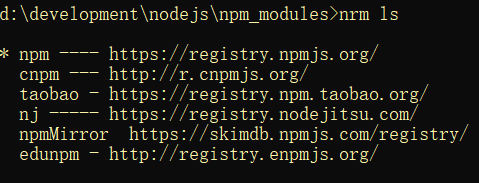
注:如果输入nrm ls提示无此命令,就是是因为nrm没有设置为全局变量,所以需要进入到nrm下载的路径下执行
- 使
nrm use XXX切换镜像。如果nrm没有安装则需要进行全局安装- 输入命令
npm install -g nrm - 如果已经安装了cnpm,可以使用
cnpm install -g nrm
- 输入命令
非连网环境安装 cnpm
从本小节第3步开始就需要连网下载npm包,如果环境不能连网在课程的资料文件下有已经下载好的webpack相关包,下边是安装方法。
- 配置环境变量
NODE_HOME = D:\Program Files\nodejs (node.js安装目录)
在PATH变量中添加:%NODE_HOME%;%NODE_HOME%\npm_modules;- 找到npm包路径
根据上边的安装说明npm包路径被设置到了node.js安装目录下的npm_modules目录。
可以使用npm config ls查看。
拷贝课程资料中的 npm_modules.zip到node.js安装目录,并解压npm_modules.zip覆盖本目录下的npm_modules文件夹。
- 完成上边步骤测试
cnpm -v安装 webpack
本地安装
,安装 webpack 最新版本或特定版本。如果使用 webpack 4+ 版本,还需要安装 CLI。
# 安装最新版本
npm install --save-dev webpack
# 安装特定版本
npm install --save-dev webpack@<version>
# webpack 4+ 版本,还需要安装 CLI
npm install --save-dev webpack-cli
示例:进行项目目录位置,在终端运行如下的命令,安装 webpack 相关的两个包
npm install webpack@5.42.1 webpack-cli@4.7.2 -D注:上例命令中的
-D相当于--save-dev
对于大多数项目,建议本地安装。这可以使在引入破坏式变更(breaking change)的依赖时,更容易分别升级项目。通常,webpack 通过运行一个或多个 npm scripts,会在本地 node_modules 目录中查找安装的 webpack,如下例:
"scripts": {
    "start": "webpack --config webpack.config.js"
}
当在本地安装 webpack 后,能够从
node_modules/.bin/webpack访问它的 bin 版本。
全局安装(不推荐)
以下的 NPM 安装方式,将使 webpack 在全局环境下可用:
npm install --global webpack不推荐全局安装 webpack。这会将项目中的 webpack 锁定到指定版本,并且在使用不同的 webpack 版本的项目中,可能会导致构建失败。
配置与启动 webpack
webpack.config.js 文件的作用
webpack.config.js 是 webpack 的配置文件。webpack 在真正开始打包构建之前,会先读取这个配置文件,从而基于给定的配置,对项目进行打包。
注意:由于 webpack 是基于 node.js 开发出来的打包工具,因此在它的配置文件中,支持使用 node.js 相关的语法和模块进行 webpack 的个性化配置。
- 在项目根目录中,创建名为
webpack.config.js的 webpack 配置文件,并初始化如下的基本配置
// 使用 Node.js 中的导出语法,向外导出一个 webpack 的配置对象
module.exports = {
  // mode 代表 webpack 运行的模式,可选值有两个 development 和 production
  // 结论:开发时候一定要用 development,因为追求的是打包的速度,而不是体积;
  // 反过来,发布上线的时候一定能要用 production,因为上线追求的是体积小,而不是打包速度快!
  mode: 'development',
}
注意:凡是修改了 webpack.config.js 配置文件,或修改了 package.json 配置文件,必须重启实时打包的服务器,否则最新的配置文件无法生效!
启动
- 在
package.json的 scripts 节点下,新增 dev 脚本如下:
"scripts": {
    "dev": "webpack", // script 节点下的脚本,可以通过 npm run 执行,例如:npm run dev
},- 在终端中运行
npm run dev命令,启动 webpack 进行项目的打包构建
webpack 的基本概念
从 webpack v4.0.0 开始,可以不用引入一个配置文件。然而,webpack 仍然还是高度可配置的。相应的配置包含四个核心概念:
- 入口(entry)
- 输出(output)
- loader
- 插件(plugins)
入口(entry)
入口起点(entry point)指示 webpack 应该使用哪个模块,来作为构建其内部依赖图的开始。进入入口起点后,webpack 会找出有哪些模块和库是入口起点(直接和间接)依赖的。
可以通过在 webpack 配置中配置 entry 属性,来指定一个入口起点(或多个入口起点)。默认值为 ./src。
module.exports = {
  entry: './path/to/my/entry/file.js'
};
出口(output)
output 属性告诉 webpack 在哪里输出它所创建的 bundles,以及如何命名这些文件,默认值为 ./dist。基本上,整个应用程序结构,都会被编译到你指定的输出路径的文件夹中。你可以通过在配置中指定一个 output 字段,来配置这些处理过程:
const path = require('path');

module.exports = {
  entry: './path/to/my/entry/file.js',
  output: {
    path: path.resolve(__dirname, 'dist'),
    filename: 'my-first-webpack.bundle.js'
  }
};
上例中,通过 output.filename 和 output.path 属性,来告诉 webpack bundle 的名称,以及想要 bundle 生成(emit)到哪里。
loader
loader 让 webpack 能够去处理那些非 JavaScript 文件(webpack 自身只理解 JavaScript)。loader 可以将所有类型的文件转换为 webpack 能够处理的有效模块,然后就可以利用 webpack 的打包能力,对它们进行处理。
注意,loader 能够
import导入任何类型的模块(例如.css文件),这是 webpack 特有的功能,其他打包程序或任务执行器的可能并不支持。
const path = require('path');

const config = {
  output: {
    filename: 'my-first-webpack.bundle.js'
  },
  module: {
    rules: [
      { test: /\.txt$/, use: 'raw-loader' }
    ]
  }
};

module.exports = config;
在 webpack 的配置中 loader 有两个目标:
test属性,用于标识出应该被对应的 loader 进行转换的某个或某些文件。use属性,表示进行转换时,应该使用哪个 loader。
插件(plugins)
loader 被用于转换某些类型的模块,而插件则可以用于执行范围更广的任务。插件的范围包括,从打包优化和压缩,一直到重新定义环境中的变量。插件接口功能极其强大,可以用来处理各种各样的任务。
想要使用一个插件,只需要 require() 它,然后把它添加到 plugins 数组中。多数插件可以通过选项(option)自定义。也可以在一个配置文件中因为不同目的而多次使用同一个插件,这时需要通过使用 new 操作符来创建它的一个实例。
const HtmlWebpackPlugin = require('html-webpack-plugin'); // 通过 npm 安装
const webpack = require('webpack'); // 用于访问内置插件

const config = {
  module: {
    rules: [
      { test: /\.txt$/, use: 'raw-loader' }
    ]
  },
  plugins: [
    new HtmlWebpackPlugin({template: './src/index.html'})
  ]
};

module.exports = config;
模式(mode)
通过选择 development 或 production 之中的一个,来设置 mode 参数,可以启用相应模式下的 webpack 内置的优化
module.exports = {
  mode: 'production'
};
webpack 中的默认约定
在 webpack 4.x 和 5.x 的版本中,有如下的默认约定:
- 默认的打包入口文件为
src -> index.js - 默认的输出文件路径为
dist -> main.js
注意:可以在
webpack.config.js中修改打包的默认约定
入口起点(entry points)
在 webpack 配置中有多种方式定义 entry 属性
配置语法
单个入口(简写)语法
用法:entry: string|Array<string>
// webpack.config.js
const config = {
  entry: './path/to/my/entry/file.js'
};

module.exports = config;
entry 属性的单个入口语法,是下面的简写:
const config = {
  entry: {
    main: './path/to/my/entry/file.js'
  }
};
当向 entry 属性传入「文件路径(file path)数组」将创建“多个主入口(multi-main entry)”。在想要多个依赖文件一起注入,并且将它们的依赖导向(graph)到一个“chunk”时,传入数组的方式就很有用。
对象语法
用法:entry: {[entryChunkName: string]: string|Array<string>}
// webpack.config.js
const config = {
  entry: {
    app: './src/app.js',
    vendors: './src/vendors.js'
  }
};
此配置方式应用程序中定义入口,是最可扩展的方式
“可扩展的 webpack 配置”是指,可重用并且可以与其他配置组合使用。这是一种流行的技术,用于将关注点(concern)从环境(environment)、构建目标(build target)、运行时(runtime)中分离。然后使用专门的工具(如 webpack-merge)将它们合并。
常见场景
分离 应用程序(app) 和 第三方库(vendor) 入口
// webpack.config.js
const config = {
  entry: {
    app: './src/app.js',
    vendors: './src/vendors.js'
  }
};
以上配置表示 webpack 从 app.js 和 vendors.js 开始创建依赖图(dependency graph)。这些依赖图是彼此完全分离、互相独立的(每个 bundle 中都有一个 webpack 引导(bootstrap))。这种方式比较常见于,只有一个入口起点(不包括 vendor)的单页应用程序(single page application)中。
多页面应用程序
// webpack.config.js
const config = {
  entry: {
    pageOne: './src/pageOne/index.js',
    pageTwo: './src/pageTwo/index.js',
    pageThree: './src/pageThree/index.js'
  }
};
以上示例表示 webpack 需要 3 个独立分离的依赖图。在多页应用中,(译注:每当页面跳转时)服务器将为你获取一个新的 HTML 文档。页面重新加载新文档,并且资源被重新下载。
自定义打包的入口示例
在 webpack.config.js 配置文件中,通过 entry 节点指定打包的入口。
const path = require('path') // 导入 node.js 中专门操作路径的模块

// 使用 Node.js 中的导出语法,向外导出一个 webpack 的配置对象
module.exports = {
  // entry: '指定要处理哪个文件'。打包入口文件的路径
  entry: path.join(__dirname, './src/index1.js'),
}
输出(output)
配置 output 选项可以控制 webpack 如何向硬盘写入编译文件。注意,即使可以存在多个入口起点,但只指定一个输出配置。
配置用法
在 webpack 中配置 output 属性的最低要求是,将它的值设置为一个对象,包括以下两点:
filename:用于输出文件的文件名。path:目标输出目录的绝对路径。
// webpack.config.js
const config = {
  output: {
    filename: 'bundle.js',
    path: '/home/proj/public/assets'
  }
};

module.exports = config;
此配置将一个单独的 bundle.js 文件输出到 /home/proj/public/assets 目录中。
多个入口起点
如果配置创建了多个单独的 "chunk"(例如,使用多个入口起点或使用像 CommonsChunkPlugin 这样的插件),则应该使用占位符(substitutions)来确保每个文件具有唯一的名称。
// webpack.config.js
{
  entry: {
    app: './src/app.js',
    search: './src/search.js'
  },
  output: {
    filename: '[name].js',
    path: __dirname + '/dist'
  }
}以上示例代表写入到硬盘:./dist/app.js, ./dist/search.js
自定义的打包的出口示例
在 webpack.config.js 配置文件中,通过 output 节点指定打包的出口
// webpack.config.js
const path = require('path');

// 使用 Node.js 中的导出语法,向外导出一个 webpack 的配置对象
module.exports = {
  // 指定生成的文件要存放到哪里
  output: {
    // 输入文件的存放目录路径
    path: path.join(__dirname, 'dist'),
    // 输出生成的文件名
    filename: 'js/bundle.js'
  }
}
模式(mode)
webpack 提供 mode 配置选项,告知 webpack 使用相应模式的内置优化。
配置用法
配置文件中定义:
module.exports = {
  mode: 'production'
};
通过命令 CLI 参数中传递
webpack --mode=productionmode 的可选值
| 选项 | 描述 |
|---|---|
development | 会将 process.env.NODE_ENV 的值设为 development。启用 NamedChunksPlugin 和 NamedModulesPlugin |
production | 会将 process.env.NODE_ENV 的值设为 production。启用 FlagDependencyUsagePlugin, FlagIncludedChunksPlugin, ModuleConcatenationPlugin, NoEmitOnErrorsPlugin, OccurrenceOrderPlugin, SideEffectsFlagPlugin 和 UglifyJsPlugin |
两个选值作用总结:
- development
- 开发环境
- 不会对打包生成的文件进行代码压缩和性能优化
- 打包速度快,适合在开发阶段使用
- production
- 生产环境
- 会对打包生成的文件进行代码压缩和性能优化
- 打包速度很慢,仅适合在项目发布阶段使用
示例
mode: development
// webpack.development.config.js
module.exports = {
+ mode: 'development'
- plugins: [
-   new webpack.NamedModulesPlugin(),
-   new webpack.DefinePlugin({ "process.env.NODE_ENV": JSON.stringify("development") }),
- ]
}
mode: production
// webpack.production.config.js
module.exports = {
+  mode: 'production',
-  plugins: [
-    new UglifyJsPlugin(/* ... */),
-    new webpack.DefinePlugin({ "process.env.NODE_ENV": JSON.stringify("production") }),
-    new webpack.optimize.ModuleConcatenationPlugin(),
-    new webpack.NoEmitOnErrorsPlugin()
-  ]
}
加载器(loader)
loader 用于对模块的源代码进行转换。loader 可以使你在 import 或"加载"模块时预处理文件。因此,loader 类似于其他构建工具中“任务(task)”,并提供了处理前端构建步骤的强大方法。loader 可以将文件从不同的语言(如 TypeScript)转换为 JavaScript,或将内联图像转换为 data URL。loader 甚至允许你直接在 JavaScript 模块中 import CSS文件!
loader 概述
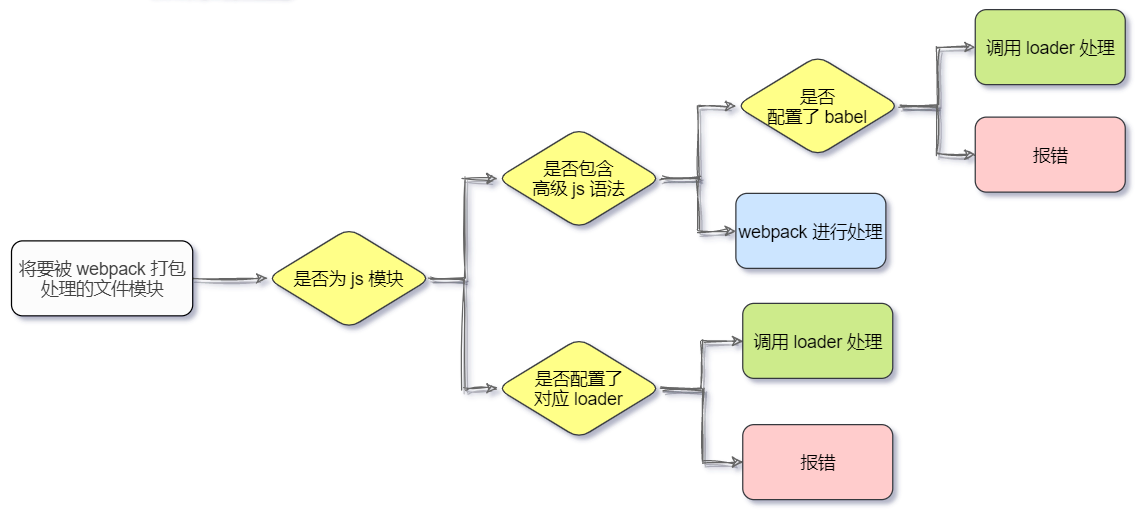
在实际开发过程中,webpack 默认只能打包处理以 .js 后缀名结尾的模块。其他非 .js 后缀名结尾的模块,webpack 默认处理不了,需要调用 loader 加载器才可以正常打包,否则会报错!
loader 加载器的作用:协助 webpack 打包处理特定的文件模块。常见的loader如:
- css-loader 可以打包处理
.css相关的文件 - less-loader 可以打包处理
.less相关的文件 - babel-loader 可以打包处理 webpack 无法处理的高级 JS 语法
loader 的调用过程
loader 特性
- loader 支持链式传递。能够对资源使用流水线(pipeline)。一组链式的 loader 将按照相反的顺序执行。loader 链中的第一个 loader 返回值给下一个 loader。在最后一个 loader,返回 webpack 所预期的 JavaScript。
- loader 可以是同步的,也可以是异步的。
- loader 运行在 Node.js 中,并且能够执行任何可能的操作。
- loader 接收查询参数。用于对 loader 传递配置。
- loader 也能够使用
options对象进行配置。 - 除了使用
package.json常见的main属性,还可以将普通的npm模块导出为loader,做法是在package.json里定义一个loader字段。 - 插件(plugin)可以为 loader 带来更多特性。
- loader 能够产生额外的任意文件。
loader 通过(loader)预处理函数,为 JavaScript 生态系统提供了更多能力。 用户现在可以更加灵活地引入细粒度逻辑,例如压缩、打包、语言翻译和其他更多。
loader 的使用
有三种使用 loader 的方式:
- 配置(推荐):在 webpack.config.js 文件中指定 loader。
- 内联:在每个
import语句中显式指定 loader。 - CLI:在
shell命令中指定它们。
配置方式(推荐)
module.rules 允许在 webpack 配置中指定多个 loader,同时可以对各个 loader 有个全局概览。示例如下:
module: {
    rules: [
        {
            test: /\.css$/,
            use: [
                { loader: 'style-loader' },
                {
                    loader: 'css-loader',
                    options: {
                        modules: true
                    }
                }
            ]
        }
    ]
}
内联方式
可以在 import 语句或任何等效于 "import" 的方式中指定 loader。使用 ! 将资源中的 loader 分开。分开的每个部分都相对于当前目录解析。
import Styles from 'style-loader!css-loader?modules!./styles.css';通过前置所有规则及使用 !,可以对应覆盖到配置中的任意 loader。选项可以传递查询参数,例如 ?key=value&foo=bar,或者一个 JSON 对象,例如 ?{"key":"value","foo":"bar"}
CLI方式
通过 CLI 使用 loader:
webpack --module-bind jade-loader --module-bind 'css=style-loader!css-loader'以上示例是对 .jade 文件使用 jade-loader,对 .css 文件使用 style-loader 和 css-loader。
常用的loader
打包处理 css 文件
- 运行以下命令,安装处理 css 文件的 loader
npm i style-loader@3.0.0 css-loader@5.2.6 -D- 在 webpack.config.js 的
module -> rules数组中,添加loader规则如下
module.exports = {
  ...
  module: { // 所有第三方文件模块的匹配规则
    // 定义了不同模块对应的 loader。文件后缀名的匹配规则
    rules: [
      // 定义处理 .css 文件的 loader
      { test: /\.css$/, use: ['style-loader', 'css-loader'] }
    ]
  },
  ...
}其中,test 表示匹配的文件类型, use 表示对应要调用的 loader
注意:
use数组中指定的 loader 顺序是固定的- 多个 loader 的调用顺序是:从后往前调用
打包处理 less 文件
- 运行以下命令,安装处理 less 文件的 loader
npm i less-loader@10.0.1 less@4.1.1 -D- 在 webpack.config.js 的
module -> rules数组中,添加loader规则如下
module.exports = {
  ...
  module: { // 所有第三方文件模块的匹配规则
    // 定义了不同模块对应的 loader。文件后缀名的匹配规则
    rules: [
      // 定义处理 .css 文件的 loader
      { test: /\.css$/, use: ['style-loader', 'css-loader'] },
      // 处理 .less 文件的 loader
      { test: /\.less$/, use: ['style-loader', 'css-loader', 'less-loader'] }
    ]
  },
  ...
}
注意:上面示例的 less 是包含在 less-loader 中,添加规则只需要 less-loader 即可
打包处理样式表中与 url 路径相关的文件
- 运行以下命令,安装处理 url 路径相关的文件的 loader
npm i url-loader@4.1.1 file-loader@6.2.0 -D- 在 webpack.config.js 的
module -> rules数组中,添加loader规则如下
module.exports = {
  ...
  module: { // 所有第三方文件模块的匹配规则
    // 定义了不同模块对应的 loader。文件后缀名的匹配规则
    rules: [
      // 处理图片文件的 loader
      // 如果需要调用的 loader 只有一个,则只传递一个字符串也行,如果有多个loader,则必须指定数组
      // 在配置 url-loader 时,可以在 ? 之后的增加 loader 的参数项。多个参数之间,使用 & 符号进行分隔
      { test: /\.jpg|png|gif$/, use: 'url-loader?limit=470&outputPath=images' }
    ]
  },
  ...
}
注:其中 ? 之后的是 loader 的参数项,如多个参数之间,使用 & 符号进行分隔:
limit用来指定图片的大小,单位是字节(byte)- 只有
≤ limit大小的图片,才会被转为 base64 格式的图片
打包处理 js 文件中的高级语法
问题分析
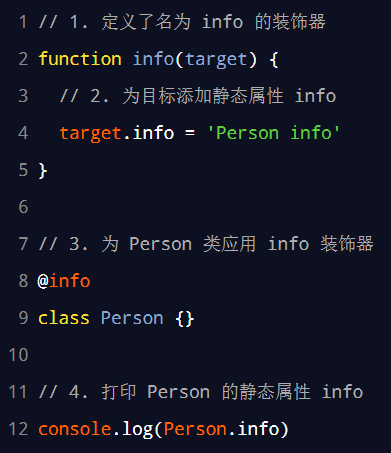
webpack 只能打包处理一部分高级的 JavaScript 语法。对于那些 webpack 无法处理的高级 js 语法,需要借助于 babel-loader 进行打包处理。例如 webpack 无法处理下面的 JavaScript 代码:
安装与配置
- 运行以下命令,安装处理高级 js 语法的 babel-loader 及对应的依赖包
npm i babel-loader@8.2.2 @babel/core@7.14.6 @babel/plugin-proposal-decorators@7.14.5 -D- 在 webpack.config.js 的
module -> rules数组中,添加loader规则如下
module.exports = {
  ...
  module: { // 所有第三方文件模块的匹配规则
    // 定义了不同模块对应的 loader。文件后缀名的匹配规则
    rules: [
      // 使用 babel-loader 处理高级的 JS 语法
      // 在配置 babel-loader 的时候,程序员只需要把自己的代码进行转换即可;一定要排除 node_modules 目录中的 JS 文件
      // 因为第三方包中的 JS 兼容性,不需要程序员关心
      { test: /\.js$/, use: 'babel-loader', exclude: /node_modules/ }
    ]
  },
  ...
}
注:在配置 babel-loader 时,只需要转换自身项目代码,要排除依赖第三方包,即(node_modules)
- 在项目根目录下,创建名为 babel.config.js 的配置文件,定义 Babel 的配置项如下:
module.exports = {
  // 声明 babel 可用的插件
  // 将来,webpack 在调用 babel-loader 的时候,会先加载 plugins 插件来使用
  plugins: [['@babel/plugin-proposal-decorators', { legacy: true }]]
}
详情请参考 Babel 的官网 https://babeljs.io/docs/en/babel-plugin-proposal-decorators
插件(plugins)
插件是 webpack 的支柱功能。通过安装和配置第三方的插件,可以拓展 webpack 的能力。插件目的在于解决 loader 无法实现的其他事。
配置语法
插件可以携带参数/选项,必须在 webpack 配置中,向 plugins 属性传入 new 实例
// webpack.config.js
const HtmlWebpackPlugin = require('html-webpack-plugin'); // 通过 npm 安装
const webpack = require('webpack'); // 访问内置的插件
const path = require('path');

const config = {
  entry: './path/to/my/entry/file.js',
  output: {
    filename: 'my-first-webpack.bundle.js',
    path: path.resolve(__dirname, 'dist')
  },
  module: {
    rules: [
      {
        test: /\.(js|jsx)$/,
        use: 'babel-loader'
      }
    ]
  },
  plugins: [
    new webpack.optimize.UglifyJsPlugin(),
    new HtmlWebpackPlugin({template: './src/index.html'})
  ]
};

module.exports = config;
常用插件 webpack-dev-server 热部署
webpack-dev-server 插件类似于 node.js 阶段用到的 nodemon 工具。每当修改了源代码,webpack 会自动进行项目的打包和构建
webpack-dev-server 可以让 webpack 监听项目源代码的变化,从而进行自动打包构建。
安装
运行如下的命令,即可在项目中安装 webpack-dev-server 插件:
npm install webpack-dev-server@3.11.2 -D配置 devServer 节点
在 webpack.config.js 配置文件中,可以通过 devServer 节点对 webpack-dev-server 插件进行更多的配置
devServer: {
    // 首次打包成功后,自动打开浏览器
    open: true,
    // 配置实时打包所使用的端口号。在 http 协议中,如果访问的服务端口号是 80,则可以被省略
    port: 80,
    // 指定实时打包运行所使用的的主机地址
    host: '127.0.0.1'
},
注意:修改了 webpack.config.js 配置文件,必须重启实时打包的服务器,否则最新的配置文件无法生效!
启动插件
- 修改
package.json->scripts中的dev命令如下:
"scripts": {
    "dev": "webpack serve" // script 节点下的脚本,可以通过 npm run 执行
},- 再次运行
npm run dev命令,重新进行项目的打包 - 在浏览器中访问项目地址,查看自动打包效果
注意:webpack-dev-server 会启动一个实时打包的 http 服务器
打包生成的文件的存放位置
- 不配置 webpack-dev-server 的情况下,webpack 打包生成的文件,会存放到实际的物理磁盘上
- 严格遵守开发者在
webpack.config.js中指定配置 - 根据 output 节点指定路径进行存放
- 严格遵守开发者在
- 配置了 webpack-dev-server 之后,打包生成的文件存放到了内存中
- 不再根据 output 节点指定的路径,存放到实际的物理磁盘上
- 提高了实时打包输出的性能,因为内存比物理磁盘速度快很多
生成到内存中的文件该如何访问
webpack-dev-server 生成到内存中的文件,默认放到了项目的根目录中,而且是虚拟的、不可见的。
- 可以直接用
/表示项目根目录,后面跟上要访问的文件名称,即可访问内存中的文件 - 例如
/bundle.js就表示要访问 webpack-dev-server 生成到内存中的bundle.js文件
常用插件 html-webpack-plugin
html-webpack-plugin 是 webpack 中的 HTML 插件,可以通过此插件自定制 index.html 页面的内容。即会将 src 目录下的 index.html 首页,复制到项目根目录中一份!
安装
运行如下的命令,即可在项目中安装 html-webpack-plugin 插件:
npm install html-webpack-plugin@5.3.2 -D配置
修改 webpack.config.js 配置文件
// 1. 导入 html-webpack-plugin 这个插件,得到插件的构造函数
const HtmlPlugin = require('html-webpack-plugin')
// 2. new 构造函数,创建插件的实例对象
const htmlPlugin = new HtmlPlugin({
  // 指定要复制哪个页面
  template: './src/index.html',
  // 指定复制出来的文件名和存放路径
  filename: './index.html'
})

// 使用 Node.js 中的导出语法,向外导出一个 webpack 的配置对象
module.exports = {
  ...
  // 3. 插件的数组,将来 webpack 在运行时,会加载并调用这些插件
  plugins: [htmlPlugin], // 通过 plugins 节点,使 htmlPlugin 插件生效
  ...
}
插件的实现原理
- 通过 html-webpack-plugin 插件复制到项目根目录中的 index.html 页面,也被放到了内存中
- html-webpack-plugin 插件在生成的 index.html 页面,自动注入了打包的 bundle.js 文件
打包发布
项目开发完成之后,需要使用 webpack 对项目进行打包发布,主要原因有以下两点:
- 开发环境下,打包生成的文件存放于内存中,无法获取到最终打包生成的文件
- 开发环境下,打包生成的文件不会进行代码压缩和性能优化
为了让项目能够在生产环境中高性能的运行,因此需要对项目进行打包发布。
配置 webpack 的打包发布
在 package.json 文件的 scripts 节点下,新增 build 命令如下:
"scripts": {
    "dev": "webpack serve",
    "build": "webpack --mode production"
},说明:--mode 是一个参数项,用来指定 webpack 的运行模式。production 代表生产环境,会对打包生成的文件进行代码压缩和性能优化。通过 --mode 指定的参数项,会覆盖 webpack.config.js 中的 mode 选项。
打包的命令可随意命名,以上示例是使用
build
指定 JavaScript 文件统一生成到 js 目录中
在 webpack.config.js 配置文件的 output 节点中,进行如下的配置:
// 指定生成的文件要存放到哪里
output: {
    // 存放的目录
    path: path.join(__dirname, 'dist'),
    // 指定生成的文件名,明确让 webpack 把生成的 bundle.js 文件存放到 dist 目录下的 js 子目录中
    filename: 'js/bundle.js'
}
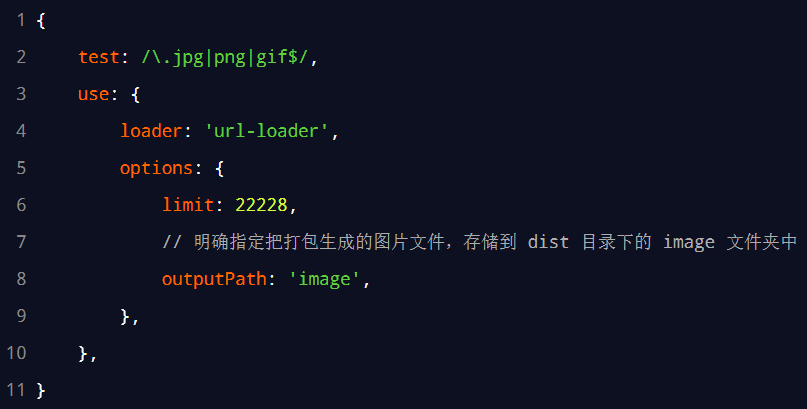
把图片文件统一生成到 image 目录中
修改 webpack.config.js 中的 url-loader 配置项,新增 outputPath 选项即可指定图片文件的输出路径:
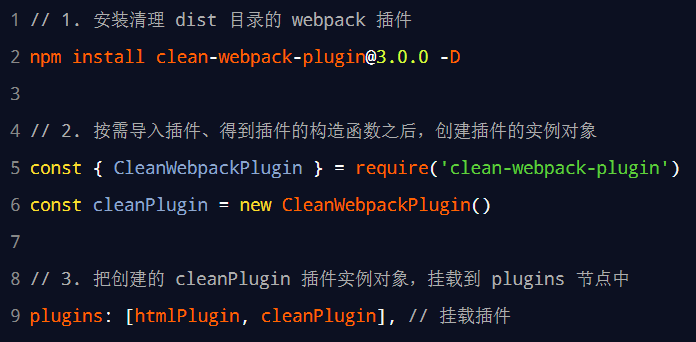
自动清理 dist 目录下的旧文件
为了在每次打包发布时自动清理掉 dist 目录中的旧文件,可以安装并配置 clean-webpack-plugin 插件:
Source Map
生产环境遇到的问题
前端项目在投入生产环境之前,都需要对 JavaScript 源代码进行压缩,从而减小文件的体积,提高文件的加载效率。此时就不可避免的产生了另一个问题:对压缩之后的代码除错(debug)是一件极其困难的事情。因为压缩后的代码:
- 变量被替换成没有任何语义的名称
- 空行和注释被剔除
Source Map 是什么
Source Map 就是一个信息文件,里面储存着位置信息。也就是说,Source Map 文件中存储着压缩后的代码,所对应的转换前的位置。
有了它,出错的时候,debug工具将直接显示原始代码,而不是转换后的代码,能够极大的方便后期的调试。
webpack 开发环境下的 Source Map
在开发环境下,webpack 默认启用了 Source Map 功能。当程序运行出错时,可以直接在控制台提示错误行的位置,并定位到具体的源代码:

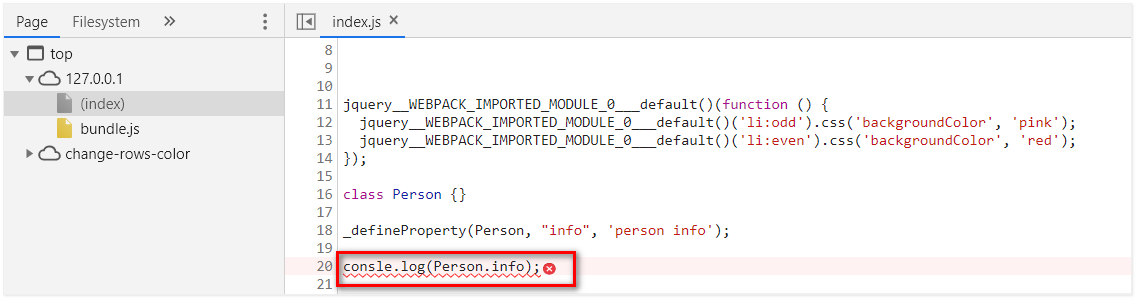
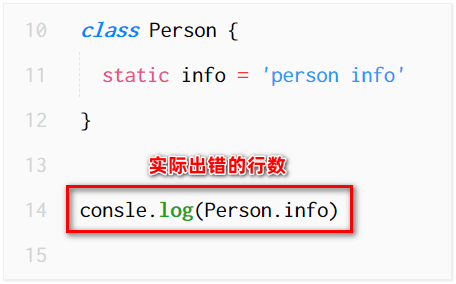
开发环境下默认生成的 Source Map,记录的是生成后的代码的位置。会导致运行时报错的行数与源代码的行数不一致的问题。示意图如下:
配置开发环境下的 Source Map
开发环境下,推荐在 webpack.config.js 中添加如下的配置,即可保证运行时报错的行数与源代码的行数保持一致:
module.exports = {
    // 在开发调试阶段,建议都把 devtool 的值设置为 eval-source-map
    // 此选项生成的 Source Map 能保证运行时报错的行数与源代码的行数保持一致
    devtool: 'eval-source-map'
}
webpack 生产环境下的 Source Map
在生产环境下,如果省略了 devtool 选项,则最终生成的文件中不包含 Source Map。这能够防止原始代码通过 Source Map 的形式暴露给别有所图之人。

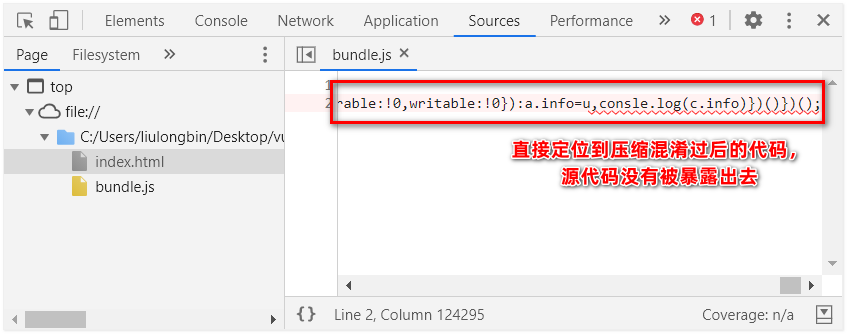
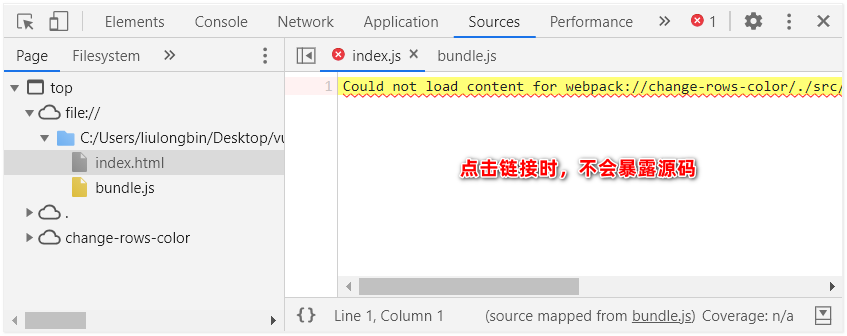
只定位行数不暴露源码
在生产环境下,如果只想定位报错的具体行数,且不想暴露源码。此时可以将 devtool 的值设置为 nosources-source-map。实际效果如图所示:

定位行数且暴露源码
在生产环境下,如果想在定位报错行数的同时,展示具体报错的源码。此时可以将 devtool 的值设置为 source-map。实际效果如图所示:

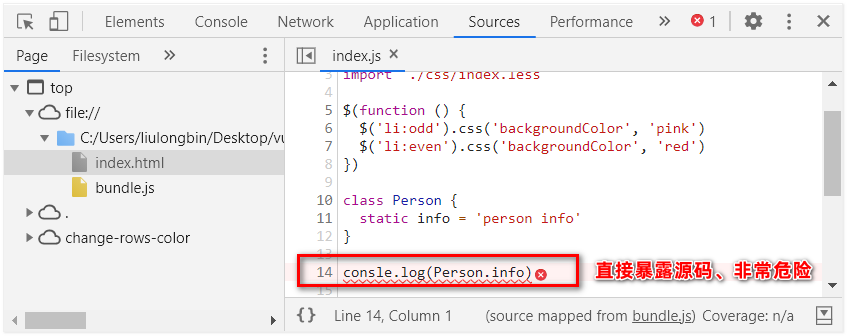
使用此选项后:应该将服务器配置为,不允许普通用户访问 source map 文件!
Source Map 的最佳实践
开发环境下:
- 建议把
devtool的值设置为eval-source-map - 好处:可以精准定位到具体的错误行
生产环境下:
- 建议关闭 Source Map 或将
devtool的值设置为nosources-source-map - 好处:防止源码泄露,提高网站的安全性