CSS 常用样式手册
Fonts(字体样式)
相关属性汇总表
| 功能 | 属性名 |
|---|---|
| 设置字体,本机必须要有这种字体 | font-family |
| 设置字体大小,单位:像素 | font-size |
| 设置字体样式 | font-style |
| 设置字体粗细 | font-weight |
建议:如果能使用样式,就不要使用标签。
font-size(字号大小)
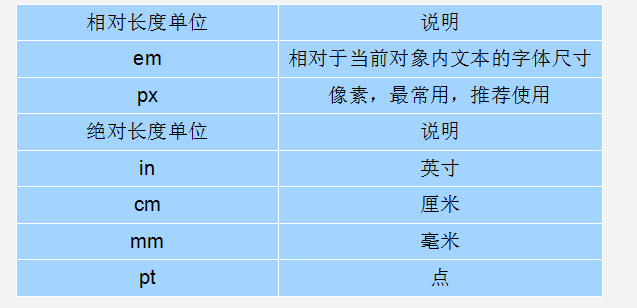
font-size属性用于设置字号,该属性的值可以使用相对长度单位,也可以使用绝对长度单位。其中,相对长度单位比较常用,推荐使用像素单位px,绝对长度单位使用较少。具体如下:
p {
    font-size: 18px;
}
- 注意细节:
- 谷歌浏览器默认的文字大小为16px
- 不同浏览器可能默认显示的字号大小不一致,尽量给一个明确值大小,不要默认大小
- 可以给 body 指定整个页面文字的大小
font-family(字体)
font-family属性用于设置字体。网页中常用的字体有宋体、微软雅黑、黑体等,例如将网页中所有段落文本的字体设置为微软雅黑,可以使用如下CSS样式代码:
p { font-family:"微软雅黑"; }可以同时指定多个字体,中间以逗号隔开,表示如果浏览器不支持第一个字体,则会尝试下一个,直到找到合适的字体。
常用技巧:
- 现在网页中普遍使用14px+。
- 尽量使用偶数的数字字号。ie6等老式浏览器支持奇数会有bug。
- 各种字体之间必须使用英文状态下的逗号隔开。
- 中文字体需要加英文状态下的引号,英文字体一般不需要加引号。当需要设置英文字体时,英文字体名必须位于中文字体名之前。
- 如果字体名中包含空格、
#、$等符号,则该字体必须加英文状态下的单引号或双引号,例如font-family: "Times New Roman";。 - 尽量使用系统默认字体,保证在任何用户的浏览器中都能正确显示。
CSS Unicode 字体
在 CSS 中设置字体名称,直接写中文是可以的。但是在文件编码(GB2312、UTF-8 等)不匹配时会产生乱码的错误。xp 系统不支持 类似微软雅黑的中文。
- 方案一: 可以使用英文来替代。例如:
font-family:"Microsoft Yahei"。 - 方案二: 在 CSS 直接使用 Unicode 编码来写字体名称可以避免这些错误。使用 Unicode 写中文字体名称,浏览器是可以正确的解析的。例如:
font-family: "\5FAE\8F6F\96C5\9ED1",表示设置字体为“微软雅黑”。
可以通过escape()来测试属于什么字体。为了照顾不同电脑的字体安装问题,尽量只使用宋体和微软雅黑中文字体
| 字体名称 | 英文名称 | Unicode 编码 |
|---|---|---|
| 宋体 | SimSun | \5B8B\4F53 |
| 新宋体 | NSimSun | \65B0\5B8B\4F53 |
| 黑体 | SimHei | \9ED1\4F53 |
| 微软雅黑 | Microsoft YaHei | \5FAE\8F6F\96C5\9ED1 |
| 楷体_GB2312 | KaiTi_GB2312 | \6977\4F53_GB2312 |
| 隶书 | LiSu | \96B6\4E66 |
| 幼园 | YouYuan | \5E7C\5706 |
| 华文细黑 | STXihei | \534E\6587\7EC6\9ED1 |
| 细明体 | MingLiU | \7EC6\660E\4F53 |
| 新细明体 | PMingLiU | \65B0\7EC6\660E\4F53 |
font-weight(字体粗细)
字体加粗除了用<b>和<strong>标签之外,可以使用CSS来实现,但是CSS是没有语义的。
font-weight属性用于定义字体的粗细,其可用属性值:normal、bold、bolder、lighter、100~900(100的整数倍)。注意:使用数值时,后面不能写单位
p {
    font-weight: bold;
}
小技巧:数字 400 等价于 normal,而 700 等价于 bold。一般更喜欢用数字来表示。
font-style(字体风格)
字体倾斜除了用<i>和<em>标签之外,可以使用CSS来实现,但是CSS是没有语义的。
font-style属性用于定义字体风格,如设置斜体、倾斜或正常字体,其可用属性值如下:
normal:默认值,浏览器会显示标准的字体样式。italic:浏览器会显示斜体的字体样式。oblique:浏览器会显示倾斜的字体样式。
p {
    font-style: normal;
}
小技巧:平时很少给文字加斜体,反而喜欢给斜体标签(
<em>,<i>)改为普通模式。
font(综合设置字体样式)(重点)
font属性用于对字体样式进行综合设置,其基本语法格式如下:
选择器 { font: font-style font-weight font-size/line-height font-family; }- 注意细节:
- 使用
font属性时,必须按上面语法格式中的顺序书写,不能更换顺序,各个属性以空格隔开。 - 其中不需要设置的属性可以省略(取默认值),但必须保留
font-size和font-family属性,否则font属性将不起作用。
Text(文本样式)
相关属性汇总表
| 功能 | 属性名 | 属性取值与作用 |
|---|---|---|
| 颜色 | color | 颜色常量,如:red 使用十六进制,如:#123 使用RGB(红,绿,蓝)函数 |
| 设置行高 | line-height | 单位:像素 |
| 文字修饰 | text-decoration | underline:下划线 overline:上划线 line-through: none:正常显示的文字 |
| 文本缩进 | text-indent | 单位:em,用于缩进文本,如果设置2em,表示缩进2个字符,无论字符的大小 |
| 文本对齐 | text-align | left:把文本排列到左边。默认值:由浏览器决定。 right:把文本排列到右边。 center:把文本排列到中间。 |
| 文字间距 | letter-spacing | 不同单位的数值,允许使用负值 |
| 单词间距 | word-spacing | 不同单位的数值,允许使用负值 |
使用技巧:在只一行文字的盒子内,设定文字的行高等于盒子的高度,就可以使文字垂直居中。。注:如果盒子内有多行文字,则不无效
单行文字垂直居中的实现原理是:行高的上空隙和下空隙把文字挤到中间了;如果行高小于盒子高度,文字会偏上;如果行高大于盒子高度,则文字偏下。

color(文本颜色)
color属性用于定义文本的颜色,其取值方式有如下3种:
- 预定义的颜色值,如red,green,blue等。
- 十六进制,如
#FF0000,#FF6600,#29D794等。实际工作中,十六进制是最常用的定义颜色的方式 - RGB代码,如红色可以表示为
rgb(255,0,0)或rgb(100%,0%,0%)
div {
    color: red;
}
需要注意的是,如果使用RGB代码的百分比颜色值,取值为0时也不能省略百分号,必须写为0%。
颜色半透明(css3)
在CSS3以后,文字颜色可以采取半透明的格式,其语法格式如下:
color: rgba(r,g,b,a); /* 语法:a 是alpha  透明的意思  取值范围 0~1之间 */
color: rgba(0,0,0,0.3); /* 示例 */
line-height(行间距)
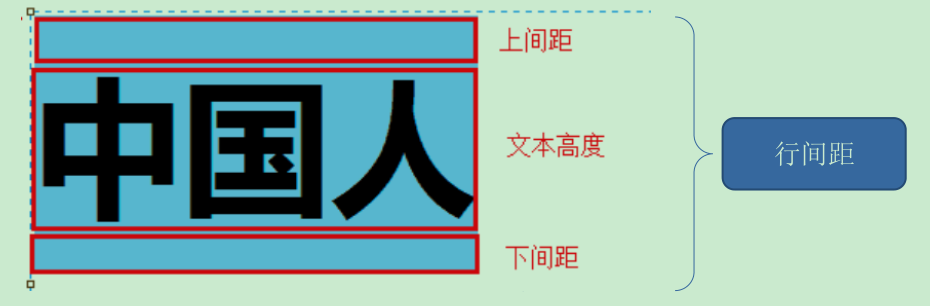
line-height属性用于设置行间距,就是行与行之间的距离,即字符的垂直间距,一般称为行高。line-height常用的属性值单位有三种,分别是:像素px,相对值em和百分比%,实际使用最多的是像素px。也可以直接写数值,表示 font-size 大小的倍数,一般建议写倍数,因为这种可以万一 font-size 的大小变化后,依然可以保持相对的大小。
一般情况下,行距比字号大7.8像素左右就可以了。
p {
    line-height: 26px;
}
Tips: 建议
line-height设置为font-size大小的 1.5~2 倍
text-align(水平对齐方式)
text-align属性用于设置文本内容的水平对齐,相当于html中的align对齐属性。其可用属性值如下:
left:左对齐(默认值)right:右对齐center:居中对齐
div {
    text-align: center;
}
text-indent(首行缩进)
text-indent属性用于设置首行文本的缩进,其属性值可为不同单位的数值、em字符宽度的倍数、或相对于浏览器窗口宽度的百分比%,允许使用负值, 建议使用em作为设置单位。
如:1em就是一个字的宽度,如果是汉字的段落,则1em就是一个汉字的宽度
/* 通过设置该属性,所有元素的第一行都可以缩进一个给定的长度,甚至该长度可以是负值 */
div {
    text-indent: 10px;
}
/* em 是一个相对单位,就是当前元素(font-size) 1 个文字的大小, 如果当前元素没有设置大小,则会按照父元素的 1 个文字大小。 */
p {
    text-indent: 2em;
}
letter-spacing(字间距)
letter-spacing属性用于定义字间距,所谓字间距就是字符与字符之间的空白。其属性值可为不同单位的数值,允许使用负值,默认为normal。
word-spacing(单词间距)
word-spacing属性用于定义英文单词之间的间距,对中文字符无效。和letter-spacing一样,其属性值可为不同单位的数值,允许使用负值,默认为normal。
word-spacing和letter-spacing均可对英文进行设置。不同的是letter-spacing定义的为字母之间的间距,而word-spacing定义的为英文单词之间的间距。
text-shadow(文字阴影)(CSS3)
css3以后,可以通过text-shadow属性给文字添加阴影效果,语法如下:
text-shadow: h-shadow v-shadow blur color;| 值 | 描述 |
|---|---|
h-shadow | 必需。水平阴影的位置。允许负值。 |
v-shadow | 必需。垂直阴影的位置。允许负值。 |
blur | 可选。模糊的距离。 |
color | 可选。阴影的颜色。 |
text-decoration(文本装饰)
text-decoration属性用于设置装饰效果,如:下划线、中划线、上划线等,通常多用于给链接修改装饰效果,如属性如下:
| 值 | 描述 |
|---|---|
none | 默认。定义标准的文本 |
underline | 定义文本下的一条线。(下划线也是链接自带的) |
overline | 定义文本上的一条线 |
line-through | 定义穿过文本中间的一条线 |
blink | 定义闪烁的文本 |
inherit | 规定应该从父元素继承 text-decoration 属性的值 |
a {
    /* 取消<a>标签默认的下划线(最常用) */
    text-decoration: none;
}
字体样式案例
凹凸文字案例
<!DOCTYPE html>
<html lang="en">
  <head>
    <meta charset="UTF-8" />
    <meta name="viewport" content="width=device-width, initial-scale=1.0" />
    <title>Document</title>
    <style>
      body {
        background-color: #ccc;
      }
      div {
        color: #ccc;
        font: 700 80px "微软雅黑";
      }
      div:first-child {
        /* text-shadow: 水平位置 垂直位置 模糊距离 阴影颜色; */
        text-shadow: 1px 1px 1px #000, -1px -1px 1px #fff;
      }
      div:last-child {
        /* text-shadow: 水平位置 垂直位置 模糊距离 阴影颜色; */
        text-shadow: -1px -1px 1px #000, 1px 1px 1px #fff;
      }
    </style>
  </head>
  <body>
    <div>我是凸起的文字</div>
    <div>我是凹下的文字</div>
  </body>
</html>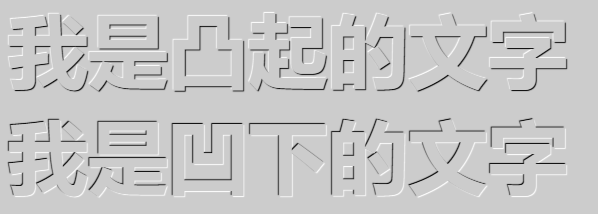
导航栏案例
<!DOCTYPE html>
<html lang="en">
  <head>
    <meta charset="UTF-8" />
    <meta name="viewport" content="width=device-width, initial-scale=1.0" />
    <title>Document</title>

    <style>
      body {
        background-color: #000;
      }
      a {
        width: 200px;
        height: 50px;
        /* background-color: orange; */
        display: inline-block; /* 把a行内元素转换为行内块元素 */
        text-align: center; /* 文字水平居中 */
        line-height: 50px; /* 设定行高等于盒子的高度,就可以使文字垂直居中 */
        color: #fff;
        font-size: 22px;
        text-decoration: none; /* 取消下划线 文本装饰 */
      }
      a:hover {
        /* 鼠标经过给链接添加背景图片 */
        background: url(images/h.png) no-repeat;
      }
    </style>
  </head>
  <body>
    <a href="#">专区说明</a>
    <a href="#">申请资格</a>
    <a href="#">兑换奖励</a>
    <a href="#">下载游戏</a>
  </body>
</html>
Backgrounds(背景样式)
CSS 背景属性用于定义HTML元素添加背景颜色和背景图片,以及来进行图片设置。
Backgrounds相关属性
| 属性名 | 作用 |
|---|---|
| background-color | 背景颜色 |
| background-image | 背景图片地址 |
| background-repeat | 平铺方式 |
| background-position | 背景位置 |
| background-attachment | 背景固定还是滚动 |
背景的合写(复合属性)
background:背景颜色 背景图片地址 背景平铺 背景滚动 背景位置背景颜色 (background-color)
background-color属性定义了元素的背景颜色。
background-color: transparent | 颜色值;- 颜色取值:
- 颜色常量,如:red
- 使用十六进制,如:#FF0
- 使用RGB(红,绿,蓝)每个颜色取值是0~255
- 一般情况下元素背景颜色默认值是
transparent(透明),也可以手动指定背景颜色为透明色
div {
    /* 不设置背景颜色,也有默认值为transparent */
    background-color: transparent;
}
背景图片 (background-image)
background-image属性描述了元素的背景图像。实际开发常见于logo或者一些装饰性的小图片或者是超大的背景图片,其优点是非常便于控制位置。
语法:
background-image: none | url(图片url或者相对路径);属性值说明:
none:无背景图(默认的)url:使用绝对或相对地址指定背景图像
background-image 属性允许指定一个图片展示在背景中(只有CSS3才可以多背景)可以和 background-color 连用。如果图片不重复地话,图片覆盖不到地地方都会被背景色填充。如果有背景图片平铺,则会覆盖背景颜色。
小技巧:提倡背景图片后面的地址,url不要加引号。
背景平铺 (background-repeat)
background-repeat 属性可以设置HTML页面上元素的背景图像进行平铺。
语法:
background-repeat: repeat | no-repeat | repeat-x | repeat-y;属性值:
repeat:背景图像在纵向和横向上平铺(默认的)no-repeat:背景图像不平铺,背景图像将仅显示一次repeat-x:背景图像在横向上平铺repeat-y:背景图像在纵向平铺
注:设置背景图片时,默认把图片在水平和垂直方向平铺以铺满整个元素。
背景位置 (background-position)
background-position 属性可以改变图片在背景中的位置
语法:
background-position: length || length;
background-position: position || position;属性值:
length: 百分数 | 由浮点数字和单位标识符组成的长度值。请参阅长度单位position: top | center | bottom | left | center | right,方位名词
说明:设置或检索对象的背景图像位置。必须先指定
background-image属性。默认值为:(0% 0%)。如果只指定了一个值,该值将用于横坐标。纵坐标将默认为50%。第二个值将用于纵坐标。
- 注意的细节:
- 参数是方位名词
- position 的方位名词默认值是
left top - 如果指定的两个值都是方位名词,则两个值前后顺序无关,比如
left top和top left效果一致 - 如果只指定了一个方位名词,另一个值省略,则第二个值默认居中对齐
- position 的方位名词默认值是
- 参数是精确单位
- 如果参数值是精确坐标,那么第一个肯定是 x 坐标,第二个一定是 y 坐标
- 如果只指定一个数值,那该数值一定是x坐标,另一个默认垂直居中
- 参数是混合单位
- 如果和精确单位和方位名字混合使用,则必须是x坐标在前,y坐标后面。比如
background-position: 15px top;则 15px 一定是x坐标,top是y坐标。
- 如果和精确单位和方位名字混合使用,则必须是x坐标在前,y坐标后面。比如
背景固定与滚动 (background-attachment)
background-attachment 属性设置背景图像是否固定或者随着页面的其余部分滚动
语法:
background-attachment: scroll | fixed;属性值:
scroll:背景图像是随对象内容滚动fixed:背景图像固定
背景属性简写 (background)
background属性的值的书写顺序官方并没有强制标准的。为了可读性,建议如下写法:
background: 背景颜色 背景图片地址 背景平铺 背景滚动 背景位置;背景透明 (CSS3)
CSS3支持背景半透明的写法,语法格式是:
background: rgba(0,0,0,0.3);最后一个参数是alpha透明度,取值范围0~1之间
注意:背景半透明是指盒子背景半透明,盒子里面的内容不收影响。
CSS3 新增属性,是 IE9+ 版本浏览器才支持的
背景线性渐变 (CSS3)

语法:
background: linear-gradient(起始方向, 颜色1, 颜色2, ...);注意:
- 背景渐变必须添加浏览器私有前缀
- 起始方向可以是:方位名词或者度数,如果省略默认就是
top
示例:
<style>
    div {
        width: 600px;
        height: 200px;
        /* 背景渐变必须添加浏览器私有前缀 */
        /* background: -webkit-linear-gradient(left, red, blue); */
        /* background: -webkit-linear-gradient(red, blue); */
        background: -webkit-linear-gradient(top left, red, blue);
    }
</style>

<body>
    <div></div>
</body>
背景缩放 (background-size)(CSS3)
通过background-size设置背景图片的尺寸,就像设置img的尺寸一样,在移动Web开发中做屏幕适配应用非常广泛。
语法:
background-size: length|percentage|cover|contain;参数设置:
- 可以设置长度单位(px)或百分比
| 值 | 描述 |
|---|---|
length | 设置背景图像的高度和宽度。第一个值设置宽度,第二个值设置高度。如果只设置一个值,则第二个值会被设置为"auto" |
percentage | 以父元素的百分比来设置背景图像的宽度和高度。第一个值设置宽度,第二个值设置高度。如果只设置一个值,则第二个值会被设置为"auto"。(设置百分比时,参照盒子的宽高) |
cover | 会自动调整缩放比例,把背景图像扩展至足够大,保证背景图像始终填充满背景区域。背景图像的某些部分也许无法显示在背景定位区域中,溢出部分则会被隐藏。(平时使用最多) |
contain | 会自动调整缩放比例,把图像图像扩展至最大尺寸,以使其宽度和高度完全适应内容区域,保证图片始终完整显示在背景区域。 |
示例:
background-image: url('images/gyt.jpg');
background-size: 300px 100px;
/* background-size: contain; */
/* background-size: cover; */
多背景 (CSS3)
CSS3以后,以逗号分隔可以设置多背景,可用于自适应布局
- 一个元素可以设置多重背景图像。
- 每组属性间使用逗号分隔。
- 如果设置的多重背景图之间存在着交集(即存在着重叠关系),前面的背景图会覆盖在后面的背景图之上。
- 为了避免背景色将图像盖住,背景色通常都定义在最后一组上,
background: url(test1.jpg) no-repeat scroll 10px 20px/50px 60px,
    	    url(test1.jpg) no-repeat scroll 10px 20px/70px 90px,
    	    url(test1.jpg) no-repeat scroll 10px 20px/110px 130px c #aaa;
List(列表)
复合属性。用于设置列表相关的样式。如<ul><li>、<ol><li>等列表类型元素
list-style(列表样式)
语法:
list-style:<' list-style-type '> || <' list-style-position '> || <' list-style-image '>;属性取值:
list-style-type:设置或检索对象的列表项所使用的预设标记list-style-position:设置或检索作为对象的列表项标记如何根据文本排列list-style-image:设置或检索作为对象的列表项标记的图像
示例:取消<ul>列表的默认样式小点
li {
    /* 去掉li列表的默认样式小点 */
    list-style: none;
}
ul {
    list-style: square inside url('/i/arrow.gif');
}
transform(2D 转换)(CSS3)
转换(transform)是CSS3中具有颠覆性的特征之一,可以实现元素的位移(translate)、旋转(rotate)、缩放(scale)等效果
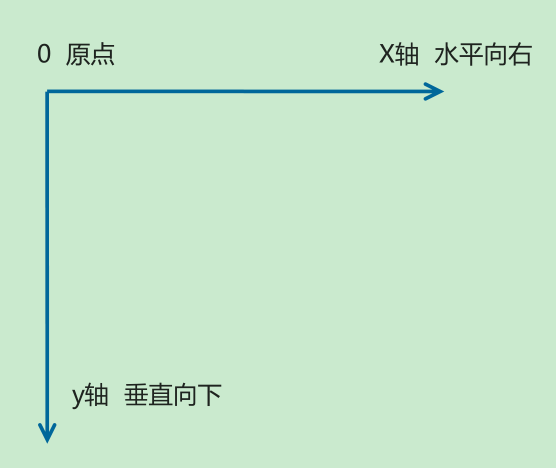
二维坐标系
2D转换是改变标签在二维平面上的位置和形状的一种技术
2D 转换之移动 translate
2D移动是2D转换里面的一种功能,可以改变元素在页面中的位置,类似定位。
语法:
/* 设置x与y轴的位置,如果只想往一个方向移动,不移动的方向属性设置为0。需要注意的是,不能省略不写 */
transform: translate(x,y);
/* 单独设置x与y轴 */
transform: translateX(n);
transform: translateY(n);重点:
- 定义 2D 转换中的移动,沿着 X 和 Y 轴移动元素
- translate最大的优点:不会影响到其他元素的位置
- translate中的百分比单位是相对于元素自身的高度/宽度
translate:(50%,50%); - 对行内标签没有效果
2D 转换之旋转 rotate
2D旋转指的是让元素在2维平面内顺时针旋转或者逆时针旋转
语法:
transform:rotate(度数)重点:
- rotate里面跟度数,单位是 deg 比如
rotate(45deg)。注意单位不能省略 - 角度为正数时,顺时针旋转;负数时,为逆时针旋转
- 默认旋转的中心点是元素的中心点
2D 转换中心点 transform-origin
该属性用于设置元素转换的中心点
语法:
transform-origin: x y;重点:
- 注意属性值中的 x 和 y 用空格隔开
- x 和 y 默认转换的中心点是元素的中心点 (50% 50%)
- 可以给 x y 设置像素或者方位名词(top bottom left right center)
2D 转换之缩放 scale
元素添加上该属性后,就能控制放大或者缩小
语法:
transform:scale(x,y);重点:
- 注意其中的x和y用逗号分隔
sacle缩放最大的优势:可以设置转换中心点缩放,默认以中心点缩放的,而且不影响其他盒子
/* 宽和高都放大一倍,相对于没有放大 */
transform:scale(1,1);
/* 宽和高都放大了2倍 */
transform:scale(2,2);
/* 只写一个参数,第二个参数则和第一个参数一样,相当于 scale(2,2) */
transform:scale(2);
/* 缩小 */
transform:scale(0.5,0.5);
2D 转换综合写法
2D转换可以同时使用多个转换,语法格式:
transform: translate() rotate() scale()...等;重点:
- 其顺序会影转换的效果。(先旋转会改变坐标轴方向)
- 当同时有位移和其他属性的时候,记得要将位移放到最前
animation(动画)(CSS3)
动画(animation)是CSS3中具有颠覆性的特征之一,可通过设置多个节点来精确控制一个或一组动画,常用来实现复杂的动画效果。
相比较过渡,动画可以实现更多变化,更多控制,连续自动播放等效果。
动画的基本使用与语法
制作动画分为两步:
- 先定义动画
- 再使用(调用)动画
用keyframes 定义动画(类似定义类选择器)。语法:
@keyframes 动画名称 {
    /* 开始状态 */
    0% {
        此状态下的样式...
    }
    /* 结束状态 */
    100% {
        此状态下的样式...
    }
}
元素使用动画的语法:
元素 {
    其他样式...
    /* 调用动画 */
    animation-name: 动画名称; /* 动画名称 */
    animation-duration: 时长; /* 持续时间,单位:秒(s) */
}
动画序列
0%是动画的开始,100%是动画的完成。这样的规则就是动画序列。- 在
@keyframes中规定某项 CSS 样式,就能创建由当前样式逐渐改为新样式的动画效果。 - 动画是使元素从一种样式逐渐变化为另一种样式的效果。可以改变任意多的样式任意多的次数。
- 使用百分比来规定变化发生的时间,或用关键词 "
from" 和 "to",等同于0%和100%。
动画常用属性
| 属性 | 描述 |
|---|---|
@keyframes | 规定动画 |
animation | 所有动画属性的简写属性,除了animation-play-state属性 |
animation-name | 规定@keyframes动画的名称。(必须的) |
animation-duration | 规定动画完成一个周期所花费的秒或毫秒,默认是0。(必须的) |
animation-timing-function | 规定动画的速度曲线,默认是“ease” |
animation-delay | 规定动画何时开始,默认是0 |
animation-iteration-count | 规定动画被播放的次数,默认是1,infinite代表无限次 |
animation-direction | 规定动画是否在下一周期逆向播放,默认是"normal",alternate逆播放 |
animation-play-state | 规定动画是否正在运行或暂停。默认是"running",还有"paused" |
animation-fill-mode | 规定动画结束后状态,回到起始是backwards(默认值),保持是forwards |
速度曲线属性的细节
| 属性 | 描述 |
|---|---|
linear | 动画从头到尾的速度是相同的,即匀速 |
ease | 默认。动画以低速开始,然后加快,在结束前变慢 |
ease-in | 动画以低速开始 |
ease-out | 动画以低速结束 |
ease-in-out | 动画以低速开始和结束 |
steps() | 指定了时间函数中的间隔数量(步长) |
动画简写属性
animation: 动画名称 持续时间 运动曲线 何时开始 播放次数 是否反方向 动画起始或者结束的状态;小结
- 简写属性里面不包含
animation-play-state - 暂停动画:
animation-play-state: puased;经常和鼠标经过等其他配合使用 - 想要动画走回来,而不是直接跳回来:
animation-direction: alternate - 盒子动画结束后,停在结束位置:
animation-fill-mode: forwards
3D 转换(CSS3)
三维坐标系
三维坐标系其实就是指立体空间,立体空间是由3个轴共同组成的。
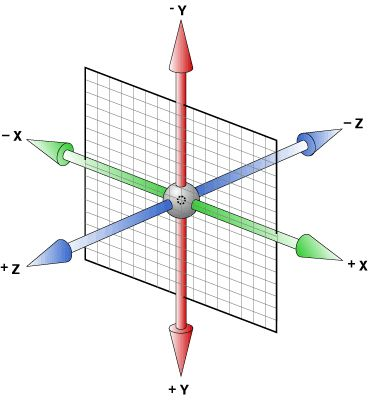
- x轴:水平向右 注意:x 右边是正值,左边是负值
- y轴:垂直向下 注意:y 下面是正值,上面是负值
- z轴:垂直屏幕 注意:往外面是正值,往里面是负值
3D移动 translate3d
3D移动在2D移动的基础上多加了一个可以移动的方向,就是z轴方向。
translform:translateX(数值px):仅仅是在x轴上移动translform:translateY(数值px):仅仅是在Y轴上移动translform:translateZ(数值px):仅仅是在Z轴上移动(注意:translateZ一般用px单位)transform:translate3d(x,y,z):其中 x、y、z 分别指要移动的轴的方向的距离
注:因为z轴是垂直屏幕,由里指向外面,所以默认是看不到元素在z轴的方向上移动。如果设置了透视,就能看到
translateZ属性引起的变化了。
translateZ:近大远小translateZ:往外是正值translateZ:往里是负值
透视 perspective
在2D平面产生近大远小视觉立体,但是只是效果二维的
- 如果想要在网页产生3D效果需要透视(理解成3D物体投影在2D平面内)。
- 模拟人类的视觉位置,可认为安排一只眼睛去看
- 透视也称为视距:视距就是人的眼睛到屏幕的距离
- 距离视觉点越近的在电脑平面成像越大,越远成像越小
- 透视的单位是像素
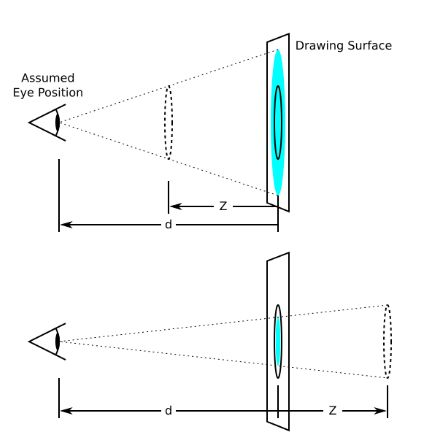
透视写在被观察元素的父盒子上面的
- d:就是视距,视距就是一个距离人的眼睛到屏幕的距离。
- z:就是 z轴,物体距离屏幕的距离,z轴越大(正值) 我们看到的物体就越大。
3D旋转 rotate3d
语法定义
3D旋转指可以让元素在三维平面内沿着 x轴,y轴,z轴或者自定义轴进行旋转。语法如下:
transform:rotateX(45deg):沿着x轴正方向旋转 45度transform:rotateY(45deg):沿着y轴正方向旋转 45度transform:rotateZ(45deg):沿着Z轴正方向旋转 45度transform:rotate3d(x,y,z,deg):沿着自定义轴旋转 deg为角度(了解即可)- xyz是表示旋转轴的矢量,是标示是否希望沿着该轴旋转,最后一个标示旋转的角度。
transform:rotate3d(1,0,0,45deg)就是沿着x轴旋转 45degtransform:rotate3d(1,1,0,45deg)就是沿着对角线旋转 45deg
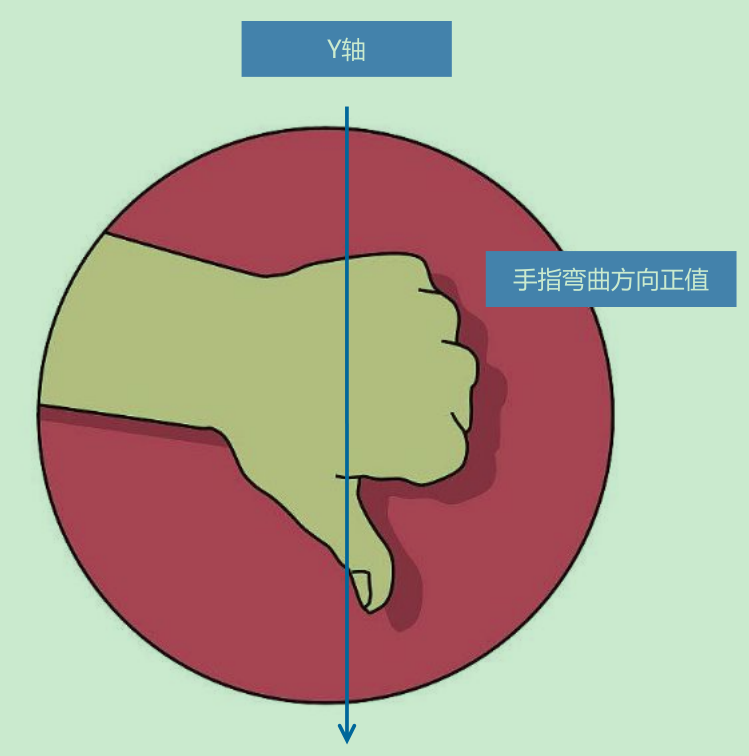
旋转的方向 - 左手准则
对于元素旋转的方向的判断,可以通过左手准则来确定。
X轴转动方向
- 左手的手拇指指向x轴的正方向
- 其余手指的弯曲方向就是该元素沿着x轴旋转的方向(正值)
Y轴转动方向
- 左手的手拇指指向y轴的正方向
- 其余手指的弯曲方向就是该元素沿着y轴旋转的方向(正值)
3D呈现 transfrom-style
该属性用于控制子元素是否开启三维立体环境。(此很重要)
transform-style: flat|preserve-3d;| 值 | 描述 |
|---|---|
flat | 子元素将不保留其 3D 位置,即不开启3d立体空间。默认值 |
preserve-3d | 子元素将保留其 3D 位置,即开启立体空间 |
此属性需要定义在父级元素,但是影响的是子级元素。
CSS3 其他新特性(了解)
filter 滤镜
filter CSS属性将模糊或颜色偏移等图形效果应用于元素
语法:
filter: 函数();/* blur模糊处理 数值越大越模糊 */
filter: blur(5px);calc 函数
calc() 此CSS函数可以在声明CSS属性值时执行一些计算。括号里面可以使用 + - * / 来进行计算,注:需要写单位
width: calc(100% - 80px);transition 过渡(重点)
过渡(transition)是CSS3中具有颠覆性的特征之一,用于设置当元素从一种样式变换为另一种样式时为元素添加效果。
过渡动画:是从一个状态 渐渐的过渡到另外一个状态,经常和:hover一起搭配使用
- 语法:
transition: 要过渡的属性 花费时间 运动曲线 何时开始;- 过渡的属性:想要变化的 css 属性,宽度高度、背景颜色、内外边距都可以 。如果想要所有的属性都变化过渡,写一个all即可
- 花费时间:单位是秒(必须写单位) 比如 0.5s
- 运动曲线:默认是
ease(可以省略) - 何时开始:单位是秒(必须写单位)可以设置延迟触发时间 默认是 0s (可以省略)
注:谁做过渡给谁加
示例:
<head>
  <style>
    div {
      width: 200px;
      height: 100px;
      background-color: pink;
      /* transition: 变化的属性 花费时间 运动曲线 何时开始; */
      /* transition: width .5s ease 0s, height .5s ease 1s; */
      /* 如果想要写多个属性,利用逗号进行分割 */
      /* transition: width .5s, height .5s; */
      /* 如果想要多个属性都变化,属性写all就可以了 */
      /* transition: height .5s ease 1s; */
      /* 谁做过渡,给谁加 */
      transition: all 0.5s;
    }
    div:hover {
      width: 400px;
      height: 200px;
      background-color: skyblue;
    }
  </style>
</head>
<body>
  <div></div>
</body>
html>
CSS选择器和常用样式案例练习
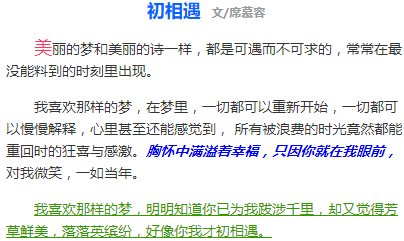
- 需求:
- body全文字体大小14px; 颜色:#333,行高30px
- 诗放在div的层中,宽400px
- 标题放在h1中,文字大小18px,颜色#06F,居中对齐
- 每段文字缩进2em(em是一个相对度量单位,相当于缩进2个字)
- 段中的行高是22px
- "胸怀中满溢着幸福,只因你就在我眼前",加粗,倾斜,蓝色,鼠标移上去指针变成手的形状。
- 最后一段,颜色#390; 下划线,鼠标移上去指针变化。
- 美字加粗,颜色color:#F36,大小18px;
- 文/席慕容,三个字,12px,颜色#999,不加粗
<!DOCTYPE html>
<html>
<head>
<meta charset="UTF-8">
<title>诗歌排版</title>
<!--使用外部样式-->
<link rel="stylesheet" href="../css/Day29Test01_02.css" type="text/css" />
</head>
<body>
<div>
<h1>初相遇 <span>文/席慕容</span></h1>
<p><sanp id="mei">美</sanp>丽的梦和美丽的诗一样,都是可遇而不可求的,常常在最没能料到的时刻里出现。</p>
<p>
我喜欢那样的梦,在梦里,一切都可以重新开始,一切都可以慢慢解释,心里甚至还能感觉到,
所有被浪费的时光竟然都能重回时的狂喜与感激。<span class="blue">胸怀中满溢着幸福,只因你就在我眼前,</span>对我微笑,一如当年。
</p>
<p id="last">
我喜欢那样的梦,明明知道你已为我跋涉千里,却又觉得芳草鲜美,落落英缤纷,好像你我才初相遇。
</p>
</div>
</body>
</html>/* 标签选择器 */
body{
font-size: 14px;
color: #333;
line-heiht: 30px;
font-family:Verdana, Arial, Helvetica, sans-serif;
}
div{
width: 400px;
}
h1{
font-size: 18px;
color: #06F;
text-align: center;
}
p{
text-indent: 2em;
line-height: 22px;
}
/* 类选择器 */
.blue{
font-size:16px;
font-weight: bolder;
font-style: italic;
color: blue;
cursor:pointer;
}
/* id选择器 */
#last{
color: #390;
text-decoration: underline;
cursor: crosshair;
}
#mei{
color: #F36;
font-size: 18px;
}
/* 使用层级选择器 */
h1 span{
font-size: 12px;
color: #999;
font-style: normal;
}