Node.js 简介
Node.js 是一个开源和跨平台的 JavaScript 运行时环境。它几乎是任何类型项目的流行工具!Node.js 在浏览器之外运行 V8 JavaScript 引擎(Google Chrome 的内核),性能非常好。
npm 包管理器
npm 简介
npm 是 Node.js 标准的软件包管理器。它起初是作为下载和管理 Node.js 包依赖的方式,但其现在也已成为前端 JavaScript 中使用的工具。
查看 npm 版本
node.js 已经集成了 npm 工具,在命令提示符输入 npm -v 可查看当前 npm 版本

设置 npm 的包路径
包路径就是 npm 从远程下载的 js 包所存放的路径。使用以下命令,可查询 NPM 管理包路径(NPM下载的依赖包所存放的路径)
$ npm config ls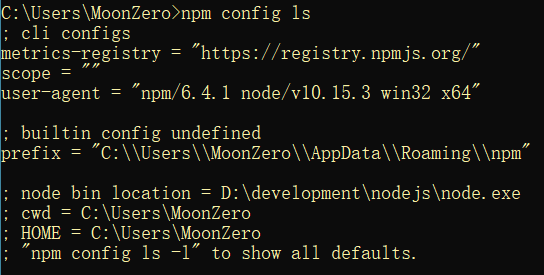
Windows 系统 NPM 默认的管理包路径在C:/用户/[用户名]/AppData/Roaming/npm/node_meodules,为了方便对依赖包管理,可以将管理包的路径设置在指定的位置,建议将安装目录设置在 node.js 的目录下,在 node.js 的安装目录下创建 npm_modules 和 npm_cache,执行下边的命令
# 例如:安装node.js在D:\development\nodejs\下,打开cmd命令符窗口,执行命令如下:
npm config set prefix "D:\development\nodejs\npm_modules"
npm config set cache "D:\development\nodejs\npm_cache"
此时再使用 npm config ls 查询 NPM 管理包路径发现路径已更改
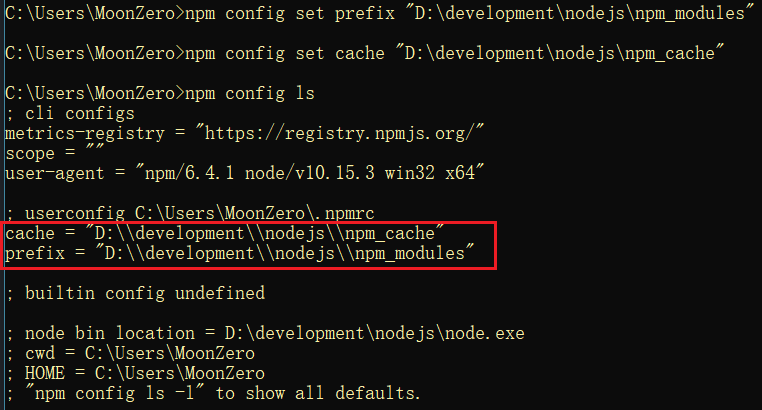
注:配置以后,一些全局安装的工具会安装到
npm_modules此文件夹中,需要在环境变量中配置npm_modules此文件夹,才可以全局的使用这些安装的工具
下载与安装包
安装所有依赖
如果项目具有 package.json 文件,则通过运行:
npm install运行命令后,会在 node_modules 文件夹(如果尚不存在则会创建)中安装项目所需的所有东西。
安装单个软件包
通过运行以下命令安装特定的软件包:
npm install <package-name>此命令通过会带一些参数
--save安装并添加条目到package.json文件的dependencies。--save-dev安装并添加条目到package.json文件的devDependencies。
以上参数的区别主要是,devDependencies 通常是开发的工具(例如测试的库),而 dependencies 则是与生产环境中的应用程序相关。
npm 全局安装与本地安装
当使用 npm 安装软件包时,可以执行两种安装类型:
- 本地安装
- 全局安装
本地和全局的软件包之间的主要区别是:
- 本地的软件包:安装在运行
npm install <package-name>的目录中,并且放置在此目录下的node_modules文件夹中。 - 全局的软件包:放在系统中的单独位置(确切的位置取决于设置),无论在何处运行
npm install -g <package-name>。
本地的软件包
npm install <package-name>默认情况下,软件包会被安装到当前文件树中的 node_modules 子文件夹下。
在这种情况下,npm 还会在当前文件夹中存在的 package.json 文件的 dependencies 属性中添加相应软件包条目。
全局的软件包
使用 -g 参数可以执行全局安装:
npm install -g <package-name>在这种情况下,npm 不会将软件包安装到本地文件夹下,而是使用全局的位置。
查看全局安装的位置
npm root -g默认情况下,在 macOS 或 Linux 上,此位置可能是 /usr/local/lib/node_modules;在 Windows 上,可能是 C:\Users\YOU\AppData\Roaming\npm\node_modules;如果使用 nvm 管理 Node.js 版本,则软件包的位置可能为 /Users/joe/.nvm/versions/node/v8.9.0/lib/node_modules
查看系统已安装的全局软件包
通过在命令行上运行以下命令查看:
npm list -g --depth 0更新软件包
通过运行以下命令,npm 会检查所有软件包是否有满足版本限制的更新版本。
npm update指定单个软件包进行更新:
npm update <package-name>卸载软件包
卸载(删除)软件包,也分为全局卸载(删除)和本地卸载(删除)
卸载本地软件
若要卸载之前在本地安装(在 node_modules 文件夹使用 npm install <package-name>)的软件包,则从项目的根文件夹(包含 node_modules 文件夹的文件夹)中运行:
npm uninstall <package-name>如果使用 -S 或 --save 参数,则此操作还会移除 package.json 文件中的引用。如果程序包是开发依赖项(列出在 package.json 文件的 devDependencies 中),则必须使用 -D 或 --save-dev 标志从文件中移除:
npm uninstall -S <package-name>
npm uninstall -D <package-name>
卸载全局软件
如果该软件包是全局安装的,则需要添加 -g 或 --global 参数。可以在系统上的任何位置运行此命令,因为当前所在的文件夹无关紧要。
npm uninstall -g <package-name>例如:
npm uninstall -g webpack版本控制
除了简单的下载外,npm 还可以管理版本控制,因此可以指定软件包的任何特定版本,或者要求版本高于或低于所需版本。
很多时候,一个库仅与另一个库的主版本兼容。或者,一个库的最新版本中有一个缺陷(仍未修复)引起了问题。
指定库的显式版本还有助于使每个人都使用相同的软件包版本,以便整个团队运行相同的版本,直至 package.json 文件被更新。
在所有这些情况中,版本控制都有很大的帮助,npm 遵循语义版本控制标准。
npm 的语义版本控制
npm 的语义版本控制是指,所有的版本都有 3 个数字:x.y.z。
- 第一个数字是主版本
- 第二个数字是次版本
- 第三个数字是补丁版本
发布新的版本时,要遵循以下规则:
- 当进行不兼容的 API 更改时,则升级主版本。
- 当以向后兼容的方式添加功能时,则升级次版本。
- 当进行向后兼容的缺陷修复时,则升级补丁版本。
版本规则符号
npm 设置了一些规则,可用于在 package.json 文件中选择要将软件包更新到的版本(当运行 npm update 时)。相应的符号与规则说明如下:
^:只会执行不更改最左边非零数字的更新。如果写入的是^0.13.0,则当运行npm update时,可以更新到0.13.1、0.13.2等,但不能更新到0.14.0或更高版本。如果写入的是^1.13.0,则当运行npm update时,可以更新到1.13.1、1.14.0等,但不能更新到2.0.0或更高版本~:如果写入的是〜0.13.0,则当运行npm update时,会更新到补丁版本:即0.13.1可以,但0.14.0不可以>:接受高于指定版本的任何版本>=:接受等于或高于指定版本的任何版本<=:接受等于或低于指定版本的任何版本<:接受低于指定版本的任何版本=:接受确切的版本-:接受一定范围的版本。例如:2.1.0 - 2.6.2||:组合集合。例如< 2.1 || > 2.6
还有其他的规则:
无符号:仅接受指定的特定版本(例如 1.2.1)。latest:使用可用的最新版本。
运行任务
package.json 文件支持一种用于指定命令行任务(可通过使用以下方式运行)的格式:
npm run <task-name>修改配置文件定义代码(任务)片段,示例如下:
{
  "scripts": {
    "start-dev": "node lib/server-development",
    "start": "node lib/server-production"
  },
}
使用此特性运行 Webpack 一些命令
{
  "scripts": {
    "watch": "webpack --watch --progress --colors --config webpack.conf.js",
    "dev": "webpack --progress --colors --config webpack.conf.js",
    "prod": "NODE_ENV=production webpack -p --config webpack.conf.js",
  },
}
运行时只需要输入定义好的代码片段名称即可,效果相当于运行相应的长命令
$ npm run watch
$ npm run dev
$ npm run prod
package.json 指南(待整理)
TODO: 待整理
cnpm
npmmirror 镜像站
npmmirror 是一个完整 npmjs.com 镜像,可以用此代替官方版本(只读),将尽量与官方服务实时同步。
cnpm 使用说明
国内使用 npm 速度很慢,可以使用淘宝定制的 cnpm (gzip 压缩支持) 命令行工具代替默认的 npm。cnpm 支持除了写相关操作外的所有命令,例如 install、info、view 等。
安装 cnpm:
$ npm install -g cnpm --registry=https://registry.npmmirror.com或者直接通过添加 npm 参数 alias 一个新命令:
alias cnpm="npm --registry=https://registry.npmmirror.com \ --cache=$HOME/.npm/.cache/cnpm \ --disturl=https://npmmirror.com/mirrors/node \ --userconfig=$HOME/.cnpmrc"也可以使用任意心仪的命令行工具,只要配置 registry 即可:
$ npm config set registry https://registry.npmmirror.com使用 cnpm 安装模块
通常上一步骤的,就可以使用 cnpm 命令来安装模块了:
$ cnpm install [name]同步模块
$ cnpm sync cnpmcore也可以直接通过 web 方式来同步,界面打开时会自动比对版本信息
$ open https://npmmirror.com/sync/cnpmcorenpx
npx 概述
npx 是 npm 5.2.0 版本新增的一个工具包,定义为 npm 包的执行者,相比 npm,npx 会自动安装依赖包并执行某个命令。
假如要用 create-react-app 脚手架创建一个 react 项目,常规的做法是先安装 create-react-app,然后才能使用 create-react-app 执行命令进行项目创建。
# 第一步
npm i -g create-react-app
# 第二步
create-react-app my-react-app
有了 npx 后,可以省略安装 create-react-app 这一步。
npx create-react-app my-react-appnpx 会在当前目录下的 ./node_modules/.bin 里去查找是否有可执行的命令,没有找到则再从全局里查找是否有安装对应的模块,全局也没有,就会自动下载对应的模块。如上面的 create-react-app,npx 会将 create-react-app 下载到一个临时目录,用完即删,不会占用本地资源。
Notes: 高版本的 npm 自带 npx,可以直接使用,如果没有可以手动安装,执行命令:
npm i -g npx
npx 命令参数
--no-install
--no-install 参数是让 npx 不要自动下载,也就意味着如果本地没有该模块则无法执行后续的命令。
npx --no-install create-react-app my-react-app

// not found: create-react-app
--ignore-existing
--ignore-existing 参数使 npx 忽略本地已经存在的模块,每次都去执行下载操作,即每次都会下载安装临时模块并在用完后删除。
-p
-p 用于指定 npx 所要安装的模块,它可以指定某一个版本进行安装:
npx -p node@12.0.0 node index.js还可以用于同时安装多个模块:
npx -p lolcatjs -p cowsay [command]-c
-c 参数使 npx 所有命令都用 npx 解释。例如:
npx -p lolcatjs -p cowsay 'cowsay hello | lolcatjs'上面示例运行会报错,因为第一项命令 cowsay hello 默认有 npx 解释,但第二项命令 localcatjs 会有 shell 解释,此时 lolcatjs 并没有全局安装,所有就会报错。此时可以用 -c 参数来解决。
npx -p lolcatjs -p cowsay -c 'cowsay hello | lolcatjs'参考材料
常用命令
初始化包管理配置文件
在项目目录路径下,通过命令行工具输入以下命令,初始化包管理配置文件 package.json
npm init –y清理缓存
npm cache clean --force常见问题处理方案
报错 ERR_OSSL_EVP_UNSUPPORTED
最近用 node:lts-alpine 编译时发生 ERR_OSSL_EVP_UNSUPPORTED 错误。
Error: error:0308010C:digital envelope routines::unsupported
    at new Hash (node:internal/crypto/hash:71:19)
    at Object.createHash (node:crypto:133:10)
    at module.exports (/usr/src/gw-app-console/node_modules/webpack/lib/util/createHash.js:90:53)
    at NormalModule._initBuildHash (/usr/src/gw-app-console/node_modules/webpack/lib/NormalModule.js:401:16)
    at /usr/src/gw-app-console/node_modules/webpack/lib/NormalModule.js:433:10
    at /usr/src/gw-app-console/node_modules/webpack/lib/NormalModule.js:308:13
    at /usr/src/gw-app-console/node_modules/loader-runner/lib/LoaderRunner.js:367:11
    at /usr/src/gw-app-console/node_modules/loader-runner/lib/LoaderRunner.js:233:18
    at context.callback (/usr/src/gw-app-console/node_modules/loader-runner/lib/LoaderRunner.js:111:13)
    at /usr/src/gw-app-console/node_modules/babel-loader/lib/index.js:51:103 {
  opensslErrorStack: [ 'error:03000086:digital envelope routines::initialization error' ],
  library: 'digital envelope routines',
  reason: 'unsupported',
  code: 'ERR_OSSL_EVP_UNSUPPORTED'
解决方案是:在 package.json 里的脚本命令加入 --openssl-legacy-provider 参数。
"scripts": {
    "start": "node --openssl-legacy-provider scripts/start.js",
    "build": "node --openssl-legacy-provider scripts/build.js",
    "test": "node scripts/test.js"
},
原因是 node v17 中的 OpenSSL3.0 对允许算法和密钥大小增加了严格的限制。
其他
在 node.js 中体验 ES6 模块化
node.js 中默认仅支持 CommonJS 模块化规范,若想基于 node.js 体验与学习 ES6 的模块化语法,可以按照如下两个步骤进行配置:
- 确保安装了 v14.15.1 或更高版本的 node.js
- 在
package.json的根节点中添加"type": "module"节点
参考资料
Node.js Best Practices
GitHub 上超火的开源项目:👉 Node.js Best Practices。它是什么?一句话介绍:📘 一份涵盖架构、安全、性能、测试等 100+ 条 Node.js 最佳实践合集,且每条都讲清楚了背后的“为什么”。
- 📌 Star 数:102,000+
- 🌍 官网:https://practica.dev
- 📦 项目地址:https://github.com/goldbergyoni/nodebestpractices